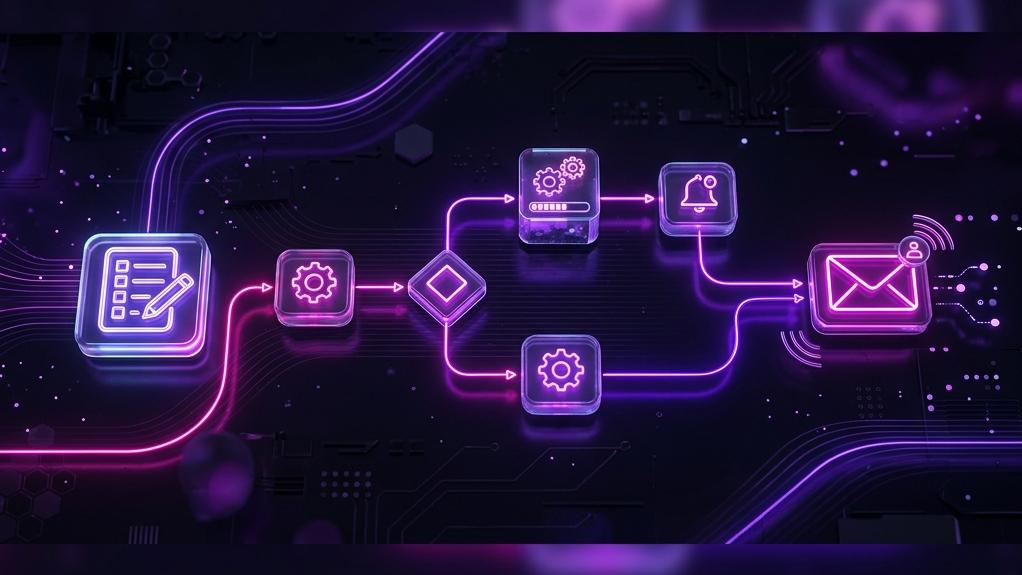
Slackで毎朝行う定型報告や、問い合わせフォームの受付作業などを自動化したいと考えることがあります。
Slack標準の「ワークフロービルダー」を利用すれば、プログラミングの知識がなくても簡単に自動処理を作成できます。
この記事では、初心者向けのワークフローの作成手順や、変数のバグでメッセージが崩れてしまう不具合の対策を詳しく解説します。
- 繰り返しの作業や定型連絡を、ノンコーディングで半自動の処理に変更できるワークフローの作り方が理解できます。
- フォームに入力された問い合わせ情報を、特定のチャンネルに整形して自動転送する自動化の手順が学べます。
- フォームの回答を取り込んだ自動返信で、回答が空のときにレイアウトが崩れてしまうエラーの回避策が分かります。
- 質問の選択肢に必須回答を設定し、変数バグを防ぎながら意図通りのフォーマットで通知を受け取る手順が身につきます。

Slackワークフロービルダーの基本と自動化の仕組み
業務の手順をSlack上のステップとして定義し、チームの問い合わせや報告ルートをスムーズにするための基本機能です。
繰り返しの投稿や申請業務を自動化するメリット
朝礼の連絡や、機材の申請フォームなど、毎日決まりきった報告にかかる余分な作業コストを削減できる環境が得られます。
トリガー(開始条件)とステップ(アクション)の組み合わせ
「チャンネルに誰かが入ったとき」や「ボタンを押したとき」などのトリガーを検知して、メッセージ送信等を実行します。
| ワークフローのトリガー | 具体的な動作イメージ | おすすめの活用シーン |
|---|---|---|
| リンク・ショートカット | チャンネル内のボタンをユーザーが押したときに開始 | 休暇申請やPCの不具合報告フォームの起動など |
| チャンネルの新規メンバー | 新しい人がそのチャンネルに参加したときに自動起動 | 新メンバーへの自己紹介フォームやガイドライン通知 |
| スケジュール(日時指定) | 指定した曜日や時間のタイミングで自動的に実行 | 毎週金曜日の業務報告リマインダーや朝礼の定型投稿 |
🤔 あなたはどちらの方法で解決しますか?
- 自力で体系的に学びたい方:実践的なオンライン動画講座で、設定から応用まで効率よく学習しましょう。
- プロに今すぐ解決してほしい方:面倒な設定代行やトラブルシューティングを、専門家に格安で丸投げできます。
オンライン学習でスキルアップ!
UdemyならSlackのワークフロービルダー設計、フォーム変数管理、スプレッドシートや外部APIとの自動連携まで動画で体系的に学べます。返金保証付きで安心。
Slackのワークフロービルダーを用いて、定型フォームやタスク報告の連絡フローを美しく自動設計し、不要な手動コピペ時間を一瞬でなくす応用スキルを動画等で習得することは非常に実用的です。
こうした社内の情報流通ルートをノンコーディングで最適化し、スプレッドシートや他ツールとシームレスに自動連携させる管理者テクニックは、チーム全体の作業効率を大きく前進させます。
しかしながら、フォームに入力されたユーザー変数の割り当て時に想定外の空白や文字化けが発生してメッセージが崩れたり、エラーによって通知が途絶えたりするトラブルも生じます。
このようなワークフローのエラー設定デバッグや、外部のデータベースと連携した複雑な自動化システムの設計、ワークスペースをまたぐ通知構築などを専門エンジニアに直接代行依頼したい場合もあります。
自分で変数の仕組みを調べて何度もテスト公開を繰り返す時間と、Slack構築に長けたプロに安価で丸投げして一瞬で動くようにしてもらう確実性を比較し、最適な解決策を選択してください。
Slackはチームで使うツールだからこそ、正しいワークフロー設計と変数の動作ルールを理解しておくことが、データ入力トラブルを避ける一番の道になります。
フォームが崩れたときも焦らずに変数の設定を調整し、解決が難しい不具合が出たときはプロの知恵も活用して、常にスムーズに動作する快適な自動化オフィスを整えていきましょう。
設定やトラブル解決をプロに依頼!
ココナラでは、Slackワークフローの初期作成サポート、外部アプリ連携設定、自動返信フォームのバグ解消代行をITの専門家に直接依頼・相談できます。
簡易的な問い合わせフォームワークフローを作る手順
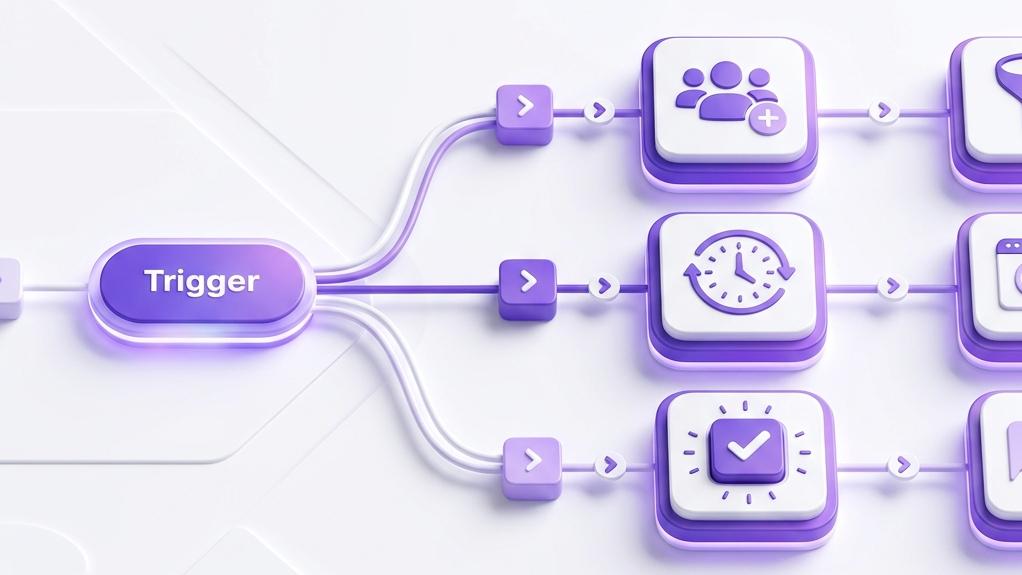
チャンネル内のショートカットボタンをクリックし、表示されたフォームへの入力を収集して投稿する手順です。
ワークフロービルダーから自動化フローを構築する手順
Slackの自動化管理画面を利用し、新しいアクションとフォームを追加して流れを定義します。
step
1Slackを起動し、ワークスペース名のメニューから「設定と管理」>「ワークフロービルダーを管理する」を開きます。
step
2「作成」をクリックし、開始トリガーとして「ショートカットリンク」を選択して作成画面を開きます。
step
3ステップに「フォームを送信する」を追加して入力項目を作り、続けて「メッセージを送信する」を入れて公開します。
【トラブル対応】フォームの変数が空白で崩れる場合の対策
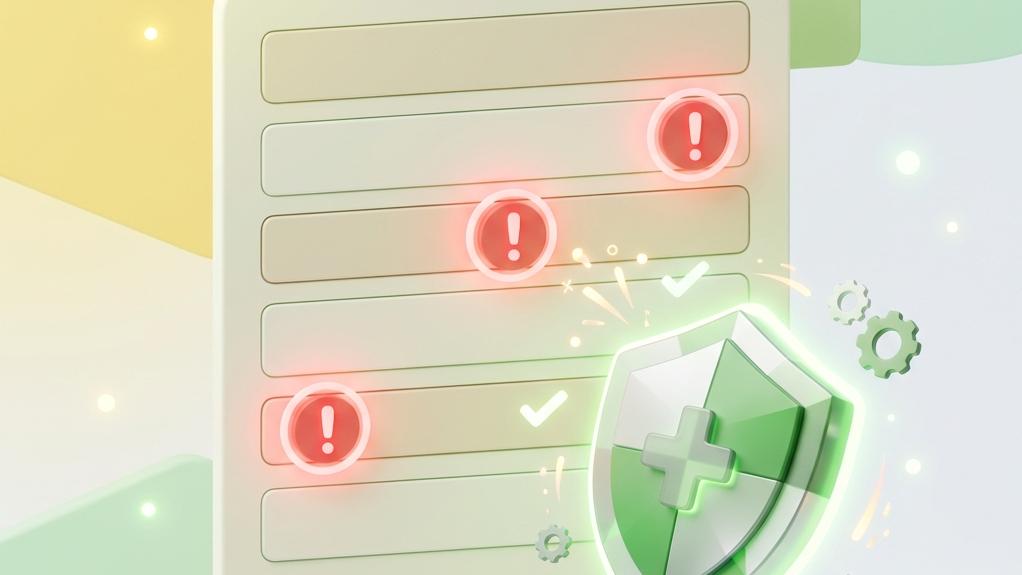
フォームに入力された変数をメッセージへ差し込む際、入力なし(空文字)の項目で表示が崩れてしまう際の解消手順です。
質問項目の「必須回答」設定を有効化する手順
任意の入力項目でデータの空白による文字ズレを防ぐため、システム側で必ず記入を義務付ける必須回答手順です。
step
1作成中のワークフローの編集画面を開き、「フォームを送信する」ステップの編集メニューに入ります。
step
2各質問項目の設定箇所にある「この質問への回答を必須にする」のトグルスイッチをクリックしてオンにします。
step
3メッセージ内で変数{フォームの回答}を囲む前後を「 」(カッコ)などで区切り、変更を保存して再公開します。
【Slack自動化】ワークフロー作成画面(ビルダー)が開かない・重い場合の対策

Slackのワークフロービルダーを開こうとした際に、画面が真っ白のまま読み込まれなかったり、動作が極端に重くなったりすることがあります。
この場合は、ブラウザ版Slackを使用しているならブラウザのキャッシュクリアやシークレットウィンドウでの起動を試してください。デスクトップアプリ版の場合は、アプリのメニューからキャッシュの消去と再起動を実行すると解決する可能性が高いです。
なお、正確な最新の仕様変更等については公式サイトも併せてご確認ください。
よくある質問(FAQ)
Slackのワークフロー構築において、ユーザーからよく寄せられる質問を整理しました。
Q1. 作成したワークフローは無料プラン(フリープラン)の環境でも使用できますか?
A1. いいえ、ワークフロービルダーの新規作成や実行は、Slackの有料プラン(プロプラン以上)のワークスペースでのみ提供される機能制限仕様となります。
Q2. フォームに入力されたデータを、Slack上だけでなくGoogleスプレッドシートへ自動保存できますか?
A2. はい、可能です。ワークフローのステップに「Google Sheets」のアクションを追加し、「行をスプレッドシートに追加する」を選択すれば、自動的にデータ連携を行う代替接続ができます。
まとめ
Slackで自動化を作るには、ワークフロービルダーで開始トリガーと実行ステップを組み合わせて公開します。
フォームからの変数の差し込みでエラーが起きるときは、フォームの質問を「必須回答」に設定して不具合を回避しましょう。
