
会社でSlackを導入したものの、チャンネルの使い分け方やメンションの正しいルールが分からずに困ることがあります。
基本のメンションルールとスレッド返信を意識するだけで、チーム内でのチャットコミュニケーションは格段に円滑になります。
この記事では、初心者向けにSlackの基本操作や、通知が多すぎて集中できないときのトラブル対策を解説します。
- ワークスペースへの参加から、目的別のチャンネル作成、メッセージを送信する基本の使い方が理解できます。
- 本支線のチャットの流れを妨げず、特定の話題だけでやり取りをまとめるスレッド機能の役割が学べます。
- 「全員通知」のメンション記号による連絡過多エラーを防ぎ、適切な範囲へ的確に連絡するコツが分かります。
- おやすみモード等のスケジュール設定を適用し、業務外の時間帯のチャット通知を自動カットする手順が身につきます。

Slackの基本操作とチャンネル・DMの使い分け
組織全体のコミュニケーションを最適化し、メールよりも手軽に素早く情報を共有するための基本操作です。
チャンネルとダイレクトメッセージ(DM)の機能差
プロジェクト別の公開スペースと、特定個人とのプライベートな連絡領域を正しく使い分けて追加します。
返信不要の合図になる「リアクション」機能の活用
メッセージに対して絵文字スタンプを押すことで、「了解」「感謝」を相手に伝え、文字の往復を減らす機能制限のない便利機能です。
| 操作の対象 | 具体的な使い分けルール | 推奨される主なマナー |
|---|---|---|
| チャンネル送信 | 関係者全員が読める公開用のメッセージエリア | 情報は基本的にオープンにし、属人化を防ぐ |
| スレッドで返信 | 特定のメッセージの下に紐付けてコメントする | 全体のチャットを汚さず、話題ごとに整理する |
| ダイレクトメッセージ | 1対1、または数人のみでの非公開チャット | 人事や機密情報など、公開に適さない内容に絞る |
🤔 あなたはどちらの方法で解決しますか?
- 自力で体系的に学びたい方:実践的なオンライン動画講座で、設定から応用まで効率よく学習しましょう。
- プロに今すぐ解決してほしい方:面倒な設定代行やトラブルシューティングを、専門家に格安で丸投げできます。
オンライン学習でスキルアップ!
UdemyならSlackの基本的な使い方から、チャンネル通知の最適化、外部アプリ連携、カスタム絵文字設定、運用のコツまで動画で体系的に学べます。返金保証付きで安心。
Slackのチャットコミュニケーション仕様を深く理解し、情報の見落としや通知の遅れを防ぎつつ、日々のビジネス連絡を極めてスマートに行う設定ノウハウを動画等で養うことは有益です。
こうした複数メンバーでの円滑なテキストマナーや、適切なチャンネル設計・通知設定を施しておくことは、業務効率化とスムーズなテレワーク基盤の構築に直結します。
しかしながら、夜遅くに全員へプッシュ通知が飛ぶメンションを使ってしまいメンバー間で摩擦が起きたり、通知のミュート解除ができず重要な連絡を見逃すといった不具合も起きます。
このような通知不具合の緊急解消設定や、使いやすいワークスペースの初期構築代行、外部連携システムとチャットの自動繋ぎこみ開発をITの専門家に直接代行依頼したい場面もあります。
自分で通知メニューの設定を調べテストを繰り返す時間と、Slack運用に精通したプロに安価で丸投げして迅速に整えてもらう利便性を比較し、最適な方法を選択してください。
Slackは毎日の業務で最も長く触れるツールだからこそ、適切なSlackマナーとエラーを防ぐ通知設計を理解しておくことが、自分の作業時間を守る一番の道になります。
使い方がわからないときも諦めずに設定画面を切り分け、どうしても解決できないときはプロを頼って、いつでもストレスなく連絡ができる完璧なコラボレーションスペースを用意しましょう。
設定やトラブル解決をプロに依頼!
ココナラでは、Slackの初期環境構築、外部ツールとの通知連携開発、チャンネル管理やボット設定代行をIT専門家に直接依頼・相談できます。
メンション記号の正しい使い分けと通知設定手順
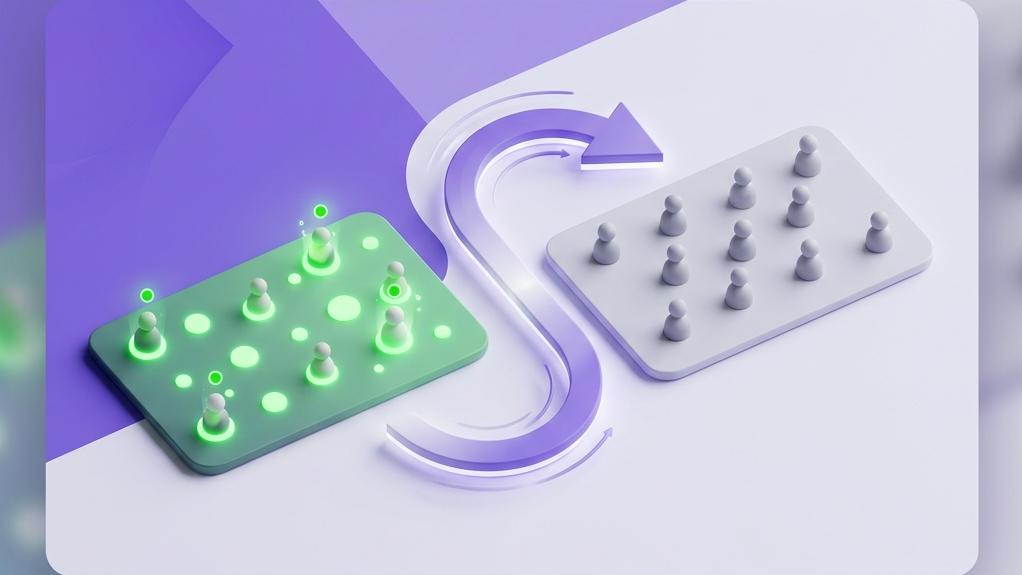
連絡したい相手の都合に合わせて通知の範囲を細かくコントロールするための、メンション送信の手順です。
状況に応じた「@here」と「@channel」の使い分け手順
相手を不必要にアラートで妨げないように、メンションの適用範囲を正確に選択します。
step
1特定の相手に読ませたいが急ぎでない場合、相手のアカウント名@ユーザー名を指定して投稿します。
step
2業務時間中にオンラインになっているメンバー全員へ呼びかけたい場合は、@hereと半角で入力します。
step
3緊急性の高い用件で、オフラインの人を含む全員へ即時通知したい場合のみ、@channelを使用して送信します。
【トラブル対応】通知が多くてうるさい場合の対策

深夜や休日にチャットの通知が届いて作業や睡眠が妨げられる不具合を、スケジュール設定で代替解決する手順です。
自分専用の「通知スケジュール」を設定する手順
特定の時間帯以外は自動でデスクトップやスマホへのプッシュ通知をオフにする、通知保護ステップです。
step
1Slack画面の右上にある自分の「プロフィール画像」をクリックし、メニューを開きます。
step
2「環境設定」を選択し、左側のリストから通知をクリックして設定項目を表示します。
step
3「通知スケジュール」セクションで、通知を許可する曜日と時間(例:平日 9:00〜18:00)を指定して保存します。
【Slackマナー】休日のメッセージ送信で相手の通知を鳴らさない方法
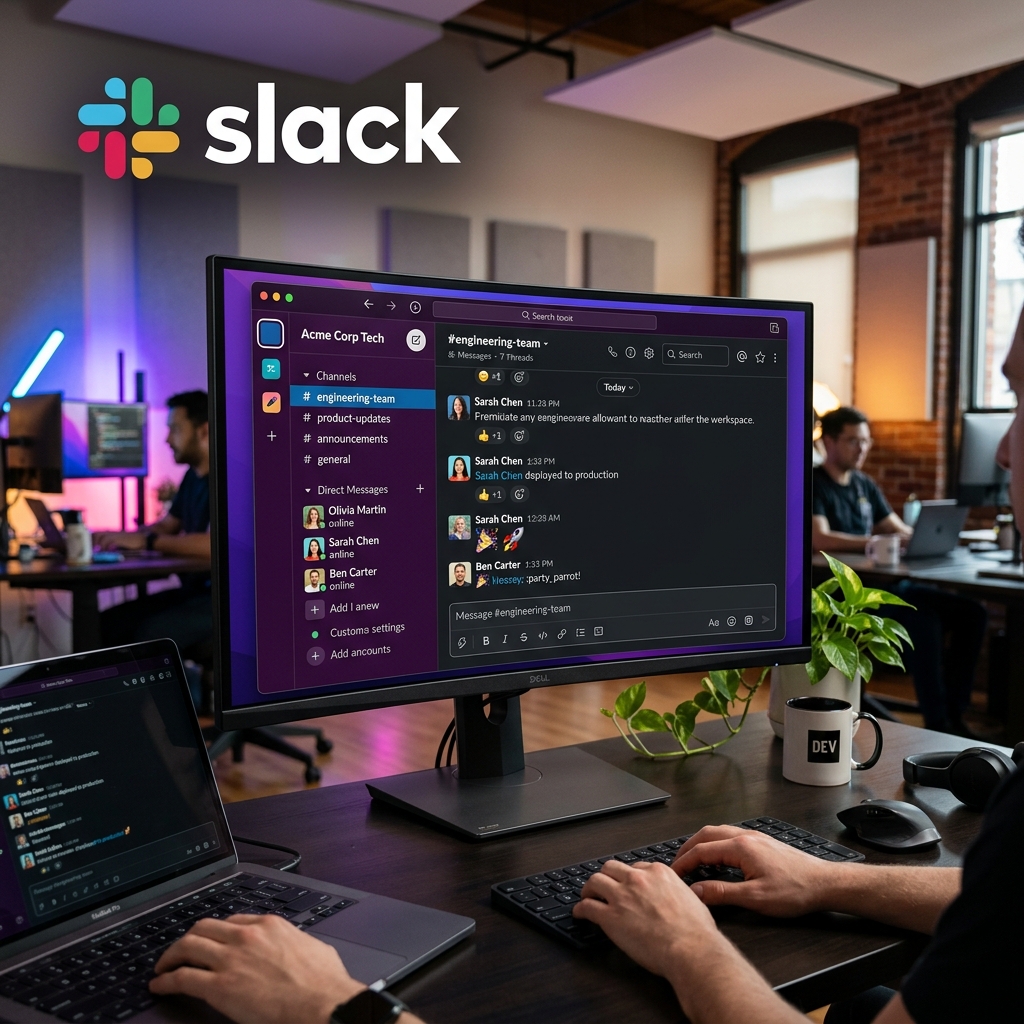
休日や深夜に業務のメッセージを送りたいとき、相手のスマートフォンの通知を鳴らしてしまうのをためらうことがあります。
この場合は、送信ボタン(紙飛行機マーク)を右クリック(または長押し)して「送信日時を設定する」か、「後で送信」の機能を使うことで、翌営業日の朝に自動で送信されるよう予約できます。
なお,正確な最新の仕様変更等については公式サイトも併せてご確認ください。
よくある質問(FAQ)
Slackの基本操作や通知の調整において、初心者が躓きやすい疑問をまとめました。
Q1. 特定のチャンネルの通知だけが来ないようにミュート設定することは可能ですか?
A1. はい、可能です。対象のチャンネル名を右クリックし、「チャンネルをミュートする」を選択すれば、メンション以外の不要な通知を一切停止できます。
Q2. メッセージを送信した後に、誤字脱字を見つけて内容を編集したいときはどうすればいいですか?
A2. 送信したメッセージの上にマウスを置き、右側に表示される「その他」のメニュー(縦の3点リーダー)からメッセージを編集をクリックすれば、いつでも手軽に修正する代替手順が使えます。
まとめ
Slackのチャンネルは情報共有、DMは機密連絡に使い、返信をまとめるときはスレッド機能を使います。
通知が多すぎてうるさいときは、おやすみモードや「通知スケジュール」を個人の環境設定から適用して調整しましょう。
