
Googleスプレッドシートの計算式(関数)を使えば、手作業での集計の手間を省き、データを一瞬で処理できるため業務効率が劇的に向上します。
特に「ARRAYFORMULA関数」などの高度な関数を知ると、「1つのセルに式を入れるだけで列全体を一気に計算できる!」と感動し、あらゆるシートに乱用したくなるものです。
しかし、ネット上の「ARRAYFORMULAを使えば動作が軽くなる・便利になる」という言葉を鵜呑みにして適当に設定すると、ある日突然スプレッドシートが『読み込み中…』のまま永遠に開かなくなり、最悪フリーズしてデータが死ぬという恐ろしい罠にハマります。
本記事では、初心者がつまずきやすい計算式の基本ルールの入力手順から、シートを激重フリーズさせる「ARRAYFORMULAの空白再計算ループ問題」の仕組み、そしてそれを防ぐための必須テクニックまでを完全網羅して解説します。
💡 この記事で解決するポイント
- 計算式は必ず半角イコール(=)から書き始めるという鉄則
- オートフィルや自動提案機能を活用した計算式の一括コピー手順
- 【重要】ARRAYFORMULAの「列全体指定」が引き起こすフリーズ問題
- IF関数を組み合わせて「空白行の無駄な計算」をスキップさせる回避策
【トラウマ】ARRAYFORMULAの乱用で社内データがフリーズした日
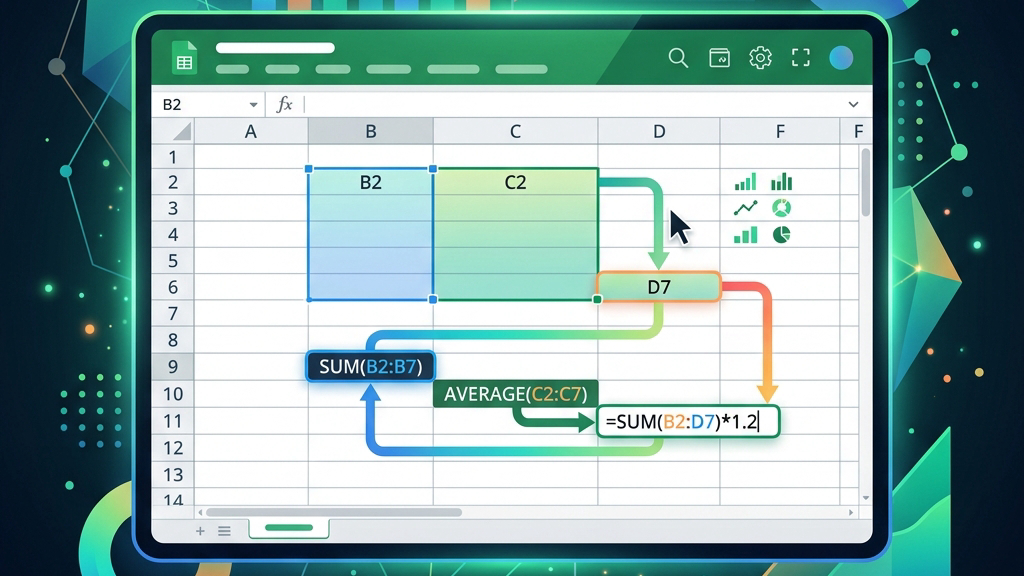
計算式は便利ですが、スプレッドシートの「見えない裏側の処理」を理解していないと、取り返しのつかない大惨事を招きます。

しかし、実はこれ、データが入っていない数万行の空白セルに対しても裏で『0』の計算ループが無限に走り続ける極悪仕様なのです。結果、ある日突然スプレッドシートが激重になり、「読み込み中…」から永遠に進まずフリーズ。社内の基幹データが閲覧不可になり全社員の業務がストップしました。
原因が「空白セルの無駄な再計算」だと気づき、死に物狂いで修復するまで生きた心地がしなかったトラウマがあります…。
このような悲劇を防ぐためにも、まずは計算式の基本入力ルールから、重くならない正しい関数の使い方を学んでいきましょう。
スプレッドシートで計算式を入力する基本ルールと手順
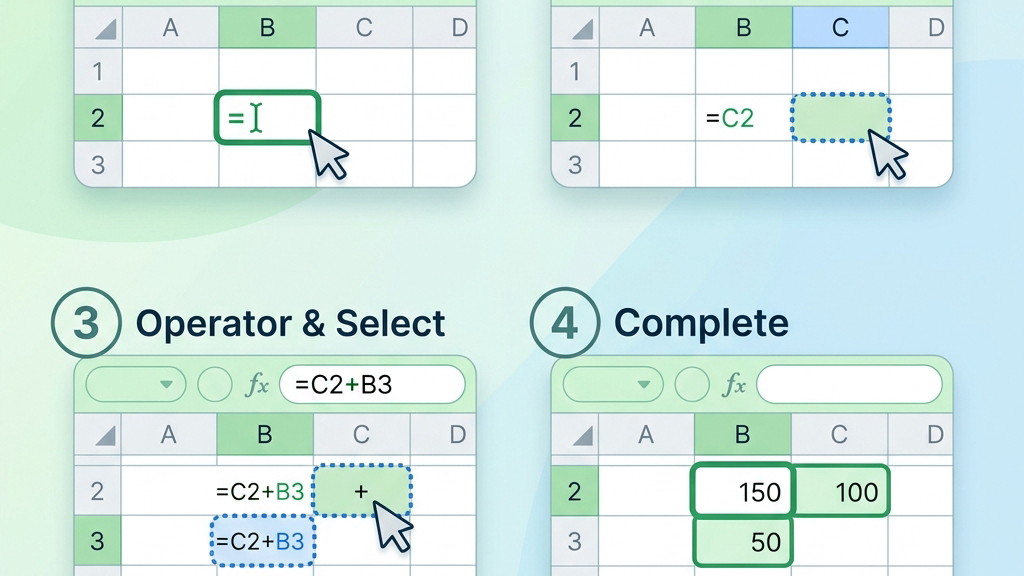
計算式を入力する際の最も基本となるルールと、四則演算・関数の使い方です。
鉄則:必ず「半角のイコール(=)」から始める
セルの中で計算を行う場合、必ず先頭に半角のイコール = を入力します。
全角の「=」を入力してしまうと、スプレッドシートはそれをただの文字(テキスト)として認識し、計算してくれません。「数式がそのまま文字として表示されてしまう」というトラブルの9割はこれが原因です。
四則演算と基本関数(SUM/AVERAGE)の入力
- 直接入力の四則演算:セルに
=10+5や=A1*B1と入力してEnterを押します。足し算は「+」、引き算は「-」、掛け算は「*」、割り算は「/」を使います。 - 関数の利用:複数のセルを合計する場合は、
=SUM(A1:A10)のように入力します。「=su」まで打つと自動提案(サジェスト)が出るので、Tabキーを押せばスペルミスなく素早く入力できます。
オートフィルと絶対参照($)を使ったコピー
作成した数式を下のセルにも適用したい場合は、セル右下の青いポッチ(フィルハンドル)を下にドラッグする「オートフィル」を使います。
この時、消費税率のセルのように「コピーしても参照先を動かしたくない」場合は、セル番地に「$」をつける絶対参照(例:$C$1)を設定します。入力中に「F4」キーを押すと簡単に$をつけられます。
【超重要】ARRAYFORMULAでシートがフリーズする罠と回避策
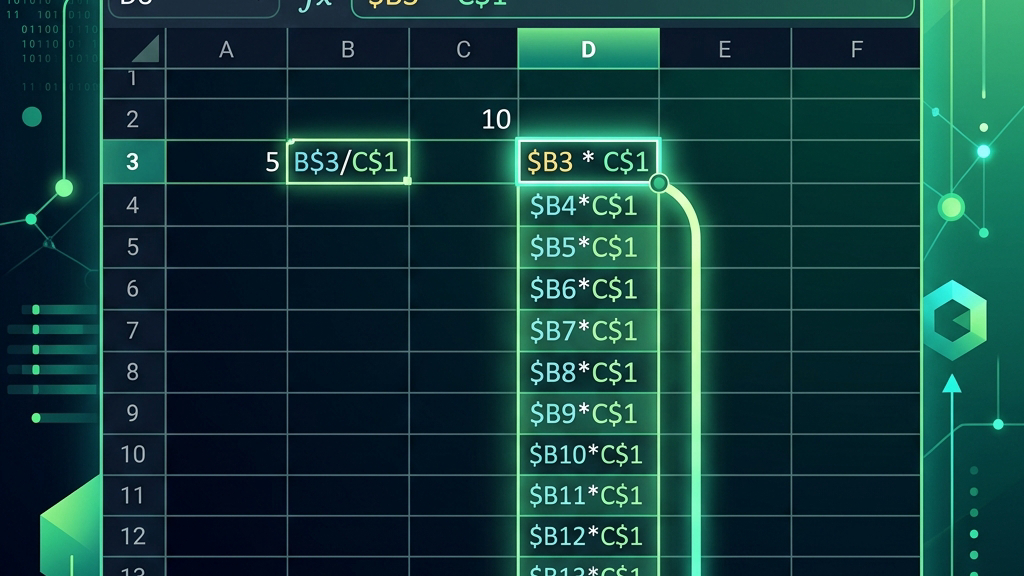
オートフィルの手間を省くために、1つの数式で列全体に計算を適用できる「ARRAYFORMULA関数」がよく紹介されますが、使い方を間違えるとシートが崩壊します。
🚨 ARRAYFORMULAの列全体指定が引き起こす「激重フリーズ問題」
よくあるダメな例: =ARRAYFORMULA(B2:B * C2:C)
このように「B2:B」と列全体を指定すると、データが100行目までしかなくても、スプレッドシートは1000行目、10000行目の「空白セル」に対しても「空白×空白=0」という無駄な計算を無限に行い続けます。
この無駄な再計算ループがシートを劇的に重くし、最悪の場合フリーズして開けなくなる原因です。「ARRAYFORMULAを使えば軽くなる」というのは完全な誤解です。
IF関数を組み合わせて「空白の計算をスキップ」させる必須テクニック
ARRAYFORMULAを安全に使うためには、必ずIF関数を組み合わせて「空白行なら計算をせず、スルーする」という指示を出す必要があります。
正しい入力例:=ARRAYFORMULA(IF (B2:B="", , B2:B * C2:C))
この IF (B2:B="", , が安全装置です。「もしB列が空白なら、計算せずにそのまま何もしない(空文字すら入れない真の空白にする)」という処理を挟むことで、データが存在する行だけをピンポイントで計算し、無駄な処理による重さを完全に回避できます。
まとめ:見えない裏側の処理(重さ)を意識して計算式を組もう
スプレッドシートの計算式に関するまとめです。
- 基本:計算式は必ず半角の「=」から始め、自動提案やオートフィルを活用して時短する。
- 絶対参照:コピー時にズレて困るセルは、「F4キー」で「$」をつけて固定する。
- 最大の罠:ARRAYFORMULAでの列全体指定(B2:B等)は、数万行の空白計算ループを引き起こしシートをフリーズさせる。
- 回避策:ARRAYFORMULAを使う際は、必ず
IF (B2:B="", , 計算式)を挟んで空白計算をスキップさせる。
便利な関数ほど、裏側で行われている見えない処理(パフォーマンス)への影響が大きくなります。手作業を減らすだけでなく、「いかにシートを軽く保ち、チーム全員が快適に開ける状態を維持するか」を意識して数式を設計していきましょう。
最新の仕様や関数の挙動については、公式サイトも併せてご確認ください。
