
出張中の新幹線や電波の届かないカフェでスプレッドシートの作業をしようとして、「オフラインのため編集できません」とエラー画面が出て絶望した経験はありませんか?
また、作業中に突然Wi-Fiが切れて「同期失敗」の表示が出た瞬間、「今入力したデータが消えるのでは…」と冷や汗をかく人も多いはずです。
実はスプレッドシートは、事前に正しい設定さえ行っておけば、インターネットに繋がっていなくても「完全オフライン」で閲覧・編集が可能です。
この記事では、移動中によく使われる「スマホ・タブレット(アプリ版)」での必須設定から、PCでのオフライン環境構築、そして万が一の同期エラー時にデータを絶対に失わないための退避テクニックまで徹底解説します。
💡 この記事で解決するポイント
- 【最重要】スマホ・iPadアプリでオフライン設定を行う手順
- PC(Chromeブラウザ)でオフライン環境を構築する方法
- 特定のファイルだけをピンポイントでオフライン対応にするコツ
- 同期エラー時に「絶対にやってはいけない」タブ閉じの恐怖
- 未保存データを安全に退避させる手動バックアップ術
【スマホ・タブレット版】アプリでのオフライン設定
新幹線や飛行機など、移動中の作業で最もよく使われるのがスマホやiPadのアプリ版です。
アプリ版はデフォルトではクラウド上のデータを直接見に行っているため、電波が切れると何もできなくなります。必ず出発前にWi-Fi環境下で以下の設定を行ってください。
特定のファイルをオフライン可能にする(推奨)
一番確実なのは、今日作業する予定のファイルだけをピンポイントで端末に保存しておく方法です。
- スプレッドシートのアプリを開きます。
- オフラインで編集したいファイル名の横にある「︙(その他アイコン)」をタップします。
- メニューから「オフラインで使用可能にする」をタップしてオン(緑色)にします。
設定が完了するとファイルにチェックマークのアイコンが付き、電波が一切ない場所でもサクサク編集できるようになります(オンラインになった瞬間に自動でクラウドへ同期されます)。
【PC版】Chromeブラウザでのオフライン環境構築
ノートPCを持ち歩いて作業する場合、PC版では「Google Chromeブラウザ」を使用していることが必須条件となります(EdgeやSafariではオフライン機能が正常に動作しません)。
1. Chrome拡張機能をインストール
まずはChromeウェブストアにアクセスし、公式拡張機能である「Google オフライン ドキュメント」を無料でインストール・有効化します。
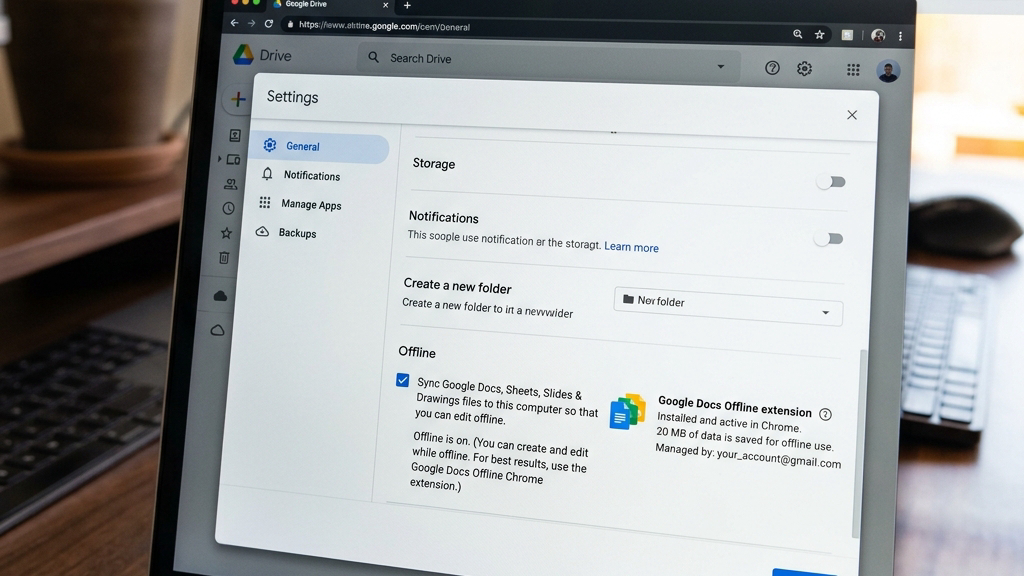
2. Googleドライブでオフライン設定をオンにする
次に、Googleドライブの画面右上の「歯車アイコン(設定)」を開きます。
- 設定画面の「オフライン」という項目を探します。
- 「オフラインでも、このデバイスで最近使用したGoogleドキュメント、スプレッドシート、スライドのファイルの作成、閲覧、編集ができます」のチェックボックスをオンにします。
3. ファイルごとに確実なオフライン指定を行う
全体設定をオンにした上で、念のため重要なファイルを開き、左上の「ファイル」メニューから「オフラインで使用できるようにする」をクリックしておけば完璧です。
【要注意】同期エラー時に絶対にやってはいけない行動
事前準備を忘れたまま作業をしてしまい、「変更内容を同期できません」という赤いエラーが出てしまった場合。ここで絶対にやってはいけない最悪の行動があります。

未保存データを安全に退避させる手動バックアップ術
もし同期エラーが出た場合、絶対にタブ(アプリ)を閉じたり、ページを更新(リロード)したりしないでください。そのままの画面を維持すれば、電波が復旧した瞬間に自動で同期が再開されます。
まとめ:移動時間は最強の作業時間になる
スプレッドシートをオフライン環境で安全に使うための要点をおさらいします。
- スマホ・iPad:ファイルの「︙」から個別にオフライン設定をオンにする
- PC:Chromeを使い、Googleドライブの設定からオフライン機能を有効化する
- エラー時:絶対にタブを閉じず、メモ帳などに手動でコピペ退避させる
事前にWi-Fi環境下で5秒の設定をするだけで、新幹線や飛行機の中は「誰にも邪魔されない最強の作業空間」に変わります。データの消失に怯えることなく、快適なオフライン編集を活用してくださいね。
最新の動作要件については、Google Workspace公式サイトも併せてご確認ください。
