
Googleスプレッドシートでタスクや売上を管理していると、「ステータスが『完了』になったら行全体をグレーアウトさせたい」「チェックボックスを入れたら行全体に色を付けたい」という場面が必ず訪れます。
これを実現するのが「条件付き書式」のカスタム数式ですが、ネット上の記事を読んで見よう見まねで設定すると、「1行目しか色が変わらない」「ある行を完了にしたら、全く関係ない数千行のデータが全行一斉にグレーアウトして表が崩壊する」という恐ろしい事態に陥ります。
実はこれ、数式に使う「$(ドル記号)」の仕組みを理解していないことが原因です。
本記事では、行全体の色付けで初心者が100%ハマる「$の罠」の仕組みから、チェックボックスや期限切れと連動した自動色付けの具体的な設定手順まで、どこよりも分かりやすく徹底解説します。
💡 この記事で解決するポイント
- 【重要】行全体の色付けに必須な「$(複合参照)」の正しい書き方
- 全行が一斉に色づいてしまう最悪のミス「$C$2」の理由
- チェックボックス(TRUE/FALSE)と連動して行の色を変える設定
- ルールの優先順位(競合)を整理して綺麗な表を保つ方法
【トラウマ】たった1つの「$」のせいで、数千行の管理表が一瞬で崩壊
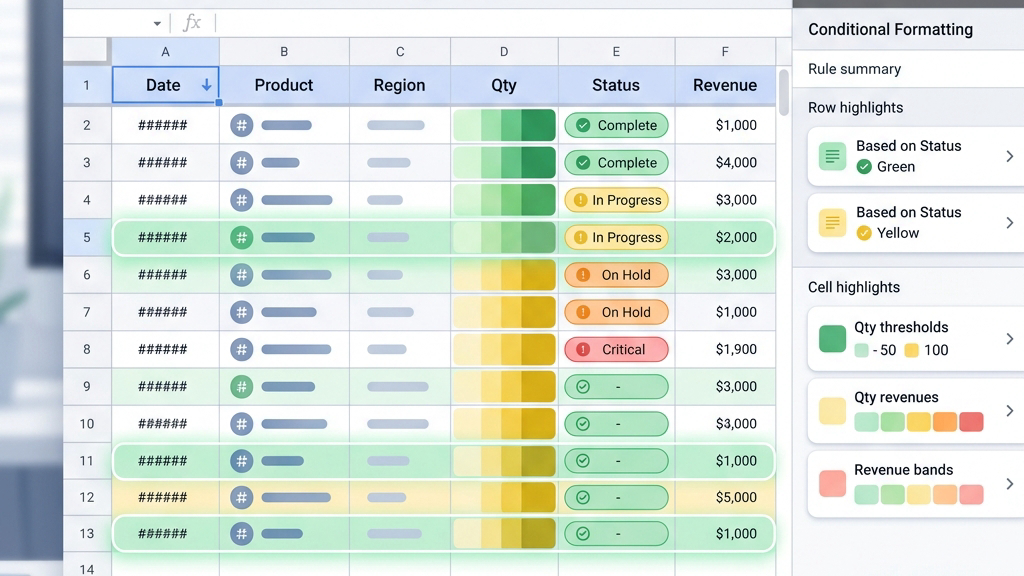
行全体の色付けは非常に便利ですが、設定を一つ間違えるとチーム全体を巻き込む大パニックを引き起こします。

その際、よく分からず念のために『=$C$2="完了"』と、行番号にも「$」をつけて設定してしまったのです。結果、2行目のタスクが完了になった瞬間に、なんと数千行すべてのデータが一気にグレーアウトしてしまい、チーム全員が「データが消えた!」と大パニックに。
原因が「行番号のたった1つの $」だと気づくまでに数時間溶かし、スプレッドシートの参照設定の恐ろしさを骨の髄まで痛感したトラウマがあります…。
なぜこのような大惨事が起きるのか?まずは、行全体の色付けにおける「$(ドル記号)」の最も重要なルールを解説します。
【超重要】行全体の色付けは「=$C2」!絶対参照の罠を理解する
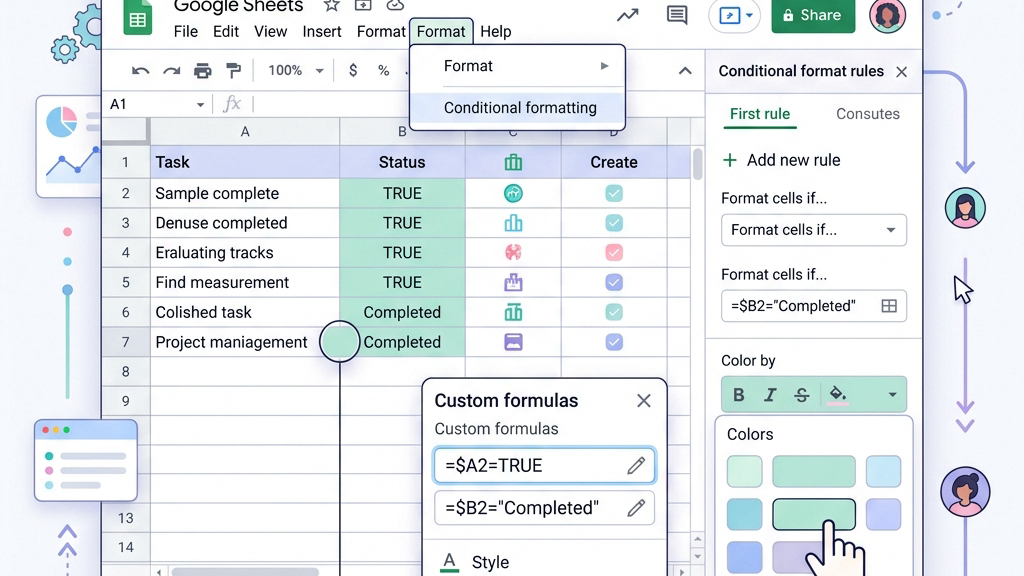
条件付き書式で「行全体」に色をつけるには、カスタム数式を使います。この時、最も重要なのが「列番号にだけ $ をつけ、行番号には絶対に $ をつけない」というルールです。
🚨 なぜ「=$C2」なのか?($C$2はなぜダメなのか)
- 列の固定($C):A列でもB列でも、「常にC列のステータスだけを見に行って判定してね」と命令するために、Cの前には必ず「$」をつけて列を固定(絶対参照)します。
- 行のスライド(2):ここが超重要です。行番号「2」には「$」をつけてはいけません。スプレッドシートは適用範囲を下に向かって判定していくため、「$」を外しておけば、3行目はC3、4行目はC4…と自動で判定行をスライドしてくれます(相対参照)。
- 最悪のミス($C$2):もし行番号にも「$」をつけてしまうと、数千行ある表の「すべての行が、ひたすら2行目のステータスだけを見て判定する」ことになります。そのため、2行目が「完了」になった瞬間、下のすべての行がそれに巻き込まれて一斉に色が変わってしまうのです。
チェックボックスやステータスで行全体を色付けする具体的手順
「$」の仕組みを理解したところで、実務で最もよく使う具体的な設定手順を解説します。
パターン①:「完了」などの文字に反応して行全体を色付け
C列のステータスが「完了」になったら、その行全体をグレーアウトさせる手順です。
- 適用範囲の選択:見出し(1行目)を除いたデータ範囲全体(例:
A2:F1000)をドラッグして選択します。 - 条件付き書式を開く:メニューの「表示形式」>「条件付き書式」をクリックします。
- カスタム数式の設定:「書式ルール」のプルダウンから「カスタム数式」を選びます。
- 数式の入力:入力欄に
=$C2="完了"と入力します。(※必ず範囲の一番上の行番号「2」を使います) - 書式設定:背景色をグレーにし、必要に応じて文字に取り消し線を設定して「完了」を押します。
パターン②:チェックボックス(TRUE/FALSE)と連動して色付け
A列にチェックボックスがあり、チェックを入れたら行全体に色を付けたい場合の手順です。チェックボックスは内部的に「TRUE(チェックあり)」「FALSE(チェックなし)」として扱われます。
- 適用範囲を選択し、カスタム数式を選びます。
- 入力欄に
=$A2=TRUEと入力します。 - 好きな背景色を設定して「完了」を押せば、チェックを入れるたびに色が切り替わるインタラクティブな表が完成します。
日付や期限を使った応用テクニックとルールの優先順位
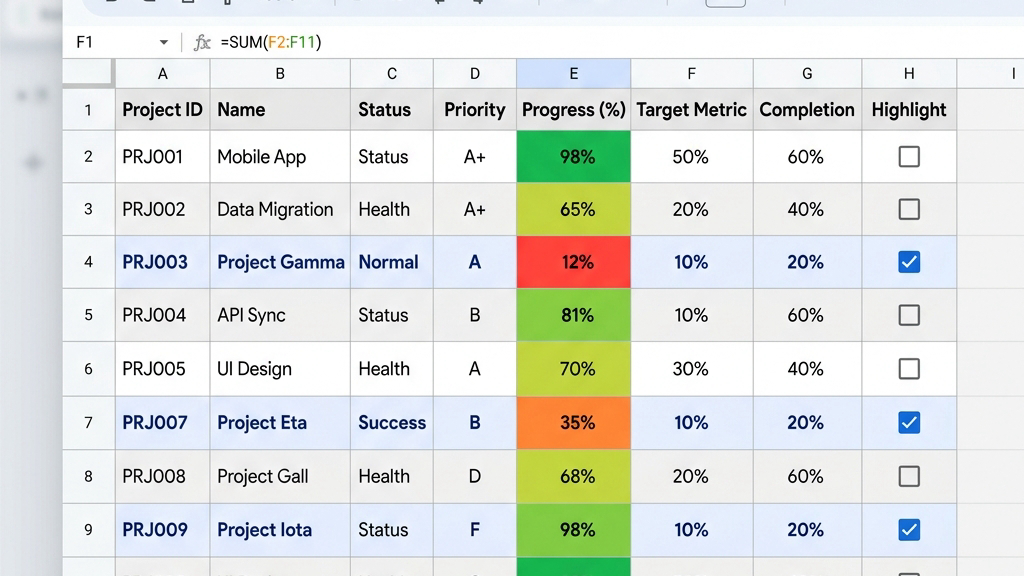
さらに高度な関数と組み合わせることで、スプレッドシートを全自動のダッシュボードに進化させることができます。
期限切れや土日の行を自動で色分けする
D列に期限が入力されている場合、関数を組み合わせて警告色を出すことができます。
- 期限切れかつ未完了を赤色に:
=AND($D2<TODAY(), $C2<>"完了")
(D列が今日より前、かつC列が完了ではない行全体を判定) - 土日の行を青色に:
=WEEKDAY($A2, 2)>5
(A列の日付が土曜・日曜である行全体を判定)
複数ルールの優先順位(色の競合)を整理する
「期限切れで赤色」というルールと、「チェックが入ったらグレー」というルールが重なった場合、スプレッドシートは「ルール一覧の上にある方」を優先して色を塗ります。
設定パネルの右側に表示されるルール一覧の左端(点々マーク)をドラッグして並べ替えることができます。基本的には、「完了(グレー)」のルールを一番上に置いておくことで、過去のタスクがいつまでも警告色(赤色)で残り続けるのを防ぐことができます。
まとめ:行全体の色付けは「$の位置」がすべて
スプレッドシートの条件付き書式に関するまとめです。
- 最大の罠:行番号にも「$」をつけてしまうと、全行が道連れになって一斉に色が変わってしまう大惨事が起きる。
- 正しいルール:行全体の色付けは必ず
=$C2="値"のように、「列のみを固定」する。 - 複数条件の管理:チェックボックス(TRUE)やTODAY関数を組み合わせ、優先順位をドラッグで整理する。
条件付き書式は使いこなせば最強のツールですが、参照の設定($)を1つ間違えるだけでチーム全体を混乱させてしまいます。この「列の固定と行のスライド」というロジックをしっかり理解して、誰もが見やすく使いやすい管理表を構築していきましょう。
最新の仕様等については公式サイトも併せてご確認ください。
