スプレッドシートで作成した表やデータを印刷しようとしたとき、不要なデータまで印刷されて用紙が無駄になってしまったり、用紙の端からはみ出して何枚にも分割されてしまったりして、困ったことはないでしょうか。
エクセルと違って「印刷範囲の設定」というボタンがメニューに見当たらないため、スプレッドシートでは範囲指定ができないと思っている方もいるかもしれませんね。
でも実は、印刷設定画面で1点だけ設定を変更すれば、初心者の方でも簡単にスプレッドシートの印刷範囲を設定して、きれいに印刷することができるのですよ。
記事のポイント
- 印刷したい特定のセル範囲だけを指定して出力する基本操作
- 横長や縦長の表を用紙1ページにきれいに収める拡大縮小設定
- 改ページの位置をマウスのドラッグ操作で自由に変更する手順
- 印刷時にセルの枠線が消えてしまうトラブルの解決策

私も以前、会議の直前に配布用資料を印刷した際、表の右端だけが次のページにはみ出していることに気づかず印刷して大慌てしたことがあります。焦って無理やり1ページに収めようとしたら、今度は文字が小さすぎて読めない資料になってしまい、上司に注意されました…。設定のコツさえ押さえておけば、こうした印刷ミスは防げますね。
スプレッドシートで印刷範囲を設定する基本手順
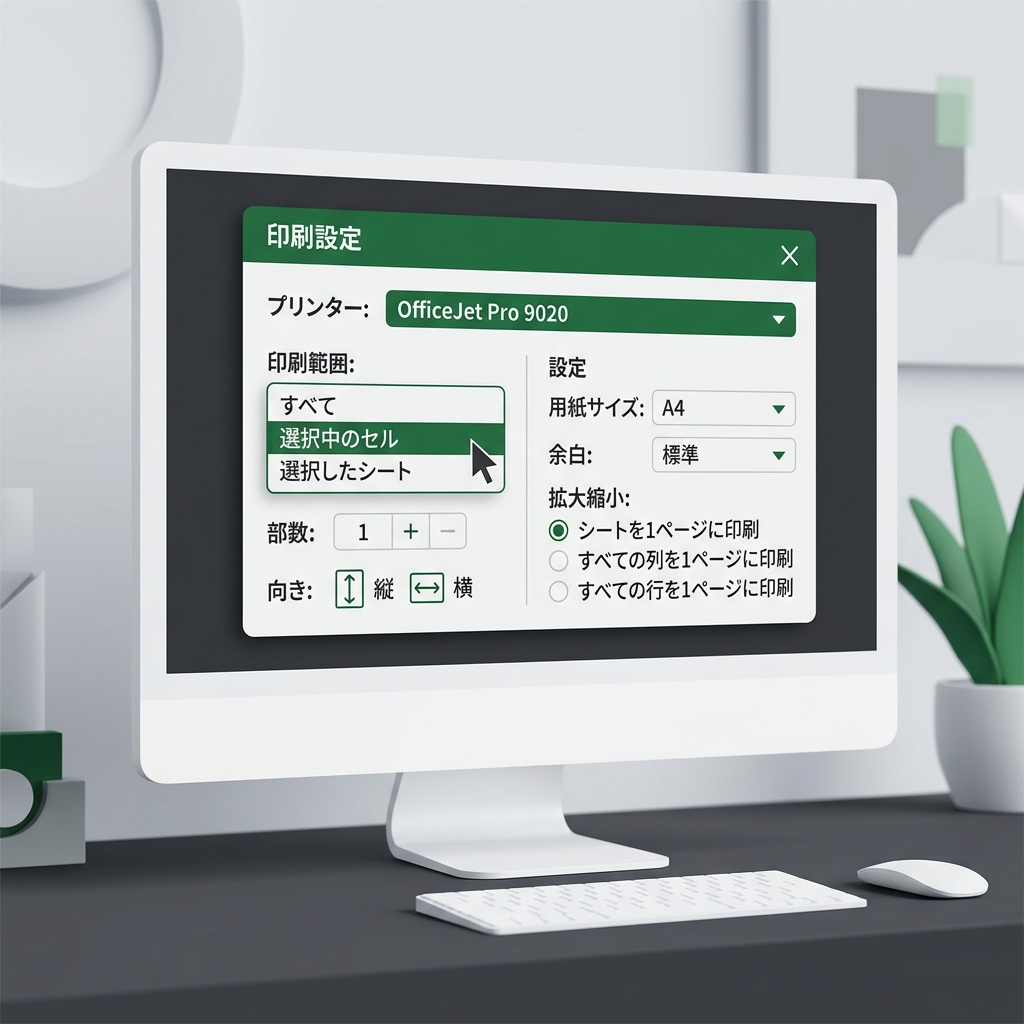
スプレッドシートで必要な部分だけを印刷するには、印刷を実行する前に特定のセルを選択し、印刷画面で対象を切り替えるのが正しい手順です。設定手順を一緒に見ていきましょう。
まずは、スプレッドシート上で印刷したいデータ範囲をマウスでドラッグして選択します。例えば、A1セルからG20セルまでの表を印刷したい場合は、その範囲が青く反転するように選択してくださいね。
印刷したい範囲を選択したら、ショートカットキーの Ctrl + P (Macの場合は Cmd + P)を押すか、メニューの「ファイル」 > 「印刷」をクリックして印刷プレビュー画面を開きます。
画面が開いたら、右側にある設定パネルの最上部にある「印刷」項目に注目してください。初期状態では「現在のシート」になっていますが、ここをクリックして「選択中のセル」に変更します。これで、先ほど選択した範囲だけがプレビューに表示されるようになりますよ。
用紙1ページ(A4)にきれいに収めて印刷する調整方法
印刷範囲を設定できても、表が用紙の右端からはみ出してデータが途切れてしまっては困りますよね。ここでは、表を用紙の幅に合わせてきれいに1ページにフィットさせる設定方法を解説します。
スケールを「幅に合わせる」に調整する
横に長い表を印刷するときは、右側設定パネルの「スケール」を変更するのが一番手軽な解決策です。初期設定の「標準(100%)」から「幅に合わせる」に変更してみてください。
こうするだけで、すべての列が用紙の横幅に収まるように自動的に縮小されます。表全体を完全に1ページ内に収めたい場合は、「ページに合わせる」を選択すると縦方向も含めて1枚に収まりますよ。
カスタムの改ページ機能で区切りを調整する
データ量が多くてどうしても複数ページにまたがるとき、中途半端な行でページが分かれてしまうと見栄えが悪いですよね。そんなときは、改ページの位置を自分で指定しましょう。
右側パネルの「改ページ」項目にある「カスタムの改ページを設定」をクリックすると、プレビュー画面に青い破線が表示されます。この線をマウスで上下にドラッグするだけで、好きな位置でページを区切ることができるのですよ。
【要注意】アップデートによる最新仕様の落とし穴

近年、多くのツールにおいて高頻度でUIのアップデートが実施されています。これにより、「昨日まで使えていた設定メニューの位置が変わった」といったトラブルが非常に多く報告されています。
このような原因不明の不具合に遭遇した場合は、アプリやブラウザのキャッシュクリアを行うことで解決することが多いです。
設定がどうしても反映されない場合は、シークレットウィンドウで開いて印刷プレビューを試すと正常に動くことがあります。一時的なブラウザの不具合を疑ってみましょう。
スプレッドシートの印刷範囲設定に関するよくある質問(FAQ)
スプレッドシートの印刷設定で、よく読者から質問をいただくポイントをQ&A形式でまとめました。印刷がうまくいかずに困ったときの参考にしてくださいね。
セルの枠線(グリッドライン)が印刷されない場合
プレビュー画面でセルの枠線が消えてしまっているときは、右側パネルの「フォーマット」メニューを開き、「グリッド線を表示」のチェックボックスにチェックが入っているか確認してください。
ここにチェックが入っていないと、表の境界線が印刷されず、白い紙の上に文字だけが並ぶ状態で出力されてしまいます。必ずチェックが入っているか確認する癖をつけましょうね。
特定の行や列だけを非表示にして印刷したい場合
印刷設定画面に入る前に、スプレッドシート側で印刷したくない行や列を選択して右クリックし、「行を非表示」または「列を非表示」を実行しておきます。
非表示にした状態で印刷画面を開けば、その部分はプレビューからも自動で除外されるので、必要なデータだけを出力できます。
これらの設定を活用して、用紙を無駄にせず適切に資料を印刷できるようになりましょう。最新の仕様については公式サイトも併せてご確認ください。
