
エクセル(Excel)を使って企画書や仕様書、工程表などを作成する際、「セルの枠線を利用して、手書きの図面のようにきれいに図形を配置したい」と悩んだことはありませんか。
そんな時に役立つのが、すべてのセルを均等な正方形の「方眼紙」状態に設定する手法(エクセル方眼紙)です。WordやPowerPointよりも圧倒的に自由なレイアウトが可能になり、CADソフトがなくても精密な作図ができるようになります。
しかし、ネット上の「ページレイアウト画面で『1cm』と入力するだけ」という記事を信じて実践しても、「入力した値が正しくありません」という無情なエラーが出て弾かれ、全くミリ単位で設定できないという罠に必ず陥ります。これは、エクセルの裏側に潜む「ある重要な初期設定」が抜けているからです。
本記事では、Excelで美しい方眼紙を作成するための基本手順から、ネット記事のハルシネーション(嘘手順)を暴く「ミリ単位入力を可能にする必須の事前設定」、そして印刷時のズレを防ぐプロのテクニックまでを完全網羅して解説します。
💡 この記事で解決するポイント
- 【重要】ミリ単位入力の前に必須な「ルーラーの単位変更」の手順
- 全セルを一瞬で綺麗な正方形のグリッドに揃える設定方法
- 図形をセルの角にピタッと吸着させる「スナップ」の活用
- 印刷時に方眼紙のサイズが縮小されてズレるのを防ぐ設定
【トラウマ】設定を知らず、定規でモニターを直接測り続けた地獄

エクセルで精密な方眼紙を作ろうとした際、初心者は必ず「単位の壁」に絶望します。

実はこれ、事前に「ルーラーの単位」を変更しておかなければならないという重要仕様が記事から丸ごと抜け落ちていたのです。
私はその仕様を知らず、定規を直接モニターに当ててピクセルを微調整するという、原始的で地獄のような作業を数時間続け、印刷してはズレて発狂しそうになったトラウマがあります…。
このような悲劇を防ぐためにも、まずは方眼紙作成に「絶対必須の事前設定」から行っていきましょう。
【超重要】ミリ単位入力を可能にする「ルーラーの単位」変更手順
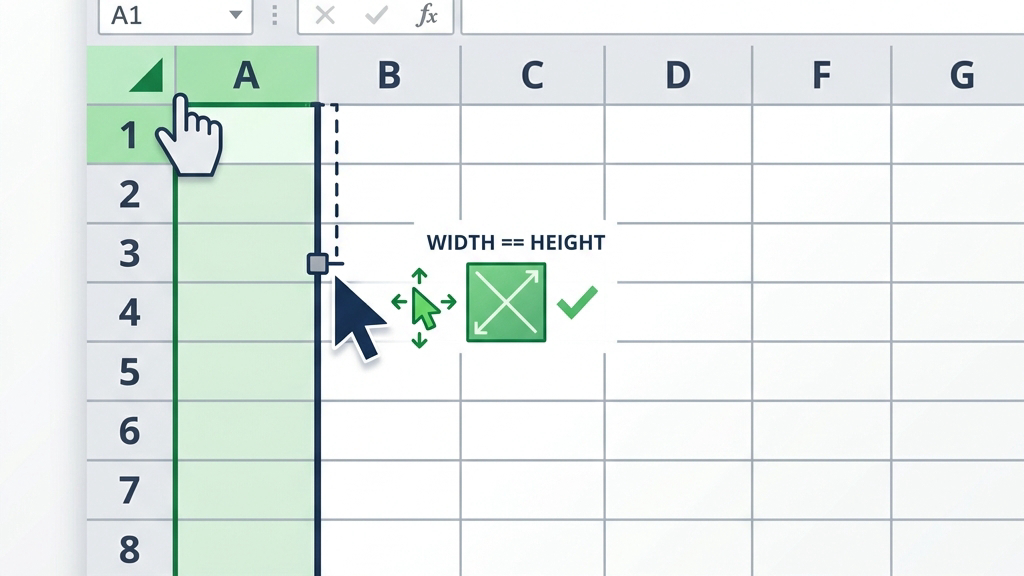
Windows版のExcelでは、初期状態のまま列幅に「10mm」などと入力してもエラーになります。ミリ単位の数値を認識させるには、エクセルの裏側の設定を変更する必要があります。
🚨 【必須】オプションからの単位変更(Windows版)
- 画面左上の「ファイル」タブをクリックし、左下にある「オプション」を開きます。
- 左側のメニューから「詳細設定」を選択します。
- 画面を中段あたりまでスクロールし、「表示」というセクションを見つけます。
- 「ルーラーの単位」という項目を、デフォルトのインチ等から「ミリメートル(mm)」に変更して「OK」を押します。
この事前設定を行って初めて、ページレイアウト画面での「センチ・ミリ入力」が解禁されます。多くのネット記事がこの手順を飛ばしているため注意してください。
ミリ単位で正確なエクセル方眼紙を作成する3つのステップ
単位の設定が終わったら、実際に綺麗な正方形のグリッド(方眼紙)を作っていきましょう。
ステップ1:ページレイアウト表示への切り替え
通常の標準画面ではミリ単位の指定ができません。画面右下のステータスバーにある3つのアイコンのうち、真ん中の「ページレイアウト」アイコンをクリックします。これで、画面上部と左側にルーラー(ものさし)が表示されます。
ステップ2:シート全体のセルを一括選択する
一部だけでなくシート全体を方眼紙にするため、画面左上の「A列」の左側かつ「1行目」の上側にある三角マーク(全セル選択ボタン)をクリックするか、ショートカットキー「Ctrl + A」を押して全セルを青く反転させます。
ステップ3:列幅と行の高さをミリ単位で揃える
- 全セルを選択した状態のまま、列番号(A, B, C...)の境界線を右クリックし、「列の幅」を選択します。
- 入力欄に「5」(5ミリの意味)や「0.5cm」と入力してOKを押します。
- 同様に、行番号(1, 2, 3...)の境界線を右クリックし、「行の高さ」を選択して全く同じ数値(「5」など)を入力します。
これで、画面上のすべてのセルが実寸大の綺麗な正方形(方眼紙)に切り替わります。
※Excelの内部仕様(インチ計算)により、5mmと入力しても4.9mm等に微修正されることがありますが、実用上は問題ありません。
方眼紙を美しく保ち、印刷ズレを防ぐプロの応用テクニック
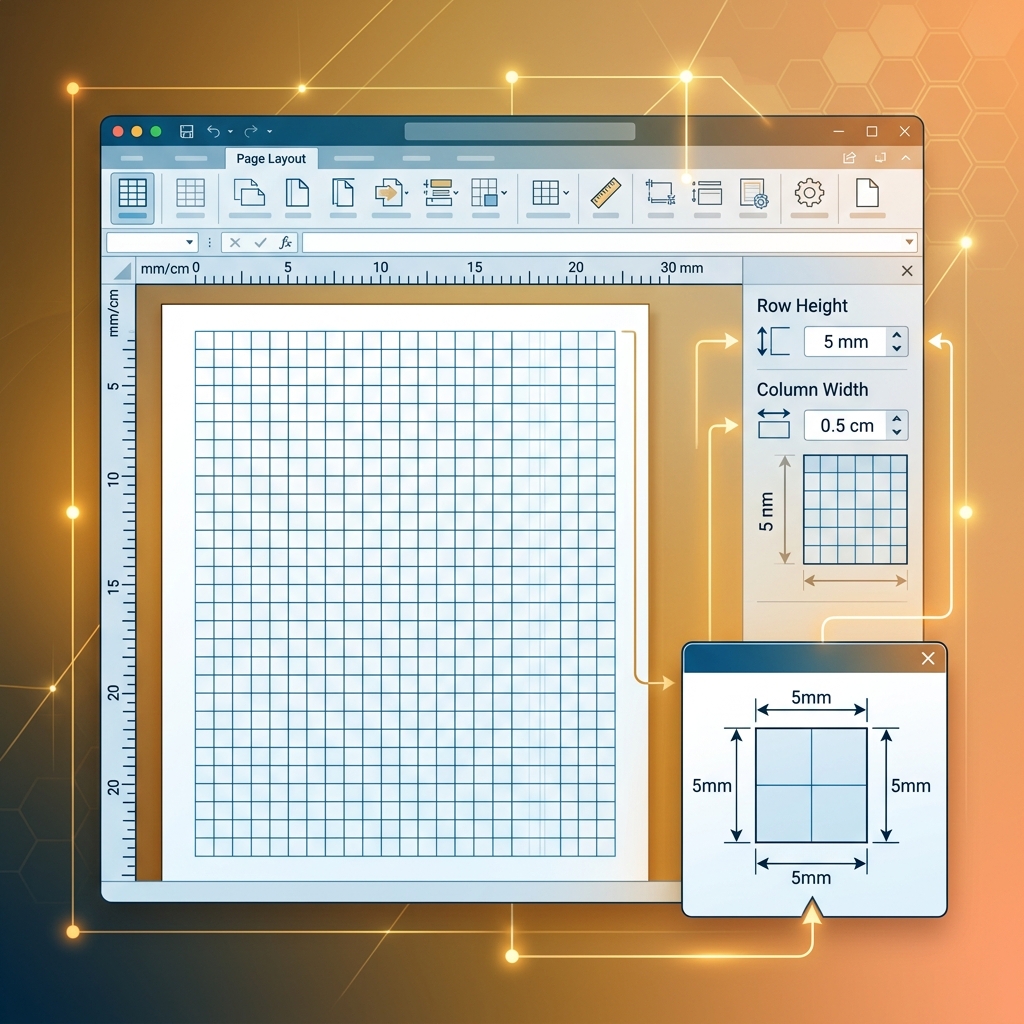
作成した方眼紙上で図面を描いたり、実際に印刷したりする際に役立つ実践テクニックです。
テクニック1:印刷時のミリ単位のズレ(縮小)を防ぐページ設定
せっかくミリ単位で方眼紙を作っても、印刷時にExcelが勝手に縮小してしまうと全てが台無しになります。
「ページレイアウト」タブからページ設定ダイアログを開き、「拡大縮小印刷」の設定が「倍率: 100%」に固定されていることを必ず確認してください。「次のページ数に合わせて印刷」にチェックが入っていると、強制的に縮小されてしまいます。
テクニック2:図形をマス目にピタッとくっつける「スナップ機能」
方眼紙上で四角形や線を引く際、適当に配置するとマス目からズレて見栄えが悪くなります。
図形を選択し、「図形の書式」タブから「配置」>「枠線に合わせる(スナップ)」をオンにしてください。この状態で図形をドラッグすると、強力な磁石のように図形の角がセルのマス目(枠線)にピタッと吸着し、CADソフト顔負けの精密な図面を一瞬で作成できます。
まとめ:エクセル方眼紙は「事前設定」を極めれば最強の作図ツールになる
エクセルで方眼紙を作成する際のまとめです。
- 最大の罠:「ルーラーの単位」をミリメートルに変更しないと、単位付きでの入力がエラーになり詰む。
- 正しい手順:単位変更後、ページレイアウト表示に切り替えてから、全セル選択で縦横の数値を一致させる。
- 作図のコツ:「枠線に合わせる」スナップ機能を使って、図形をマス目に正確に配置する。
「エクセル方眼紙は邪道だ」と揶揄されることもありますが、設計図や申請書などの「精密なレイアウトが求められる文書作成」においては、Wordを遥かに凌ぐ最強のツールになります。正しい単位設定とスナップ機能を使いこなし、ストレスのない文書作成環境を構築していきましょう。
最新の仕様については公式サイトも併せてご確認ください。
