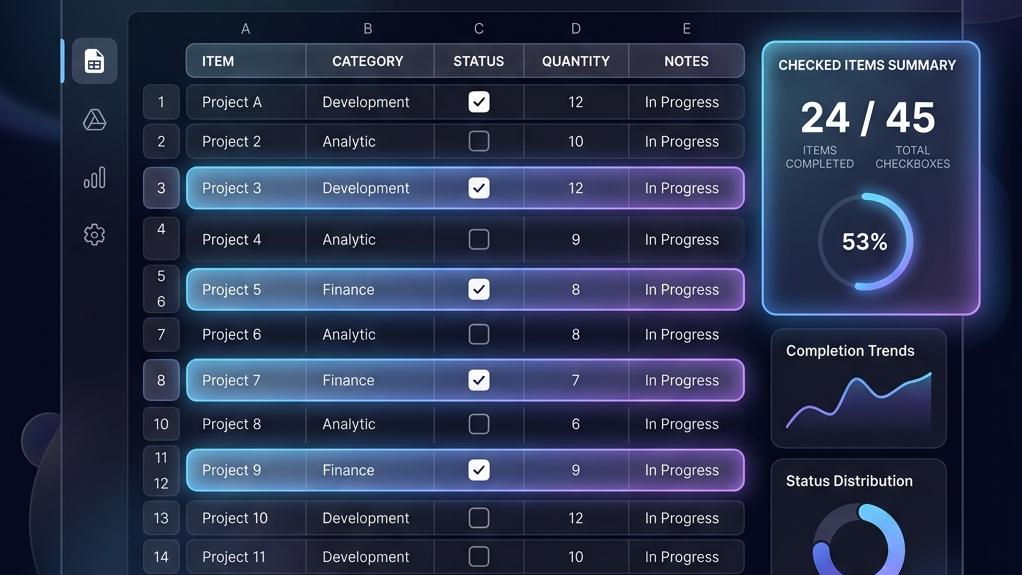
スプレッドシートのチェックボックス機能は、タスク管理やToDoリストの運用に非常に便利です。
チェックが入ったタスクの完了数を関数で自動集計したり、チェックの状態と連動して行全体を色付け(グレーアウトなど)することで、視覚的な管理がスムーズになります。しかし、カウントする関数や色付けを行う条件付き書式の設定方法を正しく理解していないと、集計ミスや表示崩れの原因になります。
本記事では、スプレッドシートのチェックボックスを正確にカウントし、その結果と連動して行全体を自動で色付けするための設定手順と、エラーを防ぐための運用テクニックを解説します。
記事のポイント
- チェックボックスはTRUEとFALSEというデータで処理されていること
- COUNTIF関数を使ってチェックの入った数を正確にカウントする手順
- 条件付き書式のカスタム数式で行全体を自動的に色付けする方法
- フィルター機能や行追加時にエラーを防ぐための実践的な運用テクニック
スプレッドシートのチェックボックスをカウントして色付けする基本概念
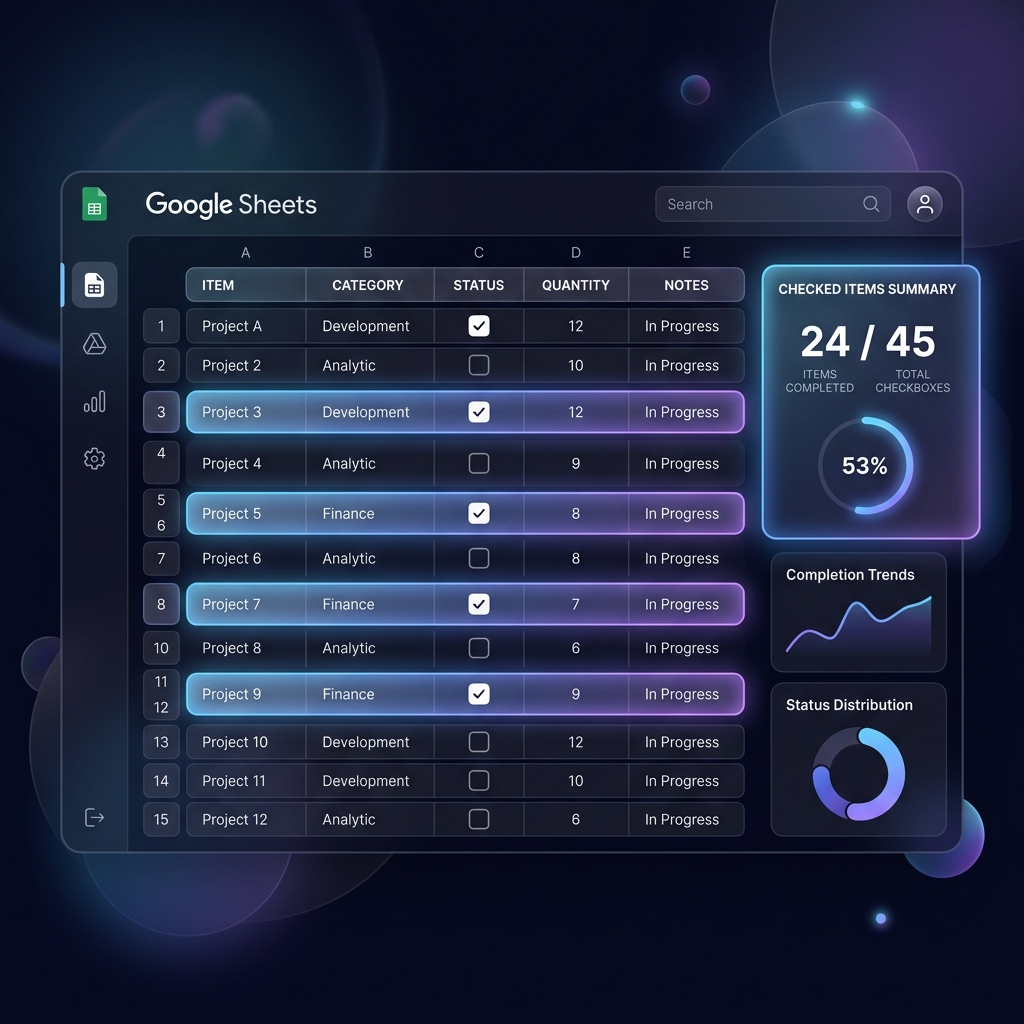
スプレッドシートでチェックボックスを活用してカウントや色付けを行うためには、まずチェックボックスが内部でどのようなデータとして扱われているのかを理解することが大切です。この基本を知っておくことで、応用的な設定もスムーズに行えるようになりますよ。
チェックボックスのデータ形式はTRUEとFALSE
シート上に表示されている四角いチェックボックスですが、実は内部的には「TRUE(真)」と「FALSE(偽)」という論理値のデータとして処理されています。チェックが入っている状態がTRUEで、外れている状態がFALSEです。
この性質を利用して、「セルの中身がTRUEの数を数える」という関数を組んだり、「TRUEだったら色を変える」という条件付き書式を設定したりするのが、自動化の基本的な仕組みになります。

チェックボックスをカウントして集計する関数の使い方
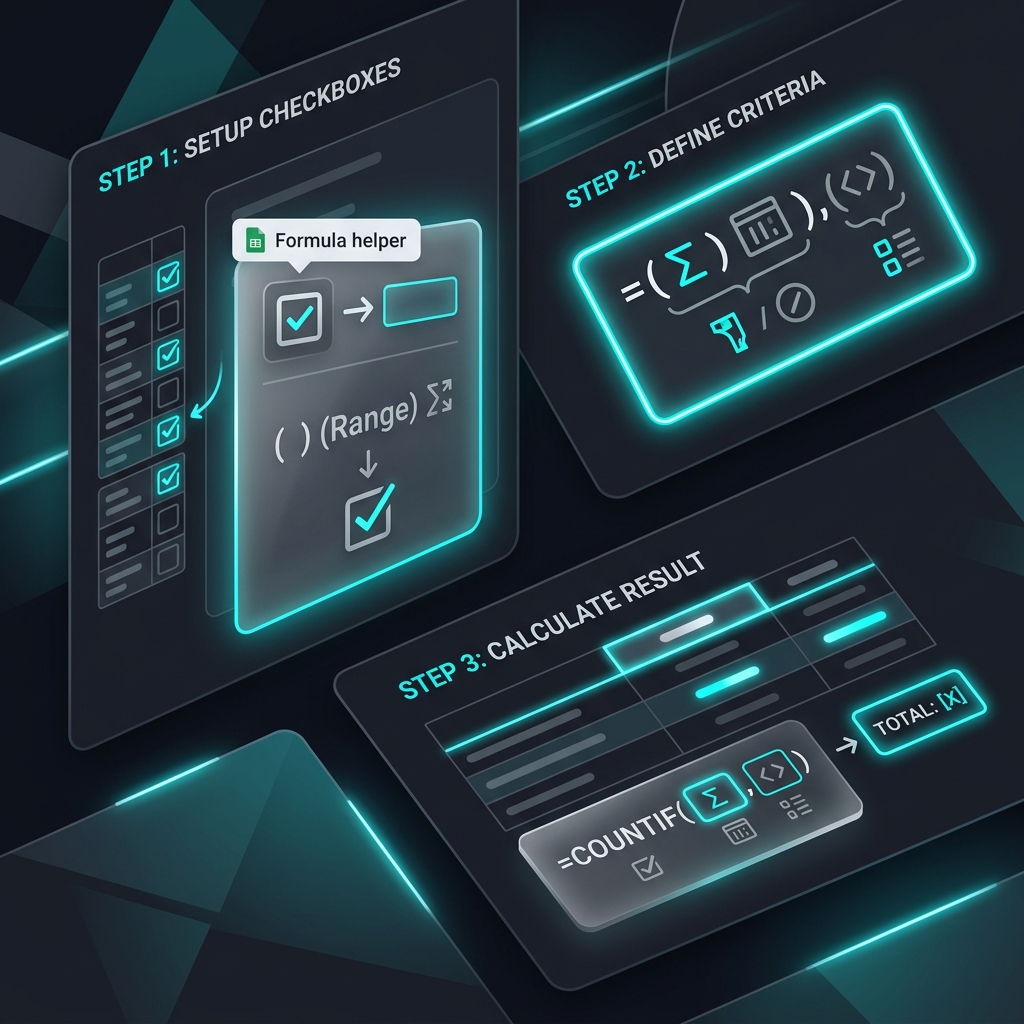
基本の仕組みがわかったところで、次は実際にチェックの入った数をカウントする設定を行っていきましょう。関数の入力自体はとてもシンプルなので、すぐに実践できますよ。
COUNTIF関数でチェック数を数える
特定の範囲内にあるチェックの数を数えるには、COUNTIF関数を使用します。この関数は「指定した範囲の中で、条件に一致するセルの個数を数える」という役割を持っています。
例えば、A2からA20までの範囲にあるチェックボックスのうち、チェックが入っている(TRUEである)数を数えたい場合は、カウント結果を表示させたいセルに以下のように入力します。
=COUNTIF (A2:A20, TRUE)
これで、チェックを入れるたびに自動で数字が増えていくようになります。
行追加で範囲がズレる失敗を防ぐコツ
運用していく中で、タスクが増えて行を挿入することがよくあります。このとき、関数の範囲指定が固定されていると、新しい行がカウントの対象外になってしまうことがあるので注意が必要です。
行の追加や削除を頻繁に行う表の場合は、範囲を「A2:A」のように列全体で指定しておくか、表の中に挿入する形で追加する運用ルールを徹底するのがおすすめです。
チェックが入った行全体を自動で色付けする条件付き書式
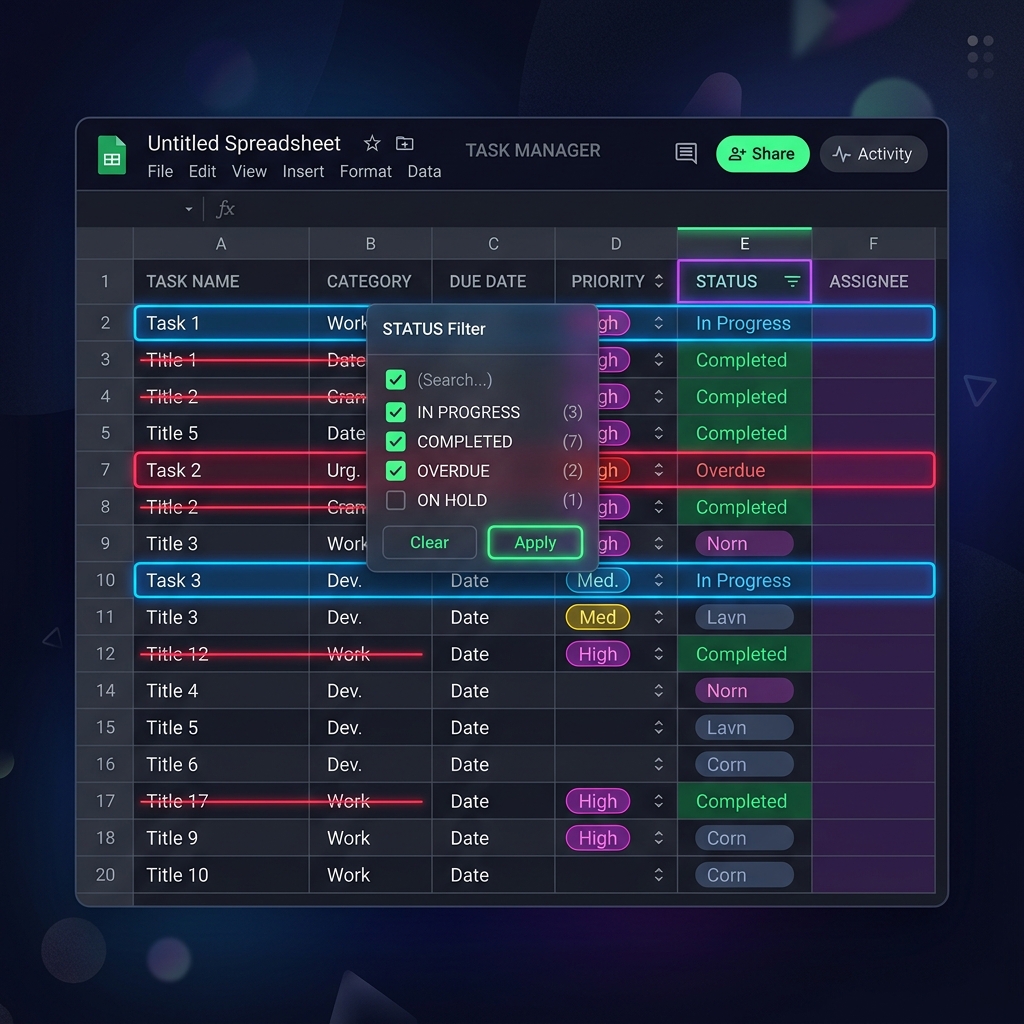
カウントができるようになったら、次は「チェックを入れると行全体がグレーアウトする」ような色付けの設定を行いましょう。これにより、完了したタスクと未完了のタスクの視認性が飛躍的に向上します。
カスタム数式を使った色付けの手順
行全体に色を付けるには、スプレッドシートの条件付き書式機能を利用します。
- 色を連動させたい表のデータ範囲全体(例:A2:D20)を選択します。
- メニューの「表示形式」から「条件付き書式」をクリックします。
- 右側に表示されるパネルの「セルの書式設定の条件」で、一番下にある「カスタム数式」を選択します。
- 入力欄に
=$A2=TRUEと入力します。(A列にチェックボックスがある場合) - 「書式設定のスタイル」で、背景色をグレーにし、文字に取り消し線を設定します。
- 「完了」をクリックして保存します。
ここで重要なのは、列のアルファベットの前に「$」マークをつけて絶対参照にすることです。これにより、B列やC列のセルも、常にA列のチェックボックスの状態を見て色を変えるようになります。
フィルター機能利用時の注意点と応用
タスク管理シートが大きくなってくると、フィルター機能を使って「特定の人だけ」や「特定のカテゴリだけ」を表示させることが増えます。しかし、ここで思わぬ落とし穴があります。
COUNTIF関数は、画面上で非表示になっている行のデータもすべて数えてしまいます。もし「今画面に表示されているものだけ」をカウントしたい場合は、SUBTOTAL関数を活用するか、集計用の別シートにFILTER関数で必要なデータだけを抽出してからカウントするといった工夫が必要です。
これらのテクニックを組み合わせることで、どんなに複雑なプロジェクトでも正確に状況を把握できる管理シートが完成します。正確な最新の仕様変更等については公式サイトも併せてご確認くださいね。ぜひ、今回ご紹介したカウントと色付けの方法を取り入れて、快適なタスク管理を実現してください。
