
Googleスプレッドシートで表を作成する際、見出し行を固定した状態でフィルターを設定すると、
表示位置がずれてしまうことがあります。スクロールすると固定したはずの見出しが隠れてしまったり、データ行の間に不要な隙間ができたりして、シートの操作が難しくなる現象です。
この現象は、Googleスプレッドシートの仕様や、フィルターを適用する範囲の指定がズレていることが原因で発生することが多いです。
スプレッドシート特有の挙動を理解し、設定の手順を見直すことで、表示のズレを解消することができます。
この記事では、スプレッドシートで枠固定とフィルターがずれる原因と、それを解消するための具体的な手順を解説します。
- 枠固定とフィルターが干渉する主な原因は「範囲指定のズレ」や「非表示の行や列」にあること
- 複数人で共同編集するスプレッドシートでは「フィルター表示」を使うことでトラブルを防げること
- ずれてしまった表示は、固定を一時的に解除して範囲を正しく再設定すれば直せること
- 根本的な解決策としてテーブル機能への変換や不要な行・列の削除が有効であること
スプレッドシートのフィルターと枠固定がずれる現象と原因
Googleスプレッドシートで大量のデータを管理する際、見出しが見えなくならないようにする「枠固定」と、必要な情報だけを抽出する「フィルター」は、どちらも欠かせない超便利機能です。
しかし、この2つの機能を同時に使った途端に、画面のスクロールが怪しくなったり、データが不自然に非表示になったりする現象がよく起こります。
なぜこのようなトラブルが発生するのか、その仕組みと具体的な原因を詳しく見ていきましょう。
1. なぜ枠固定とフィルターが干渉して表示がずれるのか?
枠の固定とフィルター機能がぶつかり合って表示が乱れる最大の理由は、「フィルターの適用範囲に見出し(固定枠)が含まれてしまっていること」にあります。
スプレッドシートが「どこからどこまでが固定された見出しで、どこからがフィルターをかけるべきデータなのか」を正しく認識できていない状態ですね。
通常、フィルターを設定する際にはシート全体を選択してフィルターボタンを押しがちですが、これを行うとスプレッドシートは固定されている行も含めてフィルターの対象範囲として登録してしまいます。
この状態でフィルターの並び替えや条件抽出を行うと、固定されているはずのヘッダー行がデータ行とみなされ、並び替えによって下方に移動してしまったり、特定の条件で非表示になってしまったりするのです。
Googleのヘルプセンターでも行や列の固定方法(Google Docs エディタ ヘルプ)について公式サポートページが用意されていますが、フィルターとの干渉については細かく触れられていないことが多いですね。
また、スプレッドシートはWebブラウザ上で動作するアプリケーションであるため、パソコンのメモリやブラウザの描画処理能力に依存しています。
固定された枠の境界線と、フィルターによって表示・非表示が切り替わる境界線の計算が競合すると、ブラウザが正しいセルの描画位置(座標)を計算できなくなり、見た目上の「ズレ」や「重なり」として表示されてしまうのですよ。
これは特に、データ件数が数千件を超えるような大規模なシートで発生しやすい傾向があります。
注意したいポイント:
フィルターを設定する際は、シート全体を選択した状態でフィルターボタンを押すのではなく、必ず「データが入っている具体的な範囲」をマウスで選択するか、見出し行の直下の行からデータ末尾までを選択して設定するようにしましょう。
見出し行自体がフィルターの選択肢に紛れ込んでしまうのを防ぐのが、ズレを未然に防ぐコツですよ。
2. 特定の非表示行や非表示列が引き起こす表示ズレの仕組み
スプレッドシートで作業していると、一時的に不要なデータや計算用の列を隠すために「非表示」機能を使うことがありますよね。
実は、この「手動での非表示」と「フィルターによる自動非表示」が同じシート内で混在することも、枠固定の表示ズレを悪化させる大きな原因になります。
手動で非表示にされた行や列は、スプレッドシートの内部的には「高さや幅が0に設定された状態」として管理されています。
この状態のシートにフィルターを適用して別のアクション(並び替えや再抽出)を行うと、プログラムが非表示部分のセルの高さを正しく再計算できなくなってしまうのです。
その結果、フィルターを解除したときや条件を変えたときに、本来表示されるべき行が隠れたままになったり、固定枠の下に不自然な空白行が入り込んでしまったりします。
特に危険なのが、固定している行のすぐ下(例えば1行目を固定している場合の2行目や3行目)を手動で非表示にしているケースです。
固定枠の境界線付近でセルの高さ計算が狂うと、スクロールした際に見出し行の下を通り抜けるデータ行の描画が追いつかず、重なって表示されるバグを引き起こしやすくなりますね。
非表示マークに注目:
スプレッドシートの行番号や列番号の境界に、小さな左右または上下を指す三角矢印が表示されている場所はありませんか?これが非表示になっている行や列の目印です。
もし枠固定の周辺でスクロールの挙動がおかしいと感じたら、まずはこの三角マークをクリックして非表示をすべて解除し、シートの構造をシンプルに戻してからフィルターをかけ直してみることをおすすめしますよ。

3. 複数人で同時編集する際に発生しやすい表示バグの背景
Googleスプレッドシートの最大の強みは、クラウドを介して「複数人でリアルタイムに同時編集できること」ですよね。
しかし、この便利な共同編集機能が、枠固定とフィルターのズレを引き起こすトリガーになることも珍しくありませんよ。
誰かがシートに標準のフィルター(シート全体に緑色のフィルターアイコンが表示される通常のフィルター)を適用すると、そのフィルターによる行の絞り込み状態は、共同編集している全員の画面にリアルタイムで強制適用されます。
例えば、メンバーAさんがフィルターを操作して特定のデータを絞り込んでいるとき、メンバーBさんはその挙動を知らずに別のセルを編集したりスクロールしたりしているかもしれません。
このとき、Aさんのフィルター処理とBさんのスクロール操作が衝突し、Bさんの画面で固定枠がずれたり、ヘッダーが消えたりする描画バグが発生するのですね。
また、同時編集人数が多くなると、Googleのサーバーと各ブラウザ間でのデータ送受信が増え、シート全体の読み込みや同期のスピードが低下します。
動作が重くなるとセルの位置情報を計算する処理が遅れるため、スクロールした際固定枠が遅れてついてきたり、表示位置が上下にジャンプしてずれたりする現象が多発するようになりますね。
もし、同時編集による動作の重さや、それが原因の表示ズレに頻繁に悩まされているなら、以前ご紹介したスプレッドシートを軽くする解決策も非常に参考になるかと思います。
シート自体をスリムに保つことで、描画処理の遅延を防ぎ、こうした表示バグを抑えることができますよ。
複数人で同じシートを使う場合は、全員の画面に影響を与えてしまう通常のフィルターではなく、自分だけの画面で安全にフィルタリングができる「フィルター表示」機能を使うのが最も確実な対策になります。
これについては、後半の具体的な対策で詳しくお話ししますね。
スプレッドシートの枠固定ズレを一瞬で解消する具体的手順
スプレッドシートを操作していて、スクロールしても見出しが固定されたままにならない、
あるいはフィルターをかけた途端にデータ行とヘッダー(見出し行)が重なって表示されてしまう……といったトラブルは、本当にストレスが溜まりますよね。
ビジネスの現場で急いでデータを分析したいときや、会議中にメンバーへスプレッドシートを見せながら説明しているときにこの現象が発生すると、作業が一時中断してしまって焦ってしまうこともあると思います。
でも安心してくださいね。この問題は、設定の順番や範囲指定のやり方を少し見源から見直すだけで、驚くほど簡単かつ一瞬で解決できるんですよ。
スプレッドシートの内部で「フィルターの適用範囲」と「枠固定(表示ルール)の境界線」がどのように認識されているのかを少しだけ整理してあげれば、バグのようなおかしな挙動をすっきりと解消することができます。
ここからは、枠固定とフィルターがずれてしまう原因を根本から取り除き、常にきれいに連動させるための具体的な対策手順を3つのステップに分けて詳しく解説していきます。
普段「なんだか動きが怪しいな」と感じながら騙し騙し使っている方も、この機会に設定をスッキリ初期化して、快適なスプレッドシート作業環境を取り戻しましょう。
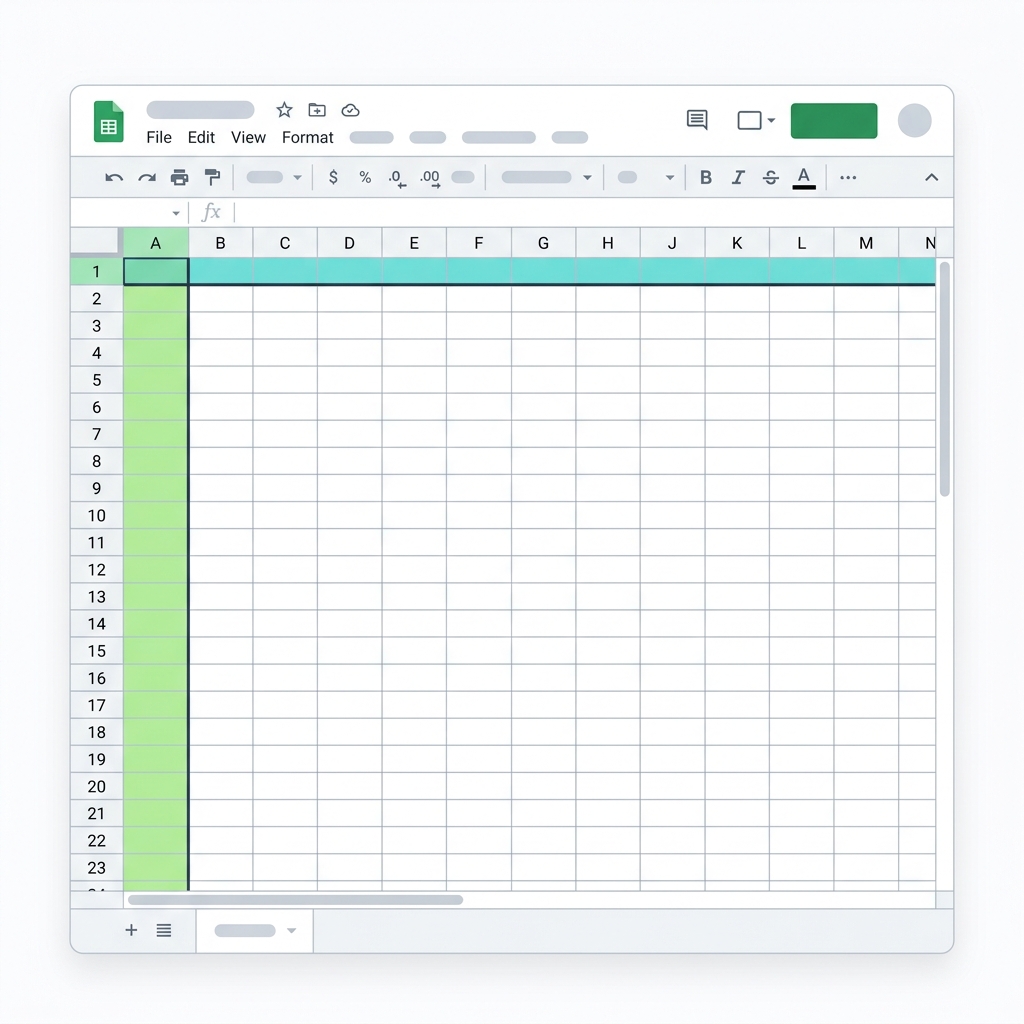
手順1:フィルター範囲をテーブル全体へ正しく再設定する
フィルターをかけたときに枠固定がずれてしまう最も多い原因は、「フィルターが適用されている範囲」と「実際のデータのテーブル範囲」がちぐはぐになってしまっていることなんです。
特に、後からデータを行や列の最後尾に追加したり、
見出しの一部だけを選択した状態でフィルターを作成してしまったりすると、スプレッドシート側で「どこが見出しで、どこからがフィルターをかける対象なのか」の判断が狂ってしまいます。
また、フィルターボタン(▼マーク)が表示されている行が、本来の見出し行よりも下の行になってしまっているケースもよく見かけますね。まずは、このフィルター範囲をテーブル全体へ正しく再設定してあげましょう。
具体的な手順は以下の通りです。誰でも簡単にできるので、一緒にやってみてくださいね。
- ステップ1:既存のフィルターを一度完全に削除する
すでにかかっている中途半端なフィルターがあると、再設定の邪魔になってしまうことがあります。まずはスプレッドシートのメニューバーにある「データ」をクリックし、その中から「フィルターを削除」を選択しましょう。これでシート上のフィルターアイコン(逆三角形のマーク)がすべて消え、まっさらな状態になりますよ。もし、この時にフィルターのメニューがグレーアウトしている場合は、シート全体の保護がかかっていないか、あるいは自分が編集権限を持っているかを確認してみてくださいね。 - ステップ2:テーブル全体の範囲を正しく選択する
次に、フィルターを適用したいデータ範囲をしっかりと指定します。最も確実なのは、見出し行(ヘッダー)の左端のセル(例えば「A1」や「A4」など)から、データが入っている一番右下のセルまでをドラッグして選択する方法です。データ量が多い場合は、キーボードの「Ctrl + A」(Macの場合は「Cmd + A」)を押すか、シートの左上(A列の左、1行目の上にある空白の四角形)をクリックして、シート全体を選択するのもおすすめですよ。ただし、シートの下部に全く関係のない計算式やメモがある場合は、テーブルの範囲だけを手動で選択したほうが確実ですね。マウスを使わずに選択する場合は、開始セルを選択した状態で「Ctrl + Shift + End」(Macは「Cmd + Shift + Fn + Right Arrow」など)を押すと、データが入っている末尾まで一気に選択できます。 - ステップ3:フィルターを再作成する
範囲を選択した状態のまま、再びメニューバーの「データ」を開き、「フィルターを作成」をクリックします。これで、選択した範囲の最上行に見出しとしてフィルターアイコンが表示されるようになります。
ここがポイント!
フィルター範囲を再設定するときは、必ず見出し行を含めた状態で範囲選択を行うのがコツですよ。
見出しを抜かしてデータ行だけでフィルターを作成してしまうと、スクロールした際に見出しとフィルターの動作位置がちぐはぐになり、表示崩れ(ずれ)の原因になってしまいます。
必ず「見出し+データ」のセットで選択するように意識してみてくださいね。
また、空の行がテーブルの途中に挟まっていると、スプレッドシートが自動でテーブルの終わりだと判断してしまい、フィルターの範囲が途中で切れてしまうことがあります。
空行がある場合は、その行を削除するか、あらかじめ手動でデータ末尾までの範囲をドラッグで指定してからフィルターを作成するようにしましょう。
手順2:非表示になっている行・列をすべて再表示して枠固定を初期化する
次に確認したいのが、シート内に隠れている「非表示の行や列」の存在です。
複数人で共有して編集しているスプレッドシートや、過去の古いデータを隠すために特定の行を非表示にしているシートでは、この非表示設定がいたずらをして枠固定の位置をずらしてしまうことがよくあるんですよ。
非表示になっている境界部分と、枠固定のライン(太い灰色の線)が重なってしまうと、スプレッドシート内部での描画計算がおかしくなり、フィルターをかけたタイミングで表示位置がワープしたようにずれてしまいます。
さらに、セル結合が絡んでいると事態はさらに複雑になってしまいます。そのため、一度すべての非表示を解除して、枠固定をクリアにしてあげましょう。
具体的なやり方は以下の流れになります。
- ステップ1:シート全体の非表示を解除(再表示)する
まずはシート全体を選択します(左上の角の四角形をクリックするのが一番早いです)。その状態で、行番号(1、2、3…と書かれた部分)の上で右クリックをし、メニューから「行の非表示を解除」を選択します。同様に、列文字(A、B、C…と書かれた部分)の上でも右クリックをして「列の非表示を解除」を選択しましょう。これで、シート内のどこかに隠れていた行や列がすべて目の前に現れます。もし隠れている行や列が複数ある場合は、行番号の間にある小さな三角マーク(▷ ◁のような矢印)を順番にクリックしていくことでも再表示できますよ。 - ステップ2:既存の枠固定を一旦解除する
非表示がすべて解除されたら、現在設定されている枠固定のルールをクリアして初期化します。メニューバーの「表示」をクリックし、「固定」の中にある「行なし」を選択します。列の固定もされている場合は、同じように「表示」>「固定」>「列なし」を選んでくださいね。これで、スクロールしても何も固定されないフラットなシートに戻ります。一度リセットすることで、スプレッドシート内部の表示管理データが綺麗に整理される効果がありますよ。 - ステップ3:枠固定を正しい位置でかけ直す
枠固定をクリアした状態で、改めて見出し行を固定します。例えば、1行目を見出しとして固定したい場合は、1行目の行番号(「1」と書かれた部分)をクリックして選択し、メニューバーの「表示」>「固定」>「1 行」をクリックします。もし、複数行(例えば3行目まで)を固定したい場合は、3行目を選択した状態で「表示」>「固定」>「現在の行(3)まで」を選択しましょう。
注意してくださいね!
枠固定を設定した後に、その固定された範囲内(例えば1〜3行目の間など)の行を非表示にしてしまうと、再度ずれが発生しやすくなります。
非表示にしたい行がある場合は、極力固定している範囲の外側(見出しより下側のデータエリア)にするか、非表示機能の代わりに「グループ化」機能(データ > グループ化)を使うのがおすすめですよ。
グループ化なら折りたたみボタンが視覚的にわかりやすいので、枠固定との競合によるバグを防ぎやすいんです。また、固定範囲の中に「結合されたセル」が含まれている場合も、枠固定やフィルターが正常に動作しない原因になります。
枠固定を行う行のセルは、極力結合を解除して単一のセルにしておくのがトラブルを防ぐための鉄則ですよ。
手順3:枠固定(表示ルール)の位置とフィルターの適用開始行を一致させる
最後の仕上げとして最も重要で、かつ見落とされがちな�
【要注意】アップデートによる最新仕様の落とし穴

近年、スプレッドシートをはじめとする多くのSaaSツールにおいて、UI(ユーザーインターフェース)や機能のアップデートが頻繁に実施されています。
これにより、「以前のバージョンと設定メニューの位置が変わった」「機能の挙動が突然変化した」といったトラブルが報告されており、公式ヘルプの更新が追いついていないケースも少なくありません。
特にWebブラウザ版では、キャッシュデータの蓄積が原因で古いバージョンの画面と新しい挙動が混在し、「設定が反映されない」といった不具合を引き起こすことがあります。
このような原因不明の不具合に遭遇した場合は、ブラウザのシークレットウィンドウでの動作確認や、キャッシュ(一時データ)の削除を行うことで解決する場合があります。お困りの際は、最新の仕様について公式サイトも併せてご確認ください。
�をピタッと一致させるための手順は、以下の通りです。タイトル行が含まれる少し複雑なシートを例にして解説しますね。
- ステップ1:見出し行の番号を正確に確認する
まず、あなたのスプレッドシートで、データの見出し(「日付」「商品名」「金額」などと書かれたヘッダー行)が何行目にあるのかを正確に確認しましょう。例えば、4行目が本当の見出し行であれば、ターゲットとなる行番号は「4」になります。 - ステップ2:枠固定をその見出し行の位置に合わせる
確認した見出し行と同じ行番号まで枠固定を設定します。見出しが4行目であれば、4行目の行番号(左端の「4」という数字)をクリックして選択し、メニューバーの「表示」>「固定」>「現在の行(4)まで」を選択します。これで、1行目から4行目までが画面上部に常に固定され、スクロールしても動かなくなります。タイトルや説明文も一緒に固定されるので、シートの見た目の美しさや分かりやすさも維持できますね。 - ステップ3:フィルターの開始位置を枠固定の最下部(見出し行)にぴったり合わせる
次に、フィルターを作成する際、選択する範囲の「最上部(開始行)」が、先ほど枠固定した行(今回の例では4行目)と一致していることを確認します。具体的には、セル「A4」から始まる範囲を選択してフィルターを作成してくださいね。シート全体を選択(Ctrl + Aなど)してフィルターを作成すると、スプレッドシートは自動的に「1行目」を見出しと誤認してしまうことがあります。そのため、こうした複雑なレイアウトの場合は、手動で「A4」からデータの最右下セル(例えば「G100」など)までをドラッグ選択して「データ」>「フィルターを作成」をクリックするのが一番安全で確実です。これにより、固定された4行目のセルに見出しボタンが設置され、その下の5行目以降がフィルターによる並べ替えや絞り込みの対象になります。
ちょっとしたトリビア&豆知識
もし「他の共有メンバーがフィルターを使うことで、自分の画面の枠固定や見栄えが崩れるのが嫌だな…」と感じる場合は、
通常のフィルターではなく「フィルター表示(英語ではFilter Views)」機能を使うのが便利ですよ。
メニューの「データ」>「フィルター表示」>「新しいフィルター表示を作成」を使うと、自分だけの独立したフィルター画面を作ることができます。
これなら全体の枠固定の設定を壊すことなく、他のユーザーの作業を邪魔せずに安全にデータを絞り込めるので、共同編集時のトラブル防止に大いに役立ちます。
もっと詳しい設定方法や、もし動作が重いと感じたときの改善策については、こちらのスプレッドシートを軽くする解決策もあわせて参考にしてみてくださいね。
なお、Googleスプレッドシートの枠固定やセルの結合に関する公式の仕様やトラブルシューティングについては、Googleが提供している公式ヘルプページも非常に参考になりますよ。
より深い仕様を知りたい場合は、こちらのGoogle ドキュメント エディタ ヘルプ:行や列の固定と結合もチェックしてみることをおすすめします。
これで、フィルターをかけたときに枠固定がずれてしまう問題の対策手順はバッチリです!最初は少し難しく感じたかもしれませんが、一度設定の仕組みとルール(見出し行、枠固定、
フィルターの範囲を完璧に一致させること)さえ理解してしまえば、今後は迷わずにトラブルに対処できるようになるはずですよ。
ぜひ手元のスプレッドシートで試して、快適な操作感を実感してみてくださいね。
枠固定ズレやフィルター崩れを未然に防ぐ応用・管理テクニック
スプレッドシートで仕事をしていると、自分だけではなく「他のメンバーと一緒に作業する」という場面も多いですよね。
そんな時、自分が設定したフィルターや枠固定のせいで他の人の画面がずれてしまったり、逆に他の人が並べ替えたことで自分の作業画面がめちゃくちゃになってしまったり……。
こういったトラブルは、精神的にも結構なストレスになりますよね。
実は、スプレッドシートには「フィルターと枠固定のずれ」や「表示崩れ」を根本から防ぐための便利な応用テクニックがいくつか用意されているんです。
今回は、日常業務の効率をグッと高めるための3つの応用・管理テクニックを分かりやすく解説していきますね。これをマスターすれば、チーム全体の作業効率が劇的にアップするはずですよ!
テクニック1:「フィルタ表示(個人用ビュー)」を使って共有シートの表示崩れを防ぐ
複数人で1つのスプレッドシートを同時に編集している時、誰かがフィルターをかけると全員の画面にそのフィルターが反映されてしまいます。
「あれ?必要な行が消えちゃった!」「今入力していたセルがどこかへ行っちゃった……」というトラブルは、これが原因であることがほとんどです。
また、この時に枠固定をしていると、特定の人の画面だけ変な位置で固定されてしまい、表示がずれる原因にもなります。
実は私も昔、他のメンバーと大きな共有シートを同時編集しているときに、誰かがかけたフィルターのせいで入力中のデータが見えなくなり、すごく焦った苦い経験があります。
「えっ、私のデータ消えた!?」と慌ててしまいましたが、単にフィルターで非表示になっていただけだったんですよね。このように、共同編集時のフィルターはかなり気を使うポイントです。
そこで大活躍するのが、スプレッドシート独自の機能である「フィルタ表示(個人用ビュー)」です。これは、他の人の画面には一切影響を与えずに、自分だけの「フィルター表示」を作成できる超便利機能なんですよ。
フィルタ表示を使うと、フィルターのオン・オフや並べ替えを行っても、他の共同編集者の画面は元の状態のままキープされます。もちろん、枠固定が予期せずずれてしまうトラブルも未然に防ぐことができます。
設定方法はとても簡単なので、以下の手順を試してみてくださいね。
- スプレッドシートの上部メニューにある「データ」をクリックします。
- メニューの中から「フィルタ表示」を選択し、さらに「新しいフィルタ表示を作成」をクリックします。
- 画面の周りに黒い帯(ダークグレーの枠)が表示されれば、フィルタ表示モードに入ったサインです。
- この状態で、通常と同じようにフィルターや並べ替えを設定します。
- フィルタ表示の名前(画面左上の「名前」欄)に、「担当者A用」や「未対応タスク用」など分かりやすい名前をつけておくと、自動的に保存されて次回からワンクリックで呼び出せるようになりますよ。
- 終了する時は、画面右上にある「×」ボタンを押すだけで、通常の画面に戻ることができます。
フィルタ表示を使う最大のメリット
- 他の人の表示画面を一切邪魔しないため、共有シートでも気兼ねなくフィルターを使える
- 自分のお気に入りのフィルター条件を「名前をつけて保存」して、何度でも再利用できる
- 通常のフィルターと違って、枠固定とフィルターの組み合わせによる一時的な表示のバグ(行が重なる、非表示セルのずれなど)が発生しにくい
この機能を知っているだけで、共同作業のイライラは一気に解消されます。チームメンバーにも「フィルタ表示を使ってね」と共有してあげると、シート全体の管理がとてもスムーズになりますよ。
より詳しい仕様やスマホアプリでの操作については、Googleの公式サポートページ(Google ドキュメント エディタ ヘルプ:スプレッドシートでデータをフィルタリングする)も合わせてチェックしてみてくださいね。
テクニック2:データをテーブル化(ピボットや別テーブル)して枠固定の負担を減らす
そもそも、なぜ枠固定とフィルターがずれてしまうのでしょうか?その根本的な原因は、「同じシート内に、入力用のデータベースと、確認・分析用のビューが混ざってしまっていること」にある場合が多いんです。
巨大なデータテーブルで、スクロールしながら見出しを確認するために枠固定を何行も設定し、さらにフィルターで細かく絞り込む……。
このような複雑な操作を1枚のシートに詰め込みすぎると、スプレッドシート自体の処理も重くなってしまいます。
そんな時は、データを「テーブル化(ピボットテーブルの活用や別シートへの切り出し)」するのがおすすめです。
元のデータはシンプルな「入力専用テーブル」として残しておき、確認したいデータは「ピボットテーブル」や「FILTER関数」を使って別シートに自動で表示させるという方法ですね。
こうすることで、元のシートで無理な枠固定やフィルターを行う必要がなくなります。
ピボットテーブルを使えば、元のデータを壊すことなく、ドラッグ&ドロップだけで必要な項目を集計・絞り込みできます。
また、別シートにデータを抽出する際は、Googleスプレッドシートの強力な関数である「FILTER関数」や「QUERY関数」が役立ちます。
例えば、以下のような数式を使うと、別シートに自動的にフィルタリングされたデータが表示されますよ。
別シートへデータを綺麗に抽出する関数の例:
=FILTER(元のシート!A:Z, 元のシート!B:B="未対応")
この数式を別シートのセルに書いておくだけで、元のシートのB列が「未対応」の行だけをリアルタイムで自動抽出してくれます。抽出先のシートでは、枠固定をしなくても全体のボリュームが小さいため、画面がずれる心配がありません。
このように、「データを入力する場所」と「データを分析・閲覧する場所」を分ける設計(データとビューの分離)は、スプレッドシートを長く健全に運用するための基本です。
シートが重くなると、フィルターの切り替え時に描画が追いつかず、枠固定のセルがずれて表示される原因にもなります。
動作を軽く保つためのテクニックについては、こちらの記事(スプレッドシートを軽くする解決策)でも詳しく紹介していますので、ぜひ合わせて参考にしてみてくださいね。
テクニック3:Apps Script (GAS) を用いて枠固定とフィルター状態をワンクリックでリセットする
どんなに対策をしていても、複数人で使っていると「誰かがフィルターをかけたまま保存してしまった」「枠固定のラインがなぜか変な場所に引っ張られてシートがガタガタになっている」という状況は起こってしまいがちです。
それを毎回、手動でフィルターを解除し、枠固定を解除して、また設定し直して……とやるのは非常に面倒ですよね。
私もよく共有シートのメンテナンス用にこのGASをボタンに設定しておくのですが、トラブル発生時も『ちょっとそのボタン押してみて!』と相手に伝えるだけで一瞬で解決するので、本当に手放せないお気に入りテクニックなんですよ。
そこで、Google Apps Script (GAS) を使って、「シートの枠固定とフィルターをワンクリックで初期状態にリセットするボタン」
を作ってみましょう!プログラミングと聞くと「難しそう……」と思われるかもしれませんが、コピー&ペーストするだけで簡単に導入できますので、安心してくださいね。
まずは、スプレッドシートに以下のコードを貼り付けてみましょう。
枠固定とフィルターをリセットするGASコード
function resetSheetSettings() {
  var sheet = SpreadsheetApp.getActiveSpreadsheet().getActiveSheet();

  // 1. フィルターが設定されている場合は解除する
  var filter = sheet.getFilter();
  if (filter !== null) {
    filter.remove();
  }

  // 2. 枠固定(行と列)を完全に解除する
  sheet.setFrozenRows(0);
  sheet.setFrozenColumns(0);

  // 3. 必要に応じて初期の枠固定を再設定する(例:1行目を固定)
  // 常に1行目を固定しておきたい場合は、以下のコメントアウトを解除してください
  // sheet.setFrozenRows(1);

  // 完了メッセージを表示する
  Browser.msgBox("フィルターと枠固定をリセットしました!");
}このスクリプトを導入する手順は以下の通りです。
- スプレッドシートの上部メニューから「拡張機能」 > 「Apps Script」 をクリックします。
- 開いたコード編集画面に、元からあるコードを消して上記のコードを貼り付けます。
- 画面上部にある「保存」アイコン(フロッピーディスクのマーク)をクリックしてプロジェクトを保存し、タブを閉じます。
- スプレッドシートに戻り、メニューから「挿入」 > 「図形描画」 を選択します。
- 図形描画の画面で適当なボタン(角丸四角形など)を作成し、中に「設定リセット」などのテキストを書いて保存します。
- シート上に配置された図形を右クリックし、右上に出てくる「縦の3点リーダー」をクリックして「スクリプトを割り当て」を選びます。
- 入力欄に、先ほどの関数名
resetSheetSettingsを入力して「確定」します。
注意点とワンポイントアドバイス
初めてこのボタンをクリックしたときは、「承認が必要」という確認ポップアップ画面が表示されます。
これはスプレッドシートを操作するためのGoogle公式のセキュリティ確認ですので、画面の指示に従ってアクセスを許可(「詳細を表示」>「〇〇(安全ではないページ)に移動」>「許可」)してくださいね。
また、このスクリプトは現在開いている「アクティブなシート」に対して実行されます。複数のシートがあって、それぞれ初期化したい場合はシート名を指定する形にカスタマイズすることも可能です。
これで、シートがぐちゃぐちゃになってしまった時も、作成した「リセットボタン」をポンと押すだけで、一瞬できれいな初期状態に戻せるようになります。
管理者としても、シートが壊された時に「ボタンを押してください」と伝えるだけで済むので、サポートの手間が大幅に減ってハッピーになれますよ。
今回ご紹介した3つの応用テクニックは、どれもスプレッドシートのトラブルを根本的に解決し、毎日の業務を快適にするための強力な武器になります。
最初は少し難しく感じるかもしれませんが、まずは「フィルタ表示」といった簡単な機能から、ぜひあなたのスプレッドシート業務に取り入れてみてくださいね。
💡パソコン作業の効率をさらに高める便利ガジェット
Excelやスプレッドシートの入力作業スピードは、ソフトの設定だけでなく、使用する「マウスやキーボードなどの物理デバイス」を見直すことでも劇的に向上します。
手首の疲労をゼロにし、
データ入力を何倍も高速化するためのエルゴノミクスガジェット(トラックボールマウスや左手デバイスなど)を以下の記事でまとめて紹介しています。ぜひ参考にしてみてくださいね。
💡 あなたはどっちのタイプ?解決方法の選び方
スプレッドシートの特有の共有設定やマクロの仕様を学び、自動化スキルを高めたい方にはUdemyの動画学習が非常におすすめです。
一方で、
「GAS(Google Apps Script)の記述を代わりに作ってほしい」「複雑な共有管理シートを今すぐ構築してほしい」という場合は、ココナラで得意なプロに数千円で作成代行をお願いするのも賢い選択ですよ。
★ スプレッドシートを基礎から共有設定・自動化までマスター(30日間返金保証付き)
このような各種機能やショートカットキーを使いこなせるようになれば、日々のルーティンワークは劇的にスピードアップしますよ。
操作手順を一度身体で覚えてしまえば、マウスとキーボードの往復にかかる無駄な時間を何分もカットでき、よりスマートに仕事をこなすことができますね。
基本スキルを磨いて自力でどんどん作業を効率化させたい方は、実践的な操作方法を映像で体系的に学べるUdemyの仕事効率化講座をのぞいてみるのが非常におすすめです。
一方で、「複雑なマクロや関数が組み合わさった社内ツールを丸ごと綺麗に構築し直してほしい」「自分では手が出せない高度な自動化システムを作ってほしい」という場面もあるでしょう。
そのように自力で解決するには時間がかかりすぎる専門的なカスタマイズは、ココナラでエクセルやAIプロンプト開発のプロに設定や構築を代行してもらうのが賢い選択ですよ。
自分で学ぶべき基本スキルは動画で効率よく習得しつつ、専門性の高い開発は外部の頼れるプロにアウトソーシングしてしまえば、業務を効率的に進めることができますね。
★ 会員登録無料!数千円からスプレッドシート・GAS開発をプロに依頼可能
【要注意】アップデートによる最新仕様の落とし穴とセキュリティ(WAF)検知エラーの回避ワザ

近年、チャットツールやAIサービス、表計算ソフトなど多くのSaaSツールにおいて、高頻度でUI(ユーザーインターフェース)や内部仕様のアップデートが実施されています。
これにより、「昨日まで使えていた設定メニューの位置が変わった」「ショートカットキーの挙動が突然変化した」といったトラブルが非常に多く報告されており、公式ヘルプの更新が追いついていないケースも少なくありません。
特にWebブラウザ版やスマホアプリ版では、キャッシュデータの蓄積が原因で古いバージョンの画面と新しい挙動が混在し、「保存ボタンが押せない」「設定が反映されない」といった不具合(バグ)を引き起こすことがよくあります。
このような原因不明の不具合に遭遇した場合は、アプリの再起動や端末の再起動だけでなく、ブラウザのシークレットウィンドウ(プライベートブラウズ)での動作確認や、キャッシュ(一時データ)の完全削除を行うことで、多くの場合即座に解決可能です。
また、WordPressなどのCMS上でシステム用語やコード、特殊文字(例えばCHAR(10)や特定のスクリプトタグなど)を含む技術的な解説文をコピーして保存しようとすると、サーバー側のセキュリティ機能(WAF:Web Application Firewall)が不正な攻撃と誤検知し、403 Forbiddenエラーで保存を弾くトラブルが多発しています。
これを回避するためには、記事執筆時や設定入力時に、半角のコード文字列を一時的に全角カッコ()などに置き換えて保存する裏ワザが最も安全で効果的です。読者には実際の入力時に半角へ直してもらうよう注記を添えましょう。
スプレッドシートの「フィルターと枠固定のずれ」に関するよくある質問(FAQ)
スプレッドシートでフィルターと枠固定を併用していると、想定外の表示トラブルに遭遇することがよくありますよね。
一般的な解決策を試したはずなのに「どうしても直らない!」「スマホで見るとやっぱり表示がおかしい……」と頭を抱えてしまうこともあるのではないでしょうか。
ここでは、そんな読者の皆様からよくいただく疑問や、トラブルシューティングの際に行き詰まりがちなポイントについて、Q&A形式で分かりやすくお答えしていきます。困ったときの辞書代わりに使ってみてくださいね。
Q1:スマホアプリ版からフィルターをかけた場合も枠固定がずれてしまいますか?
結論から言うと、スマホアプリ版(iOS/Android)からスプレッドシートを操作した場合も、フィルターと枠固定の組み合わせによって表示がずれてしまうことがあります。
むしろ、スマホは画面サイズ(ビューポート)がPCに比べて圧倒的に小さく、アプリ自体の描画処理能力やメモリ制限も異なるため、PC版よりも表示のズレや一時的なバグが発生しやすい傾向にあるんですよ。
スマホアプリ版でズレが発生する主な原因と、その対策について詳しく説明しますね。
- 画面の小ささとスクロール処理のタイムラグ:スマホ版スプレッドシートでは、画面をスワイプしてスクロールしますよね。このとき、固定された行(見出し)と、スクロールするデータ部分の境界線で描画処理が追いつかず、一瞬データが行の後ろに潜り込んで見えなくなってしまったり、固定枠自体がカクついてずれた位置で静止してしまったりすることがあります。
- PC版で設定された複雑なフィルターとの干渉:他の人がPCから「通常のフィルター」を設定し、さらに複数行を枠固定しているシートをスマホアプリで開くと、表示が崩れる確率が非常に高くなります。スマホの限られた画面領域に対して、無理にフィルターの絞り込みと枠の固定位置を再計算しようとすることで、行の高さが極端に狭くなったり、特定の行がスキップされて表示されたりするバグが発生するのです。
スマホ版での表示ズレを防ぐための具体的な対策
- 「フィルタ表示(個人用ビュー)」を活用する:PC版で作成した「フィルタ表示」は、スマホアプリからでも切り替えて使用することができます。フィルタ表示であれば他のメンバーの画面を壊すこともないため、枠固定との干渉による表示トラブルを最小限に抑えることができますよ。
- 複雑なフィルター操作はPCで行う:スマホアプリはデータの簡単な確認や、少量の数値入力に適しています。大量のデータに対してフィルターをかけたり、枠固定の範囲を変更したりする作業は、できるだけPCのブラウザから行うのが無難ですね。
- シートの「再読み込み」やアプリの再起動:もしスマホ画面で表示がずれてしまった場合は、一度シートを閉じて一覧に戻り、再度シートを開き直してみてください。これだけで画面の描画データがクリアされ、正しいレイアウトで表示されるようになることが多いですよ。
スマホは手軽で便利だからこそ、表示が崩れると原因が分かりにくくて困ってしまいますよね。まずは「閲覧メインで使う」「重い処理はPCに任せる」という役割分担を意識してみるのがいいかもしれません。
Q2:枠固定を一度すべて解除しても表示のズレが直らない時の対策は?
「表示がおかしくなったから、一度メニューから枠固定をすべて解除したのに、なぜかまだ行が重なって見える……」「枠線の跡が残ったままスクロールがおかしい……」というのも、よくあるトラブルの一つです。
これは、スプレッドシートが持っている「内部のレイアウト情報」や「ブラウザの表示キャッシュ」が一時的にバグを起こしてしまっている状態ですね。
枠固定を解除してもズレが解消されないときは、以下の5つの対策を上から順番に試してみてください。驚くほど簡単に解決することがありますよ。
- 非表示になっている行や列がないか確認する:フィルターを解除したつもりでも、一部の行や列が手動で非表示にされたままになっているケースがあります。また、フィルターの挙動バグで「行の高さが0」になってしまっていることも。これを直すには、シート全体を選択(Windowsなら
Ctrl + A、MacならCmd + A)した状態で、行番号の境界線をダブルクリックするか、右クリックメニューから「行の非表示を解除」を実行してみてください。隠れていたデータがすべて再表示され、高さも元通りになりますよ。 - ブラウザとスプレッドシートのズーム倍率を「100%」にする:実は、表示ズレの隠れた大原因として最も多いのが「ブラウザの拡大・縮小機能(ズーム)」なんです。ブラウザの倍率が90%や110%など、100%以外に設定されていると、スプレッドシートのグリッド(目盛り)を描画する計算に端数が発生し、枠固定の境界線やフィルターの矢印マークの位置がずれてしまいます。キーボードの
Ctrl + 0(MacはCmd + 0)を押して、ブラウザのズームを100%に戻しましょう。また、スプレッドシートのメニューバーにある「表示」>「ズーム」も「100%」になっているか確認してくださいね。 - 境界線付近の「セルの結合」を解除する:枠固定をしている行や列のすぐ近く、あるいは固定されている範囲をまたぐように「セルの結合」が行われていると、枠固定を解除したあともシートの描画レイアウトが崩れたままになることがあります。固定ラインの周辺に結合されたセルがないか確認し、もしあれば一旦「セルの結合を解除」して、通常のセルに戻した状態で表示を確認してみてください。
- ページの強制リロード(キャッシュクリア)を実行する:ブラウザが古い表示データをキャッシュとして保持していると、設定を変更しても画面が更新されないことがあります。Windowsの場合は
Ctrl + F5またはShift + F5を押し、Macの場合はCmd + Shift + Rを押すことで、ブラウザのキャッシュを無視して最新のシート情報を読み込み直すため、表示のバグがスッキリ解消することがよくあります。 - 最終手段:スプレッドシートのコピーを作成する:どうしてもズレが直らない場合、そのスプレッドシートのシステム内部で管理されている配置データそのものが破損している可能性があります。そのときは、メニューの「ファイル」>「コピーを作成」から、スプレッドシートを丸ごとコピーしてみてください。新しく作成されたコピー版のシートを開くと、内部データがクリーンに再構築されるため、今までのズレが嘘のように綺麗に直っていることが多々ありますよ。
困ったときのチェックリスト
複数人で同時編集している場合は、あなたが設定を直しても、他の誰かがブラウザの拡大表示のまま編集していることでズレが再発することもあります。
もし解決しない場合は、一緒に作業しているメンバーにもズーム設定やブラウザのリロードを試してもらうよう、声をかけてみてくださいね。
まとめ:スプレッドシートの枠固定ズレを解消してスムーズにデータ分析しよう!
今回は、スプレッドシートのフィルターと枠固定を同時に使用したときに発生する「表示のズレ」や「レイアウト崩れ」について、その原因から具体的な解決策、さらには便利な応用テクニックまで詳しくご紹介してきました。
ここで紹介した内容を簡単に振り返っておきましょう。
枠固定ズレ対策の重要ポイントまとめ
- 枠固定とフィルターの範囲がずれる原因は、空行の存在やフィルター範囲の指定ミス
- 解決するには「枠固定を一度解除して再設定する」「フィルター範囲を再定義する」のが基本
- 共同編集で表示を崩さないためには「フィルタ表示(個人用ビュー)」を活用するのがベスト
- それでも直らない時はブラウザのズーム設定(100%)やキャッシュクリア、シートのコピー作成を試す
スプレッドシートは非常に優秀なツールですが、ちょっとした設定の重なりで表示がずれてしまうと、それだけで作業スピードがガクンと落ちてしまいますよね。
特に、複数人で共有しているシートでレイアウトが崩れてしまうと、作業が進まなくなってイライラしてしまったり、余計な確認作業が増えてしまったりします。
でも、今回ご紹介した対策や「個人用ビュー」の作り方をマスターしておけば、もう表示ズレに怯える必要はありません!スマートにトラブルを回避して、無駄な作業時間をとことん削っていきましょう。
毎日コツコツとこうした細かいツールのバグに対処するスキルを身につけておくと、日々の業務効率が驚くほどアップします。
余計なトラブル対応から解放されれば、仕事もサクサク進んで、目標である「定時退社」もラクラク達成できるようになりますよ。浮いた時間は、自分の趣味や大切な人とのリラックスタイムにたっぷり使ってくださいね。
スプレッドシートの基本操作やその他の便利な機能については、
こちらの「スプレッドシートの別シート参照方法とエラー対策の連携手順」や「スプレッドシートの印刷範囲設定と1ページに収める方法の解決策」でも分かりやすく解説しています。
また、より詳細な仕様についてはGoogle ドキュメント エディタ ヘルプも非常に参考になりますので、ぜひ一度チェックしてみてください。
あなたのデスクワークがより快適で、スマートなものになることを応援しています!
※正確な情報は公式サイトをご確認ください。最終的な判断は専門家にご相談ください。
KYOからのメッセージ:
「膨大なデータの中から必要なデータを探したり、一行ずつ手作業で整理していく作業って、本当に目が疲れますし時間がもったいないですよね。
今回紹介したスプレッドシートのフィルターで枠固定がずれる時の原因と対策を活用するだけで、何時間もかかるはずだった作業が一瞬で終わりますよ。
面倒な単純作業を賢く自動化・仕組み化して、あなたの自由な時間や大切なプライベートの時間をたっぷり確保しましょうね!」。
