スプレッドシート

スプレッドシートの別シート参照方法とエラー対策

Googleスプレッドシートで業務をしていると、他のシートのデータを集計したり、別ファイルから数値を同期させたりしたい場面がよくありますよね。

毎回手作業でコピー&ペーストしていると手間がかかりますし、転記ミスの原因にもなります。しかし、別シートを参照する正しいやり方を覚えれば、数値が自動的に連動するため、作業ミスはゼロになりますよ。

今回は、別シート参照の基本数式から、日本語やスペースを含むシート名での記述ルール、エラー対策、そして絶対参照($マーク)でコピペのズレを防ぐコツまで、図解付きでスッキリ解説します!

  • 同じファイル内の別シートを参照する基本の数式と記述ルール
  • 日本語やスペースが含まれるシート名を参照する際のシングルクォーテーションの使い方
  • マウス操作だけでミスなく別シートを参照する手順
  • コピペ時の数式ズレを防ぐための絶対参照と主要なエラーへの対処法

スプレッドシートで別シートを参照する基本のやり方

同じファイル内の別シートからデータを取得することは、スプレッドシート操作の基本です。例えば「売上」シートの数字を「集計」シートに反映させるような作業ですね。手作業でのコピー&ペーストをなくし、数式で自動連動させるためのもっとも基本となる数式パターンと入力方法から分かりやすく解説していきます。

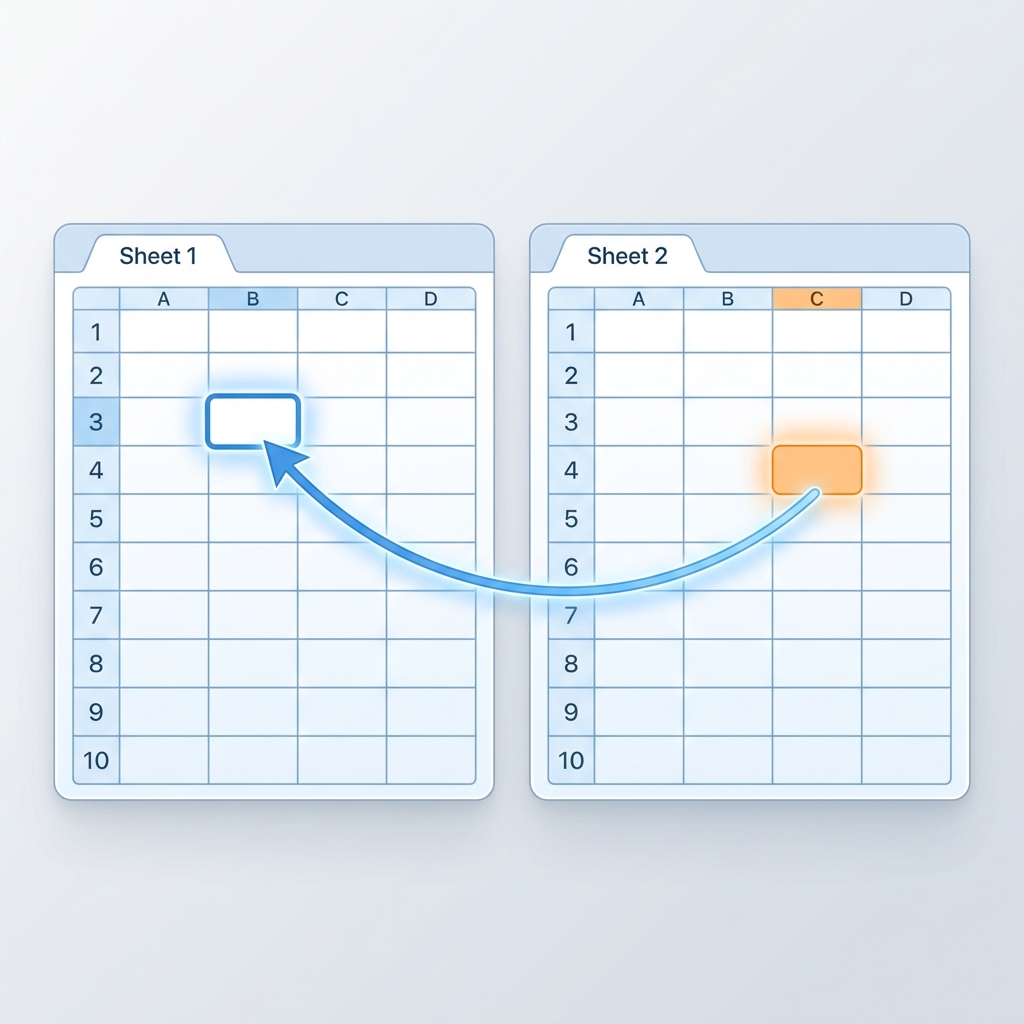
スプレッドシートで同じファイル内の別シートを参照する基本図

基本の数式パターン > 対策:='シート名'!セル番地 の記述手順

同じファイル内の別シートを参照する場合、数式の書き方は非常にシンプルです。まずは基本の記述パターンを覚えましょうね。

別シートのセルを参照する基本公式
='シート名'!セル番地

各要素の役割は以下の通りです。

  • =(イコール):数式の入力を示す開始記号です。
  • 'シート名':参照したいシートの名前を指定します。
  • !:シート名とセル番地を区切る半角記号です。
  • セル番地:値を取得するセルの場所(A1やB2など)を指定します。

例えば、「売上データ」シートのB2セルを参照したい場合は、='売上データ'!B2 と入力します。これでB2セルの値が自動で表示されますよ。

知っておくと便利な豆知識
参照先のデータが書き換えられると、参照元の数値もリアルタイムで自動更新されます。手動でコピペし直す必要がないため、転記ミスを確実に防げますよ。

キーボードから手入力する際の手順を確認してみましょう。

  1. データを表示させたいセルを選択し、半角で「=」を入力します。
  2. 参照したいシートの名前を入力します(例:'4月')。
  3. 半角の感嘆符 ! を入力します。
  4. 参照先のセル番地を入力します。
  5. キーボードのEnterキーを押して確定させます。

この手入力の手順は、関数(VLOOKUPなど)の引数として別シートの参照を指定する際にも役立ちますので、基本ルールとして覚えておきましょう。

シート名にスペースや日本語が含まれる場合の注意点 > 対策:シングルクォーテーションで囲む

別シートの参照でエラーになる場合、その原因の多くは「シート名」の記述方法にあります。特に、シート名に日本語やスペース、記号が含まれているときは注意が必要です。

スプレッドシートでは、シート名に日本語やスペース(半角・全角)、ハイフンなどの記号が含まれる場合、シート名の前後を必ずシングルクォーテーション(')で囲む必要があります。

具体的なシート名ごとの正しい書き方とエラー例をまとめました。

シート名 特徴 正しい書き方(B2セルを参照する場合) エラーになる書き方
Sheet1 半角英数字のみ =Sheet1!B2 または ='Sheet1'!B2 なし(どちらでも問題なく動作)
4月度 売上 日本語 + 半角スペース ='4月度 売上'!B2 =4月度 売上!B2
project-data 半角英数 + ハイフン ='project-data'!B2 =project-data!B2
データ_2026 日本語 + アンダースコア ='データ_2026'!B2 =データ_2026!B2

表の通り、半角英数字のみのシート名ならシングルクォーテーションは省略できます。しかし、日本語やスペースが含まれる場合は、省略すると数式が正しく認識されずエラーになります。

エラーが出たときのチェックポイント
別シート参照で「#REF!」などのエラーが出た場合は、まずシート名が「'」で囲まれているか確認しましょう。シート名の前後に不要なスペースがないかもチェックしてみてくださいね。

「どんな時に囲むか覚えるのが面倒」という場合は、シート名に関わらず「別シートを参照するときは常にシングルクォーテーションで囲む」と決めてしまうのがおすすめです。半角英数のシート名を囲んでも問題なく動作するため、エラーを確実に防げますよ。

マウス操作で別シートのセルをクリックして自動参照する手順

「手入力だと記号の打ち間違いが心配」という方には、マウス操作でセルを選択して自動で参照数式を作成する方法がおすすめです。

この方法なら、シート名に日本語やスペースが含まれていても、自動でシングルクォーテーション付きの正しい数式が作成されるため入力ミスがありません。直感的で簡単ですよ。

具体的な手順は以下の通りです。

  1. 参照元のセルをクリックする:データを表示させたいセルを1回クリックして選択状態にします。
  2. 半角で「=」を入力する:キーボードから半角の = を入力します。これでセルが数式の入力編集モードになります。
  3. 参照したいシートのタブをクリックする:画面下部にあるタブ一覧から、データを引っ張ってきたい「別シート」のタブをクリックします。このとき、数式バーには自動的に = 'シート名'! までが表示されます。
  4. 参照したいセルをクリックする:開いた別シートの中で、取得したいデータが入っているセル(例:A1)をマウスでクリックします。数式バーが = 'シート名'!A1 という表示になります。
  5. キーボードの「Enter」キーを押す:セルを選択した状態のまま、必ずキーボードの Enter キーを押して確定させます。

確定すると自動的に元のシートに戻り、選択したセルの値が表示されます。手動で記号を入力する必要がなくとても便利ですね。

ただし、このマウス操作には初心者がよくやってしまう失敗パターンがあります。

注意!やりがちな「元のシートへ手動クリックで戻る」ミス
別シートのセルを選択したあと、数式を確定させる前に手動で元のシートのタブをクリックして戻ってはいけません。スプレッドシートが参照先を元のシートに変更したと判断し、数式が上書きされてエラー(循環参照など)の原因になります。

別シートのセルをクリックした後は、余計な操作をせずに必ずキーボードの Enter キーを押すこと。これさえ守れば、失敗せずに安全に参照できますよ。

別シート参照をより便利にする実用的な関数

スプレッドシートで別シートのデータを参照するとき、単純な「=シート名!セル名」だけだと物足りなく感じることがありますよね。「別ファイルからデータを引っ張りたい」「セルに入力した値で参照シートを切り替えたい」「条件に合うデータを探して自動入力したい」など、実務ではより高度な参照が求められます。

そこで今回は、作業効率を劇的に高める3つの実用的な関数を厳選して紹介します。どれもビジネスシーンで役立つものばかりなので、ぜひマスターして使いこなしてみましょうね。

IMPORTRANGE関数で「別ファイル」のシートからデータを参照する

まずご紹介するのは、別ファイルとして保存されている他のスプレッドシートからデータを参照するためのIMPORTRANGE(インポートレンジ)関数です。同じファイル内ではなく、別のブックからデータを連携させたいときに大活躍しますよ。

例えば、全社共通の「商品マスタ」から自部署のシートにデータを持ってきたり、情報漏洩を防ぐために個人情報を除いたデータだけを共有用ファイルに同期させたりしたい場合にとても便利です。

IMPORTRANGE関数の基本構文

=IMPORTRANGE("スプレッドシートのURLまたはスプレッドシートID", "シート名!範囲")

第1引数には、参照元スプレッドシートの「URL全体」または「スプレッドシートID」(URLの「d/」と「/edit」の間の文字列)を指定します。IDだけを指定すると数式が短くなりスッキリしますよ。第2引数には、シート名と範囲を"シート1!A1:D10"のようにダブルクォーテーション(")で囲んで指定するのを忘れないでくださいね。

この関数を初めて入力すると、セルに「#REF!」というエラー表示が現れます。これはエラーではなく、「アクセス許可」が必要な状態であることを示しているのですよ。

IMPORTRANGE関数を初めて設定した際に表示される#REF!エラーとアクセス許可ポップアップ

セルの上にカーソルを置くと「アクセスを許可」というボタンが出るので、これをクリックして許可してあげてくださいね。そうすれば、すぐにデータが読み込まれますよ。この許可設定はスプレッドシート間で最初の一度だけ行えばよく、同じファイルからの参照であれば2回目以降は不要なので安心してくださいね。

知っておきたい注意点:使いすぎると動作が重くなる?

IMPORTRANGE関数は便利ですが、1つのファイル内で使いすぎると通信負荷がかかり、シートの読み込みが遅くなります。動作が重いと感じたときは、数式の数を見直したり、別の方法を考えたりするのがおすすめですよ。具体的な対策は、こちらの スプレッドシートを軽くする解決策 で詳しく解説していますので参考にしてくださいね。

さらに詳しい設定方法は、Google サポート公式のIMPORTRANGE関数のヘルプ も確認してみてくださいね。

INDIRECT関数でセルに入力したシート名を動的に切り替えて参照する

次にご紹介するのは、参照するシートやセルを状況に合わせて動的に変更できるINDIRECT(インジレクト)関数です。この関数は、「セルに入力されているテキストを、そのまま数式のセル参照に変換してくれる」便利な機能を持っています。

例えば、「1月」「2月」「3月」と月ごとに分かれたシートがあるとします。集計シートのA1セルに「1月」と入力し、そのシートの売上合計(F10セル)を参照したい場合、通常の数式は ='1月'!F10 となりますが、A1セルの文字を「2月」に変えても参照先は自動で変わってくれないのですね。

そこでINDIRECT関数を使い、次のように記述します。

INDIRECT関数を使った動的なシート名参照の構文

=INDIRECT("'" & A1 & "'!F10")

この数式は、A1セルの値(例えば「1月」)と文字列「'!F10」を「&」で繋ぎ、'1月'!F10 という参照文字列を作っています。INDIRECT関数がこの文字列をセル参照として認識するため、A1セルを「2月」に変えるだけで、自動的に「2月」シートのF10セルの値が反映されるようになるのですよ。

注意:シート名に含まれるスペースや記号に気をつけよう!

シート名に全角文字やスペース、記号が含まれる場合、エラーを防ぐためシート名をシングルクォーテーション(')で囲む必要があります。そのため、"'" & A1 & "'!F10" のようにあらかじめ数式にシングルクォーテーションを含めて記述しておくのが安心ですよ。

INDIRECT関数は基本的に第2引数を省略したA1形式で使えば大丈夫ですが、詳細な仕様を知りたい方は Google サポート公式のINDIRECT関数のヘルプ を参考にしてくださいね。

参照元のセル(A1) INDIRECT関数の書き方 実際に参照される数式 用途のイメージ
1月 =INDIRECT("'" & A1 & "'!B5") ='1月'!B5 月次の営業目標の自動切り替え
東京支店 =INDIRECT("'" & A1 & "'!B5") ='東京支店'!B5 支店別の売上合計の集計
テンプレート =INDIRECT("'" & A1 & "'!B5") ='テンプレート'!B5 マスターフォーマットの参照元切り替え

このように集計用のメインシートを1つ作っておけば、セルの値を書き換えるだけで他のシートから瞬時にデータを呼び出せるので、手作業で何個も数式を書き換える手間が一切なくなりますよ。

VLOOKUP関数やXLOOKUP関数で別シートから必要なデータを探して参照する

最後は、別シートにある表(データベース)から条件に合うデータを検索して表示するVLOOKUP(ブイルックアップ)関数XLOOKUP(エックスルックアップ)関数です。実務で最も出番が多い参照用の連携技ですよ。

例えば、「入力用シート」で商品コードを入力しただけで、別シートの「商品マスタ」から商品名や価格を自動的に引っ張ってきて表示したいときに重宝しますよ。

まずは、定番のVLOOKUP関数の書き方を確認してみましょうね。

VLOOKUP関数で別シートを参照する構文

=VLOOKUP(検索キー, 別シート名!範囲, 指数, [並べ替え済み])

別シートのデータを参照するときは、第2引数に 商品マスタ!A2:C100 のように他のシート名を含めた範囲を指定します。第3引数の「指数(列番号)」には範囲の左端から何列目を取り出すかを指定し、第4引数には完全一致で検索するために必ず FALSE(または 0)を指定しましょう。省略すると近似値が返ってきて誤表示の原因になるので気をつけてくださいね。

VLOOKUP関数の弱点

VLOOKUP関数は、「検索キーとなる列が範囲の左端になければならない」という制限があります。また、マスタシート側で列の追加や削除があると、指定した列番号(指数)がズレてしまい、間違ったデータを引っ張ってきてしまう原因になります。

この弱点を克服したのが、新しくスプレッドシートに追加されたXLOOKUP関数です!

XLOOKUP関数で別シートを参照する構文

=XLOOKUP(検索キー, 別シート名!検索範囲, 別シート名!結果範囲, [見つからない場合], [一致モード], [検索モード])

XLOOKUP関数は、検索する列と取り出す列を個別に指定します。例えば、検索範囲に 商品マスタ!A2:A100(コード列)、結果範囲に 商品マスタ!C2:C100(価格列)のように個別に記述できるため、以下のような嬉しいメリットがありますよ。

  • キーの位置が自由:検索キーが検索対象より右側にあっても、左側のデータを取り出せます。
  • 列の追加・削除に強い:列を増減させてもセル参照が自動で追従し、数式が壊れません。
  • エラー対策が内包:第4引数に「"該当なし"」などを指定すれば、IFERROR関数を使わずエラー表示を制御できます。
  • 完全一致が基本:最後の引数を省略してもデフォルトで完全一致検索になりますよ。

VLOOKUPとXLOOKUPで別シートの「顧客名」を参照するときの違いを表にまとめてみましたよ。

関数 具体的な数式の記述例 主なメリットと特徴
VLOOKUP =VLOOKUP(A2, 顧客マスタ!A:C, 2, FALSE) 古いExcelなど、互換性を重視したい環境でもそのまま動作する。
XLOOKUP =XLOOKUP(A2, 顧客マスタ!A:A, 顧客マスタ!B:B, "未登録") 列の挿入や削除に強く、エラー処理も1つの関数内でスマートに完結する。

これから新しいシートを作成する場合は、安全性とメンテナンス性の高いXLOOKUP関数を使用するのが断然おすすめですよ。用途に合わせて上手に使い分け、スマートなスプレッドシートを作っていきましょうね。

別シート参照ができない・エラーになる原因と対策

スプレッドシートで別シートのデータを参照しようとしたときに、思った通りの数値が表示されなかったり、エラーが表示されてしまったりすることはありませんか?「数式は合っているはずなのに#REF!になる」「コピーしたら計算結果がズレてしまった」といったトラブルは、あなたも一度は経験したことがあるお悩みかなと思います。

別シートのセルを引っ張ってくる操作はシンプルですが、スプレッドシート特有のルールを少しでも外れるとエラーになります。そこで今回は、別シート参照がうまくいかない時の代表的な原因と、それをサクッと解決するための具体的な対策を分かりやすく解説していきますね。

スプレッドシートの別シート参照エラーを解決するイメージ図

#REF! エラーが表示される原因 > 対策:シート名の間違いや範囲指定ミスの確認

スプレッドシートで数式を入力した際、最も多く目にするのが「#REF!(リファレンスエラー)」です。これは「指定された参照先が見つかりません」とエラーが出ている状態です。別シート参照でこのエラーが出る場合の代表的な原因をチェックしましょう。

まず疑うべきは、「参照しているシート名」が実際のシート名と完全に一致しているかという点です。人間には同じに見えても、以下のような違いがあるとスプレッドシートは別シートとして認識してしまいます。

  • 半角・全角スペースの混在: シート名の前後や途中に不要なスペースが入っていると、別シート扱いになります。
  • 英数字の半角と全角の違い: 「Sheet1」と「Sheet1」のように、全角・半角が異なると参照できません。
  • タイポ(打ち間違い): 単純な入力ミスや、送り仮名の有無などもエラーの原因になります。

【注意】特殊文字や数字から始まるシート名の場合

シート名にスペースやハイフン(-)、または「1月売上」のように数字から始まる名前をつけている場合、数式内でシート名をシングルクォーテーション(')で囲む必要があります。

例:='1月売上'!A1

これを怠ると構文エラーや#REF!エラーの原因になりますので、手動入力の際は気をつけましょうね。

次に考えられる原因は、「参照しているシートやセル自体が削除された」ケースです。例えば =シート2!A10 という数式を入力した後で、「シート2」そのものや、10行目を丸ごと削除してしまうと、参照先を失って =#REF! に変化します。この場合は、数式の修正や削除した行の復元が必要です。

また、「範囲指定の記述ミス」もよくあります。コロン(:)を使うべき箇所をカンマ(,)にしていたり、シートの最大行数を超える範囲を指定したりするとエラーになります。セルにカーソルを合わせるとエラーの詳細が表示されますので、まずはそのメッセージを確認するのが解決への近道ですよ。

確実にシート名を指定するための私のおすすめテクニック

手入力は間違いの元ですので、数式を入力する際は「マウスでのクリック選択」を使うのが一番確実です。数式の途中で参照したい別シートを開いて該当セルをクリックすれば、スプレッドシートが自動的に正確なシート名(必要に応じてシングルクォーテーション付き)で入力してくれますよ。

数式をコピペしたときに参照セルがずれる原因 > 対策:絶対参照($マーク)で固定する

「別シートを参照する数式をオートフィルやコピーで下の行に展開したら、エラーが出たり意図しないデータが表示されたりする……」というのも、あなたもよく遭遇するお悩みかなと思います。この原因は、スプレッドシートの基本仕様である「相対参照」にあります。

=シート2!A1 という数式を下に向かってコピーすると、数式は自動的に =シート2!A2 =シート2!A3 と変化していきます。コピーした位置に合わせて参照先もずれる便利な機能ですが、「特定のセル(消費税率や基準値など)を常に固定して参照したい」場合には、この自動調整が邪魔になってしまうんですよね。

そんなときは、セルの位置を固定する「絶対参照」を使いましょう。数式の中のセル番地に「$(ドルマーク)」を付けることで、コピーしても参照先がずれないようにロックできます。ロックする箇所によっていくつか種類があるので表にまとめてみました。

参照の書き方 参照の種類 コピーしたときの挙動 主な使いどころ
A1 相対参照 列も行も一緒にずれる 通常の並びでの計算(各行の売上計算など)
$A$1 絶対参照 列も行も完全に固定される 特定の1セル(消費税率や基準値)を常に参照させたいとき
A$1 複合参照(行固定) 列はずれるが行は固定される 横方向にコピーしつつ特定の行を固定したいとき
$A1 複合参照(列固定) 列は固定されるが行はずれる 縦方向にコピーしつつ特定の列を固定したいとき

別シートの特定のセルを固定して参照したい場合は、基本的に =シート2!$A$1 のように、行と列の両方に$マークを付ける完全な絶対参照にしておけば安心ですよ。

F4キーで$マークを簡単入力!

「$」マークを手入力するのは手間がかかりますよね。そこで便利なのがF4キーを使ったショートカットです!

数式内で対象のセル名(例:A1)にカーソルを合わせた状態で、キーボードの「F4」キーを押すたびに、以下のように参照形式が切り替わります。

  • 1回押す:$A$1(完全固定)
  • 2回押す:A$1(行固定)
  • 3回押す:$A1(列固定)
  • 4回押す:A1(相対参照に戻る)

※ノートPCやMacでは、「Fn」キーを押しながら「F4」を押す必要がある場合もあります。コピペで数式がズレるイライラは、この操作一発で解決できますよ!

IMPORTRANGEでエラーが出る原因 > 対策:最初の連携で「アクセスを許可」をクリックする

「別のスプレッドシートファイル」からデータを引っ張ってくるときに使うのが、便利なIMPORTRANGE(インポートレンジ)関数です。しかし、この関数を初めて入力すると、ほぼ確実に「#REF!」エラーが表示されてしまいます。

これはスプレッドシートのセキュリティによる仕様です。「別のファイルからデータを引っ張ってきてもよいですか?」と確認を求めている状態なので、最初の1回だけ「アクセスを許可」する操作を行えば解決しますよ。

「アクセスを許可」する手順

  1. IMPORTRANGE関数を入力したセルにマウスカーソルを合わせる。
  2. これらのシートを接続する必要があります。」というポップアップが出るので、青い「アクセスを許可」ボタンをクリックする。
  3. 数秒待つと接続が完了し、データが正常に表示されます。

一度アクセスを許可すれば、その後は同じファイル間であれば自動でデータが同期されます。ただし、この許可操作ができるのは「双方のスプレッドシートに対して編集権限(またはオーナー権限)を持っているユーザー」だけですので注意してくださいね。

アクセス許可をしたにもかかわらずエラーが解消されない場合は、以下の可能性も確認してみましょう。

  • スプレッドシートURLやIDの指定ミス: URL全体、またはID部分が正確にダブルクォーテーション("")で囲まれているか確認します。
  • 参照元のシート名や範囲のタイポ: シート名が一致しているか、もう一度見直しましょう。
  • 共有設定の変更: 元ファイルへのアクセス権限が途中で外れると、再びエラーに戻ってしまいます。

なお、IMPORTRANGE関数は便利ですが、使いすぎるとスプレッドシートの動作や計算速度が極端に低下する原因になります。ファイルが重くなって困ったときは、こちらのスプレッドシートを軽くする解決策の解説記事も参考にしてみてください。動作をスムーズにするノウハウを紹介していますよ。

また、IMPORTRANGE関数の詳しい仕様やトラブルシューティングについては、公式のGoogle ドキュメント エディタ ヘルプ: IMPORTRANGEも役立ちます。原因を切り分けて、スマートに別シート参照を使いこなしましょうね!

スプレッドシートの別シート参照でよくある質問(FAQ)

Googleスプレッドシートで別シートのデータを参照して運用していると、「本当にデータは自動的に連動して最新の状態に保たれるのかな?」「途中でシート名が変わったら、すべての数式を自分で書き直さなければいけないの?」といった疑問や不安が湧いてくることはありませんか?

実務で大量のデータを扱っているときほど、ツールのちょっとした挙動を知っているかどうかが、日々の仕事のスピードやミス防止に直結しますよね。今回は、別シート参照で特によく寄せられる代表的な疑問と、その具体的な解決手順について分かりやすく解説していきますね。

別シートから参照しているデータを自動で連動・更新させることはできますか?

結論からお伝えすると、同じファイルの中での別シート参照であれば、元のデータが更新されたときに自動で連動して最新情報に更新されますよ。あなたが手動で再計算の処理を行ったり、ブラウザの更新(リロード)ボタンを押したりする必要は一切ありません。スプレッドシートの計算エンジンが、セル同士の依存関係を常に監視しているため、リアルタイムで再計算されるのです。

再計算のトリガーと共同編集
スプレッドシートが自動再計算を行うのは、基本的には「参照元のセルに新しい値が入力されたとき」や「セルが編集されたとき」です。そのため、他の人がデータを書き換えた場合も、共同編集中のあなたの画面上でリアルタイムに反映されますよ。手動で操作しなくてよいのは、クラウド型であるスプレッドシートの大きなメリットですね。

ただし、別のファイルからデータを引っ張ってくる「IMPORTRANGE関数」を使う場合は、インターネットを介して通信を行うため、データの同期に数秒〜数分程度のタイムラグが発生することがありますよ。また、参照元のファイルにアクセスするユーザーが誰もいない状態が続くと、更新頻度が少し下がることがある点にも注意しましょう。

更新頻度の設定変更手順
TODAY関数やNOW関数など、時間経過で変わる値を別シートから参照している場合は、更新のタイミングを調整できます。
手順は、メニューの「ファイル」>「設定」>「計算」の順にクリックし、再計算の項目を「変更時」から「変更時と毎分」や「変更時と毎時間」に変更するだけです。これで、常に正確な時間で連動させられますよ。

このように便利な自動連動ですが、参照するシート数が多すぎたり、複雑な計算式を別シートから大量に取得したりすると、再計算に時間がかかってシートの動作が遅くなる原因になります。もし重さにストレスを感じたら、こちらのスプレッドシートを軽くする解決策を参考に、不要な数式を値として貼り付けるなどの軽量化対策を検討してみてくださいね。

スプレッドシートの別シート参照でデータを自動連動・更新する設定イメージ

注意:無限ループになる循環参照エラー
別シート同士でデータを参照し合う際、「シートAがシートBを参照し、シートBがシートAを参照している」状態を作ってしまうと、「循環参照(じゅんかんさんしょう)」というエラー(#REF!)が発生します。計算が無限ループに入り正しい数値が出なくなるので、参照フローは必ず一方向になるように設計してくださいね。

別シートを参照している数式やシート名を一括で置換・変更する方法は?

年度が替わって数式の参照先シート名(例:2025年実績→2026年実績)を一括で切り替えたいときや、シート名が変わって数式エラーを直したいときは、手動で直すのではなく「検索と置換」機能を使いましょう。セルを1つずつ修正する手間を省き、一瞬でスマートに書き換えられますよ。

「検索と置換」での一括変更手順

  1. ショートカットキー 「Ctrl + H」(Macの場合は 「Cmd + Shift + H」)を押して「検索と置換」の設定画面を開きます。
  2. 「検索」の入力欄に現在のシート名、「置換後の文字列」に新しく設定したいシート名を入力します。
  3. 「検索対象」の項目で「すべてのシート」または「このシート」を選択します。
  4. 「数式内も検索」のチェックボックスに必ずチェックを入れます。(※ここを忘れると数式は書き換わりません)
  5. 入力内容を確認したら、最後に「すべて置換」ボタンをクリックします。

この一括置換で最も忘れがちなのが、「数式内も検索」へのチェックです。デフォルトではチェックが入っていないため、「置換したはずなのに数式が変わっていない」と悩む原因になります。実行前には必ず確認するようにしましょうね。

なお、同じファイル内であれば、タブからシートの名前自体を手動で書き換えた場合は、そのシートを参照している既存の数式内のシート名も、自動で新しい名前に追従して変更されますよ。

しかし、以下のケースでは自動での追従が行われないため、上記で紹介した「検索と置換」による手動での一括修正が必要不可欠になります。

  • すでに存在する別のシートに参照先を切り替える場合(例:1月シートから2月シートへ参照先を変更)
  • IMPORTRANGE関数を使っていて、ダブルクォーテーションで囲まれた文字列としてシート名を設定している場合
スプレッドシートの数式置換やシート名変更時のREFエラー対策イメージ

注意:一括置換を実行する前のバックアップ
「数式内も検索」の一括置換はとても便利ですが、誤った検索ワードで実行すると意図しない数式まで上書きされ、エラーが多発する危険があります。置換を実行する前には、念のためメニューの「ファイル」>「コピーを作成」を選んでバックアップ(複製)を保存しておくのがおすすめですよ。

シート名に空白や数字が含まれる場合
シート名にスペース(空白)が含まれていたり、先頭が数字で始まっていたりする場合、数式内でのシート名はシングルクォーテーションで囲まれるルールになっています(例:`='2026 sales'!A1`)。検索と置換を行う際は、数式内にシングルクォーテーションが含まれているか確認し、置換後のテキストにも忘れずに指定してくださいね。

まとめ:ツールの設定一つで仕事はもっと楽になる。早く帰ろう!

今回は、Googleスプレッドシートの別シート参照機能において、誰もが直面しやすい「データの自動更新システム」と「シート名・数式の一括置換テクニック」について解説しました。

スプレッドシート内のデータは自動連動するため手動更新の手間はいりませんし、複数のシート名を切り替える作業も「Ctrl + H」の一括置換を使えば一瞬で完了します。これらの仕組みや設定をほんの少し知っておくだけで、日々の集計作業やレポート更新にかかる時間は劇的に短縮されますよ。

「ツールポ」は、実務で使えるツールの便利な活用法と仕事効率化のアイデアを発信しています。最初は少し手間に思える設定や仕組み化も、一度しっかりと作ってしまえば、次からはツールが自動であなたの代わりに動いてくれます。無駄なイライラや待ち時間をできる限り減らして、あなたの大切な自由時間を増やしていきましょう。さあ、最適な設定をマスターして仕事をサクッと終わらせ、今日も早く帰りましょうね!

(出典:Google公式ヘルプ『他のシートからデータを参照する』)

(出典:Google公式ヘルプ『別々のスプレッドシートからデータをインポートする(IMPORTRANGE)』)

正確な情報は公式サイトをご確認ください。最終的な判断は専門家にご相談ください。

-スプレッドシート