
Googleスプレッドシートでデータを管理している際、セルの中に意図しない改行が紛れ込んでデータクレンジングに苦労することがあります。Web上のテキストをコピペしたり、共同編集者がセル内で改行を入力したりすると、いつの間にか表記揺れの原因になります。改行を放置すると見た目が崩れるだけでなく、VLOOKUPなどの関数エラーを引き起こすことも。この記事では、不要な改行を一括で置換・消去する基本手順から、関数を使った自動化テクニックまで分かりやすく解説します。
記事のポイント
- 標準の「検索と置換」で改行を一括処理する簡単な手順
- SUBSTITUTE関数やCLEAN関数を使った自動消去テクニック
- 正規表現を活用した高度なデータ整理方法
- 関数やGASを組み合わせて作業を完全に自動化するコツ
スプレッドシートで「改行の置換や消去」を行う基本概念とメリット

まずは、スプレッドシートにおいて「改行」がどのように認識されているのか、そして適切に処理することでどんなメリットがあるのかを理解しておきましょう。ここを押さえるだけで、今後の作業効率が大きく変わります。
1. スプレッドシートの「改行の置換や消去」処理の重要性
スプレッドシート上のテキストに含まれる改行は、人間にはただの改行に見えても、システム側では「目に見えない特殊な制御コード」として厳密に認識されています。
例えば、「商品A」という文字と「商品A(直後に改行がある)」では、システム上は全く別のデータとして扱われます。これが原因で、VLOOKUP関数で一致する値が見つからずにエラーになったり、フィルター機能がうまく働かなかったりするのです。正しいデータを抽出するためにも、事前の改行クレンジングは非常に重要になります。
2. 改行や不要データがシートの動作や見た目に与える影響
不要な改行を放置する最大のデメリットは、セルの高さが不自然に広がって視認性が著しく低下することです。また、他のシステムへCSV形式でデータをインポートする際、改行コードが残っているとデータが途中で分割されてしまい、重大なエラーを引き起こす恐れもあります。大量の改行データはスプレッドシート自体の動作を重くする原因にもなるため、早めの対処が必要です。
3. 関数と標準機能を使い分ける判断基準
改行を消す方法は、主に「検索と置換機能」と「関数による自動処理」の2種類です。
既存のデータを一度だけ綺麗に上書きしたい場合は、ショートカットで素早く実行できる「検索と置換」が最適です。一方、フォームからの回答など今後も自動でデータが追加されるシートの場合は、SUBSTITUTE関数などを設定して自動的に改行を取り除く仕組みを作っておくのが賢いアプローチと言えます。
スプレッドシートで「改行の置換や消去」を一括で実行する具体的手順
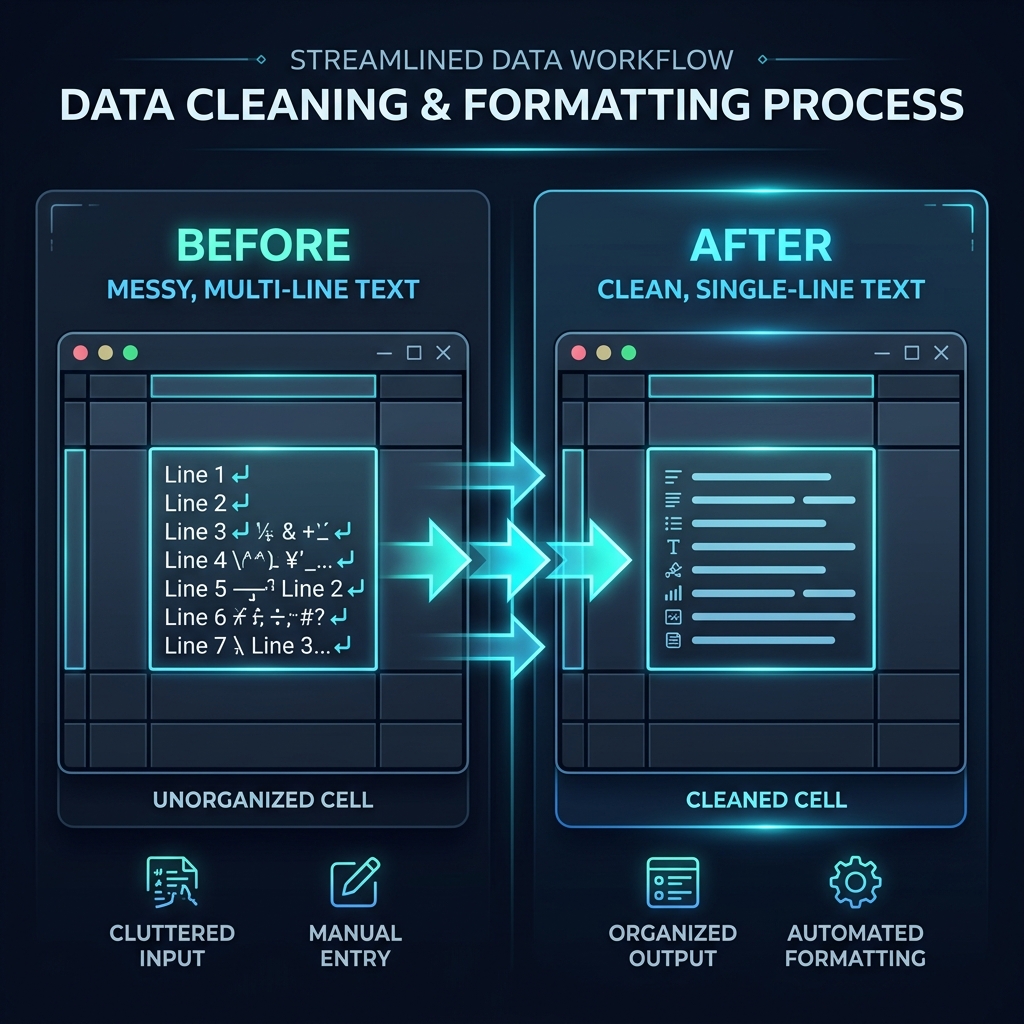
それでは、実際に改行を一括で処理する手順を解説します。一つひとつ手作業で消していく手間から解放されましょう。

手順1:標準の「検索と置換」機能を使って一括処理する
最も簡単なのが「検索と置換」を使う方法です。対象範囲を選択し、検索ダイアログを開きます(WindowsはCtrl+H、MacはCmd+Shift+H)。
ここで重要なのは、「正規表現を使用した検索」に必ずチェックを入れることです。検索欄に改行を示す正規表現「\n」と入力し、置換欄を空欄にして「すべて置換」を押せば、一瞬で改行が消去されます。置換欄にスペースを入力すれば、改行をスペースに置き換えることも可能です。
手順2:SUBSTITUTE関数を使って改行を置換・消去する
元のデータを残したまま、別の列に改行を消した結果を表示させたい場合は、SUBSTITUTE関数を使用します。
スプレッドシートの数式内で改行を指定するには、文字コードの「CHAR (10)」を使います。隣の列に =SUBSTITUTE (A2, CHAR (10), "") と入力すれば、A2セルの中の改行が消去されたきれいなテキストが出力されます。結果を確認したら、値のみ貼り付けでテキストとして確定させておきましょう。
手順3:REGEXREPLACE(正規表現)関数を使った高度な置換手順
「2回以上連続する改行を1つにまとめたい」といった複雑な処理には、REGEXREPLACE関数が便利です。
例えば =REGEXREPLACE(A2, "\n+", " ") と記述すれば、複数の連続した改行を1つのスペースに変換してくれます。テキストのパターンを柔軟に指定できるため、ブログからコピペした文章の整理などに非常に強力な威力を発揮します。
スプレッドシートの「改行の置換や消去」作業を効率化するプロのテクニック

最後に、大量のデータを扱う際に役立つ、ワンランク上の自動化テクニックをご紹介します。
テクニック1:ARRAYFORMULA関数と組み合わせて複数行を自動置換する
数百行あるデータに関数を適用する際、いちいち数式を下までコピーするのは面倒ですよね。そこでARRAYFORMULA関数の出番です。
先頭のセルに =ARRAYFORMULA (IF (A2:A="", "", SUBSTITUTE (A2:A, CHAR (10), ""))) と入力するだけで、A列にデータが追加されるたびに自動で下まで処理が適用されます。管理する数式が1つで済むため、動作も軽くミスの少ない運用が可能になります。
テクニック2:Google Apps Script (GAS) を使って完全に自動化する
「関数を入れる列すら作りたくない」という場合は、GAS(Google Apps Script)を使って独自のマクロボタンを作成するのが究極の解決策です。
選択範囲内の改行を正規表現で一括消去する簡単なスクリプトを登録しておけば、ワンクリックでデータクレンジングが完了します。ただしGASの実行結果は元に戻せないため、必ずテスト用のシートで挙動を確認してから実務に投入するようにしてくださいね。
