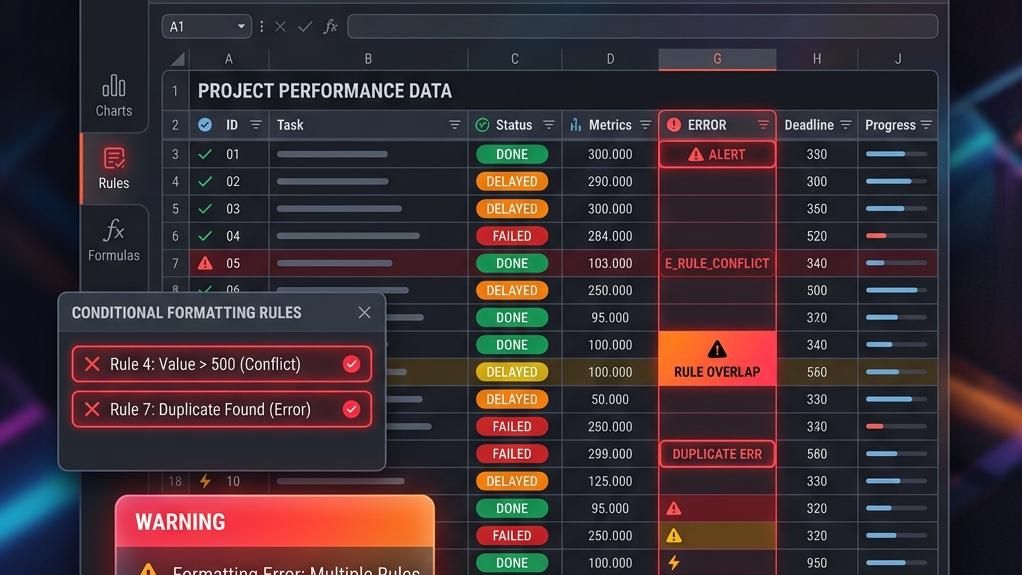
エクセルで特定のセルに自動で色を適用する「条件付き書式」は、データの視覚化に非常に便利な機能です。
しかし、「設定したはずなのに色が反映されない」「一部のセルだけ無視されてしまう」「突然機能しなくなった」といったトラブルが起こることがあります。
条件付き書式が正常に動作しない原因には、ルールの競合や適用範囲のズレ、セル内に含まれる余分なスペースや改行コードなどがあります。これらを正しく整理することで、エラーを解消し、シートの動作を軽量化することができます。
本記事では、条件付き書式が機能しなくなる代表的な原因と、それを解消するための具体的な手順について解説します。なお、最新の仕様については公式サイトもご確認ください。
記事のポイント
- 条件付き書式が効かない時はまず「ルールの優先順位」や「適用範囲のズレ」を確認する
- 絶対参照と相対参照の指定ミスが思わぬセルの色付けを引き起こす
- 他シートからのコピペによるルールの自己増殖に注意する
- データクレンジングを行うことでエクセルの動作を軽くしトラブルを防ぐ

エクセルの条件付き書式が効かない原因と基本知識

エクセルで実務を行っていると、「条件付き書式が効かない」というトラブルに直面する場面が何度もありますよね。特に、チームで共有しているファイルや、長年使い回している売上表などでは頻発しがちです。
なぜこの問題が起こるのか、その理由と条件付き書式が機能する基本的な仕組みについて整理しておきましょう。
1. トラブルが発生する背景とルールの競合
条件付き書式が反映されないトラブルが起きる背景には、エクセル内部の処理プロセスで「条件が不成立」と判定されているか、他の設定によって上書きされていることが挙げられます。
代表的な背景の一つに、ルールの重複と優先順位の競合があります。一つのセルに対して「値が80以上なら赤」「値が50以上なら黄」といった複数のルールを設定したとき、適用順序が逆になっていたり、古いルールが残っていたりすると、意図しない書式が優先されてしまいます。
2. セル内の不要データや改行コードの影響
条件付き書式が機能しない原因を掘り下げていくと、セルの中に隠れている「不要データ」や「改行コード」といったゴミデータの存在に突き当たります。
Webサイトや他の資料からテキストをコピーして貼り付けた場合、文字の後ろに見えないスペースや改行コードが一緒にくっついてくることがよくあります。
「完了」というステータスで色をつけるルールを設定していても、セルの中に「完了(スペース)」が入っていると、エクセルはこれを完全に別物とみなし、書式は適用されません。
3. データクレンジングによる作業効率化の重要性
ここまで見てきたように、条件付き書式が効かない原因の多くはデータそのものの「汚れ」にあります。これを力技で解決しようとして手作業で色を塗ったりするのは非常にもったいないですよね。
そこで重要になるのが、データを綺麗にする「データクレンジング」です。セル内の余分なスペースや改行コードを削除し、データ型を統一することで、条件付き書式がカチッと動くようになります。
データが綺麗になることで、関数エラーの解消やファイルの動作軽量化など、連鎖的なメリットも生まれますよ。
エクセルの条件付き書式が効かない問題を解決する具体的手順

エクセルで条件付き書式を設定したのに色が反映されない、といったトラブルは、ルールの優先順位や適用先の細切れ化、数式での絶対参照と相対参照の混同など、目に見えにくい細かなミスが原因になっていることが多いです。
ここでは、実務で遭遇しやすい三大原因を確実に解消するための具体的な設定・解決手順を、ステップ形式で解説していきますね。
手順1:ルールの管理画面を開いて優先順位を整理する
条件付き書式が効かない原因の1つ目が、複数のルールが同じセル内で競合している状態です。エクセルは上にあるルールから順番に適用していくため、後から追加したルールが過去のルールにかき消されてしまうことがあります。
これを解決するには、「ルールの管理」画面で優先順位を整理します。「ホーム」タブから「条件付き書式」を開き、「ルールの管理」を選択します。
表示対象を「このワークシート」に変更し、優先させたいルールを上部に移動させます。使わなくなった古いルールは削除してしまいましょう。
手順2:適用されているセル範囲(適用先)のズレを修復する
「昨日までは完璧に色がついていたのに、行を追加したりデータをコピペしたら急に色がつかなくなった」という場合は、適用先の範囲がバラバラに引き裂かれてズレてしまっている可能性が高いです。
セルの挿入や削除を行うと、適用先範囲が自動で細切れになってしまいます。「ルールの管理」画面を開き、適用先の列を確認します。
カンマで細かく分断されていたら、正しい範囲(例:=$A$2:$D$100)に書き直してください。重複している不要なルールを消し、適用先を一つにまとめるとすっきりしますよ。
手順3:数式指定における絶対参照と相対参照のミスを修正する
数式を使って条件付き書式を設定した際、「一部のセルだけにしか色が反映されない」「1行ずつ下にずれて色がつく」といった現象が起きることがあります。この原因のほとんどは、数式内での「$」の使い方のミスです。
適用先の左上端のセルを基準にして、どのセルを固定し、どのセルを動かすかの指示が間違っていると判定がズレてしまいます。
「行全体」の色を変えたい場合は、列名のみに$をつける(例:=$A2)といった工夫が必要です。「ルールの管理」からルールを編集し、$の位置を正しく修正してみてください。
エクセルの条件付き書式作業をさらに効率化する応用テクニック

条件付き書式は便利な機能ですが、日常的な操作によるルールの崩れや重複によって、気づいたらルールが反映されなくなっていたり、ファイルが重くなってしまったりすることがあります。
せっかく設定したルールが業務の邪魔になってしまっては本末転倒ですよね。そこで、トラブルを未然に防ぎ、作業効率をさらに高めるための応用テクニックをいくつかご紹介します。
テクニック1:他シートからコピペした際の干渉ルールをクリアする
別のシートからデータをコピーしてそのまま貼り付け(Ctrl + V)を行うと、元のセルに設定されていた書式ルールまで一緒に持ってきてしまいます。これが他のルールと干渉を起こし、条件付き書式が効かなくなる原因になります。
不要な書式ルールが紛れ込んでしまった場合は、「ルールの管理」から不要なルールを個別に削除しましょう。
そして、今後のコピペでは「値のみ貼り付け」を徹底するようにすると、書式の干渉を完全に防ぐことができますよ。
テクニック2:大量のルールで重くなったシートを一括軽量化する
条件付き書式が効かない、あるいは動作が異常に重いと感じる場合、ルールが多すぎてエクセルの計算処理が追いついていないケースが考えられます。
「A列全体」のように、データの入っていない空白セルまで条件付き書式を適用してしまうと、無駄な計算が発生して負荷がかかります。
これを解決するためには、適用範囲を「本当にデータが存在する範囲」に制限するのが効果的です。「ルールの管理」画面から適用先を必要十分な行数に限定して書き換えるだけで、エクセルの計算負荷が大幅に軽減され、動作が軽くなります。
テクニック3:VBAを使って条件付き書式のルール崩れをリセットする
複数人で共有しているファイルだと、どうしても通常のコピペが行われてルールが崩れてしまうことがあります。そのたびに手動で直すのは大変なので、マクロ(VBA)を活用して条件付き書式を初期状態にリセットする仕組みを作っておくのがおすすめです。
シート内に残った条件付き書式を一瞬で全削除し、正しいルールと適用先をプログラムで再構築することで、手作業による修復ミスを防ぎ、あっという間に綺麗な状態に戻すことができます。
業務に合わせてマクロを取り入れてみると、メンテナンスの手間が驚くほど削減されますよ。
