Googleスプレッドシートで作った請求書や資料を共有する際、リンクをそのまま送ると文字化けや意図しない編集のリスクがあります。PDFに変換・保存して共有すれば、相手の環境を問わず作成したレイアウトのまま安全に渡せるため、ビジネス資料の共有にはPDF化が最もスマートで安心です。
しかし、「PDFに変換すると表の右端が途切れる」「余計なページに分割される」といったレイアウト崩れに悩む方は少なくありません。今回は、スプレッドシートのレイアウトを一切崩さずに綺麗にPDFへと変換・保存する手順と、1ページに収める印刷設定を分かりやすく解説しますね。
- ビジネスシーンでの確実かつ安全な資料共有にはPDFへの変換保存が最適
- 印刷設定画面(Ctrl + P)または「ファイル」メニューのどちらからでもPDF化を行える
- 印刷設定画面を介すことで用紙サイズや余白、改ページなどの細かなレイアウトを思い通りに調整できる
- ダウンロード経由のエクスポートではブラウザの印刷設定を挟まずにすばやくPDFファイルを手に入れられる
スプレッドシートをPDFに変換・保存する基本手順(PC版)
それでは、具体的にパソコンを使ってGoogleスプレッドシートをPDF形式に変換し、ローカル環境に保存する基本の手順を見ていきましょう。前提として知っておいていただきたいのは、Googleスプレッドシートにおいて「PDFに変換すること」は「印刷機能(Print layout flow)を使うこと」とほぼ同じ意味を持っているという点です。紙に印刷する際と同じように用紙サイズや余白、文字の大きさを画面上でシミュレーションし、その結果を紙のプリンターに送るのではなく、PDFという電子ファイルとして書き出すイメージですね。この仕組みを頭の片隅に置いておくと、この後の操作がすんなりと理解できるようになりますよ。
手順1:印刷設定画面(Ctrl + P)を開く
まずはPDF保存のベースとなる「印刷設定画面」を開くところから始めましょう。スプレッドシート独自の印刷設定画面は、キーボードのショートカットキーを使って呼び出すのが一番スムーズですよ。以下のキーを同時に押してみてくださいね。
- Windowsをお使いの場合: Ctrl + P
- Macをお使いの場合: Cmd + P
このショートカットキーを押すと、スプレッドシート全体の表示が切り替わり、右側に青い設定パネルがある「印刷設定」画面が立ち上がります。もしショートカットキーを忘れてしまった場合は、画面左上のメニューにある「ファイル」>「印刷」の順にクリックすることでも、全く同じ設定画面を開くことができますよ。ただ、仕事の効率化という点では、ショートカットキーを覚えてトントンとキーボードを叩いて開く方が圧倒的に快適ですので、ぜひ意識して使ってみてくださいね。
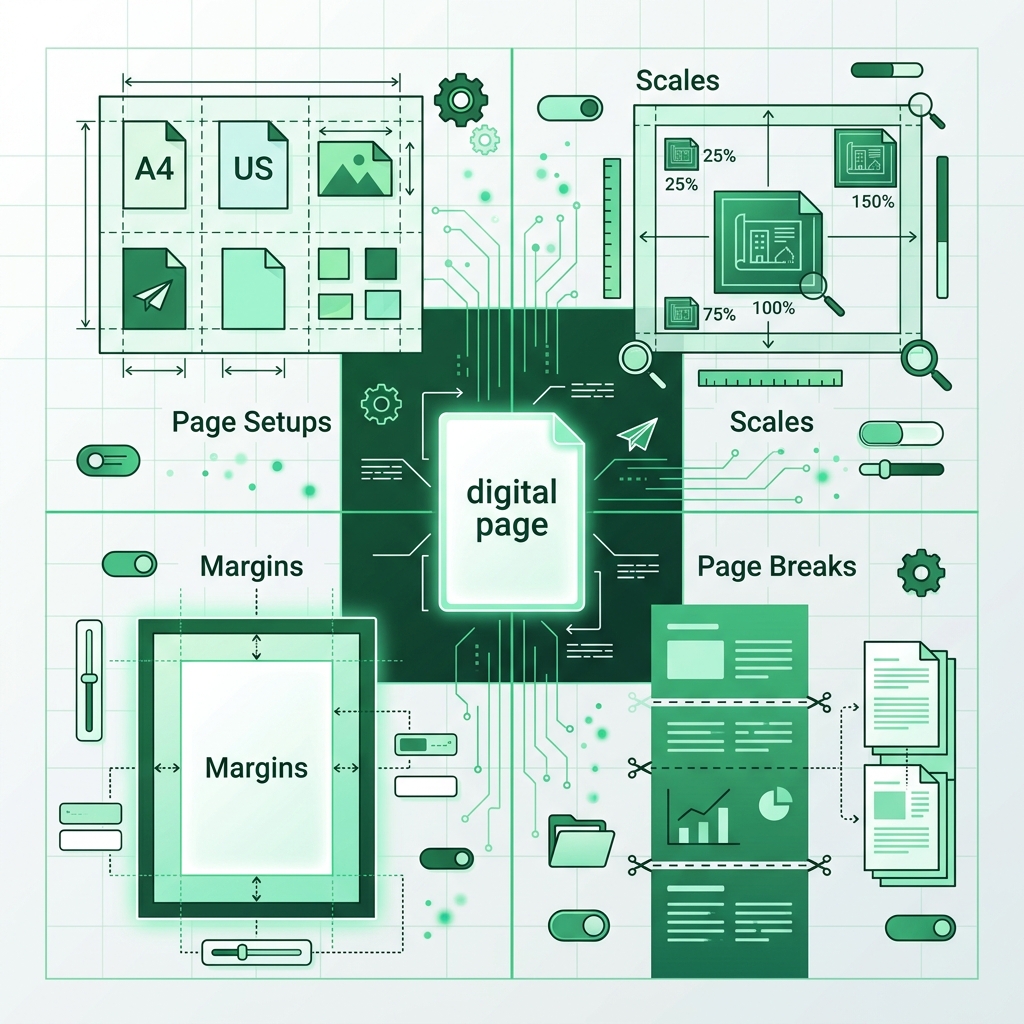
この印刷設定画面は、ブラウザ標準の印刷機能とは異なり、Googleスプレッドシート側で制御されている専用の画面です。ここでは、PDFに書き出す対象を「現在のシート」にするのか「ワークブック全体(すべてのタブ)」にするのか、あるいは「選択中のセルのみ」にするのかを切り替えることができます。さらに、用紙サイズ(A4、B4、レターサイズなど)の選択や、用紙の向き(縦か横か)、拡大・縮小の設定(幅に合わせる、ページに合わせるなど)、余白の調整(標準、幅狭、カスタム数値など)といった、PDFの出来栄えを決定づける超重要オプションがすべてここに集約されています。ここでいかに綺麗に用紙内に収まるように設定するかが、PDF保存を成功させるための鍵を握っているのですよ。
具体的にどのような設定項目が右側のパネルに並んでいるのか、主要なものをいくつか紹介しておきますね。
- 用紙サイズ: デフォルトでは「レターサイズ」や「A4」になっていることが多いですが、日本のビジネス文書では「A4」が基本です。必要に応じてここをクリックして「A4」に変更しておきましょう。
- ページの方向: 横に長い表をPDF化するときは、必ず「横(Landscape)」を選択します。縦(Portrait)のままだと、表の右側がバッサリと切り捨てられてしまい、何ページにもわたる不自然な細切れデータになってしまうので注意が必要です。
- スケール(拡大・縮小): ここが「標準(100%)」になっていると、大きな表はそのままはみ出してしまいます。表の横幅を用紙1ページ分にぴったり収めたいときは、「幅に合わせる(Fit to width)」を選択するのが鉄則ですよ。これで表が自動的に縮小され、右端まで綺麗に1枚に収まってくれます。
- 余白: 「標準」のほか、「幅広(余白を多く取る)」「幅狭(余白を小さくする)」が選べます。データ量が多くて少しでも大きく表を表示したいときは、「幅狭」を選ぶと印刷可能エリアが広がり、見やすくなりますよ。

注意したい操作のポイント:
ブラウザの仕様やアクティブな状態によっては、Ctrl + P(MacではCmd + P)を押した際にスプレッドシート独自の設定画面ではなく、ブラウザ自体の白い印刷用ポップアップが開いてしまうことがあります。これはスプレッドシートのセルや数式バーがアクティブになっていない(フォーカスが外れている)ことが原因ですので、一度適当なセルをクリックしてから再度ショートカットキーを押してみてくださいね。これだけで、正しくスプレッドシート専用の印刷設定画面が立ち上がるようになります。
手順2:エクスポート設定で「PDF」を選択する
印刷設定画面で印刷プレビューが綺麗に整っていることを確認したら、いよいよPDFファイルとしてPCに保存します。このとき、Googleスプレッドシートには「印刷のフロー(次へボタン)」から保存する方法と、「ファイルメニューから直接ダウンロード」する方法の2種類のアプローチがあります。一見同じように見えますが、最後のステップでのブラウザの挙動やファイル保存の流れに少し違いがありますので、両方の方法を詳しく見ていきましょうね。
アプローチ1:印刷ショートカット(Ctrl+P)から「次へ」ボタンで保存する流れ
印刷設定画面(Ctrl + Pで起動した画面)で右上の青い「次へ」ボタンをクリックします。すると、画面はスプレッドシートから離れ、ブラウザ(Google Chromeなど)のシステム印刷ダイアログ(プリンター選択の画面)がポップアップ表示されます。ここで、送信先(出力先デバイス)のプルダウンメニューを開き、実際のプリンター名ではなく「PDFとして保存」または「Microsoft Print to PDF」を選択してください。選択後、右下の「保存」ボタンをクリックすると、PCのフォルダ選択ウィンドウが開きますので、好きな保存場所とファイル名を入力して保存を完了させます。
アプローチ2:メニューバーの「ダウンロード」から直接PDFをエクスポートする流れ
もう一つのアプローチは、画面上部のメニューバーから直接ダウンロードを指示する方法です。「ファイル」>「ダウンロード」>「PDF ドキュメント (.pdf)」の順に選択します。この操作を行うと、アプローチ1と同じ印刷設定のプレビュー画面が表示されますが、よく見ると右上の青いボタンが「次へ」ではなく「エクスポート」という文字になっていますよ。この「エクスポート」をクリックすると、ブラウザの印刷ダイアログ画面は一切表示されず、GoogleのシステムがバックグラウンドでPDFへのレンダリング(データ変換)処理を行い、自動的にPDFファイルをPCの既定のダウンロードフォルダに保存してくれます。
この2つのアプローチで開く印刷設定画面では、PDFファイルそのものの見た目や利便性をさらに高めるための詳細設定項目も用意されています。例えば、右側パネルの中ほどにある「フォーマット」や「ヘッダーとフッター」の項目を展開してみましょう。
- グリッド線(枠線)の表示: 表のセル同士の薄いグレーの枠線をPDFに印刷したい場合は、「グリッド線を表示」にチェックを入れておきます。逆に、すっきりしたデザインの請求書などに仕上げたいときは、チェックを外して背景を真っ白にするのがおすすめですよ。
- 配置: 表を用紙の中央にバランスよく配置したい場合は、配置設定の「水平方向」で「中央(Center)」を選択しておきましょう。これで左右の余白が均等になり、資料の見栄えが格段に良くなります。
- ページ番号の挿入: 「ヘッダーとフッター」の項目から「ページ番号」にチェックを入れるだけで、PDFのフッター部分に「1 / 3」といったページ数が自動で印字されます。複数枚にわたる会議用資料などを共有するときには、必須の設定ですね。
このように、どちらの方法でも同じように美しいPDFファイルを作成できますが、アプローチ1は「プリンターで紙印刷することも検討しながらPDFも選べる」万能型であり、アプローチ2は「印刷を挟まずにダイレクトにPDFをファイルとして保存したい」場合に最適化された専用型と言えますね。普段使っているパソコンの設定や目的によって、自分が一番心地よく作業できる方をチョイスしてみてください。
もし、処理するデータがあまりにも膨大で、印刷プレビューが開くまでにすごく時間がかかってしまったり、エクスポート処理が途中でタイムアウトしてしまったりする場合は、スプレッドシートの動き自体が著しく低下しているサインかも知れません。不要な数式や過剰な条件付き書式を取り除くなどして、シート自体を軽量化しておくと、PDFの変換スピードも劇的に向上しますよ。そうした動作が重い問題をスッキリ解決するための実践的なやり方は、ぜひこちらのスプレッドシートを軽くする解決策の記事で詳しく解説していますので、併せて読んでみてくださいね。
また、PDFのエクスポート仕様やGoogleスプレッドシートにおける印刷の公式仕様について、さらに深く確認しておきたい場合は、Googleの公式ドキュメントも非常に信頼できるソースです。困ったときの参照用として、こちらのGoogle ドキュメント エディタ ヘルプ:ファイルを印刷する、またはページ設定を変更するに公式の解説が載っていますので、さらに詳細なトラブルシューティングを知りたい方は参考にしてみるのも良いですね。
以下に、これら2つのPDF変換・保存フローの決定的な違いを分かりやすく表にまとめました。作業に合わせてどちらを使うか判断する参考にしてくださいね。
| 変換・保存のルート | 主なアクセス操作 | 最終ステップでの挙動 | こんな人・用途にぴったり |
|---|---|---|---|
| 印刷画面から保存(Ctrl + P) | ショートカットキーを押し、「次へ」をクリックする | ブラウザの印刷ウィンドウが開き、送信先を「PDFとして保存」に変えて手動保存する | キーボードのみでササッと進めたい人、必要に応じて紙への印刷に素早く切り替えたいとき |
| ファイルメニューからダウンロード | 「ファイル」>「ダウンロード」>「PDF」を選択し、「エクスポート」をクリックする | ブラウザの印刷ダイアログを経由せず、Googleサーバー側でPDF化されて自動ダウンロードされる | 印刷ダイアログの操作を省き、他のPDFやExcelなどのファイルダウンロードと操作感を統一したいとき |
このように、どちらの手順であっても印刷設定のプレビューでレイアウトを確認しながらPDFにできるため、事前に表示崩れに気づくことができます。まずは基本のこの2つのルートをマスターして、スムーズにPDF保存ができるようになりましょうね。次のステップでは、印刷設定画面で行うことができる、表示崩れを防ぐためのさらに細かなレイアウト調整テクニックについて詳しくご紹介していきます。
PDF変換時にデータがきれいに収まらない時の調整設定
スプレッドシートをPDFに変換しようとしたとき、「データが途中で切れて何枚ものページにまたがってしまった」「右端の列だけが次のページにはみ出してしまった」なんて経験はありませんか?せっかくきれいに作ったシートも、PDF化したときのレイアウトが崩れてしまうと、見る相手にも見づらいですし、なんだか残念な気持ちになりますよね。
実は、スプレッドシートにはPDFエクスポート時の表示を細かく調整するための便利な設定がたくさん用意されているのですよ。今回は、PDF変換時にデータがすっきりと見やすく収まらない場合の具体的な調整テクニックを4つのポイントに分けて詳しくご紹介します。これをマスターすれば、どんな複雑なシートでも、一発できれいなPDFに仕上げられるようになりますよ。

設定1:用紙サイズと印刷の向き(縦・横)を最適化する
用紙サイズと向きは、PDFのレイアウトを決定する最も基本的な設定項目です。ここがシートのデータ構造と合っていないと、どんなに他の設定を調整してもうまく収まりません。
スプレッドシートでは、標準のA4サイズだけでなく、A3やB4、レターサイズなど、用途に合わせてさまざまな用紙サイズを選択できます。また、向きについても「縦(縦長)」と「横(横長)」をワンクリックで切り替えられます。
例えば、時系列の売上表やガントチャート、アンケートの集計結果など、横方向に列数が多い表をPDFにする場合は、迷わず「横」を選択するのがおすすめです。逆に、見積書や請求書、レポートのように、縦に流れるドキュメント形式の場合は「縦」が適しています。
設定手順はとてもシンプルですので、以下の流れで試してみてくださいね。
- 画面上部のメニューから「ファイル」>「印刷」をクリックするか、ショートカットキー(Ctrl + P または Cmd + P)を押して「印刷設定」画面を開きます。
- 画面右側に表示される設定メニューの一番上にある「用紙サイズ」のプルダウンをクリックし、適切なサイズ(通常はA4で大丈夫ですよ)を選択します。
- その下にある「ページの向き」で、「縦」または「横」のいずれか、データが見やすく収まる方を選択します。
- プレビュー画面を確認し、データが極端に縮小されたり切れたりしていないかチェックします。
用紙サイズと向きの選び方のコツ
- 横に長い表(列が多い):「横」向きを選択し、列全体が1ページ内に並ぶようにします。
- 縦に長い表(行が多い):「縦」向きを選択し、スクロールするように自然に読めるレイアウトにします。
- 社外配布用の資料:印刷される可能性も考えて、一般的に広く使われる「A4」サイズに統一しておくのが無難ですよ。
設定2:スケール調整で「幅に合わせる」または「1ページに収める」
「用紙のサイズや向きを変えても、どうしても少しだけ右端や下端がはみ出してしまう…」という時に一番役立つのが、この「スケール(縮尺)」の設定です。
スプレッドシートの印刷設定におけるスケールには、主に以下の選択肢が用意されています。
- 標準(100%):シートに入力した文字やセルの大きさをそのままの縮尺でPDF化します。
- 幅に合わせる:横方向の列がすべて1ページ内に収まるように、自動で縮小します。縦方向に長い表で、横スクロールが発生するのを防ぎたい場合に最適です。
- 高さに合わせる:縦方向の行がすべて1ページ内に収まるように縮小します。
- 1ページに収める:データ全体が縦横ともに1枚の用紙内にきっちり収まるように自動縮小します。
特に「幅に合わせる」は、実務でPDFを作成する際に最もよく使う非常に強力な設定です。これを設定するだけで、列数の多い表でも右端が切り取られることなく、きれいに1枚の横幅に収まってくれます。
ただし、データ量が多すぎるシートに対して「1ページに収める」や「幅に合わせる」を適用すると、文字が極端に小さくなってしまい、目が疲れてしまうほど読みにくくなってしまうことがあります。そのような場合は、後述する改ページ設定などと組み合わせて使うか、シートそのものをスリムにする必要がありますね。
ちなみに、データ量が非常に多くてスプレッドシート自体の動作が重いと感じる場合は、PDF出力時にもエラーが起きたり時間がかかったりすることがあります。そのような場合は、以前ご紹介したスプレッドシートを軽くする解決策の記事も合わせて参考にしてみてくださいね。シートの動作が軽くなると、PDFの変換作業もぐっとスムーズになりますよ。
設定手順は以下の通りです。
- 印刷設定画面の右側メニューにある「スケール」の項目をクリックします。
- プルダウンメニューから、「幅に合わせる」または「1ページに収める」など、作成したいPDFのイメージに合うものを選択します。
- プレビューで文字の視認性を確認します。もし文字が小さくなりすぎて読めないレベルであれば、「標準」に戻して、余白や改ページを個別に調整するアプローチに切り替えましょう。
スケール設定の使い分け
| 解決したい課題 | おすすめのスケール設定 | 効果と注意点 |
|---|---|---|
| 右端の数列だけが次のページにはみ出る | 幅に合わせる | 横幅がきれいに1ページに収まります。縦は複数ページに分割されます。 |
| 全体の情報をどうしても1枚の紙にまとめたい | 1ページに収める | 全体が1枚に収まりますが、行数・列数が多いと文字が非常に小さくなります。 |
| 文字サイズを一切変えずにそのまま出力したい | 標準(100%) | セルのフォントサイズ通りに印刷されます。はみ出た部分は次のページに送られます。 |
設定3:余白(標準・細・広)とカスタム余白の調整を行う
PDFにデータをきれいに収めるためにもう一つ見直したいのが、「余白(マージン)」の設定です。余白とは、用紙の端からデータ(セル)の開始位置までの空白スペースのことですね。
デフォルトでは「標準」が設定されていますが、これを「細(狭い余白)」に変更するだけで、印刷可能エリアが広がり、はみ出ていた行や列がすんなりページ内に収まることがよくあります。スプレッドシートでは、以下の設定が用意されていますよ。
- 標準:上下左右にほどよい余白を残します。レポートや文書としてバランスの良い見た目になります。
- 細:余白を最小限に抑えます。データ量が多く、できるだけ広くセルを表示したい場合に最も効果的です。
- 広:余白を大きく取ります。データが少なめで、余白を持たせてすっきり見せたい時に使います。
- カスタム数値:余白の境界線をドラッグして、ミリ単位で自由に調整できます。
特に「カスタム数値」はとても便利なので、ぜひ覚えておいてほしい機能です。印刷設定画面で「余白」のプルダウンから「カスタム数値」を選択すると、プレビュー画面に点線が表示されます。この点線をマウスでドラッグするだけで、上下左右の余白を直感的に微調整できるのです。
例えば、「あと1列だけ入らないから、左側の余白を少しだけ狭くしたい」といった細かい要望にも完璧に応えることができます。余白や印刷設定についての公式な仕様や、さらに詳細なヘルプ情報を確認したい場合は、Google ドキュメント エディタ ヘルプ(スプレッドシートの印刷と設定)を参考にすると、より理解が深まるかなと思います。
設定手順は以下の通りです。
- 印刷設定画面の「余白」のプルダウンメニューをクリックします。
- まずは「細」を試してみて、プレビューでデータが収まるか確認します。
- それでも微調整が必要な場合は、「カスタム数値」を選択します。
- プレビュー画面上に現れる青いガイド線をマウスでドラッグして、適切な位置まで移動させます。
余白を極端に狭くする時の注意点
余白を「カスタム数値」や「細」で限界まで狭くしすぎると、PDFを実際に家庭用やオフィスのプリンターで印刷したときに、プリンターの印刷可能範囲(フチ)の外に出てしまい、端の文字が欠けてしまうことがあります。PDFとして画面で見るだけであれば問題ありませんが、印刷して紙で配布する可能性がある場合は、最低でも5mm〜10mm程度の余白を残しておくのが安全ですよ。
設定4:カスタムの改ページ(改ページ線)を設定して綺麗に分割する
複数ページにわたる長いスプレッドシートをPDF化するとき、一番気になるのが「どこでページが区切られるか」ではないでしょうか。自動で改ページされる設定のままだと、キリの悪いところで表がぶつ切りになってしまったり、特定の行の途中で文字が上下に切れてしまったりして、非常に見栄えが悪くなってしまいます。
このようなストレスを解消してくれるのが、「カスタムの改ページ」機能です。この機能を使えば、あなたが「ここから次のページにしたい」と思う行や列の境界に、手動で改ページ線を配置することができるのですよ。
例えば、月ごとの売上推移であれば「1ヶ月ごとにページを分ける」、支店ごとのリストであれば「支店が変わるタイミングで改ページする」といった設定が自由自在に行えます。
設定手順をマスターしましょう:
- 印刷設定画面の右側メニューで、少し下にスクロールして「改ページ」の項目を見つけます。
- 「カスタムの改ページを設定」という青いテキストリンクをクリックします。これにより、改ページ線の編集画面に切り替わります。
- 編集画面では、現在の改ページ位置が青い点線で表示されています。この青い点線(またはセルの境界線)をドラッグして、改ページしたい位置に移動します。
- 新たに改ページ線を追加したい場合は、セルの境界線をドラッグして画面内に引き入れることで、新しい改ページ線を配置できます。不要な線は画面外へドラッグアウトすることで削除できますよ。
- 配置が終わったら、画面右上にある「改ページを確定」ボタンをクリックして、元の印刷設定画面に戻ります。
これで、プレビュー確認すると、指定した位置できっちりとページが切り替わっているはずです。自動調整だけに頼るのではなく、このカスタム改ページを少しだけ手間をかけて設定してあげるだけで、PDFのクオリティはプロの資料のように見違えるほど良くなりますよ。
カスタム改ページのリセット方法
設定したカスタムの改ページをすべて消去して初期状態(自動改ページ)に戻したいときは、印刷設定画面の「改ページ」項目にある「リセット」をクリックするだけで一瞬で元に戻ります。「色々線を動かしていたら、ぐちゃぐちゃになってしまった!」という時でも焦らずリセットボタンを押してやり直せるので、気軽に試してみてくださいね。
スマホ・タブレット(iPhone / iPad / Android)からPDF保存する方法

外出先での移動中や打ち合わせの合間に、クライアントや上司から「さっき更新してくれたスプレッドシートのデータを、急ぎでPDFにして送ってもらえる?」なんて頼まれたことはありませんか?手元にパソコンがないと「帰社してからPCを開かないと無理かも……」と焦ってしまいがちですが、実はそんな心配は一切無用なんですよ。あなたのスマートフォンやタブレットにGoogleスプレッドシートの公式アプリがインストールされていれば、パソコンがなくてもその場ですぐにPDFファイルへ変換し、メールやチャットツールで相手に送信することができるんです。このモバイルからのPDF書き出し手順を知っておくだけで、仕事のスピード感が劇的にアップしますし、何より外出中の安心感が全然違ってきますよね。
スマホやタブレットでスプレッドシートをPDF化する機能は、iOS(iPhone / iPad)とAndroidのどちらのアプリにも標準で搭載されています。ただ、iPhoneとAndroid端末ではアプリ内の画面構成やメニューの表示名が少しだけ異なっているため、普段使っていない方の端末を操作するときに「あれ?PDF保存のボタンはどこにあるんだろう?」と迷ってしまうことがよくあるんです。そこで今回は、iPhone / iPadを使う場合と、Android端末を使う場合それぞれの具体的な操作手順を、画面の動きをイメージしやすいように分かりやすく解説していきますね。また、モバイル環境特有のレイアウト崩れを防ぐコツや、PDF出力がうまくいかないときのチェックポイントも詳しく紹介しますので、ぜひ参考にしてみてください。

iPhone / iPad(iOS版アプリ)でPDFにエクスポートする手順
まずは、iPhoneやiPadなどのiOSデバイスでスプレッドシートアプリを使っている方向けの手順をご紹介しますね。iOS版のアプリでは、ファイルをローカル(端末内)やiCloud上にPDFとして出力・保存する際に、メニューの中にある「コピーを送信」という項目を経由するのが一番の近道になります。手順は非常にシンプルですので、ぜひご自身のスマホを操作しながら確認してみてください。
- スプレッドシートアプリを開いて対象のファイルを選択する:まずはホーム画面から緑色のスプレッドシートアプリのアイコンをタップして起動し、PDFに変換したいシートをタップして開きます。
- 画面右上にある「三点リーダー(…)」アイコンをタップする:シートが開いたら、画面の右上端にある横向きの三点リーダー「…」のマークをタップしましょう。すると、画面下部からファイルに関する様々なメニューが立ち上がります。
- メニュー一覧から「共有とエクスポート」をタップする:表示されたメニューを少し下にスクロールしていくと、「共有とエクスポート」という項目が見つかりますので、ここをタップします。
- 「コピーを送信」をタップする:次に進むと、「共有」や「リンクをコピー」などいくつかの選択肢が表示されます。ここでは、スプレッドシートへの共有リンクではなく、ファイルそのものをPDF化して送りたいので、「コピーを送信」を選択してくださいね。
- 形式の選択で「PDF」にチェックを入れて「OK」をタップする:「形式の選択」というポップアップウィンドウが表示され、ファイル形式として「Excel(.xlsx)」と「PDF(.pdf)」の2種類が選べるようになっています。今回はPDFに変換したいので、「PDF」の項目をタップしてチェックを入れてから、右上の「OK」をタップします。これで自動的にPDF変換処理が始まり、数秒ほどで次のステップへ進みます。
- iOSの共有画面(シェアシート)で保存先や送信方法を選ぶ:PDFの作成が完了すると、iPhoneおなじみの共有画面が自動的にスライド表示されます。ここから、用途に合わせて以下のアクションを行ってください。
- 端末内やクラウドに保存したい場合:共有メニューの下部にある「“ファイル”に保存」をタップします。保存先として「iCloud Drive」や「このiPhone内」のお好きなフォルダを選び、右上の「保存」をタップすれば、スマホの中にPDFファイルとして保管されますよ。
- 直接メッセージやチャットで送りたい場合:共有メニューの上部に並んでいるLINE、Slack、Teams、Gmail、Messageなどのアイコンから、送信したいアプリアイコンを選択します。宛先を指定すれば、PDFファイルが添付された状態でスムーズに送信可能です。
- Macや近くの人のAppleデバイスに転送したい場合:「AirDrop」を選択し、転送先のアカウントやデバイスを選ぶだけで瞬時にファイルを共有できます。
KYOのワンポイントメモ:PDFファイル名はどう決まる?
iPhoneやiPadから「コピーを送信」でPDFを作成する場合、出力されるPDFのファイル名は、スプレッドシートのファイル名がそのまま引き継がれる仕組みになっています。そのため、相手に見やすい形式のファイル名(例:『202606_見積書_◯◯株式会社様.pdf』など)で送信したい場合は、PDFへの変換操作を始める前にスプレッドシートのファイル名を変更しておくのがスマートですよ。後からファイルアプリ内で名前を書き換える手間が省けるので、私もいつもこの方法を実践しています!
Android端末でPDFとして保存・送信する手順
続いて、Androidのスマートフォンやタブレット(Sony Xperia、Samsung Galaxy、Google Pixelなど)をお使いの場合の手順を詳しく解説していきますね。Android版のスプレッドシートアプリでは、iOS版と同じ「コピーを送信」という操作のほかに、Googleドライブなどのフォルダに名前を付けて直接ファイルを保存する「名前を付けて保存」という機能も非常に使い勝手が良くて便利なんですよ。ここでは、一般的によく使われる2つの方法を整理して紹介しますね。
まずは、PDFを作成して端末に保存、または閲覧してから共有する手順です。
- スプレッドシートアプリを起動し、変換したいシートを開く:お使いのAndroid端末でアプリを開き、PDF化したいファイルを選んでワークスペースを立ち上げます。
- 画面右上にある「三点リーダー(縦の︙)」をタップする:画面の右上部にある、縦に3つの点が並んだアイコンをタップします。Android版は縦向きのアイコンになっているのがiOS版と少し異なる部分ですね。
- メニューから「共有とエクスポート」を選択する:開いたメニューパネルを下に少しスライドさせ、「共有とエクスポート」をタップします。
- 「名前を付けて保存」をタップする:サブメニューが表示されますので、ここでは「名前を付けて保存」をタップします。
- 「PDF ドキュメント (.pdf)」にチェックを入れて「OK」をタップする:保存形式の選択リストが現れますので、一覧から「PDF ドキュメント (.pdf)」にチェックを入れ、「OK」ボタンをタップします。すると、GoogleのシステムがスプレッドシートからPDFへと変換処理を開始します。
- PDFビューアが起動したらダウンロードまたは送信する:変換が完了すると、自動的にAndroid内蔵のPDFプレビュー画面(Google PDF Viewerなど)が立ち上がります。
- ローカルに保存したい場合:プレビュー画面の右上などにある「ダウンロード(下向き矢印と横線のアイコン)」をタップします。これで端末の「ダウンロード」フォルダなどにファイルが保存されます。ファイルを探すときは、Android標準の「Files by Google」などのファイル管理アプリを開いて「ダウンロード」カテゴリを確認してみてくださいね。
- 誰かにすぐ送信したい場合:プレビュー画面のメニューから「ファイルを送信」を選択するか、もしくは手順4の段階で「名前を付けて保存」ではなく「コピーを送信」を選び、そこから「PDF ドキュメント」を指定することで、ダイレクトに共有先のアプリ(LINEやSlack、Gmailなど)へ転送することも可能です。用途に合わせて使い分けると便利ですよ。
注意!Androidで「名前を付けて保存」したPDFの保存先について
Android端末では、メーカーやOSのバージョン、使用しているPDFビューアアプリの種類によって、PDFに変換した後のダウンロード保存先が少し分かりにくいことがあります。また、「名前を付けて保存」を選んだ際、ローカルのフォルダではなく自動的にご自身の「Googleドライブ」内のマイドライブに保存される設定になっている場合もあります。
「保存したはずなのにファイルが見当たらない!」と慌ててしまわないように、ファイルを書き出した後は必ずどこに格納されたか、通知バーの履歴やファイル管理アプリの最新ファイル一覧をチェックする癖をつけておくと安心ですよ。どうしても見つからない場合は、もう一度「コピーを送信」を使ってGmailなどで自分自身宛てに送るというシンプルな解決策もありますので覚えておいてくださいね。
スマホからPDF出力する際のレイアウト調整と注意点
スマートフォンやタブレットからいつでも手軽にスプレッドシートをPDF化できるのは非常に助かるのですが、実は注意しなければならないポイントがいくつかあります。「PCで作成した完璧なレイアウトの表なのに、スマホからPDFに変換したら表の右半分が綺麗に途切れてしまっていた……」「A4一枚に収めたいのに複数ページにまたがってズタズタに崩れてしまった」というトラブルは、モバイルからの変換作業で本当に頻発する問題なんですよ。
どうしてこうした失敗が起きるのかというと、パソコン版のスプレッドシートと違って、モバイルアプリ版は「PDF出力時の細かな印刷設定やレイアウト調整の機能が大幅に制限されている」からなんです。パソコンであれば、余白の広さをミリ単位で設定したり、全体の表示倍率を「幅に合わせる」のように拡大縮小したり、カスタムの改ページ位置を設定したりできますよね。しかし、スマホアプリではそこまで詳細な指定ができません。そのため、モバイルから出力する場合は、以下の工夫や事前対策を行っておく必要があります。
- あらかじめパソコン側で印刷設定を済ませておく:一番確実な対策は、PCで作業している段階で、あらかじめ印刷設定画面(Ctrl + P)を開き、用紙の向き(縦・横)やスケール(幅に合わせるなど)を適用して、一度PDFプレビューで崩れがないことを確認しておくことです。スプレッドシートは最後にPCで保存された印刷レイアウト情報を保持するため、スマホからPDF変換を行う際もその設定が適用され、綺麗に出力されやすくなりますよ。
- 列幅を広めに取り、文字の「折り返し」を設定する:スマホでのPDF変換では、使用されるフォントが端末の内蔵システムフォント(iOSならヒラギノ角ゴ、AndroidならRobotoやNoto Sansなど)に強制変換されることがあります。PCとフォント幅が変わることで文字データがセルからはみ出し、見切れてしまったり、不自然な位置で勝手に改行されたりするんです。これを防ぐために、あらかじめ列幅には少しゆとりを持たせておき、セルの書式設定で「テキストを折り返す」設定を有効にしておきましょう。
- スマホの「印刷」メニューからプレビューを確認する:iOS・Androidともに、アプリのメニューから「共有とエクスポート」を開いた際、「コピーを送信」の代わりに「印刷」を選択する方法があります。印刷メニューを開くと、用紙サイズ(A4、レターなど)や印刷の向きを選択できる簡易的なプレビュー画面が表示されます。そこでレイアウトの収まり具合を最終チェックしてから、PDF作成へと移行するのも失敗を減らす賢いアプローチですよ。
- 通信環境の良い場所で行う:「オフラインでの作業が設定されているから、電波がなくてもPDF化できるはず」と思われがちですが、実はスプレッドシートをPDFなどの異なるファイル形式に変換する処理は、デバイスの内部だけで完結しているのではなく、Googleのクラウドサーバー上で行われています。そのため、電波状況が悪い場所やオフライン状態では、PDFへの変換処理がタイムアウトしてエラーになってしまうんです。必ず電波が安定しているモバイル通信環境やWi-Fi接続下で行ってくださいね。
- ファイルサイズが重い場合は事前に最適化しておく:シートの中に大量の画像データが貼り付けられていたり、複雑な関数が数千行にわたって埋め込まれていたりする重いスプレッドシートの場合、スマホアプリのメモリ処理能力を超えてしまい、PDF変換のローディング中にアプリが強制終了してしまうことがあります。もし操作中にフリーズしたり動作が極端に重くなったりする場合は、不要なデータを削除してファイルを軽量化する必要があります。シート自体の重さを解消してサクサク動かすコツについては、こちらの記事でまとめている スプレッドシートを軽くする解決策 をぜひ参考にしながら、ファイルの中身を整理してみてくださいね。動作が驚くほど軽くなれば、スマホからのPDF書き出しもスムーズに完了するようになりますよ。
いかがでしたでしょうか?スマホやタブレットからのPDF変換と保存は、いざというときに自分の代わりに仕事を回してくれる非常に頼もしい機能です。最初は「メニューがどこにあるか分からない」と戸惑うかもしれませんが、一度やり方を覚えてしまえば、驚くほど簡単かつスピーディに対応できるようになります。クライアントへの迅速なレスポンスや、出先でのスムーズな資料共有を実現するためにも、ぜひ今回ご紹介したiPhone・Androidそれぞれの手順を覚えておいて、毎日のビジネスシーンに役立ててみてくださいね。
より詳細なデバイスごとの動作や、Googleドライブ内でのファイルのアップロードやダウンロードの仕様については、Google公式のヘルプページである「Google ドキュメント、スプレッドシート、スライドをダウンロードする - Google ドキュメント エディタ ヘルプ」も合わせて参照しておくと、トラブル時の自己解決力がさらに高まるかなと思います。
スプレッドシートのPDF変換・保存に関するよくある質問(FAQ)
スプレッドシートをPDFに変換して保存する作業は、日常の業務でとても頻繁に行われますよね。でも、「いざPDFに出力してみたら、画面で見えていたグリッド線(セルを区切る薄いグレーの線)が消えてしまった!」「毎回手動でPDF化するのが面倒だから、Google Apps Script(GAS)で自動化できないのかな?」といった疑問や悩みを持つ方も少なくありません。そこで、よくある質問とその具体的な解決方法について詳しくお答えしていきますね。

Q1:PDF化した時にグリッド線(目盛線)が消えてしまうのはなぜ?
これは、PDF保存する際の設定画面(印刷設定パネル)で「グリッド線の表示」が無効になっていることが主な原因ですよ。スプレッドシートの作業画面では格子状 of グレーの線(グリッド線)が見えていても、デフォルトのPDF出力設定ではその線が印刷やPDFに反映されない設定になっていることがあるんです。セルを区切る線が見えないと、データの区切りが分かりにくくなってしまいますよね。
グリッド線を表示させてPDF化するための具体的な手順は以下の通りです。
- スプレッドシートのメニューの「ファイル」から「印刷」(またはショートカットキーの Ctrl + P / Cmd + P)をクリックします。
- 画面の右側に「印刷設定」のパネルが表示されます。
- 右側パネルの中にある「書式」という項目を展開(クリックして開く)します。
- その中にある「グリッド線を表示」のチェックボックスにチェックを入れます。
- 右上の「次へ」ボタンを押して、表示されるプレビュー画面でグリッド線が入っていることを確認し、PDFとして保存します。
このチェックが外れていると、いくらシート上で枠線(罫線)を引いていない部分にグリッド線が表示されていても、PDFにした瞬間に真っ白な背景になってしまいます。表のデータを見やすく整理するためにも、この設定は必ず確認しておきたいポイントですね。
ここがポイント!
自分で引いた黒や青などの「罫線」は、このチェックボックスの設定に関係なくPDFに反映されます。しかし、スプレッドシートのデフォルトの薄いグレーのグリッド線をそのままPDFに残したい場合は、必ず「印刷設定」の「書式」内にある「グリッド線を表示」にチェックを入れる必要があることを覚えておきましょう。
なお、もし「一部の場所だけグリッド線を消して、特定の場所だけ罫線を引きたい」という場合は、スプレッドシートの編集画面で必要な範囲にだけ「罫線」を引き、印刷設定の「グリッド線を表示」はオフにするのがおすすめですよ。そうすることで、すっきりとしたプロ仕様の見栄えに仕上げることができます。状況に合わせてグリッド線の表示/非表示を使い分けると、デザインの幅が広がりますね。
Q2:GAS(Google Apps Script)を使ってPDF自動変換・保存はできますか?
結論から言うと、もちろん可能です! Google Apps Script(GAS)を使えば、スプレッドシートの特定シートや指定した範囲をPDFデータとして自動的に生成し、指定したGoogleドライブのフォルダへ自動で保存する仕組みを構築することができますよ。
これができるようになると、例えば以下のような業務で劇的な効率化が期待できます。
- 請求書や見積書の自動PDF発行: 顧客ごとのデータを差し替えて自動でPDF化し、フォルダに整理・保存する。
- 定期レポートの自動作成: 毎週月曜日の朝に前週の売上データを集計したシートをPDF化し、バックアップとして保存する。
- メール送信との連携: PDF変換したファイルをそのままGmailに添付し、取引先に自動送信する。
GASでの自動化処理の基本的な流れは以下のようになります。スプレッドシートの固有IDとシートIDを指定し、GoogleのAPIエンドポイント(exportUrl)にPDFエクスポート用のパラメータを付与してリクエストを送信します。取得したバイナリデータを `DriveApp.createFile` メソッドを使ってGoogleドライブに保存するという流れです。この一連のスクリプトをトリガー設定で「ボタンクリック時」や「毎日〇時」のように指定しておけば、人間が手動でエクスポートボタンを押す必要が一切なくなりますよ。
ちょっとしたマメ知識:PDFエクスポートURL of パラメータ
GASでPDFを生成する際、URLの末尾に「size=A4(用紙サイズ)」「portrait=true(縦向き)」「fitw=true(幅に合わせる)」といったパラメータを追加することで、印刷設定画面で手動で行っていたレイアウト微調整をプログラム側からすべて制御できます。最初期のスクリプト記述こそ少し専門的ですが、一度作ってしまえば本当に強力な時短ツールになりますね。
プログラミングと聞くと「難しそう……」と身構えてしまうかもしれませんが、現在ではインターネット上に数多くのサンプルコードが公開されていますし、基本的な構成であればコピペと少しの調整だけで実装可能です。もし「毎月の請求書発行作業で、何十枚も手動でPDF化して保存している」という方がいれば、ぜひGASによる自動化にチャレンジしてみてはいかがでしょうか。作業時間が10分の1以下になることも珍しくありませんよ!
まとめ:PDF変換・保存をマスターしてスマートに共有し、今日も早く帰りましょう!
今回は、Googleスプレッドシートで作成した表やグラフをきれいにPDFへ変換し、保存する方法について詳しくご紹介してきました。スプレッドシートのPDF化は、単に出力ボタンを押すだけではなく、印刷設定画面での用紙サイズ、向き、余白、そしてグリッド線の有無といった設定を適切に行うことで、相手にとって格段に見やすい資料に仕上げることができます。
最後に、今回ご紹介した内容の大切なポイントをおさらいしておきましょう。
- PDF変換はメニューの「ファイル」→「印刷」から、送信先を「PDFに保存」にするだけで簡単に行える
- 改ページ位置の調整や、シート全体の「幅に合わせる」などの位置合わせ設定を事前に行うのが美しいレイアウトのコツ
- グリッド線が消えてしまう時は、印刷設定の「書式」パネルで「グリッド線を表示」にチェックが入っているか確認する
- GASを活用すれば、定期的なPDF出力やGoogleドライブへの保存、さらにはメール添付まで完全自動化できる
日々のオフィスワークにおいて、ちょっとした「スプレッドシートのレイアウト崩れを直す時間」や「手動で何枚もPDF保存する作業」って、地味に時間を奪っていきますよね。こういった細かい操作や設定のコツを一度覚えてしまえば、無駄な試行錯誤の時間がゼロになり、その分仕事がスピーディーに片付きます。スマートに仕事を終わらせて、自分の好きな時間や家族との時間を増やすために、ぜひ今回のテクニックを今日からの業務に活かしてみてくださいね。私もいつも「どうすればもっと効率よく仕事が終わるかな?」と考えていますが、スプレッドシートのPDF変換設定をマスターすることはその第一歩として本当におすすめですよ。スマートにサクッと共有を終わらせて、今日も早く帰りましょう!
また、スプレッドシートの動作自体が重くて作業が進まない!というお悩みをお持ちであれば、こちらの記事で紹介している スプレッドシートを軽くする解決策 も合わせて参考にしてみてくださいね。シートがサクサク動くだけで、さらにストレスフリーで快適な作業環境が手に入りますよ。
※本記事で紹介している機能や画面構成は、Googleスプレッドシートのアップデートに伴い変更される場合があります。最新かつ正確な情報は、Googleの公式サポートページをご確認ください。また、業務システムへのGAS導入やセキュリティ設定など、最終的な判断は社内のシステム管理者や専門家にご相談の上で行ってくださいね。
Googleスプレッドシートの印刷やエクスポートに関する公式ドキュメントは、以下のサポートサイトから詳細を確認することができます。