
Googleスプレッドシートでダッシュボードや見栄えの良い資料を作成する際、デフォルトで表示されている「薄いグレーの枠線(グリッド線)」が邪魔に感じることってありませんか?
この線を消して画面全体を真っ白なキャンバスのようにし、必要な部分にだけ独自の綺麗な枠線を引くことで、資料のクオリティは一気にプロっぽくなります。
しかし、ネット上には「枠線を消すショートカットキー」や「条件付き書式の設定」など、エクセル(Excel)の仕様と混同された間違った情報(罠)が多く出回っており、そのまま試すと表が完全に壊れてしまう大惨事を招くことがあります。
この記事では、スプレッドシートの枠線を一瞬で非表示にして白紙化する正しい手順から、枠線を消そうとして表を破壊してしまう「恐ろしいショートカットの罠」、そして枠線が消えないときの解決策まで徹底的に解説します。
💡 この記事で解決するポイント
- デフォルトの薄い枠線(グリッド線)を1秒で非表示にする方法
- 一部のセルにだけ独自の枠線を引く・色や太さを変える手順
- 【要注意】表を破壊する「枠線消去ショートカット」の嘘
- エクセルとは違う「条件付き書式」の仕様と消えない原因
シート全体を「白紙(枠線なし)」にする正しい手順
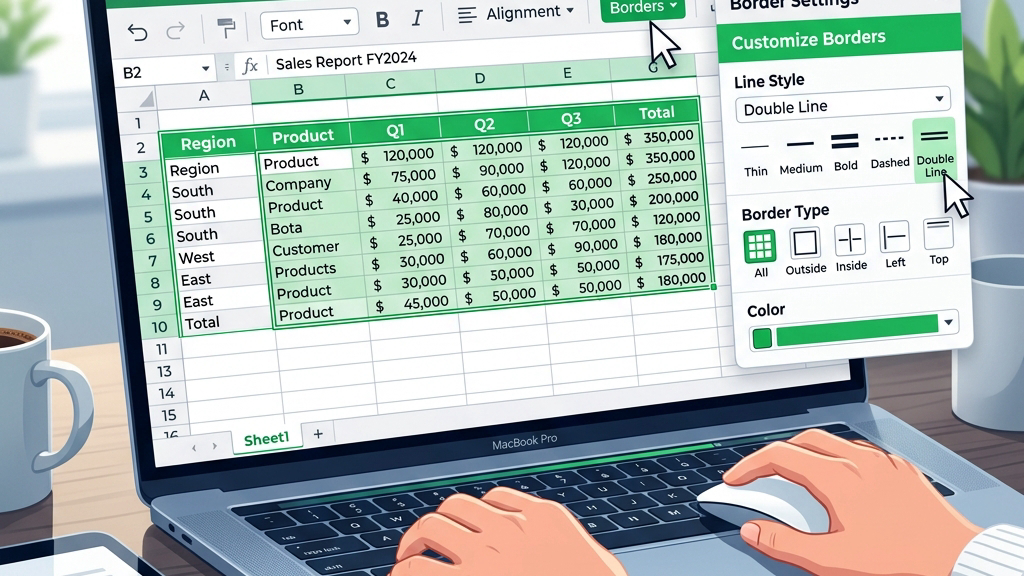
スプレッドシートを開いた時に最初から引かれている薄いグレーの線を「グリッド線」と呼びます。プレゼン用の資料などでこれを消したい場合、絶対にやってはいけないのが「全セルを選択して背景を白色で塗りつぶす」という力技です。
「表示」メニューからグリッド線をオフにする
背景色をいじらずに、ワンクリックで画面を白紙化する正しい手順は以下の通りです。
- 画面上部のメニューバーから「表示」をクリックします。
- ドロップダウンメニューの「表示」にマウスカーソルを合わせます。
- 右側に表示される「グリッド線」のチェックをクリックして外します。
たったこれだけで、シート全体の枠線が一瞬で消え、綺麗な真っ白な背景になります。
この設定は「シート単位」で保存されるため、作業用のシートは線のあり、提出用のシートは線なし、といった使い分けが可能です。
【罠】枠線を消すショートカット(Ctrl + )の嘘

自分で引いた独自の枠線(罫線)を消したい時、ネット上にはびこる間違った情報に騙されないでください。
スプレッドシートにおいて「Ctrl + 」は、罫線のクリアではなく「書式設定のすべてをリセットする」という強烈なショートカットキーです。枠線だけを消すショートカットはスプレッドシートには標準搭載されていません。
手動で引いた枠線を安全に消す方法
自分で引いた枠線を安全に消すには、おとなしくツールバーを使うのが一番確実です。
- 線を消したいセルの範囲を選択します。
- ツールバーの「罫線」アイコン(田の字マーク)をクリックします。
- メニュー右下にある「罫線のクリア(斜線が入った四角)」をクリックします。
これで、背景色などの大切なデザインを残したまま、枠線だけを綺麗に消すことができます。
色や太さを変えて一部のセルに独自の枠線を引く

グリッド線を消して白紙にした後は、表の見出しや合計行など、必要な部分にだけ枠線を引いてメリハリを出しましょう。
- 線を引きたい範囲を選択し、ツールバーの「罫線」アイコンをクリックします。
- パレットが開いたら、まずは右側にある「ペンのアイコン(線のスタイル)」をクリックし、太線や二重線、点線など好きなスタイルを選びます。
- その上の「ペイントアイコン(罫線の色)」で好きな色を指定します。
- 最後に、左側のプレビューから「外枠のみ」や「下線のみ」など、引きたい場所のボタンをクリックして確定させます。
※必ず「スタイルや色を選んでから、引く場所を決める」という順番で操作してください。
枠線が消えない?「条件付き書式」の勘違い
「罫線のクリアを押したのに、なぜか枠線が消えない!」という場合、よく言われるのが「条件付き書式で設定されているのでは?」というアドバイスですが、これはエクセル(Excel)と混同した大きな勘違いです。
本当に枠線が消えない原因
枠線がおかしく見える・消えない場合の本当の原因は以下の2つです。
- 隣のセルの枠線がはみ出ている:A1セルの右枠線を消しても、B1セルの左枠線が残っていると線は消えません。少し広めに範囲選択してから「罫線のクリア」を実行してください。
- 背景色が白になっている:セルの背景が白(#FFFFFF)で塗りつぶされていると、デフォルトのグリッド線と重なって枠線が消えたように見えたり、一部だけ線が途切れて見えたりします。背景色を「リセット(透明)」に戻してみてください。
まとめ:正しい仕様を理解して表をデザインしよう
スプレッドシートの枠線について、白紙化する方法から恐ろしいショートカットの罠、エクセルとの仕様の違いまでを解説しました。
ネット上の「Ctrl + で消せる」「条件付き書式のせい」といった誤った情報(ハルシネーション)に振り回されると、せっかく作った表が台無しになってしまいます。
今回紹介した正しい「グリッド線のオフ」と「罫線のクリアボタン」を使いこなして、誰が見ても美しいプロ仕様のスプレッドシートを作成してくださいね!最新の仕様については公式サイトも併せてご確認ください。
