Googleの高性能AIアシスタント「Gemini(ジェミニ)」。日常のちょっとした疑問から、仕事のメール作成、翻訳までこなせる非常に便利なツールです。
しかし、「毎回ブラウザを開いて、ブックマークからGeminiを探して…」という手順を踏んでいると、AIを使うこと自体が億劫になってしまいます。
AIを仕事や生活に役立てる最大のコツは、「必要なときに1秒で質問できる状態にしておくこと」です。
この記事では、スマホ(iPhone/Android)やPC(Windows/Mac)にGeminiをアプリとしてインストールし、いつでも瞬時に起動できる環境を作る手順を分かりやすく解説します。
💡 この記事で解決するポイント
- 【最新】iPhone(iOS)専用の独立Geminiアプリのインストール
- Androidの「Googleアシスタント」をGeminiに置き換える手順
- PC(Windows/Mac)をChromeのPWA機能でデスクトップアプリ化
- インストール後に絶対やっておくべき「拡張機能」の設定
スマホ(iPhone / Android)にGeminiをインストールする
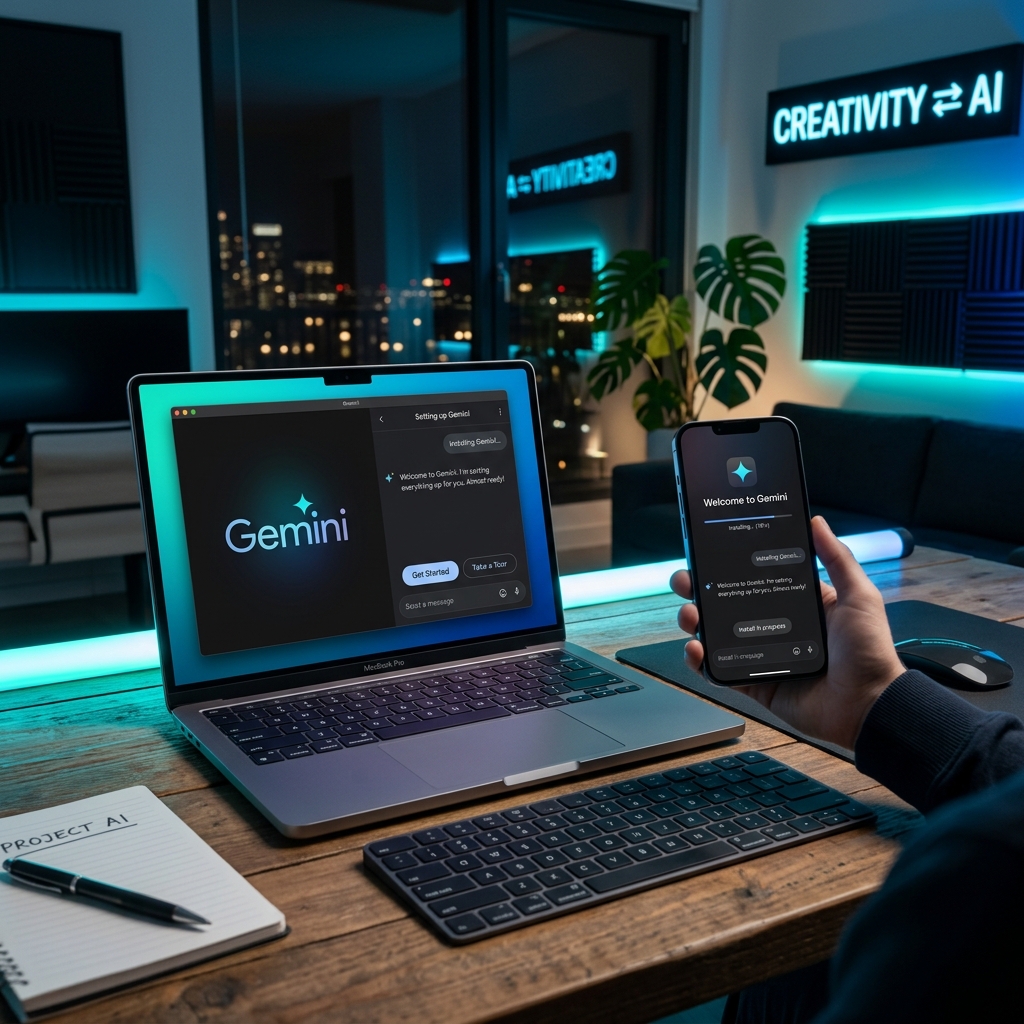
少し前まで、iPhone版のGeminiは独立したアプリが存在せず、ブラウザやGoogleアプリ内からしか使えませんでしたが、現在はiPhone・Androidともに専用の公式アプリがリリースされています。
iPhone(iOS)にインストールする手順
2024年11月に待望のiOS専用「Google Gemini」アプリがリリースされ、iPhoneでも単独のアプリとして使いやすくなりました。(※iOS 16.0以降が必要です)
- App Storeを開き、検索窓で「Google Gemini」と検索します。
- Google LLCが提供している公式の「Google Gemini」アプリをダウンロードします。
- アプリを開き、お使いのGoogleアカウントでログインすれば完了です。
この専用アプリを使うことで、より自然な音声会話ができる「Gemini Live」などの最新機能もiPhoneからスムーズに利用できるようになります。
Androidスマホにインストールする手順
Android端末では、アプリを入れることで、従来の「Googleアシスタント(OK, Google)」をGeminiに置き換えることができます。
- Google Playストアを開き、「Google Gemini」を検索してインストールします。
- アプリを起動し、Googleアカウントでログインして利用規約に同意します。
- 「Google アシスタントがGeminiにアップデートされます」という画面で「有効にする」をタップします。
これにより、スマホの電源ボタンの長押しや「OK, Google」という音声だけで、いつでもどこでもGeminiを呼び出せるようになります。
PC(Windows / Mac)をデスクトップアプリ化する
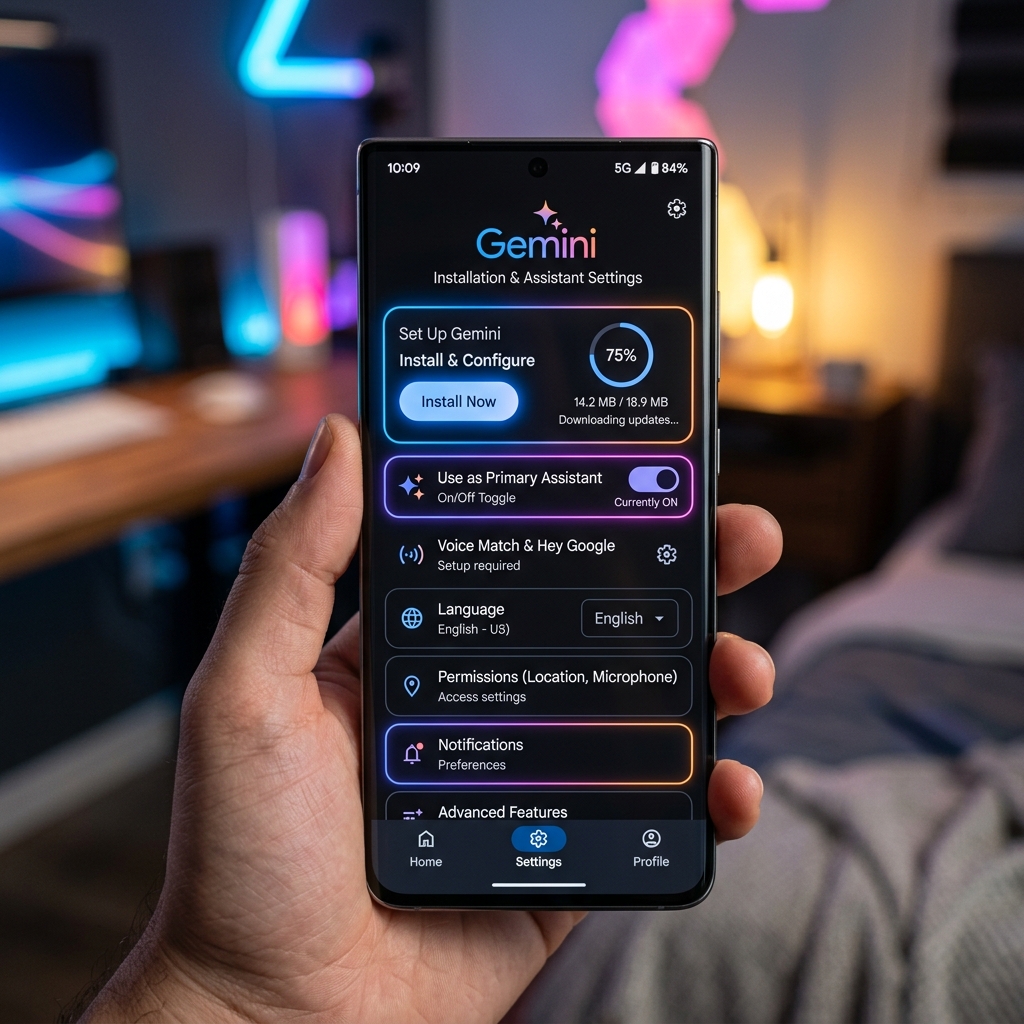
PC版(WindowsやMac)には、ダウンロードしてインストールする専用の「デスクトップアプリ(.exe や .dmg)」は提供されていません。
その代わり、Google Chromeブラウザの「PWA(プログレッシブ・ウェブ・アプリ)」という機能を使うことで、全く同じようにデスクトップアプリ化させることができます。

ブラウザのURLバーや余計なタブが完全に消えて、Alt+Tabで「独立した1つのアプリ」として一瞬で切り替えられるようになるので、作業効率が爆上がりして後悔しました…。
Chromeの機能でGeminiをアプリ化する手順
PCで最も使いやすい環境を構築する手順は以下の通りです。
- Google Chromeブラウザで、Geminiの公式サイト(
https://gemini.google.com/)にアクセスします。 - Chromeの画面右上にある「︙(3点リーダー)」をクリックします。
- メニューから「保存して共有」を選び、「Geminiをインストール」をクリックします。(※URLバーの右端に出るインストールアイコンからでも可能です)
- 「アプリをインストールしますか?」と聞かれるので「インストール」をクリックします。
たったこれだけで、Geminiが独立したアプリウィンドウとして起動します。
デスクトップやスタートメニューにアイコンが追加されるので、タスクバー(Macの場合はDock)にピン留めしておけば、次回からワンクリックでAIを呼び出せます。
インストール後に絶対やっておくべき「拡張機能」設定
アプリのインストールが終わったら、Geminiのポテンシャルを100%引き出すための初期設定を必ず行いましょう。
ログインできない・画面が真っ白になる場合
インストール直後に「アプリを開いても画面が真っ白で動かない」「ログイン画面がループする」という不具合が起きる場合は、ブラウザのキャッシュ(古いデータ)が悪さをしている可能性が高いです。
Chromeの履歴設定から「Cookieと他のサイトデータ」「キャッシュされた画像とファイル」を削除して、アプリを再起動してみてください。
まとめ
Geminiを各種デバイスにインストールしてアプリ化する手順について解説しました。
iPhoneやAndroidでは最新の専用アプリを活用し、PC環境ではChromeのPWA機能を使ってタスクバーに常駐させるのが、最も賢いAIの運用方法です。
いつでも1秒でAIを呼び出せる環境を作り、日々のタスクや調べ物を圧倒的に効率化していきましょう!
最新の仕様や動作環境については、Googleの公式サイトも併せてご確認ください。
