
Googleスプレッドシートでスケジュール表や集計表を作成する際、左上の見出しセルに「日付 / 氏名」のように斜線を引いて区切りたい場面はよくありますよね。
しかし、エクセルを使っていた時の感覚で「セルの書式設定」を探しても、スプレッドシートには標準で「斜線(対角線)」を引く機能が用意されていません。
そのため、「どうやって斜線を引くの?」「無理やり線を引いたら、後から行の幅を変えた時にズレてしまった…」と悩む方が非常に多いのが現状です。
この記事では、スプレッドシートで綺麗に斜線を引くための「図形描画」を使った王道の手順と、セルの幅を変えても絶対にズレない「魔法の関数(SPARKLINE)」を使った裏ワザについて、文字の入れ方を含めて徹底解説します。
💡 この記事で解決するポイント
- スプレッドシートに標準の斜線機能がない理由と対策
- 【王道】図形描画を使って斜線と文字を綺麗に配置する手順
- 【裏ワザ】幅を変えても絶対にズレないSPARKLINE関数
- 関数のコピペで失敗しがちな「右肩上がりの罠」
方法1:【王道】図形描画で斜線を引く(文字の入れ方付き)
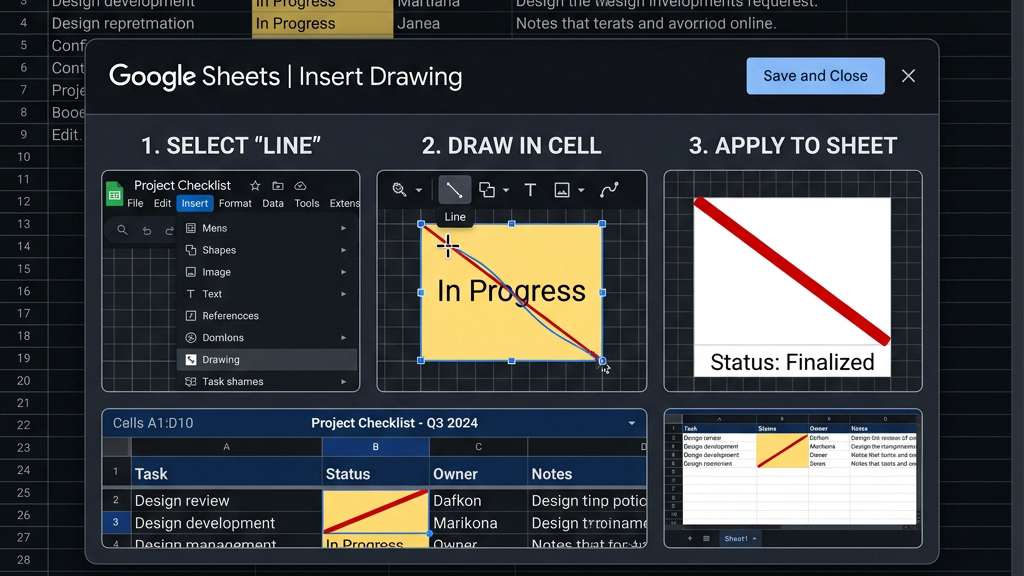
最も直感的で実務でよく使われるのが、Googleスプレッドシートの「図形描画」機能を使って自作の線を引く方法です。文字の配置もコントロールしやすいのが特徴です。
ステップ1:図形描画で線を引く
- 斜線を引きたいセルを選択し、上部メニューの「挿入」>「図形描画」をクリックします。
- 描画エディタが開いたら、上部のアイコンから「線」ツールを選択します。
- キャンバス上で、左上から右下に向かって斜めに線を引きます。
- 右上にある「保存して閉じる」をクリックします。
- シート上に線が配置されるので、セルの四隅にぴったり合うようにドラッグしてサイズを微調整します。
ステップ2:セル内に文字を綺麗に配置するテクニック
斜線を引いたセルの中に、横軸と縦軸の項目名を両方入れるための配置テクニックです。
- 対象のセルをダブルクリックして、横軸の見出し(例:日付)を入力します。
- キーボードの「Alt + Enter」(Macなら「Option + Enter」)を押してセル内で改行し、続けて縦軸の見出し(例:氏名)を入力します。
- 1行目の「日付」の前に半角スペースをいくつか連打して、文字がセルの右上に寄るように押し出します。
この「スペースと改行」の組み合わせにより、斜線を避けて綺麗な見出しを作ることができます。
方法2:【絶対にズレない】SPARKLINE関数を使った裏ワザ
図形描画の最大の弱点は、「後から列の幅や行の高さを変更すると、線が置いてけぼりになってズレてしまう」ことです。
これを完全に防ぎ、セルの枠にピッタリ追従する斜線を引きたい場合は、本来はグラフを描画するための「SPARKLINE(スパークライン)関数」を応用します。

正しいSPARKLINE関数の入力方法
斜線を引きたいセルに、以下の数式をそのままコピーして貼り付けてください。
これで、セル内に「右肩下がり(\)」の斜線が引かれます。
もし線の色や太さを変えたい場合は、以下のようにオプションを追加します。
まとめ:用途に合わせて斜線の引き方を使い分けよう
スプレッドシートで斜線を引く2つの方法を解説しました。
手軽に文字も入れたい場合は「図形描画」を、表のレイアウト変更が多く絶対に線をズレさせたくない場合は「SPARKLINE関数」を選ぶのがおすすめです。
ただし、データ処理の観点から言えば、そもそも斜線を使わずに「A列に氏名、B列に日付」と見出しを分けて作るのが、データベースとしての最も正しい姿です。フィルターや並べ替えを頻繁に行う表の場合は、斜線にこだわらずに列を分割することも検討してみてくださいね!
