
Googleスプレッドシートで、タスク管理やプロジェクトの進行スケジュールを視覚的にわかりやすく整理したい場面は多いものです。
スプレッドシートの標準機能である「タイムラインビュー」を使えば、ガントチャートのようなスケジュール表を直感的に作成できます。
この記事では、タイムラインビューの基本的な作り方と、メニューに表示されない場合の主な原因や代替案について解説します。
- タイムラインビューでタスク日程を視覚的にマッピングする手順が理解できます。
- 機能を利用するために必要なGoogle Workspaceのアカウント制限が分かります。
- タイムラインの設定パネルを用いた、担当者やステータスごとの色分け設定が学べます。
- メニューに表示されない場合の確実な回避方法や、代替となる管理手段がマスターできます。

スプレッドシートのタイムラインビュー機能の概要とライセンス制限
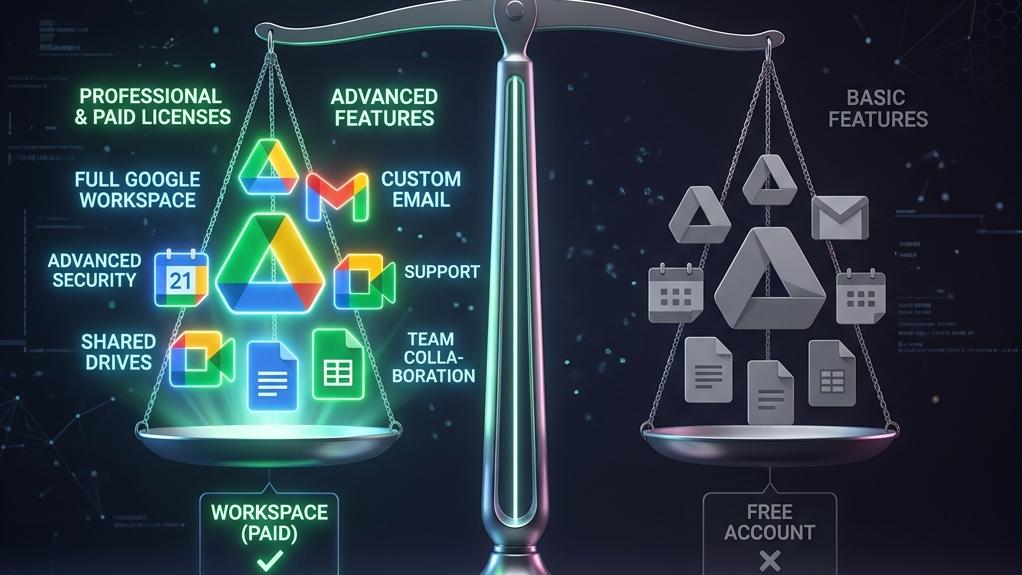
タイムラインビューは非常に便利ですが、利用できるのは有料プランのユーザーに限られています。
アカウントごとの利用権限と制限の比較
お使いのGoogleアカウントの種類によって、作成や編集の権限がどのように異なるか比較しましょう。
| アカウントの種類 | 新規作成の可否 | 共有されたシートの閲覧・編集 |
|---|---|---|
| 個人向け無料アカウント | 不可(メニューに表示されません) | 可能(権限があればデータの更新や閲覧ができます) |
| Workspace Business Starter | 不可(メニューに表示されません) | 可能(上位アカウントが作成したシートで利用できます) |
| Workspace Standard以上 | 可能(挿入メニューから自由に作成できます) | 可能(フル機能を利用してプロジェクトを管理できます) |
🤔 あなたはどちらの方法で解決しますか?
- 自力で体系的に学びたい方:実践的なオンライン動画講座で、設定から応用まで効率よく学習しましょう。
- プロに今すぐ解決してほしい方:面倒な設定代行やトラブルシューティングを、専門家に格安で丸投げできます。
自力でスプレッドシートのタイムライン機能や、マクロを用いたガントチャートの自作方法を学ぶことは、タスク効率化に最適です。
特に有料アカウントを使わずに、数式や条件付き書式だけで日付カードの色分けを自動再現する技術は、大きなコスト削減になります。
一方で、本格的なタスク管理シートの構築や、GAS(Google Apps Script)を活用した外部連携システムの設計には専門知識が必要です。
もし社内のWorkspace移行設計や、高度なプロジェクト管理用スプレッドシートの開発をプロに任せたい場合は、代行サービスを頼りましょう。
自力で作成する開発時間と、専門家に外注して手早く高品質なツールを入手する費用対効果を考え、最適な方法を選んでみてください。
スプレッドシートでタイムラインビューを作成する手順
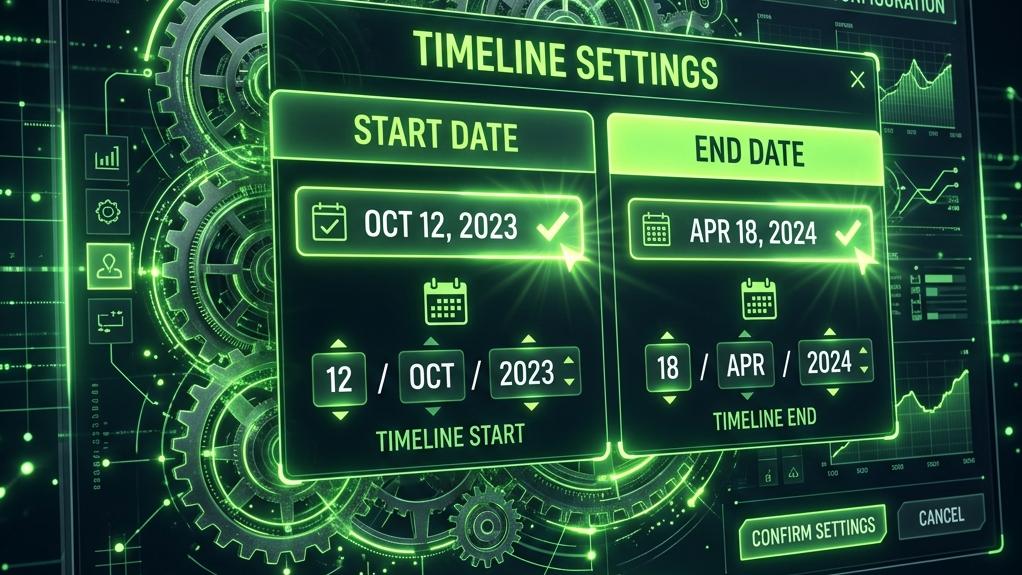
タイムラインビューを作成する手順です。事前に「タスク名」「開始日」「終了日」を入力した表を用意します。
タイムラインを作成・設定する手順
用意したデータ表からタイムラインを立ち上げ、カードのカラーを適用する手順です。
step
1スプレッドシートで、タスク名と開始日・終了日を含めたデータ範囲をドラッグして選択します。
step
2メニューバーにある「挿入」をクリックし、続けて「タイムライン」を選択します。
step
3ポップアップのデータ範囲を確認して「OK」をクリックすると、新しいシートにタイムラインが生成されます。
step
4右側の設定パネルで「カードの色」をクリックし、担当者や状況別のカラーを選択してカスタマイズします。
タイムラインがメニューに表示されない原因とトラブル対策
「挿入」メニューに「タイムライン」が表示されない場合の主な要因と、すぐに試せる回避テクニックです。
共有機能を用いた裏ワザでの解決方法
自分のアカウントが無料版で作成できない時は、有料プランを持つ他のユーザーからシートを共有してもらい利用します。
step
1有料Workspaceアカウントを持つ社内メンバーに、タイムラインビューを新規作成してもらいます。
step
2そのスプレッドシートファイルの共有権限(編集者)を、あなたの無料アカウント宛てに付与してもらいます。
step
3共有されたシートを開くことで、無料アカウント側からでもタイムラインの閲覧やタスクデータの変更ができます。
【要注意】アップデートによる最新仕様の落とし穴とトラブル対処法

スプレッドシートなどのWebツールは、定期的なアップデートによって新機能の追加やUI(ユーザーインターフェース)の変更が実施されます。
「昨日まで見えていたメニューの位置が変わった」「作成画面がうまく表示されない」といったトラブルが発生した場合は、古いキャッシュデータがアップデート後のシステムと干渉している可能性があります。
何かしらの不具合を感じた際は、一度ブラウザのキャッシュを完全にクリアするか、シークレットウィンドウ(プライベートブラウズ)を起動して再度スプレッドシートを開いてみてください。多くの不具合はこれで解決可能です。最新の仕様については公式サイトもご確認ください。
よくある質問(FAQ)
スプレッドシートのタイムラインビューに関するよくある質問をまとめました。
Q1. 終了日を設定しないとタイムラインは作れませんか?
A1. いいえ、開始日のみでも作成可能ですが、その場合は期間がすべて1日間として表示されるため、終了日か期間の列を用意することをお勧めします。
Q2. タイムラインで変更したデータは、元データの表にも反映されますか?
A2. はい、タイムラインビュー上でタスク日程や詳細を変更すると、連動して元のデータ表の値も自動的に更新されます。
まとめ
スプレッドシートのタイムラインビューは、タスク管理をガントチャート化して視覚的に整理できる優れた機能です。
無料アカウントや一部のプランでは作成できませんが、共有機能をうまく活用する裏ワザで編集や閲覧は可能ですので試してみましょう。
