
スプレッドシートで表を作ったけれど、データが見づらくて上司や同僚から不評を買っていませんか?
手動で1行ずつ背景色を塗ったり、フィルタを設定したりするのは、非常に時間がかかり面倒なのですよ。
実は、新機能の「テーブル」を活用するだけで、一瞬で見やすく機能的な表を自動で作成できるのです。
本記事では、スプレッドシートのテーブル機能の使い方から、見栄えを整える裏ワザ、トラブル対策まで解説しますね。
- 範囲の自動拡張やフィルタ統合が可能なテーブル機能の仕組みが分かります
- データ量が多い表の視認性を劇的に向上させる交互の背景色の設定方法が理解できます
- 設定したテーブルを通常のデータ形式に戻す範囲への逆変換手順が身につきます
- 手動で背景色が変更できない等の不具合をスマートに解消するトラブル解決策が分かります

スプレッドシートの「テーブル機能」と「交互の背景色」の違い

スプレッドシートで見やすい表を作成する際、テーブル機能と交互の背景色はそれぞれ広く活用されています。
単に見栄えを整えるだけでなく、データを構造的に管理できるようにモデルが進化しました。
まずは、それぞれの機能の役割とメリットの違いを比較表で確認しましょう。
| 比較項目 | テーブル機能(新機能) | 交互の背景色(単一書式) |
|---|---|---|
| 自動フィルタ設定 | 自動でヘッダーにフィルタが追加される | 手動でフィルタを設定する必要がある |
| 数式と書式の拡張 | 新しい行を挿入した際、数式や書式が自動追従する | 数式や書式は手動でコピペする必要がある |
| データ構造の管理 | 「テーブル」オブジェクトとして名前管理が可能 | 通常のセル範囲のままで特別な管理はされない |
💡 あなたはどっちのタイプ?解決方法の選び方
状況に合わせて最適な解決ルートを選びましょう。スプレッドシートの効率的なテーブル構築や、データ連携のテクニックを基礎から体系的に学びたい方は、Udemyの動画講座で自学自習を進めるのが一番の近道ですよ。
一方、「会社で使用する複雑な共有管理シートを代わりに設計してほしい」「大量のデータをきれいに整理してほしい」という場合は、ココナラで専門のプロに直接外注するのが最適です。
★ 世界最大級 of 動画学習プラットフォーム(30日間返金保証付き)
最新のAI技術や効果的なプロンプトの設計方法を体系的に学びたいなら、Udemyのオンライン講座が非常に役立ちますよ。
Udemyの動画講義なら、理想の画風を指定するためのキーワード選びや、細かい構図の指示出し方法を効率よく学ぶことができます。
実務で使えるプロンプトのコツを一度覚えてしまえば、自分で必要なイラスト素材を瞬時に作成でき、外注の手間も削減できますね。
一方で、「イメージしている画像の生成がどうしても上手くいかない」「急ぎの資料に使うための高クオリティな画像が今すぐ必要だ」という状況もあるでしょう。
そのような場合、プロンプトの細かなチューニングや、高品質な画像の書き出しを直接プロに依頼したいときは、ココナラ活用が近道です。
ココナラには、ChatGPTをはじめとした画像生成AIの扱いに長けたクリエイターが多数登録しており、迅速に希望のイラストを納品してくれますよ。
ご自身のスキルアップか、プロへの迅速な相談か、状況に合わせて最適な選択肢を選び、スマートに仕事を進めましょうね!
★ 会員登録無料!数千円からAIイラスト・プロンプト作成をプロに依頼可能
スプレッドシートでデータを「テーブル」に変換する手順

スプレッドシートの範囲を構造化されたテーブルに変換する設定は、非常にシンプルで簡単に実行できますよ。
以下のステップに沿って操作するだけで、データが綺麗に整理され、フィルタ設定も自動で有効になります。
step
1テーブルに変換したいデータ範囲を選択する
表に変換したいデータが入っているセル範囲を、マウスをドラッグして全体的に選択しましょう。
見出し(ヘッダー行)も含めて選択しておくことで、正しい表の形として認識させることが可能になります。
step
2メニューの「挿入」から「テーブル」をクリックする
上部メニューにある 「挿入」 をクリックし、表示された一覧から 「テーブル」 を選択してください。
このクリックだけで、選択した範囲がテーブルオブジェクトに変換され、自動的に見やすい配色に切り替わりますよ。
step
3テーブルのスタイルや交互の背景色を適用する
テーブル化されると、自動的にフィルタボタンが配置され、スタイルを編集できるメニューが表示されます。
用意されたカラーパレットから好きな色を選ぶだけで、交互の背景色が美しくセットされ、表の視認性が最大化されますね。
テーブルから「通常の範囲」へ逆変換する手順とトラブル対策

一度テーブル化した範囲を、元の通常のシンプルなセルデータに戻したい状況もよく発生します。
その際、スマートに元に戻したり、書式が変更できないエラーを解消する具体的な解決策がありますよ。
テーブルオブジェクトから通常の範囲(シンプルテーブル)への逆変換手順
テーブルの機能を無効化し、通常のデータ範囲に戻すには、専用メニューから変換を実行しましょう。
テーブル内の任意のセルを選択し、テーブル名の右側にあるメニューから 「範囲に変換」 をクリックしてください。
この操作により、データの見た目(背景色など)は維持されたまま、構造化機能だけが綺麗に削除されますよ。
交互の背景色が手動の塗りつぶしで消えない不具合の解消法
「セルの塗りつぶし色」を変更しても、交互の背景色が優先されてしまって色が変わらないエラーがあります。
この場合、交互の背景色設定が範囲に直接効いているため、手動の塗りつぶし設定が無視されてしまいます。
解決するには、上部メニューの「フォーマット」から 「交互の背景色」 を選び、画面右のパネルから 「交互の背景色を削除」 を選択してください。
行や列を挿入した際に交互の背景色がズレてしまう場合の対処法
手動で1行おきに色を塗っている表では、行を挿入した際の色ズレの修正に毎回手作業が発生してしまいます。
しかし、前述の「交互の背景色」機能やテーブル機能を利用しておけば、自動的に色パターンが再計算されます。
行を削除・挿入しても、自動的に1行おきのストライプ模様が維持されるため、手動での塗り直し時間を完全にゼロにできますよ。
【要注意】アップデートによる最新仕様の落とし穴と対処法
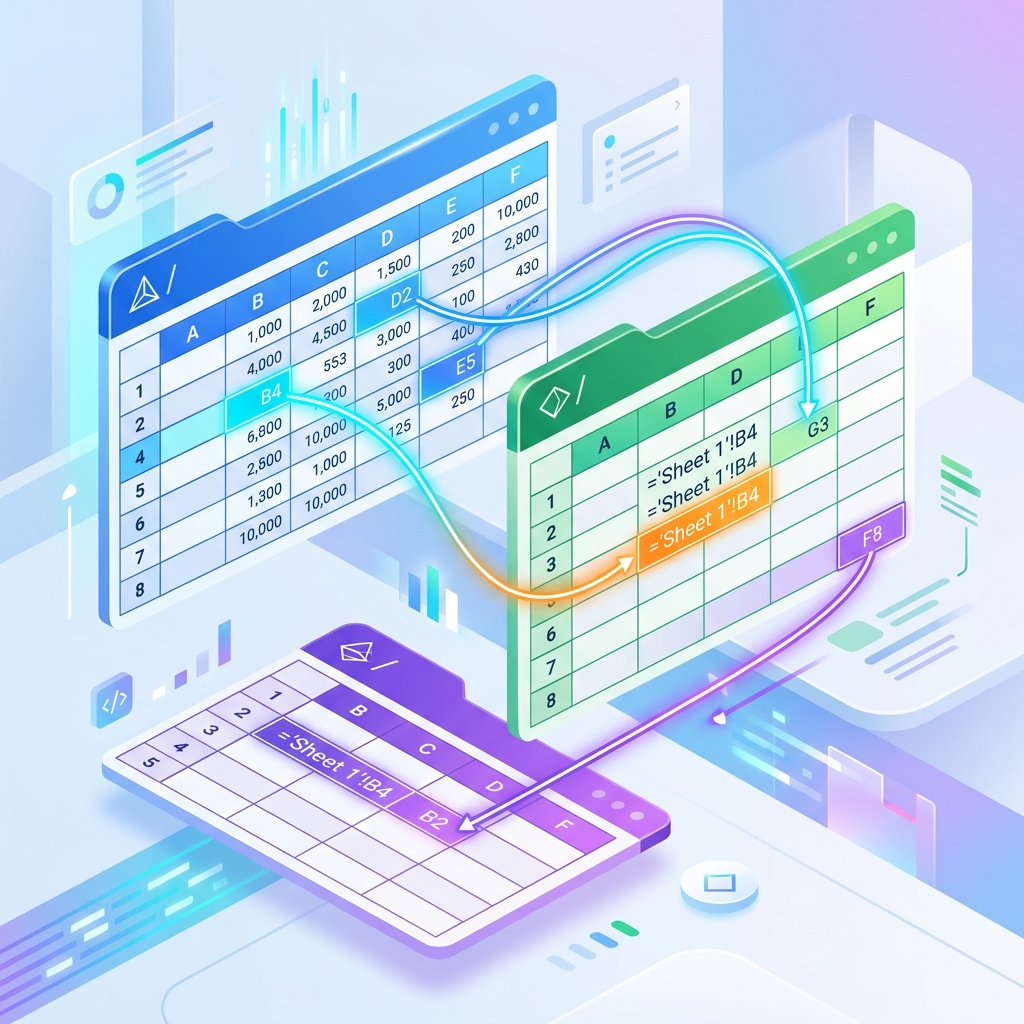
近年、チャットツールやAIサービス、表計算ソフトなど多くのSaaSツールにおいて、高頻度でUI(ユーザーインターフェース)や内部仕様のアップデートが実施されています。
これにより、「昨日まで使えていた設定メニューの位置が変わった」「ショートカットキーの挙動が突然変化した」といったトラブルが非常に多く報告されており、公式ヘルプの更新が追いついていないケースも少なくありません。
特にWebブラウザ版やスマホアプリ版では、キャッシュデータの蓄積が原因で古いバージョンの画面と新しい挙動が混在し、「保存ボタンが押せない」「設定が反映されない」といった不具合(バグ)を引き起こすことがよくあります。
このような原因不明の不具合に遭遇した場合は、アプリの再起動や端末の再起動だけでなく、ブラウザのシークレットウィンドウ(プライベートブラウズ)での動作確認や、キャッシュ(一時データ)の完全削除を行うことで、多くの場合即座に解決可能です。
また、ツールの仕様変更によって「これまで動作していた関数やコードがうまく機能しなくなった」というケースもあります。その場合は、一度記述に余計なスペースが混ざっていないか、または使用しているツールのバージョンが最新になっているかを確認することが解決の近道です。
スプレッドシートの表作成に関するよくある質問
スプレッドシートのテーブル機能や交互の背景色に関して、実務の現場で発生しやすい疑問や解決策をQ&A形式で解説します。
Q1:テーブルに変換したあと、新しく行を追加したときに数式は自動でコピーされますか?
はい、テーブル機能を使用していれば、最下行にデータを追加した際に、数式や書式が自動で拡張されます。
手動で数式を下にドラッグコピーする手間が省けるため、入力漏れによるエラーを未然に防ぎ、迅速に作業できますよ。
Q2:テーブルのヘッダー(見出し)に表示されるフィルタボタンを非表示にすることはできますか?
はい、テーブルメニューの設定から、ヘッダーのフィルタボタンを簡単にオフにする選択が可能です。
テーブル範囲を選択した際に表示される「テーブルオプション」パネルで、「フィルタボタンを表示」 のチェックを外してください。
これにより、テーブルとしての便利な自動拡張機能を維持したまま、見た目だけをすっきりとしたシンプルな表に変更できますよ。
まとめ
スプレッドシートの表を見やすく整えるには、自動拡張やフィルタが連動する テーブル機能 の活用がおすすめです。
単に可読性を上げたいだけなら、塗りつぶしメニューから設定できる 交互の背景色 も非常に役立ちますよ。
通常の範囲に戻したいときは、オプションから「範囲に変換」を実行してスマートに逆変換を行いましょう。
テーブル機能を使えば、自動でフィルタが付き、行を増やしたときもデザインが維持されるため、手動調整の時間が大幅に減ります。ぜひ普段のスプレッドシート業務に取り入れてみてくださいね!
