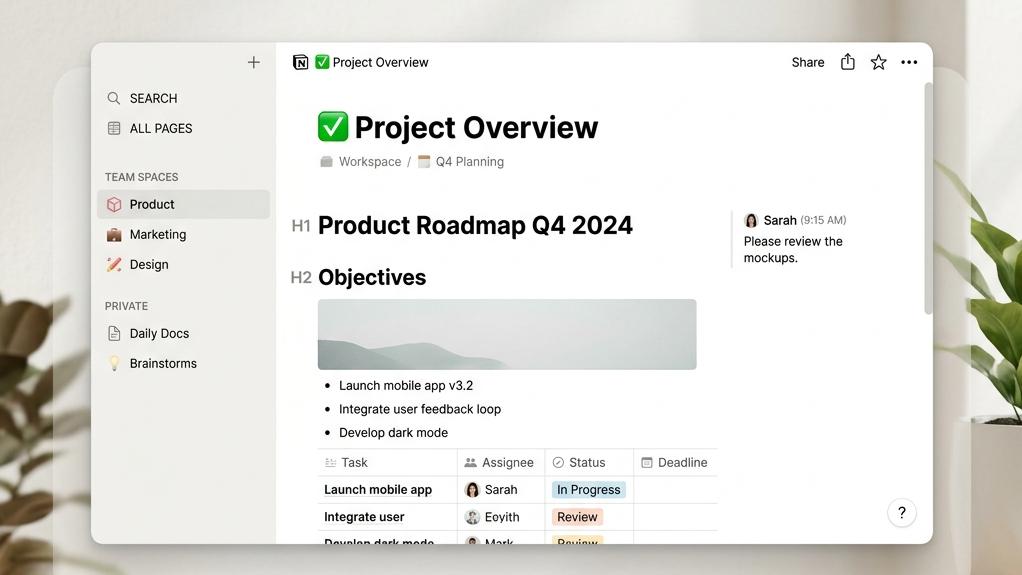
万能メモ&タスク管理アプリとして世界中で大人気の「Notion(ノーション)」。
これから導入しようとしている方にとって、一番気になるのが「無料プラン(フリープラン)でどこまで使えるのか?」ということではないでしょうか。
実はNotionの無料プランは、自分ひとりで使う分にはページ数も文字数も「完全無制限」という、他社ツールと比べても破格の太っ腹な仕様になっています。
しかし、複数人で使おうとした瞬間に突然「1,000ブロック制限」という厳しい罠が発動し、突然文字が打てなくなるトラブルが後を絶ちません。
この記事では、無料プランの具体的な機能制限やファイル容量の上限、そしてチームで無料で使うための「メンバー」と「ゲスト」の正しい使い分けを図解で分かりやすく解説します。
💡 この記事で解決するポイント
- 個人利用なら一生タダ!無料プランの基本スペックまとめ
- 絶対知っておくべき「ファイル容量5MB」と「履歴7日間」の壁
- 複数人利用で発動する「1,000ブロック制限」の恐ろしい罠
- 無料で共同編集するための「ゲスト招待(10人まで)」の活用法
【大惨事】無料プランの「1000ブロック制限」で文字が打てなくなった話
「無料でも無制限って聞いたから!」と何も考えずにチームメンバーを招待すると、大惨事を招きます。私がかつてサークル運営でやらかした絶望的なエピソードを聞いてください。

しかし数日後、突然画面に『ブロックの制限に達しました』という赤い警告が出現し、文字を1文字も打てなくなってしまったのです!『えっ!?無料でも無制限って聞いたのに!?』とパニックになりましたが、実はNotionの無料プランは『一人で使う分には無制限』ですが、『メンバーを追加して複数人で使うと、合計1,000ブロックまでしか使えなくなる』という超厳しい罠があったのです。
サークルの予算で有料プランを払う余裕もなく、泣く泣くメンバーを全員削除し、制限に引っかからない『ゲスト招待』機能を使って共有し直すまで、数時間も復旧作業に追われました……。
このように、Notionの無料プランには「人数」による明確なボーダーラインが存在します。詳しく見ていきましょう。
Notion無料プラン(フリープラン)の基本仕様と4つの制限
個人で利用する分には、無料プランのままでも何年でも使い続けることができますが、以下の4つの制限事項だけは必ず把握しておきましょう。
| 制限される項目 | 無料プランの制限内容 | 有料(プラスプラン)の場合 |
|---|---|---|
| ブロック数(作成容量) | 個人利用は無制限 (※メンバーを追加すると1,000ブロックまで) |
人数に関わらず常に無制限 |
| ファイルアップロード上限 | 1ファイルあたり5MBまで | 無制限 |
| ページ履歴(復元) | 過去7日間まで | 過去30日間まで |
| ゲスト招待数 | 最大10人まで | 最大100人まで |
制限1:複数人利用時の「1,000ブロック制限」
前述の通り、無料プラン最大の罠です。Notionの「設定」から「メンバーの追加」を行ってワークスペース自体を複数人で共有すると、全体の作成上限が「1,000ブロック(段落や見出し、画像の合計数)」に制限されます。1,000ブロックは、議事録やタスク管理をしていると数日〜数週間であっという間に使い切ってしまいます。
制限2:ファイルアップロード「5MB制限」
画像やPDFをページに貼り付ける際、1つのファイルのサイズが「5MB」を超えるとエラーになってアップロードできません。スマホで撮った高画質の写真や、重いPDF資料などを保存したい場合は、画像圧縮ツールなどで5MB以下にリサイズする手間が発生します。
制限3:ページ履歴の復元は「7日間」まで
「間違って文章を消してしまった!」「昨日の状態に戻したい!」という時に使える「ページ履歴(Page history)」機能ですが、無料プランでは過去7日前までの状態にしか遡ることができません。
制限4:ゲスト招待は「10人」まで
ページ単位で外部の人を招待して共同編集する「ゲスト招待」は、無料プランでは10人までしか招待できません。11人以上のコミュニティで使いたい場合は有料プランが必要になります。
無料でチーム共同編集をするなら「ゲスト招待」を使え!
「じゃあ、サークルや少人数のチームで無料で使うのは無理なの?」と思うかもしれませんが、回避する裏ワザがあります。それが「ゲスト招待」です。
ワークスペースの「メンバー」として追加するから1,000ブロック制限がかかるのです。「自分1人のワークスペース(ブロック無制限)」のまま、特定のページ(例:プロジェクト用の親ページ)の右上にある「共有(Share)」ボタンから、相手のメールアドレスを入力して「ゲスト」として招待してください。
こうすることで、相手はそのページとその下層ページのみを編集できるようになり、ブロック制限を回避したまま最大10人まで無料で共同作業ができます。
⚠️ 既にメンバー追加して制限がかかってしまった場合: 「設定とメンバー」から自分以外のメンバーを全員「削除」または「退出」させてください。自分1人(オーナーのみ)の状態になれば、再び無制限で入力できるようになります。(※制限解除が反映されるまで少し時間がかかる場合があります)
まとめ:無料プランは「個人」と「ゲスト10人」までなら最強
Notion無料プランの制限と賢い使い方の鉄則は以下の通りです。
- 自分一人で使う場合: ページ数もブロック数も無制限!一生無料で使い倒せる。
- 複数人で使う場合(NG): 「メンバー」に追加すると1,000ブロック制限で即死する。
- 複数人で使う場合(OK): 親ページから「ゲスト」として招待(10人まで)すれば無制限のまま共有可能。
- 注意すべき点: 1ファイル5MBの壁があるため、重い写真や動画の保存には向かない。
「メンバー追加」と「ゲスト招待」の仕様の違いさえ理解しておけば、Notionは無料のままでどこまでも使える最強のデータベースになります。
制限のルールを正しく把握して、自分だけの最高の情報管理環境を構築していきましょう!
