
ChatGPTを日常や仕事で使いこなす中で、「登録していたメールアドレスをキャリアメールからGmailに変えたい」「会社のメールアドレスから個人のアドレスに引き継ぎたい」と考えるケースは非常に多くあります。
以前のChatGPTは「一度登録したメールアドレスは二度と変更できない」という厳しい仕様でしたが、現在はアップデートによりWeb版の設定画面から誰でも簡単に変更可能になりました。
しかし、GoogleやAppleアカウントでログイン(SSO連携)している場合、ただ設定画面を開くだけでは変更できず、事前に『ある設定』を行わないとエラーで弾かれるという強烈な罠が存在します。
本記事では、ChatGPTのメールアドレス変更に関する最新の仕様から、Web版での具体的な変更手順、そして外部連携ユーザーが絶対に知っておくべき解決策まで完全ガイドします。
💡 この記事で解決するポイント
- ChatGPTのメールアドレスを直接変更する最新の操作手順
- スマホアプリ版からは変更できないという仕様上の注意点
- 【重要】Google・Apple連携で登録している人が陥るエラーの罠
- 変更時の二重請求を防ぐための有料プラン解約の確認
【トラウマ】退職直前にアドレス変更しようとしたらエラーで詰んだ
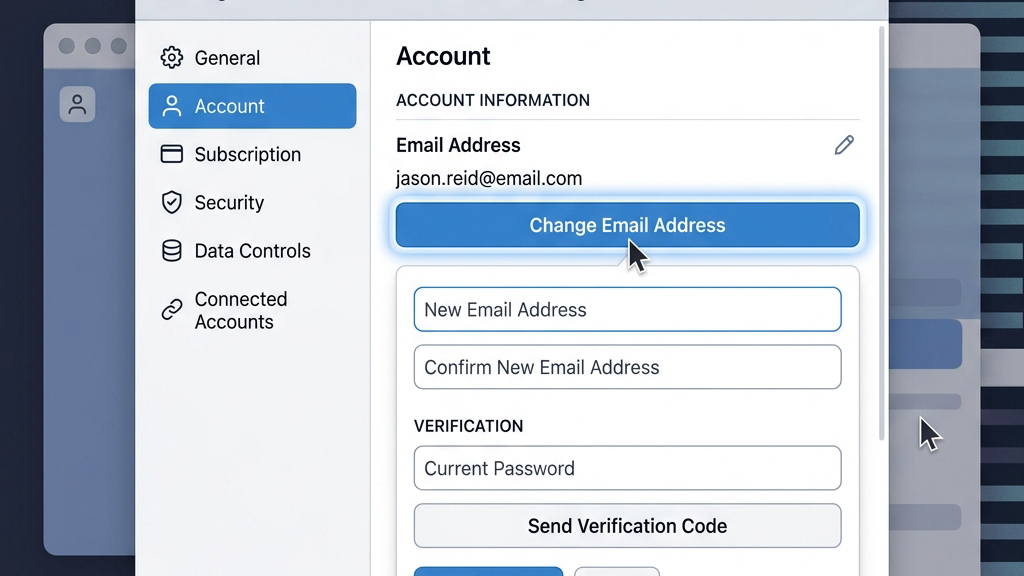
通常のアドレス登録なら簡単な変更手続きですが、「Googleでログイン」などの外部連携を使っている人は要注意です。

しかし、何度やっても『先にパスワードを作成してください』という謎のエラーが出て変更できず大パニックに。結局やり方がわからず退職日を迎え、数千個の仕事用プロンプトが入ったアカウントごと消滅して絶望したトラウマがあります…。
このように、連携ログインのユーザー特有の仕様を知らないと、大切なデータを失うことになります。後述する「連携時の解決策」を必ず確認してください。
【基本手順】メールアドレスを直接変更する方法(Web版のみ)
通常の「メールアドレスとパスワード」で登録している場合は、以下の手順でサクッと変更できます。
⚠️ スマホアプリからは変更できません
2026年現在、iOS/Androidアプリ版のChatGPTにはメールアドレス変更のメニューが存在しません。必ずPCまたはスマホの「ブラウザ(SafariやChrome)」からWeb版のChatGPTにアクセスして操作してください。
- ブラウザでWeb版ChatGPTにログインします。
- 画面左下の自分のアイコンをクリックし、「設定(Settings)」を開きます。
- 左メニューから「アカウント(Account)」を選択します。
- 現在のメールアドレスの横にある変更ボタンをクリックします。
- 新しいメールアドレスを入力し、届いた認証メールのリンクをクリックすれば変更完了です。
※変更後は自動的にサインアウトされるため、新しいアドレスでログインし直してください。
【超重要】Google・Apple連携(SSO)で登録している場合の罠
体験談にあった「Googleでログイン」や「Appleでログイン」などのSSO連携を使っている人は、上記の手順だけではエラーになります。
🚨 先に「パスワードの作成」が必須
外部連携でアカウントを作った場合、OpenAI側に直接パスワードが登録されていません。そのため、メールアドレスを変更する前に、一度パスワードリセット(作成)の手続きを踏んで、OpenAI専用のパスワードを設定する必要があります。
- 一度ChatGPTからログアウトします。
- ログイン画面の「パスワードをお忘れですか?」をクリックし、現在連携しているメールアドレスを入力してリセットメールを受信します。
- メールのリンクから新しいパスワードを作成します。
- 作成したパスワードでログインし直した後、前述の「設定」>「アカウント」からメールアドレスの変更を行ってください。
変更できない・エラーが出る時のよくある原因
設定画面でエラーが出る場合、以下の点を確認してください。
- すでに登録済みのアドレスを指定している: 変更先のメールアドレスが、すでに別のOpenAIアカウントとして登録されている場合はエラーになり変更できません。
- 法人のドメイン制限: 会社のEnterpriseプランなどに所属している場合、管理者の設定によって特定のドメイン以外へのメールアドレス変更が禁止されていることがあります。
- 有料プラン移行時の二重請求: 変更ではなく「新しいアカウントを作り直す」という選択をした場合、古いアカウントのChatGPT Plus(有料版)の解約を忘れると二重請求が続きます。必ず事前にサブスクリプションを停止してください。
まとめ:最新の仕様を理解して、安全にデータを引き継ごう
ChatGPTのメールアドレス変更についてのまとめです。
- 仕様の真実:以前は不可だったが、現在はWeb版(ブラウザ)から簡単にアドレス変更が可能。
- アプリの罠:スマホアプリからは設定できないため、必ずブラウザからアクセスする。
- 連携ログインの罠:GoogleやApple連携の人は、先に「パスワードの作成」を行わないと変更できない。
「後でやればいいや」と放置して元のメールアドレスが失効してしまうと、二度とログインできなくなり大切なプロンプト資産を失います。必要になったらこの記事の手順に従って、速やかにアドレス変更を完了させてくださいね。
最新の仕様変更等については公式サイトも併せてご確認ください。
