
Notionで作成した大切なドキュメントやプロジェクトデータを、万が一のトラブルに備えてバックアップ(エクスポート)しておくことは重要です。
しかし、PDFやHTML形式で書き出してみると、意図せずレイアウトが崩れてしまうことがあります。
今回は、Notionのエクスポート機能の基本的な仕組みと、レイアウトが崩れる原因、そしてデータを綺麗な状態で保管するための具体的な対策を解説します。
- PDF・HTML・Markdownという3大エクスポート形式の内部仕様と用途の違いをマスターする
- 改ページや複数カラム、データベースの横スクロールなど、表示崩れを引き起こす4つの主な原因を知る
- エクスポートしたバックアップデータがオフラインでも機能するかを検証・確認する手順を覚える
- 大切なデータを消失リスクから守り、将来にわたって安全かつ再利用しやすい形で保管する習慣を身につける
Notionバックアップ(エクスポート)機能の基本仕様とレイアウト崩れが起こる原因
Notionは、まるで白紙のキャンバスに絵を描くように、テキストや画像、テーブル、コードブロックなどをドラッグ&ドロップで自由自在に配置できるのが最大の魅力です。
Webサイトをノーコードで構築しているかのような圧倒的な自由度がありますよね。
しかし、この「動的で自由なデザイン設計」こそが、静的な外部ファイルに変換して書き出す際に、レイアウト崩れを引き起こす最大の火種になってしまうのです。
ここでは、Notionが標準で提供しているエクスポート(バックアップ)機能の基本的な仕様を改めて確認しつつ、表示崩れが起こるメカニズムについて詳しくひも解いていきましょう。
1. Notionのエクスポート(PDF・HTML・Markdown)の仕組みと違い
Notionからデータを手元に保存する場合、一般的に「PDF」「HTML」「Markdown & CSV」という3つのファイル形式から選ぶことになります。
これらの形式は単にファイルの拡張子が異なるだけでなく、データの持ち方やデザイン情報の保持能力、さらには書き出された後の用途がまったく異なっています。
ここを曖昧にしたまま「なんとなく」で選んでしまうと、「思っていた形式と違ってデータが使えない」「デザインが完全に消えてしまった」といったトラブルを招いてしまうかもしれません。
それぞれの特徴と仕組みを、もう少し詳しく掘り下げてみていきましょう。
PDF形式(Portable Document Format)
PDFは、どのようなパソコンやスマートフォンで開いても「常に同じ見た目(レイアウト)」で表示されることを目的とした、文書配布用の代表的なファイル形式です。
Notionのページをそのまま「1枚の紙に印刷したような状態」でカチッと固定して保存してくれます。
デザインやフォントの配置を最も忠実に残しようとする形式ではあるのですが、
問題はNotionが「縦にも横にも無限に広がるWebページ」であるのに対し、PDFは「A4やレターサイズといった固定の用紙サイズ」を前提としている点にあります。
このサイズ制限があるために、ページの境界線で文字や画像が真っ二つに切れてしまったり、横に長いデータベースが極端に縮小されて虫眼鏡を使わないと読めないサイズになってしまったりするのです。
主に「見た目の美しさをそのままに、報告書や提出資料として固定して保存したいとき」に選ぶ形式ですよ。
HTML形式(HyperText Markup Language)
HTMLは、Webブラウザ(ChromeやSafariなど)で表示するための標準的なファイル形式です。
Notion自体もWeb技術で動いているため、実はこのHTML形式が最もNotion本来の「Webデザインに近い状態」を再現しやすくなっています。
エクスポートを実行すると、ページの見た目を指定するCSS(スタイルシート)や、ページ内に貼り付けられていた画像ファイルが専用のフォルダにまとめて書き出されます。
ダウンロードしたHTMLファイルをブラウザでダブルクリックすれば、オフライン環境であっても、Notionのページに非常に近いレイアウトで閲覧することができます。
ただし、データベース内のデータを並び替えたり、検索窓に文字を打ち込んでリアルタイムにフィルタリングしたりといった、Notionの「動的なシステム機能」までは再現できません。
あくまで「見た目とリンク構造をローカルブラウザで再現する」ための形式ですね。
Markdown(マークダウン) & CSV形式
Markdownは、文字の装飾や見出しのレベルを # や * といったシンプルなテキスト記号で記述する、非常に軽量なプレーンテキスト形式です。
また、Notionの大きな強みである「データベース」の中身は、Excelなどで開ける「CSV(カンマ区切り)」という表データとして個別に書き出されます。
この形式の最大の特徴は、デザインやレイアウトの情報をほぼ100%切り捨てるという点にあります。
書き出されたテキストファイルを開くと、カラフルな色や綺麗なブロック配置はすべて消え去り、ただの文字と記号の羅列になっています。
これだけ聞くと「一番不便なんじゃない?」と思われるかもしれませんが、実はデータの寿命という点では最も優秀です。
デザインの装飾が含まれないため、将来的にNotion以外のメモアプリ(例えばObsidianやLogseq、あるいは単純なテキストエディタ)にデータをそのまま移行したいときや、プログラムでデータを解析したいときには、
この形式でなければ対応できません。
エクスポート形式の強みや弱みを整理するために、簡単な比較表を作成してみました。
| エクスポート形式 | デザイン再現性 | テキストの再利用性 | 移行のしやすさ | 主なバックアップの目的 |
|---|---|---|---|---|
| 中(改ページ位置で崩れる) | 低(コピーが難しい) | 不可 | 印刷用、契約書・納品書の保管、第三者への提出 | |
| HTML | 高(ブラウザ表示とほぼ同等) | 中(HTMLタグが邪魔になる) | 低 | ローカル環境での閲覧用、オフライン参照用 |
| Markdown & CSV | なし(テキストのみ) | 高(プレーンテキスト) | 高 | 他ツールへの移行用、長期間のデータ完全保存 |
2. なぜPDFやHTMLに変換するとレイアウトやデザインが崩れるのか?
Notionのエクスポート形式の違いが分かったところで、次はいよいよ「なぜPDFやHTMLに変換したときに、あんなにも激しくデザインが崩れてしまうのか」という具体的な原因に迫っていきましょう。
私たちが普段Notionで快適に作業できているのは、Notionのクラウドサーバーと、
パソコン・スマートフォン上で動く専用のアプリケーション(またはWebブラウザ)が、裏側でリアルタイムに計算を行って画面を描画してくれているからです。
しかし、データを外部のファイルとしてエクスポートする際、その動的な描画システムから切り離され、単なる「静的なドキュメント」に変換されることになります。
この変換プロセスにおいて、Notionならではの特殊なブロックやレイアウトが「翻訳不可能」になり、表示崩れとなって現れてしまうのです。
具体的には、以下のような4つの原因が考えられます。
複数カラム(列)配置の変換仕様
Notionの非常に便利な機能の1つに、テキストや画像ブロックを横に並べて2列や3列の「カラム」を作成できる機能があります。これにより情報をコンパクトかつスタイリッシュに整理できますよね。
しかし、このカラム配置はWebの「グリッドシステム」や「フレックスボックス」という技術をベースに動的に計算されています。
これをPDF(特に用紙サイズが決まっているもの)に書き出すと、横幅が収まりきらずに各列がギュッと潰れてしまい、文字が縦1文字ずつ改行されてしまったり、列自体の順番が崩れて縦一列に積み上がってしまったりします。
Markdownに至っては、そもそも横並びという概念がないため、強制的に上から順番に縦に並び替えられてしまう仕様になっています。
データベースのスクロールと表示制限
Notionのデータベースは、非常に多機能です。横方向に何十個ものプロパティ(列)を作っても、画面上ではスムーズに横スクロールして確認できますよね。
しかし、これをPDFにエクスポートしようとすると、PDFは「スクロールできない紙」ですから、画面の横幅にすべての列を無理やり押し込もうとします。
その結果、列の幅が極端に狭くなって文字が重なってしまったり、最悪の場合は画面外にはみ出ていた列が丸ごとカットされて消えてしまったりするのです。
また、ページ内にインラインで埋め込んでいるデータベースで「最初の10ページのみ表示」といった制限をかけている場合、エクスポートしたファイルにはその見えている10ページ分しか書き出されず、
残りのデータが出力されないといった現象もよく起こります。
トグルブロックの開閉状態(展開と折りたたみ)
「トグルリスト」や「トグル見出し」は、情報をすっきりと整理するために欠かせないブロックです。
しかし、PDFにエクスポートする際、そのトグルブロックが画面上で「閉じている」状態のままだと、変換システムは「非表示の要素」として処理してしまい、中のテキストや画像を一切エクスポートしてくれないことがあります。
バックアップファイルを後から見返したときに「トグルの中身が空っぽになっている!」と驚くトラブルは、この仕様を知らないままエクスポートを実行してしまったことが原因であるケースが非常に多いのです。
フォントとスタイルシート(CSS)の適用エラー
Notionでは、見やすい独自のフォントや、ブロックの背景色、枠線、コールアウトのアイコンなどが綺麗に配置されています。
HTMLやPDFでエクスポートする際には、これらのデザインを指定するための情報(CSSコードやフォントファイル)も一緒に書き出されるか、あるいは変換プログラム内で処理されます。
しかし、日本語フォントは英数字フォントに比べてデータ量が重いため、PDFへの変換処理時にシステムがフォントを正しく埋め込めず、文字化けを引き起こしたり、
フォントが不自然な明朝体やゴシック体に置き換わって全体のバランスが崩れてしまうことがよくあります。
また、HTMLエクスポート時にCSSファイルへの参照パスがずれてしまうと、デザインが一切適用されない「骨組みだけのテキスト画面」になってしまうこともあるのです。
3. バックアップデータを正しく保管・確認する重要性
Notionのエクスポート機能を使ってZIPファイルをダウンロードし、「よし、これでバックアップはバッチリ!」と満足して、そのファイルをパソコンのダウンロードフォルダや外付けハードディスクにそのまま放置していませんか。
実は、「バックアップをとったつもりになっているだけで、いざというときに使えない」というのは、データ管理において最も避けるべき恐ろしい事態の1つなんです。
バックアップは、データをエクスポートした後の「保管方法」と「中身の確認」までセットで行って初めて、本当の価値を発揮します。
なぜそこまで確認が重要なのか、いくつかのポイントをお話ししますね。
「消えてからでは遅い」文字化けやデータ欠損の即時確認
万が一、Notionのクラウド上でデータが消えてしまったり、操作ミスで大切なデータベースを削除してしまったりしたとき、手元のバックアップファイルが唯一の救いになります。
しかし、その時になって初めてダウンロードしておいたファイルを開き、中身がすべて文字化けしていたり、重要な添付画像がすべてリンク切れで真っ白になっていたりしたら…想像するだけでゾッとしますよね。
エクスポートを実行した直後は、必ずそのファイル(ZIPを解凍したもの)を開いてみて、「日本語が正しく読めるか」「データベースの数値やテキストが途切れていないか」を自分の目で確認する習慣をつけましょう。
オフライン環境での閲覧検証
Notionはオンラインで動作するツールなので、万が一Notionのサーバー自体が大規模な通信障害でダウンしてしまった場合、一時的に自分のデータにアクセスできなくなってしまいます。
そんなときのためにHTML形式でバックアップをとっておくのは非常に賢い選択です。
ですが、HTMLファイルの中の画像リンクが「Notionのサーバー上のURL」を参照したままになっていると、インターネットに繋がっていないオフライン状態や、Notionのサーバーが落ちているときには、
画像が読み込めず表示されなくなってしまいます。
バックアップが本当にオフラインで使えるかをテストするために、一度パソコンのWi-Fiをオフにした状態で、エクスポートしたHTMLファイルをブラウザで開き、
画像や添付ファイルが正しくローカルから読み込まれて表示されるかを確認しておくのがおすすめですよ。
データの再利用性を考慮したマルチフォーマット保存
「とりあえず見た目が綺麗だからPDFだけで保存しておこう」と考えるのは少し危険かもしれません。
数年後、Notionから別のドキュメントツールに移行したくなったときや、
蓄積したデータをExcelやスプレッドシートで分析し直したくなったとき、PDFからテキストや表データを抽出し直すのは非常に骨が折れる作業になります。
将来的なデータの再利用性を高めるためには、見た目を保存するHTMLやPDFだけでなく、プレーンデータとして扱いやすい「Markdown & CSV」の形式でも同時にバックアップをとっておく、
あるいは定期的に両方の形式で書き出しておくのが、大切なデジタル資産を守るための賢い戦略です。
なお、
このように日々のドキュメントやデータの管理方法を見直していると、
Notionだけでなく「Google スプレッドシートの動作がだんだん重くなってきて作業効率が落ちている…」といった別の悩みが出てくることもあるかもしれません。
データのやり取りや表計算のパフォーマンスを快適に保つことは、Notionのバックアップと同様にとても大切な要素です。
もしスプレッドシートの重さにストレスを感じているなら、こちらの スプレッドシートを軽くする解決策 を解説した記事もあわせて読んでみてくださいね。
少し設定を見直すだけで、驚くほど動作が軽快になり、日々の作業がぐっと快適になりますよ。
Notionのエクスポート・レイアウト崩れを防ぐための対策と具体的手順
Notionで一生懸命に作成したドキュメントやデータベースをいざ書き出してみたときに、文字が重なってしまったり、カラム(列)がガタガタに崩れてしまったりすると、本当にがっかりしますよね。
「大切なクライアントに提出する会議資料なのに、これでは見せられない」「バックアップとして保管しておきたいのに、これでは後で見返したときにデータとして役に立たない」と頭を抱えてしまうあなたのために、
今回はエクスポート時のレイアウト崩れをきれいに防ぐための具体的な対策をステップバイステップで分かりやすく解説しますよ。
Notionの書き出し機能はとても便利なのですが、Webブラウザの描画システムやPDFの変換エンジンとの仕様のズレによって、画面で見たままのデザインが反映されにくいという特徴があります。
実は、私もかつてはエクスポートしたPDFのレイアウトが崩れてしまい、印刷する直前に慌てて作り直した……という苦い失敗経験があるのですよ。そこで、これからご紹介する3つの対策手順をマスターしてみましょう。
この手順を意識するだけで、文字切れや配置崩れといったトラブルを劇的に減らすことができ、いつでも見やすく整ったデータを手元に残せるようになりますよ。
ぜひあなたのNotionワークスペースを開いて、一緒に設定を確認しながら進めてみてくださいね。
手順1:PDFエクスポート時の用紙サイズ・レイアウトスケールを調整する
NotionのページをPDF形式でエクスポートする際、最もレイアウト崩れが起きやすいのが、デフォルト設定のまま書き出しを行ってしまうケースです。
標準の「Letterサイズ」や「100%スケール」でエクスポートすると、横並びにしたカラム(列)や幅の広いデータベースがページ幅に収まりきらず、勝手に改行されてしまったり、右端がカットされてしまったりするのですよ。
これを防ぐためには、エクスポート設定ダイアログ内での適切なカスタマイズが必要です。
具体的な調整手順を一つずつ解説しますね。
まず、エクスポートしたいNotionのページを開き、画面右上の「…(ページオプション)」ボタンをクリックします。メニューが表示されたら、下の方にある「エクスポート」を選択しましょう。
すると、画面中央にエクスポートの設定項目がポップアップ表示されます。
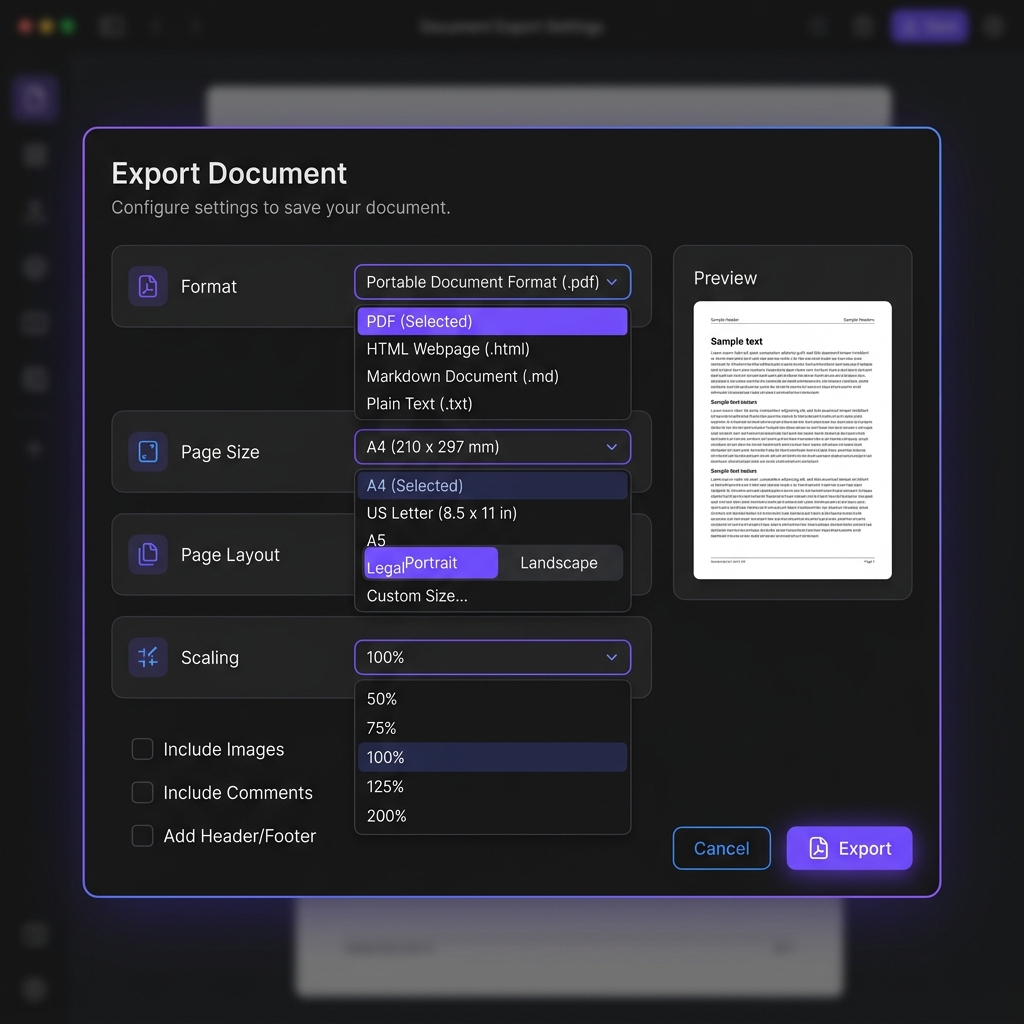
ここで「エクスポート形式」を「PDF」に指定します。ここからがレイアウトを維持するための重要なポイントです。「用紙サイズ(Page format)」の項目を確認してください。
デフォルトでは「Letter」になっていることが多いですが、日本で一般的なドキュメントを作成する場合は「A4」に変更しましょう。
さらに、横方向にカラムを複数並べているページや、表データが多いページをエクスポートする場合は、思い切って「A3」などのより大きなサイズを指定するのがおすすめです。
用紙自体を大きくすることで、横幅に余裕が生まれ、カラム同士がぶつかって崩れる現象を力技で回避できますよ。
そして、レイアウト崩れを防ぐ一番の特効薬が「スケール(Scale)」の設定です。初期状態では「100%」になっていますが、このままでは要素が窮屈に詰め込まれて改行位置がズレやすくなります。
そこで、私のおすすめとしては、このスケールの値を「70%」や「80%」といった少し小さめの数値(縮小設定)に変更してみることです。
全体のフォントサイズや余白が比例して縮小されるため、画面上で構成していたデザインバランスを保ったまま、A4用紙の印刷範囲内にスッキリと収めることができるのですよ。
縮小しすぎると文字が読みにくくなってしまうので、プレビューを見ながら最適なパーセンテージを模索するのが良いかなと思います。
- 横幅が広いデータベースや2カラム以上のレイアウトは、用紙サイズを「A3」にすると崩れにくい
- 文字切れや要素の重なりが目立つ場合は、スケール(倍率)を「70%〜80%」に縮小する
- サブページを含めてエクスポートするとリンク切れやファイル肥大化が起きやすいため、原則としてページ単体での出力が安全
このように、用紙サイズを広げつつスケールを適切に縮小してあげるだけで、NotionのPDF出力エンジンが無理な改行処理を行わなくなり、画面表示に近い綺麗なレイアウトのPDFファイルが完成します。
エクスポートしたファイルをPDFビューアーで開いて、表の右端が切れていないか、文字が不自然に折り返されていないかを必ずチェックしてくださいね。
手順2:HTML形式でエクスポートし、ブラウザやWebサーバ経由で確認する
もしPDF形式で何度エクスポート設定を調整しても、どうしても文字の折り返し位置やデザインの崩れが直らない……という場合は、エクスポート形式をHTMLに切り替えるのが究極の解決策になりますよ。
NotionはもともとWebブラウザ上で動作するシステムですので、HTML形式でのエクスポートは、Notionの元のデザイン(カラム構造、データベースの見た目、カラーパレットなど)を最も忠実に再現できる方法なのです。
それでは、HTML形式で正しくバックアップを取り、確認する手順を見ていきましょう。
先ほどと同様に、ページ右上の「…」から「エクスポート」をクリックし、エクスポート形式で「HTML」を選択します。
サブページもまとめてバックアップしたい場合は、「サブページを含める」のトグルをオンにしておきましょう。
設定を確認したら、「エクスポート」ボタンを押してダウンロードします。これで、ドキュメントのテキストやコードが書かれたHTMLファイルと、画像などのアセットが格納されたZIPファイルが手に入ります。
ここで多くの人がつまずきやすいのが、ダウンロードしたZIPファイルを処理する段階です。
ZIPファイルを解凍(展開)せずに、圧縮フォルダの中から直接ダブルクリックでHTMLファイルを開こうとすると、
画像がリンク切れを起こして真っ白になったり、デザインスタイルが適用されずにただのテキストファイルのように崩れてしまったりします。
これではせっかくのバックアップが台無しですよね。私も初心者の頃にこれをやってしまい、「画像が表示されない!」と焦ったことがあります。
ダウンロードが完了したら、必ずZIPファイルを右クリックし、「すべて展開」(Macの場合はダブルクリックして解凍)を行ってください。
解凍されたフォルダの中にあるHTMLファイルと、画像データが入ったフォルダが同一の階層に配置されていることを確認してから、ブラウザで開くようにしましょうね。
さらに、エクスポートしたデータをローカル(あなたのPC内)で確認するだけでなく、社内のメンバーに共有したい場合は、Webサーバーを経由して確認・公開するのが非常におすすめです。
HTMLファイルはブラウザさえあれば誰でも開くことができますが、ローカル環境のファイルをそのままメールなどで送ると、画像のパス(保存場所)がズレてしまい、相手の画面で画像が表示されなくなる「パス割れ」が発生します。
展開したフォルダごと、自社の社内サーバーや、GitHub Pages、Netlifyといった静的サイトホスティングサービスにアップロードすることで、まるで普通のウェブサイトを見ているかのような、
完全にレイアウトが維持された状態で共有が可能になるのですよ。
エクスポートされたZIPファイルを解凍せずに直接開いてしまうと、画像やスタイルシート(CSS)のパスが読み込めず、レイアウトが完全に崩れた状態で表示されます。
必ず「右クリック > すべて展開」を行って、完全にフォルダを解凍した状態でHTMLファイルをダブルクリックしてくださいね。
HTMLでバックアップしたデータをWebサーバーにホスティングすれば、
Notionのアカウントを持っていない社外のクライアントやプロジェクトメンバーに対しても、崩れていない綺麗なデザインのままでマニュアルや資料を共有することができますよ。
セキュリティを考慮して、パスワード制限やBASIC認証をかけておくと安心ですね。
HTML形式でのバックアップは、Notionのデータを最も美しい状態でアーカイブできる手法です。
PDFでのレイアウト調整に行き詰まったら、このHTMLエクスポートを第一選択肢として考えてみると、ストレスなく作業を進められるかなと思います。
手順3:エクスポート対象のデータベースやトグルビューの開閉状態を整理する
最後のステップは、エクスポート処理を行う前の「Notionページ内の整理」です。
エクスポート時のレイアウト崩れや「データがなぜか消えている」というトラブルの原因は、出力設定だけでなく、Notionページ上のコンテンツの状態(見えているかどうか)に深く関係しているのですよ。
特に「トグルブロック」や「データベースの表示件数」は、エクスポートエンジンがデータを読み込む際の見落としポイントになりがちです。
エクスポートを実行する前に、以下の3つのポイントを整理しておきましょうね。
まず1つ目は、すべてのトグルブロックを展開する(開いた状態にする)ことです。
Notionには、情報をすっきりと整理するためにトグルリストやトグル見出しを使う機能がありますが、エクスポートを実行する時点でトグルが閉じていると、PDFやHTMLに書き出した際、
その中身のデータが無視されて出力されないか、あるいは閉じたアイコンだけが寂しくポツンと表示されることになります。
中身をすべて紙面やデータとして残したい場合は、必ずトグルを開いておく必要があります。
とはいえ、ページ内に大量のトグルがある場合、一つずつ手動でクリックして開くのはとても大変ですよね。そんなときは、便利なキーボードショートカットを使いましょう。
ページ全体を選択(「Ctrl + A」または「Cmd + A」)した状態で、「Ctrl + Option + T」(Macの場合は「Cmd + Option + T」)を押すと、
選択範囲内のすべてのトグルブロックを一括で展開することができます。
これでエクスポート前の下準備が一瞬で完了しますよ。私もよくこのショートカットを使って一気に展開しています。
2つ目は、データベース(テーブルビューなど)の表示件数制限を解除することです。
Notionのデータベースは、ページの読み込み速度を維持するために、標準では「10件」や「25件」といった表示制限がかかっており、それ以上のデータは「さらに読み込む」ボタンを押さないと画面に出てきません。
この状態でエクスポートを行うと、現在画面にレンダリングされている件数分しかデータが書き出されず、残りのデータがすべてカットされてしまうのですよ。
データベースのビュー設定から、表示制限を「すべて表示」または十分に大きな数値(100件など)に変更し、すべての行が画面にリストアップされている状態でエクスポートを行ってくださいね。
3つ目は、エクスポート専用の「スリム化したビュー」を用意することです。横方向にスクロールしなければ見切れてしまうような大量のカラムを持つテーブルは、そのままPDF等に出力すると高確率でカラム崩れを起こします。
そこで、エクスポートするときだけ、
重要度の低いカラム(作成日時や担当者アイコンなど)を非表示にした、横幅の狭い「エクスポート用ビュー」をデータベース内に一時的につくり、そのビューを表示した状態で書き出しを行うのが賢いアプローチです。
このように、Notionで複雑なデータベースや大量のドキュメントを管理・整理していると、ページの読み込みやエクスポートの動作が少し重く感じられることもあるかもしれません。
もし普段、タスク管理やデータ集計のためにGoogleスプレッドシートも併用していて、
そちらの動作の重さに悩んでいるという場合は、こちらの「スプレッドシートを軽くする解決策」をまとめた記事も公開していますので、ぜひ参考にしてみてくださいね。
ツールごとの特性を活かして、軽快な作業環境を整えましょう!
- ページ内のトグルブロックがすべて展開(開いた状態)になっているか
- データベースの表示件数制限が「すべて表示」に変更されているか
- 横幅が広すぎるデータベースは、不要なカラムを非表示にしてスリム化しているか
これらを出力直前にサッと確認するだけで、レイアウト崩れやデータが抜けてしまう失敗を防ぎ、完璧な状態でバックアップを完了できますよ。
ページの開閉状態やビューのレイアウトをあらかじめ整理しておくというほんの少しの手間で、エクスポートの失敗率は限りなくゼロになります。
大切なデータをきれいな形で将来に残すためにも、ぜひこの直前チェックをルーティンにしてみてくださいね。
Notionデータを崩さずに完璧にバックアップ・共有するプロの応用テクニック
ここまで、Notionの標準機能を使ったエクスポートでレイアウトが崩れてしまう原因や、すぐにできる基本的な対処法をお伝えしてきました。
でも、「もっと綺麗に印刷用のPDFを作りたい!」「いちいち手動でエクスポートするの、正直面倒くさいなぁ…」と感じている方も多いのではないでしょうか?
そこでPart 3では、少し視点を変えて、Notionのデータを美しく、かつ効率的に保存・共有するためのプロ級の応用テクニックをいくつかご紹介しますね。
標準のPDF/HTMLエクスポートだけに頼らない、柔軟なアプローチを身につけて、Notionをさらに快適に使いこなしていきましょう!
テクニック1:PDFプリンター(ブラウザの印刷機能)を使って擬似的にPDF保存する
Notion標準のPDFエクスポートは、Notion側のサーバーで処理が行われるため、
日本語フォントが明朝体になってしまったり、折りたたまれているトグルやデータベースの見た目がガラッと変わってしまったりすることがあります。
これを最もシンプルに解決するのが、「ブラウザの印刷機能(PDFプリンター)」を利用する裏ワザです。
Webブラウザ(特にGoogle Chromeがおすすめです)に表示されている画面をそのままPDF化するため、まさに「見ている通り」の見た目をキープしやすいのが最大のメリットなんですよ。
具体的な手順をステップごとに解説しますね。
まず、準備段階として「エクスポートしたい部分のトグルやデータベースをすべて展開しておく」のがポイントです。ブラウザの画面上に表示されていない部分は、印刷時にも印刷されない(またはレイアウトが崩れる)原因になるからです。
トグルを開き、データベースの表示件数なども調整しておきましょう。
準備ができたら、以下の設定でPDF出力を実行してみてください。
- ステップ1:Notionをブラウザ(Chromeなど)で開き、PDF化したいページを表示します。
- ステップ2:キーボードの「Ctrl + P」(Macの場合は「Cmd + P」)を押して、ブラウザの印刷ダイアログを表示させます。
- ステップ3:「送信先」または「プリンター」の項目で、「PDFに保存」(または「Microsoft Print to PDF」など)を選択します。
- ステップ4:詳細設定を開き、「背景のグラフィック」に必ずチェックを入れます。これにチェックが入っていないと、タグの色やテーブルの背景色、境界線などがすべて消えて真っ白になってしまいます。
- ステップ5:「用紙サイズ」や「倍率」を調整します。データベースなどの横幅が広いページを保存する場合は、印刷の向きを「横(Landscape)」に変更すると、右端が途切れずに綺麗に収まりやすいですよ。
- ステップ6:最後に「保存」をクリックし、任意の場所へ保存して完了です。
ブラウザの印刷機能を使うことで、Notion側のエクスポートエンジンによるバグやスタイルの崩れを回避し、フォントもブラウザで表示されているゴシック体のまま綺麗に出力できます。
レイアウトを崩したくないときは、まずこの方法を試してみる価値は十分にありますよ。
ブラウザ印刷(PDF保存)のここがポイント!
- Notion側のサーバー処理を介さないため、日本語フォント(ゴシック体など)が綺麗に維持されます。
- 印刷ダイアログの「詳細設定」で、「背景のグラフィック」を有効にすることを忘れずに!
- データベースなどの横長レイアウトは、用紙方向を「横」に設定すると見切れを防げます。
テクニック2:サードパーティ製のPDFエクスポートツールや拡張機能を利用する
ブラウザの印刷機能でもかなり綺麗に保存できますが、「ページが途中で途切れるのが気になる」「ページ番号を自動で入れたい」「より高度なカスタマイズをしたい」というケースもありますよね。
そんなときは、Notion専用に開発されたサードパーティ製のツールや、ブラウザの拡張機能(エクステンション)を頼ってみるのも手です。
例えば、Chromeの拡張機能には、Webページ全体をスクロールしながら1枚の画像やPDFとしてキャプチャしてくれるツールがたくさんあります。
これらを使えば、複数ページにまたがる長大なNotionドキュメントも、ページ境界でのレイアウト破綻を気にすることなく、丸ごと美しく保存できます。
具体的なアプローチとしては、以下のようなツールや拡張機能が挙げられます。
- GoFullPage(Chrome拡張機能):ボタンを1回クリックするだけで、スクロールが必要な長いNotionページも自動でスクロールしながらキャプチャし、1枚のPDFまたはPNG画像として出力してくれます。ページの途切れで文字が半分に切れてしまうストレスから解放されますよ。
- Notion専用PDF変換サービス:「Notion to PDF」などのWebサービスや、Notion APIを活用してPDFを生成する専用のツールも登場しています。これらはNotionのデータベース表示を崩さずにA4サイズに綺麗に配置し直してくれるなどの高度な調整機能を持っているものもあります。
ただし、こうした外部ツールを使用する際には注意点もあります。特に会社の機密情報や、個人情報が含まれるNotionページを扱う場合は、セキュリティ面に十分気を配る必要があります。
サードパーティ製ツール・拡張機能を使う際の注意点
外部のWebサービスにNotionのHTMLやAPIキーを送信するタイプのツールは、データが開発者のサーバーにアップロードされる場合があります。
ビジネス利用や、機密度の高いデータをバックアップする際は、事前にそのサービスのプライバシーポリシーをよく確認するか、ブラウザ上で完結するローカル処理型の拡張機能(GoFullPageなど)を選ぶようにしましょうね。
このように安全面に配慮しながら適切にツールを選べば、標準機能の「かゆいところに手が届かない」部分を強力に補ってくれますよ。
特に社外向けの資料として綺麗なPDFを提出したい場合などは、非常に心強い味方になってくれるはずです。
テクニック3:定期バックアップを自動化し、データ紛失リスクに備える設定
「レイアウトを綺麗に保つ」ことも大切ですが、バックアップにおいて何より重要なのは、「万が一の事態に備えて、最新のデータを常に安全な場所に保管しておくこと」ですよね。
いくら綺麗なPDFを書き出セても、それを毎週末に手動で行うのは骨が折れますし、いつか忘れてしまいます。
そこで、データの紛失リスクに本気で備えたいなら、バックアップの自動化設定にチャレンジしてみるのが一番の近道かなと思います。現在、Notionのバックアップを自動化する方法としては、以下のようなやり方が一般的です。
まず、手軽にできる自動化として「外部のインテグレーションツール(MakeやZapierなど)を使う方法」があります。
例えば、「Notionの特定のデータベースに新しいページが追加されたら、その内容を自動的にGoogleドライブやDropboxに保存する」といった連携レシピを作ることで、
常に外部ストレージに最新のテキストや添付ファイルが同期される仕組みを構築できます。
さらに本格的にNotion全体のバックアップを取りたい場合は、GitHubなどで公開されている自動バックアップスクリプトを利用するのもおすすめです。
これはNotionのプライベートAPIキーやセッショントークンを用いて、定期的にワークスペース全体のデータをHTMLやMarkdown形式で丸ごとダウンロードし、
GitHubのプライベートリポジトリやローカルサーバーに自動保存してくれる仕組みです。
少し技術的な知識(スクリプトの実行環境構築など)が必要になりますが、一度設定してしまえば、完全自動で毎日バックアップが蓄積されていくので、非常に安心感がありますよ。
なお、Notionのデータを外部に書き出して他のツールで代用したり、データベースの情報をスプレッドシート等に同期させてバックアップとして運用したりすることもありますよね。
ただ、スプレッドシートにデータが大量に溜まってくると、今度はスプレッドシート自体の動作が非常に重くなってしまうことがあります。
データベースの容量が増えてスプレッドシートの処理速度に悩まされたときは、こちらのスプレッドシートを軽くする解決策の記事もぜひあわせて参考にしてみてくださいね。
【豆知識】Notion標準のワークスペースバックアップも有効活用しよう
自動化までは難しそう…という場合でも、
Notionの標準設定メニューにある「ワークスペースのコンテンツをエクスポート」を使えば、すべてのページをマークダウンやHTML形式でZIPファイルにまとめて一括ダウンロードできます。
ワークスペース全体のデータをバックアップする公式の手順については、Notion公式ヘルプセンターの「データのエクスポート」ページも確認しておくとより確実ですよ。
これをカレンダーのスケジュールに「月1回のタスク」として登録しておき、手動でローカルのハードディスクやクラウドに保存しておくだけでも、もしもの時のデータ全喪失リスクを大幅に下げることができます。
データは私たちの貴重な資産です。「レイアウト崩れ対策のPDF化」と「データ保護目的の自動バックアップ」を状況に応じて賢く使い分け、Notionをもっと安全に、ストレスフリーに活用していきましょう!
💡 あなたはどっちのタイプ?解決方法の選び方
自分好みのデータベース構築やチームでのNotion共有スキルを体系的に学びたい方にはUdemyのオンライン講座が非常におすすめです。
一方で、
「複雑なデータベースやタスク管理のテンプレート設計を代わりに作ってほしい」「自力で作る時間がない」という場合は、ココナラで得意なプロに数千円で作成代行をお願いするのも賢い選択ですよ。
★ Notion・生産性向上スキルを自宅で学ぶ(30日間返金保証付き)
このような各種機能やショートカットキーを使いこなせるようになれば、日々のルーティンワークは劇的にスピードアップしますよ。
操作手順を一度身体で覚えてしまえば、マウスとキーボードの往復にかかる無駄な時間を何分もカットでき、よりスマートに仕事をこなすことができますね。
基本スキルを磨いて自力でどんどん作業を効率化させたい方は、実践的な操作方法を映像で体系的に学べるUdemyの仕事効率化講座をのぞいてみるのが非常におすすめです。
一方で、「複雑なマクロや関数が組み合わさった社内ツールを丸ごと綺麗に構築し直してほしい」「自分では手が出せない高度な自動化システムを作ってほしい」という場面もあるでしょう。
そのように自力で解決するには時間がかかりすぎる専門的なカスタマイズは、ココナラでエクセルやAIプロンプト開発のプロに設定や構築を代行してもらうのが賢い選択ですよ。
自分で学ぶべき基本スキルは動画で効率よく習得しつつ、専門性の高い開発は外部の頼れるプロにアウトソーシングしてしまえば、無駄な残業時間をゼロにして定時に気持ちよく退社できますね。
★ 会員登録無料!数千円からNotionデータベース・テンプレート設計をプロに依頼可能
Notionの「Notionのバックアップやエクスポートでレイアウトが崩れるときの対策」に関するよくある質問(FAQ)
Notionのバックアップやエクスポートを行う際、レイアウト崩れやデータの欠落に関する疑問を抱える方はとても多いですよね。
ここでは、特に多くの方が直面しやすいトラブルや、プランごとのエクスポート仕様の違いについて、よくある質問とその具体的な解決策を分かりやすくまとめました。エクスポート時の不安を解消するための参考にしてみてくださいね。
Q1:エクスポートしたファイル内に含まれる画像が表示されない・壊れている場合は?
HTMLやMarkdown形式でNotionのデータをエクスポートした際、「文章は読めるのに、挿入していた画像がすべてリンク切れ(画像アイコンの表示)になってしまう…」という現象がよく発生します。
せっかく綺麗に整理したドキュメントなのに、画像が見られないと困ってしまいますよね。
このトラブルの原因は、主にエクスポートされたZIPファイルの展開方法や、ファイルの保存場所(パス)にあります。
Notionからエクスポートすると、HTMLファイルと一緒に画像などの添付ファイルが格納された専用のフォルダが生成されます。
HTMLファイル内では、画像へのリンクがこの専用フォルダを指し示す「相対パス」で記述されているのですよ。
画像が表示されない主な原因とチェックポイント
- ZIPファイルを解凍せずにブラウザで開いている:ZIPファイルをダブルクリックして中身を開いただけの状態でHTMLファイルを閲覧すると、画像フォルダへのパスが正しく解決されず、画像が崩れたり表示されなかったりします。必ずZIPファイルをすべて展開(解凍)してから開くようにしましょうね。
- HTMLファイルと画像フォルダを別々の場所に移動した:HTMLファイルと、画像が保存されているフォルダは、常に同じ階層(フォルダ内)に置いておく必要があります。HTMLファイルだけを別のデスクトップ等に移動してしまうと、画像へのパスが切れてしまいますよ。
- フォルダパス(保存場所の階層)が長すぎる:WindowsなどのOSでは、ファイルパス全体の長さ(文字数)に制限があります(最大260文字など)。Notionのページタイトルが非常に長い場合、生成されるフォルダ名やファイル名も長くなり、解凍時にエラーが発生して画像ファイルが壊れてしまうことがあるのです。
【注意】ファイル名の変更にも注意しましょう!
エクスポートした後に、HTMLファイルの名前だけを自分で分かりやすい名前に書き換えてしまうと、画像フォルダとの紐付けが切れて画像が表示されなくなってしまいます。
名前を変更したい場合は、エクスポートする前のNotion上でページタイトルを変更してから、再度エクスポートを行うのが最も確実で安全な方法ですよ。
もし画像が表示されない場合は、一度保存先のフォルダを整理してみるのがおすすめです。
たとえば、Cドライブの直下に「NotionBackup」といったシンプルな英語のフォルダを作成し、その中でZIPファイルを解凍してみてくださいね。パスが短くなるため、文字数制限による解凍エラーを防ぐことができます。
また、正しく画像が表示されるようになれば、ローカル環境でもオフラインで快適にドキュメントを見返せるようになりますよ。
Q2:無料プランでもデータベースを含めた全ページのバックアップ(エクスポート)は可能ですか?
「無料のフリープランを使っているけれど、万が一に備えてワークスペース全体のデータを手元にバックアップしておきたい」と考えるのは当然のことだと思います。
結論から申し上げますと、無料プランであっても、
データベースを含めたワークスペース全体のバックアップ(エクスポート)は可能ですよ!ただし、有料プランとはいくつかの仕様の違いや制限がありますので、事前に把握しておくことが大切ですね。
Notionでは、無料プランのユーザーであっても、HTML形式やMarkdown形式での「ワークスペース全体のコンテンツのエクスポート」を実行することができます。
ワークスペース内のすべてのページとデータベースが階層構造を保ったままZIPファイルとしてダウンロードできるため、実質的なバックアップとして十分に機能しますよ。
無料プランと有料プランのバックアップ機能の違い
- エクスポートのファイル形式:無料プランでは「HTML」「Markdown & CSV」での全ページエクスポートが可能です。一方で、PDF形式でのワークスペース一括エクスポートは有料プラン(プラスプラン以上)の限定機能となっています。無料プランでPDFとして保存したい場合は、ページごとに個別にPDFエクスポートを行う必要がありますよ。
- 履歴の保存期間:Notionにはページの履歴(バージョン履歴)を遡る機能がありますが、無料プランでは「7日間」のみ保存されます。エクスポートしたバックアップデータ自体には履歴は含まれず、エクスポートを実行した時点の最新データのみが保存されます。
- 添付ファイルの容量制限:無料プランでもエクスポート自体はできますが、ワークスペース全体の容量が非常に大きく、巨大な画像や動画ファイルを大量に埋め込んでいる場合、エクスポートの処理に非常に時間がかかったり、途中でタイムアウトしてエラーになったりすることがあります。
無料プランで安全に全体バックアップを取るための手順は以下の通りです。
ワークスペースの全ページエクスポート手順
- Notionの左側サイドバーにある「設定」をクリックします。
- 「設定」タブの中にある「ワークスペースのコンテンツをエクスポート」の項目を探します。
- エクスポートの形式を「HTML」または「Markdown & CSV」から選択します。
- 「サブページを含める」のトグルがオンになっていることを確認し、「エクスポート」ボタンをクリックします。
- 処理が完了すると、Notionに登録しているメールアドレス宛にダウンロードリンクが届くので、そこからZIPファイルをダウンロードします。
もし、データ量が多すぎてエクスポートが失敗してしまう場合は、一度にすべてを出力しようとせず、親ページごとに個別にエクスポートを行うのがおすすめですよ。少し手間はかかりますが、確実に手元にデータを残すことができます。
なお、Notionと同様にビジネスや日常のタスク管理を効率化する際、カレンダーや進捗管理の表示で悩むこともありますよね。
たとえば、祝日表示の管理についてはこちらの Notion カレンダー 祝日 消去の解決策 で詳しく解説していますし、データベース内のパーセンテージ表示が気になる方は Notion 進捗バー % 表示されないの連携手順
もとても参考になりますので、併せて読んでみてくださいね。
まとめ:Notionのエクスポート崩れを解消し、大切なデータを安全にバックアップしよう!
今回は、NotionからPDFやHTML形式でエクスポートする際に発生しがちな「レイアウト崩れ」の原因と、その具体的な対策について詳しく解説してきました。
せっかく綺麗に整理したNotionのページも、エクスポートしたファイルで配置が崩れてしまってはもったいないですよね。
列幅の設定やブロックの配置, 画像ファイルのリンク関係などを少し意識するだけで、エクスポート後の見栄えは見違えるほど良くなりますよ。
日頃から大切なドキュメントやデータベースを保護するために、定期的なバックアップを習慣づけることはとても重要です。
Notionの公式情報や最新の仕様については、Notionヘルプセンター(公式) も非常に分かりやすくまとまっているので、困ったときはぜひチェックしてみることをおすすめします。
また、Notionに限らず、他のオフィスツールでも動作が重くなってしまったり、データ管理が煩雑になったりすることはよくありますよね。
たとえば、業務効率化のためにスプレッドシートを活用している方は、こちらの スプレッドシートを軽くする解決策 もぜひ参考にしてみてください。
こうしたちょっとしたツール設定のコツやトラブルの対処法を知っておくだけで、日々のドキュメント作成や管理のストレスはぐっと減りますよ。
作業効率を上げることで、日々のドキュメント管理にかかる余計な時間を削減できます。
ご自身の環境に合わせてカレンダーやエクスポートの設定を見直してみてくださいね。
※最新の仕様については公式サイトもご確認ください。
KYOからのメッセージ:
Notionで大事なマニュアルを作ってPDFでクライアントに送ったところ、カラムが潰れて文字が重なり、読めない状態になっていて大慌てした経験があります。エクスポート時の用紙サイズやスケール変更などのコツを覚えてからは、やり直しの無駄な作業がなくなりました。
