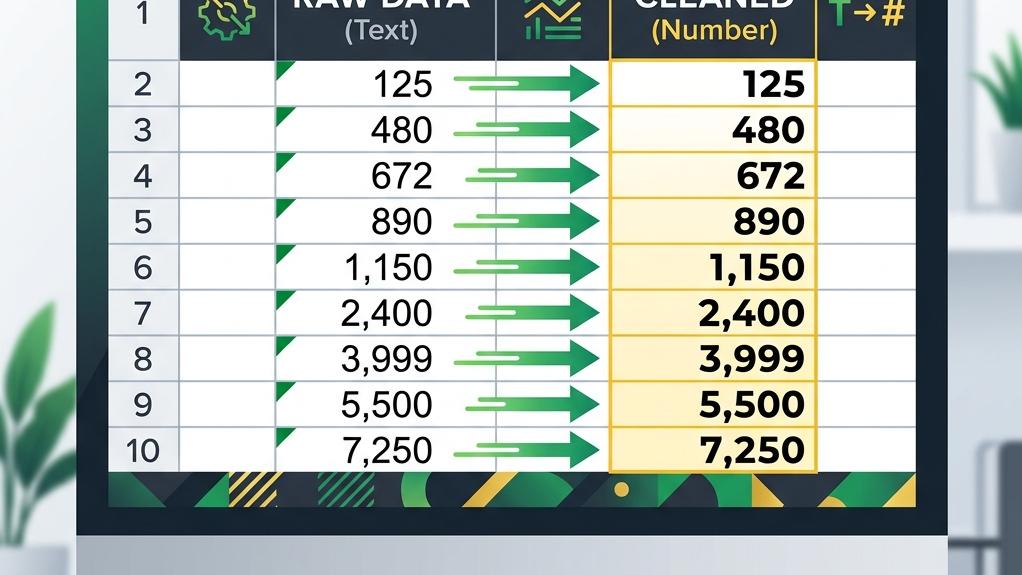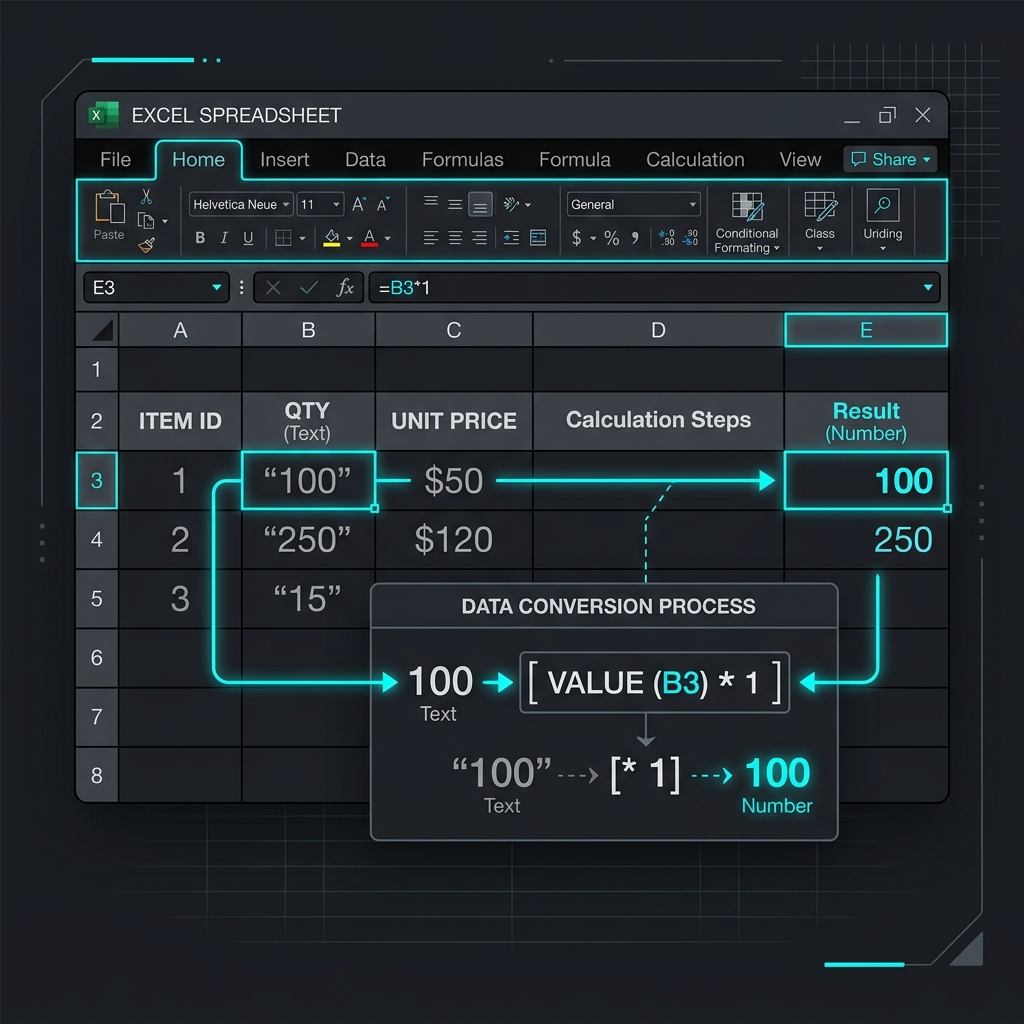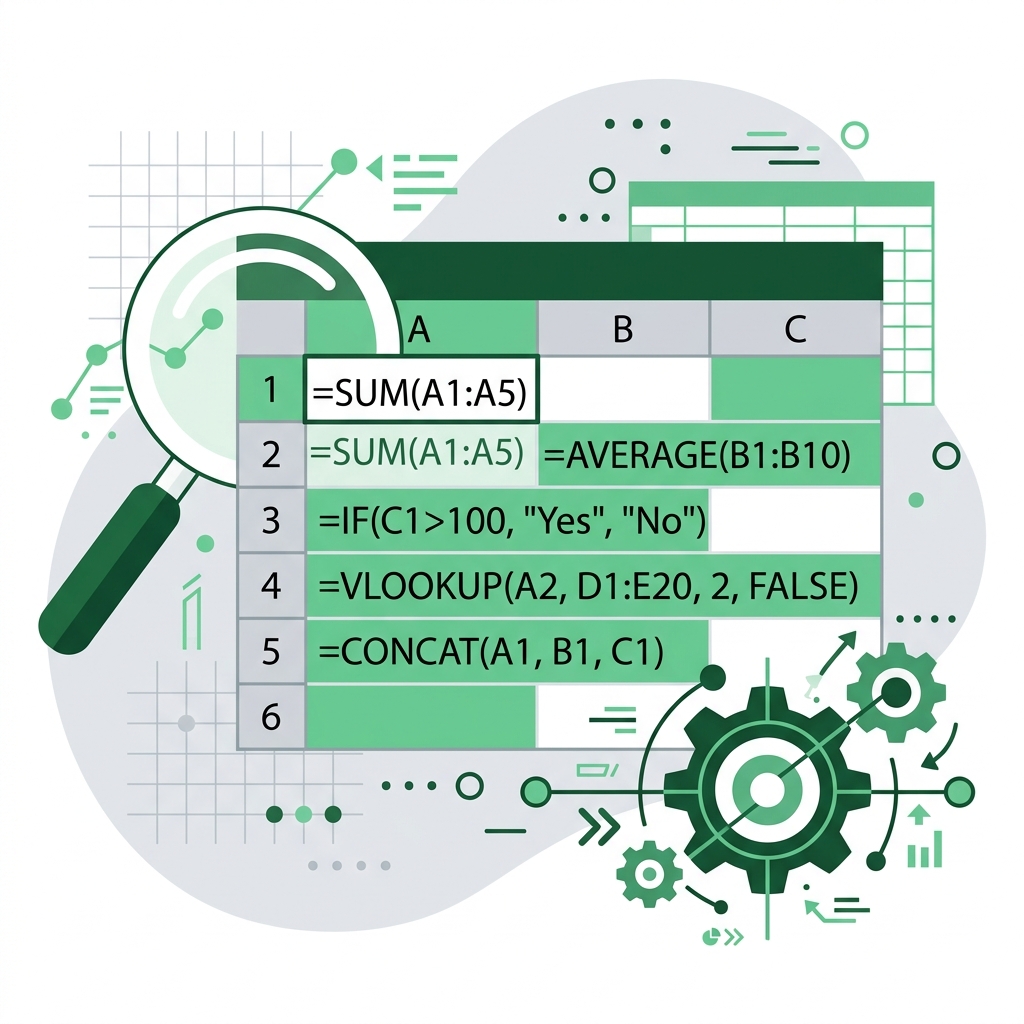
Excelでデータを集計しようとSUM関数を入れたのに結果が「0」になってしまったり、VLOOKUP関数で正しくセルを参照しているはずなのに「#N/A」エラーが返ってきて困ったことはありませんか?実はこれ、セルに入力されている数字が「数値」ではなく「文字列」として保存されていることが原因であることがほとんどなんですよ。
見た目はまったく同じ数字に見えるため、なぜエラーになるのか分からずにイライラしてしまう方も多いのではないでしょうか。そこでこの記事では、文字列形式になってしまった数値を簡単に見分けるコツと、その原因について優しく解説していきますね。データをすっきり綺麗にするための第一歩を踏み出しましょう!
- Excelで数値が計算できない・エラーになる原因は「文字列形式」で保存されているから
- 他システムから出力したCSVの読み込みや、先頭のシングルクォーテーション(')が主な発生源
- セルの「左寄せ」配置や、左上に表示される「緑色の三角マーク(エラーインジケーター)」が文字列形式の目印
- 文字列形式と数値形式の性質の違いを理解することで、トラブルシューティングがスムーズになる
ジャンプできる目次📖
Excelで数値が文字列形式になって計算できない原因と確認方法
Excelを使っていて、「どう見ても数字が入力されているのに、SUM関数で合計を出そうとすると『0』になってしまう」「VLOOKUP関数で正しいセルを指定しているはずなのに、なぜか#N/Aのエラーコードが返ってきてしまう」といったトラブルに遭遇したことはありませんか?実は、こういったトラブルのほとんどは、セルの中に入力されている数字が「数値」ではなく「文字列」という形式で保存されていることが原因なのです。
見た目はどちらも普通の数字にしか見えないため、シートの持ち主や編集者が原因に気づきにくく、何時間も数式を修正したり調べ直したりして疲弊してしまうことも珍しくありません。Excelはデータを扱ううえで非常に強力なソフトですが、その内部では『計算が可能な数値データ』と『計算が不可能なテキスト(文字列)データ』を厳格に区別しています。この区別がずれてしまうと、自動計算や集計ツールといった便利な機能がすべてストップしてしまうのですね。
そこで、まずはこの現象がどのような原因で引き起こされるのか、そして手元のシートでどのセルが文字列になってしまっているのかを的確に判定・確認する方法をマスターしておきましょう。トラブルの正体を正しく知ることで、後頭部を悩ませるエラーの根本的な解決策が見えてきますよ。
なぜ数値が文字列形式になってしまうのか?主な発生パターン
それでは、なぜExcelのセル内で数値が文字列形式になってしまうのでしょうか?普段どおりに作業しているだけでも、意外なところから文字列データが紛れ込んでくるものなんです。ここでは、実務でよく遭遇する主な発生パターンを4つご紹介しますね。
1. 基幹システムや会計ソフトからのCSVインポート
実務で最も頻繁に遭遇するのが、社内の共通基幹システムや会計ソフト、顧客管理(CRM)ツール、あるいは通販サイトの受注管理画面などからエクスポートした「CSVファイル」をExcelで開く場面です。こうした外部システムから出力されるデータでは、商品コードや郵便番号、会員番号、あるいは「0001」のような頭にゼロがつく識別子がよく使われますよね。もしこれらが単なる「数値」として出力されると、Excelで読み込んだ際に先頭のゼロが自動的に消えて「1」になってしまう「桁落ち」という現象が起こります。
システム側ではこの桁落ちを防ぎ、データを正確に保護するために、意図的にセルやデータを「文字列」としてエクスポートしているのです。そのため、そのデータをExcelでそのままインポートして開くと、見た目は数字の並びであっても、Excelの内部データとしてはすべて「文字列」として扱われてしまい、後から数式で計算しようとしても計算対象外になってしまうのですよ。
2. Webサイト上のデータやスクレイピングデータのコピペ
インターネット上のWebブラウザで開いているページから、表データや売上推移などの数値をドラッグしてコピーし、Excelシートにそのまま貼り付ける操作も非常によくある原因の一つです。ブラウザ上に表示されている数字は、HTMLという言語で書かれたテキスト情報そのものです。そのため、Excelにそのままペーストされると、Excelはセルの書式を自動的に判断する際、元のWebページのテキスト属性を引き継いで「文字列」として取り込んでしまいます。
また、Pythonなどのプログラムやスクレイピングツールを使って自動的にWeb上のデータを収集したファイルでも同様のことが言えます。見た目はフォントやレイアウトがきれいに整っていても、中身は数式を一切受け付けない「文字としての数字」になってしまっていることが多いので、ペースト後の動作には少し注意が必要になりますね。
3. 数字の先頭にシングルクォーテーション(')がついている
Excelの仕様として、入力する数字の先頭に半角のシングルクォーテーション「 ' 」をつけてキーボードから入力すると、Excelはそのデータを強制的に「文字列」としてセルに格納するルールがあります。例えば、電話番号の「090-xxxx-xxxx」をハイフンなしで入力したいときや、社員コード「0025」のように頭のゼロを欠けさせずに表示させたい場合に、手動で「'090...」や「'0025」と入力するのは一般的なテクニックですよね。
ただ、この便利な小ワザも、他の人と共有するシートや集計用のマスタデータとして使う場合には注意が必要です。自分では意識していなくても、前任者がそのように入力していたり、他のシステムからインポートしたデータに最初から付与されていたりすることで、計算用の数式が機能しなくなる原因を作ってしまっていることがよくありますよ。
4. あらかじめセルの書式設定が「文字列」にされている
データを実際に入力し始める前に、そのセルや列全体の書式設定(表示形式)が「文字列」に設定されている場合も、入力された数値はすべて文字列として保存されます。例えば、入力フォーマットのテンプレートを事前に設計する際、特定の列に「文字列」を指定しておいた場合などがこれに該当します。
ここで注意しなければならないのは、一度「文字列」として確定してしまった数字は、後からセルの書式設定メニューで「標準」や「数値」に変更したとしても、自動的には数値に変換されないという点です。書式設定の見かけ上の表示が変わるだけで、セルの内部データは依然として「文字列形式」のままであり、セルをダブルクリックしてEnterキーを押すなどしてデータを再確定させない限り、計算ができるようにはなりません。「書式設定を数値にしたのになぜかSUM関数の結果が0のまま!」と混乱してしまう最大の理由がこれなんです。
Excelの書式設定は、単に画面上の「見た目」を変えるだけの機能だと思われがちですが、実はデータの「持ち方(データ型)」そのものを管理しています。一度文字列としてセルに登録されたデータは、見た目の書式設定を後からいくら切り替えても、Excel側では自動で計算用の数値に直してくれません。この内部データと見た目のギャップが、多くのエラーを引き起こす引き金になっていることを頭の片隅に置いておくと便利ですよ。
緑色のエラーインジケーター(エラーチェック機能)での見分け方
数値が文字列形式になっているかどうかは、Excelの画面を少し注意深く観察するだけで簡単に見分けることができますよ。まずは、最も分かりやすい視覚的なサインである「緑色の三角マーク(エラーインジケーター)」と「セルの配置」について説明しますね。
左上に表示される緑色の三角マーク
Excelには、入力されたデータに不整合やエラーの可能性がある場合に、それをユーザーに警告してくれる「エラーチェック機能」が標準で備わっています。数値が文字列形式として入力されているセルの左上隅をよく見てみると、小さな緑色の三角マークが表示されているのが分かります。これこそが、文字列になっている数値を瞬時に見分けるための最も分かりやすいサインなんですよ。
この緑色の三角マークがついているセルをアクティブ(選択状態)にすると、セルのすぐ左上や右上に「黄色いひし形の中にビックリマーク(!)」が描かれたエラーチェックオプションボタンが現れます。このボタンにマウスカーソルを合わせるか、クリックしてみると、「このセルにある数値が、テキストとして書式設定されているか、または先頭にシングルクォーテーションが配置されています」というメッセージがはっきりと表示されます。これが出ているセルは、確実にExcelから「文字」として扱われている証拠ですので、見逃さないようにしてくださいね。
セルの初期配置(左寄せか右寄せか)
セルの文字配置(左右中央など)を自分でカスタマイズしていない初期状態であれば、Excelに入力された値が「数値」か「文字列」かを配置の向きだけで直感的に見分けることができますよ。Excelには入力データの内容を自動判別し、以下のように配置を自動決定する標準ルールが定められているためです。
- 数値形式のデータ:自動的にセルの「右寄せ」に配置される
- 文字列形式のデータ:自動的にセルの「左寄せ」に配置される
たとえば、セル内の「12345」という数字がセルの左側に寄って表示されている場合、それはExcelにとって数字ではなく「テキスト」として扱われているサインになります。もちろん、後から手動で中央揃えや左揃えを設定してしまっている場合はこの見分け方は通用しませんが、初期状態のままのデータをパッと見渡すだけであれば、非常に有効な判別手段になりますよ。
ちなみに、シートの動作がなんだか重いなと感じたり、スクロールするたびにカクついたりすることはありませんか?実は、このように「数値」と「文字列」が同じ列内で不必要に混在していたり、セルの書式設定が部分的にバラバラのまま残っていたりすると、Excelの動作や計算処理に余計な負荷がかかり、ファイル全体のパフォーマンスを低下させる原因にもなるのですよ。スプレッドシートやExcelの処理速度が気になっている方は、ぜひ以下の記事で紹介している軽快にするコツもチェックしてみてくださいね。
内部リンク:
このように、文字列形式と数値形式にはいくつかの明確な違いがあります。これらの特徴を表にまとめて整理してみましたので、確認の際の参考にしてくださいね。
| 確認項目 | 文字列形式(テキストデータ) | 数値形式(数値データ) |
|---|---|---|
| セルの初期配置 | 自動的に左寄せ(左揃え)になります。文字と同じ扱いのため、左端に整列します。 | 自動的に右寄せ(右揃え)になります。算術計算がしやすいよう、右端に整列します。 |
| SUM関数の計算 | 計算対象外(無視)とされ、合計結果には含まれず「0」として扱われます。 | 通常の数値として正しく加算され、合計金額や集計が正確に反映されます。 |
| 先頭の「0」(ゼロ埋め) | 「0123」のように、先頭のゼロを残したまま任意の桁数を表示させることができます。 | 「123」のように、先頭の不要なゼロは自動的に消去されます(桁落ちします)。 |
| エラーインジケーター | セルの左上に「緑色の三角マーク」が表示され、エラー警告が出ます(※機能が有効な場合)。 | エラーではないため、インジケーターや警告マークは一切表示されません。 |
| VLOOKUP関数での参照 | 検索値と参照データの形式が「文字列」同士で一致していないと「#N/A」エラーを返します。 | 数値同士であれば、問題なく正しくマスタから値を参照・抽出できます。 |
文字列形式の数値が混入していると、単純な足し算ができないだけでなく、VLOOKUP関数やXLOOKUP関数といった検索用の数式でデータを紐付ける際にも、形式の不一致によってエラーを多発させる原因になってしまいます。特に複数人で行う共同作業や、別のシステムから出力したデータを加工する機会が多い方は、まずシートの見た目や配置、エラー警告に注目する習慣をつけておくと、その後の不要なトラブルを大幅に回避できるようになりますよ。
エラーインジケーターを使った簡単一括変換と「区切り位置」機能での変換手順
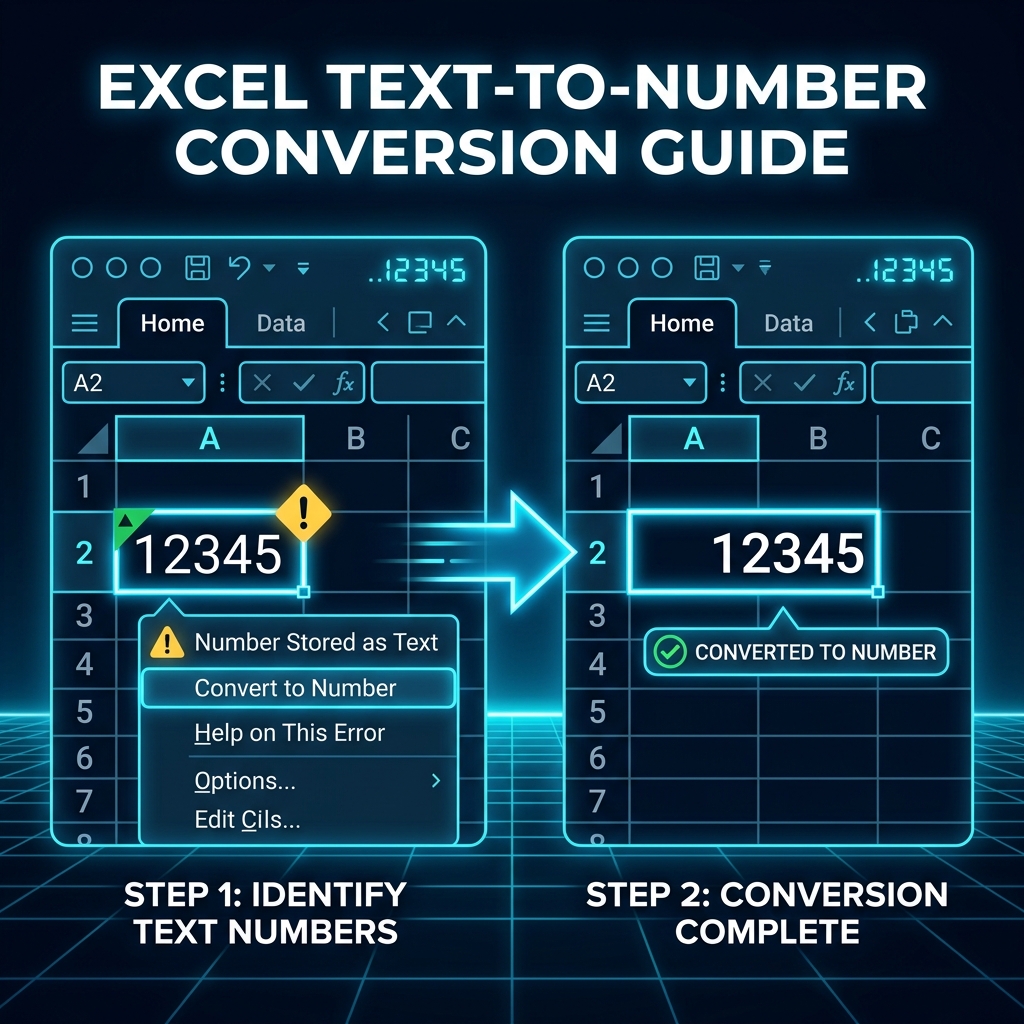
Excel(エクセル)で社内システムからデータをエクスポートしたり、他部署から送られてきたCSVファイルを開いたりしたときに、セルの左上に「緑色の小さな三角マーク」がついているのを見たことはありませんか?これは「エラーインジケーター」と呼ばれるもので、Excelが「見た目は数値なのに、データ形式が文字列(テキスト)として保存されているよ」と親切に教えてくれているサインなのです。
この状態になっていると、一見すると普通の数字に見えても、Excelの内部では文字として扱われてしまいます。その結果、SUM関数で合計を出そうとしても「0」になってしまったり、並べ替えが思うようにいかなかったり、VLOOKUP関数などの検索式でエラーが発生してしまったりと、実務でさまざまなトラブルを引き起こす原因になってしまうのですね。

今回は、この厄介な「文字列データ」を一括で数値データに変換するための代表的な2つのアプローチを詳しくご紹介します。1つ目は、最も直感的に操作できる「エラーインジケーター(警告アイコン)」を使った一括変換方法。そして2つ目は、エラーインジケーターが表示されない環境や、大量のデータを一瞬でクレンジングしたいときに非常に役立つ「区切り位置」機能を使った変換方法です。どちらも手順をマスターすれば、数クリックで作業が終わるようになりますよ。それぞれの特徴や具体的なステップを細かく解説していきますので、ぜひ一緒に手を動かしながら試してみてくださいね。
エラーチェックの「数値に変換」機能を使って一括で変換する手順
まずは、最もシンプルで誰にでも分かりやすい、エラーインジケーターから一括変換する手順について詳しく見ていきましょう。Excelが標準で備えている「バックグラウンドのエラーチェック機能」を利用するため、特別なコマンドを探す必要がなく、マウス操作だけであっという間に完結するのが魅力です。
具体的な変換ステップは以下の通りです。
ステップ1:変換したいセル範囲を一括で選択する
まず、文字列として保存されている数字が入った範囲をマウスのドラッグやキーボード操作で選択します。このとき非常に重要なポイントとなるのが、「選択範囲の起点(アクティブセル)が、必ず緑の三角マークがついたセルであること」です。範囲の開始セルにエラーマークが含まれていないと、この後のステップで必要となる警告アイコンが表示されなくなってしまいます。そのため、ドラッグを開始するセルは必ず緑の三角がついているセルを選ぶようにしてくださいね。もし範囲が広い場合は、最初のセルをクリックした後に「Shift」キーを押しながら最後のセルをクリックするか、「Ctrl + Shift + ↓」などのショートカットキーを使って選択するとスムーズですよ。
ステップ2:表示された警告アイコン(スマートタグ)をクリックする
範囲を正しく選択すると、選択範囲のすぐ左上、または右上のあたりに、黄色のひし形の中にびっくりマークが入ったアイコンがひょっこりと現れます。これがエラーインジケーターの警告アイコン(スマートタグ)です。このアイコンの上にマウスカーソルを合わせると、「このセルにある数値は、テキストとして書式設定されているか、またはアポストロフィで始まっています。」というヒントが表示されます。この警告アイコンの右側にある小さな「下向きの三角ボタン」をクリックしてください。
ステップ3:メニューから「数値に変換」を選択する
プルダウンメニューをクリックすると、いくつかのアクションが表示されます。その中にある「数値に変換」という項目をクリックしましょう。これを選択した瞬間に、選択範囲内にあるすべての文字列数値が一括で本物の数値データに変換されます。変換が完了すると、セルの表示位置がデフォルトの「左揃え(文字列)」から「右揃え(数値)」へと自動的に変わり、セルの左上に表示されていた緑色の三角マークも綺麗に消えてなくなります。これで変換作業は完了です!
エラーインジケーターが表示されないときのチェックポイント
もしセルの左上に緑の三角マークが表示されない場合は、Excelのエラーチェック設定が無効になっている可能性があります。以下の手順で設定を確認してみてくださいね。
- Excelの画面左上にある「ファイル」タブをクリックし、左下の「オプション」を開きます。
- 「数式」グループを選択し、「エラーチェック」項目にある「バックグラウンドでエラーチェックを行う」にチェックが入っているか確認します。
- さらに「エラーチェックルール」の中にある「文字列形式の数値、またはアポストロフィで始まる数値」のチェックボックスをオンにします。
- 「OK」ボタンを押してオプション画面を閉じると、エラーインジケーターが表示されるようになりますよ。
この方法は目で見て直感的に作業できるので、普段あまりExcelの高度な機能を使わない方にもおすすめの手段です。ただし、変換対象のデータが数万行を超えるような非常に巨大なシートの場合、一括処理の最中にExcelが一時的にフリーズしたり、動作が非常に重くなったりすることがあります。そのような大容量のデータを快適に扱いたい場合、スプレッドシートやExcel全体の動作を根本的に軽くする工夫も知っておくと役立ちますよ。気になる方は、ぜひこちらのも参考にしてみてくださいね。より軽快にデータを扱うためのヒントが見つかるはずです。
データ範囲全体の書式を強制リセットする「区切り位置」機能の手順
続いてご紹介するのが、「区切り位置」機能を使用した一括変換手順です。この方法は、エラーインジケーターが表示されていない場合や、大量の行データ(例えば数万行におよぶデータ)をフリーズさせずに一瞬で処理したいときに大活躍する、まさに「プロ仕様」の裏ワザ的なテクニックと言えます。
「区切り位置」は本来、1つのセルに入力された氏名(姓と名)を苗字と名前に分けたり、住所を都道府県と市町村に分割したりするための機能ですが、実は「完了ボタンを押した際に対象の列全体の書式を強制的にリセットし、Excelにデータを再入力・再評価させる」という隠れた性質を持っています。これを利用して、文字列形式のデータを標準的な数値データへとリフレッシュさせることができるのです。
それでは、具体的な手順を確認していきましょう。
ステップ1:変換したいデータの「列全体」を選択する
数値に変換したい列のアルファベット部分(例えば「A」や「B」などの列ヘッダー)をクリックして、列全体を選択します。この機能は複数の列をまたいで同時に実行することができない仕様になっているため、必ず1列ずつ選択して操作を行ってくださいね。特定のセル範囲だけで実行したい場合は、その範囲をドラッグで選択する形でも動作しますが、列全体を選択する方が手軽でおすすめですよ。
ステップ2:「データ」タブから「区切り位置」を選択する
列を選択した状態で、Excel画面上部のリボンメニューにある「データ」タブをクリックします。次に、その中にある「データツール」グループを探し、「区切り位置」というボタンをクリックしてください。クリックすると、「区切り位置指定ウィザード - 1 / 3」というダイアログ画面が表示されます。
ステップ3:何も設定を変えずに「完了」をクリックする
ウィザード画面が表示されたら、何か設定を変更したくなるかもしれませんが、ここでは何のオプションも変更せず、画面右下にある「完了」ボタンをそのままクリックしてください。ウィザードの次のステップに進む必要は一切ありません。初期設定のまま「完了」を押すだけで、Excelが自動的に列全体のデータを再スキャンし、文字列から数値へと一瞬で変換してくれます。これで変換は完了です!
「区切り位置」機能で一括変換するときの注意点
- 「0から始まる番号」は消えてしまいます: 電話番号や社員コード、郵便番号など、データの先頭に「0」がついている文字列(例:「09012345678」や「0015」)に対してこの処理を実行すると、Excelが純粋な数値として認識し直すため、先頭の「0」が消えてしまいます(例:「9012345678」や「15」)。先頭のゼロを残したままにしたい項目に対しては、この機能を実行しないように気をつけてくださいね。
- 結合されたセルがある場合は実行できません: 選択した列の中に、横の列や縦の行と「セルを結合」している箇所があると、「この機能は結合されたセルには実行できません」という警告が出て処理が止まってしまいます。その場合は、一度セルの結合を解除してから実行するか、他の方法を試してみてください。
ちょっとした小話:「区切り位置」で日付データへの変換も可能!
今回は文字列を「数値」に変換する方法として紹介しましたが、この区切り位置ウィザードは文字列として入力された「20260616」などの日付風テキストを、本物の「日付データ(2026/06/16)」に一括変換する際にも使えます。この場合は、ウィザードの3ページ目(「区切り位置指定ウィザード - 3 / 3」)まで進み、「列のデータ形式」で「日付」を選択して完了を押すことで変換できますよ。実務でよくあるフォーマット変換のトラブル対応として、頭の片隅に置いておくといつか役立つかもしれませんね。
「区切り位置」を利用した変換は、エラーインジケーターを使う方法よりも動作が軽快で、エラーチェックの設定状態に左右されないため、実務でデータクレンジングを行う際には非常に重宝するテクニックです。もし変換の仕組みや挙動について公式な詳細仕様を確認したい場合は、Microsoft公式のサポートページにも詳しい説明が記載されていますので、興味のある方はぜひそちらもチェックしてみてください。
このように、Excelでの文字列数値の一括変換には複数のルートがあります。インジケーターで手軽に行うか、区切り位置でパワフルに解決するか、直面しているデータの特性や量に合わせて、最適な方法を選んで効率よく作業を進めていきたいですね。
VALUE関数や「形式を選択して貼り付け」を使った計算による一括変換
Excelで文字列になってしまっている数値を一括で数値データに変換する方法として、前回までは「エラーチェック」機能や「区切り位置」機能を使った手順をご紹介してきました。これらの機能はとても手軽で便利ですが、実はExcelには他にも実用的な一括変換のアプローチが存在するんですよ。
それが、「VALUE(バリュー)関数」を使った数式による変換と、「形式を選択して貼り付け」の計算機能(乗算・加算)を利用した裏ワザ的な変換方法です。私も仕事で大量のデータを整理する際、データの状態やレイアウトに合わせてこれらの方法をよく使い分けています。
特に、既存のフォーマットを崩したくない場合や、別の列にデータを抽出・変換して整理したい場合、あるいはマクロやテンプレートにあらかじめ数式を組み込んで自動化したい場合などには、これらの方法が非常に効果を発揮します。少し手順が多く感じるかもしれませんが、コツを掴めばとっても簡単ですよ。
この記事では、これら2つのテクニックについて、初心者の方でも迷わず実践できるように、実際の操作手順から注意すべきポイントまで、私の体験も交えながら詳しく解説していきますね。

VALUE関数を使って文字列を数値に変換する手順
VALUE(バリュー)関数は、文字列として認識されている数値を、Excelが正しく計算できる「数値型」のデータに変換するための関数です。私自身、元データはそのまま残しておきつつ、別の列で計算用のデータを作りたいなというときによく活用しています。
数式を使って別のセルに変換後の数値を出力するため、元のデータを誤って壊してしまうリスクが少なく、非常に安全に作業を進められるのが大きな魅力ですね。また、一度数式を組んでおけば、将来的に元データが追加・変更された際にも自動的に連動して数値に変換されるため、定期的にデータを更新するテンプレートや集計用のフォーマットを作成するときにも重宝しますよ。
VALUE関数の基本的な書式は、以下のようにとてもシンプルです。
VALUE関数の基本書式
=VALUE(文字列)
引数である「文字列」の部分に、数値に変換したいセル(例えば「A2」など)を指定するだけで、Excelが自動的に数値へと変換してくれます。詳しい仕様については、Microsoft サポートのVALUE関数公式ドキュメントも併せて確認しておくと、より理解が深まるかなと思います。
それでは、具体的な手順をステップバイステップで見ていきましょう。
ここでは例として、A列のA2セルから下に「文字列として保存された数値」が並んでおり、これをB列に数値として一括変換したい場面を想定して解説しますね。
- ステップ1:変換先のセル(B2セル)を選択して数式を入力する
まず、変換後の数値を表示させたいB2セルを選択します。そこに半角で
=VALUE(A2)と入力し、Enterキーを押して確定させましょう。入力後、左寄せになっていた数値が、B2セルでは自動的に右寄せに変わって表示されるはずです。Excelには「文字列は左寄せ、数値は右寄せ」で表示するという標準ルールがあるため、右寄せに変わっていれば無事に数値として認識された証拠になりますよ。 - ステップ2:数式を下方向へコピー(オートフィル)する
B2セルの右下にある小さな四角(フィルハンドル)をダブルクリックするか、下方向へドラッグして、データが存在する最後の行まで数式をコピーします。これで、A列の文字列データが一気にB列へ数値として抽出されます。まとめて一瞬で変換できるので、とても気持ちが良い瞬間ですね。
- ステップ3:コピーして「値」として貼り付け直す
実は、ここが非常に大切なポイントです。この状態のままだと、B列のセルは「A列を参照する数式(=VALUE(A2)など)」のままになっています。もし用済みになったA列を削除してしまうと、B列の参照先がなくなってしまい、「#REF!」というエラーが表示されてしまうのです。そのため、数式を「値(確定した数値データ)」に置き換えて固定してあげる必要があります。
まず、数式を入力したB列のセル範囲をすべて選択し、コピー(Ctrl + C)します。次に、選択した範囲の上で右クリックし、貼り付けオプションの中から「値(数値の123が描かれたアイコン)」を選んで貼り付けます。これで、数式が消えて純粋な数値データだけがセルに書き込まれた状態になりますよ。
- ステップ4:不要になった元データ列を削除する
数式から値への変換が終わったら、元のA列は削除してしまっても問題ありません。B列はすでに完全に独立した数値データになっているため、A列を消してもエラーは発生しませんよ。必要に応じて、B列の列名を整えればすべての作業が完了です!
【注意】VALUE関数で「#VALUE!」エラーが出てしまう原因
VALUE関数はとても優秀ですが、変換対象のセルに数値以外の文字(例えば「100円」の「円」や、不要な全角スペース、アルファベットなど)が含まれていると、Excelが計算用の数値に変換できず、「#VALUE!」エラーを返してしまいます。
もしエラーが出てしまった場合は、データの中に余計なスペースやテキストが含まれていないかを確認して、「置換」機能などで余計な文字を取り除いてから試してみてくださいね。
VALUE関数を使う方法は、数式で処理の過程が見えやすいため、作業の履歴を残したいときや他の人にファイルを共有する際にも安心です。しかし、「いちいち別の列(作業列)を作るのが面倒くさいな」「今あるセルの値をその場ですぐに数値に変換したい」と思うこともありますよね。そんなときにおすすめなのが、次に紹介する「形式を選択して貼り付け」を使ったテクニックです。
「1を掛ける」または「0を足す」を形式を選択して貼り付けで実行する手順
「形式を選択して貼り付け」の演算機能を使って一括変換を行う方法は、Excelのヘビーユーザーや中級者以上がよく愛用している、知る人ぞ知る裏ワザ的なテクニックです。私もこの方法を知ったときは、「こんなやり方があるんだ!」と目から鱗が落ちるような感覚でした。
この方法の最大のメリットは、何といっても「新しい列を追加することなく、元のセル範囲をその場で直接数値に書き換えられる」というスマートさにあります。シートのレイアウトを一切変更しなくて済むので、既存の表のデザインを壊したくないときにぴったりですよ。詳しい操作手順や動作仕様は、Microsoft サポートの形式を選択して貼り付けに関するドキュメントにも紹介されています。
まずは、なぜこの操作を行うことで文字列が数値に変わるのか、その面白い仕組みについて簡単にお話ししますね。
Excelには、「文字列として保存されている数値であっても、それに対して足し算や掛け算といった四則演算を強制的に行うと、Excelがその文字列を『数値』として解釈し直して計算を処理する」という自動変換の仕様があります。
この仕組みを応用して、データに対して「1を掛ける(乗算)」または「0を足す(加算)」という計算を行います。算数の授業を思い出してほしいのですが、どんな数字も「1を掛ける」ことや「0を足す」ことで、数値の大きさ自体は何も変わりませんよね。しかし、Excel内部では「計算が行われた」という処理が挟まるため、その瞬間にセルのデータ型が文字列から数値へとカチッと切り替わるのです。このExcelの仕様を逆手に取ったのが、今回のテクニックです。
それでは、具体的な操作手順を分かりやすくご紹介しますね。ここでは「1を掛ける(乗算)」を例に解説します。
- ステップ1:空いている適当なセルに「1」を入力する
シート内の邪魔にならない空いているセル(例えば、表から少し離れた「E1」セルなど)を選択し、半角で 「1」 と入力してEnterキーを押します。※もし「0を足す」方法でやりたい場合は、ここに「0」を入力してくださいね。どちらでも結果は同じになります。
- ステップ2:そのセルをコピーする
先ほど「1」を入力したセルを選択し、コピー(Ctrl + C)します。セルの周りが点線で囲まれてぐるぐると動き出した状態になっていればOKです。
- ステップ3:変換したい文字列データの範囲を選択する
次に、数値へと変換したい文字列データが入っているセル範囲を一括でドラッグ選択します。データが複数の列に分かれていたり、離れた場所にあったりしても、Ctrlキーを押しながら範囲選択することで同時にまとめて選択することができますよ。
- ステップ4:「形式を選択して貼り付け」ダイアログを開く
選択した範囲内のいずれかのセルの上で右クリックし、表示されるメニューから「形式を選択して貼り付け」をクリックします。もしキーボード操作が得意な方であれば、範囲選択した状態で
Ctrl + Alt + V(Macの場合はCmd + Ctrl + V)を押すと、一瞬でダイアログが開くのでとてもスピーディでおすすめですよ。 - ステップ5:貼り付けで「値」、演算で「乗算」を選択する
ダイアログボックスが開いたら、設定する項目は次の2箇所だけです。
まず、貼り付けグループにある 「値」にチェック を入れます。次に、演算グループにある 「乗算」にチェック を入れます。(※ステップ1で「0」を入力した場合は「加算」を選択します。)
ここで「値」を選択することが、実はプロっぽく作業するための隠れた秘訣なんです。もし初期設定の「すべて」のまま進めてしまうと、コピー元である「1」が入っていたセルの書式(背景色や罫線など)までが変換先のセルに上書き貼り付けされてしまい、せっかく整えてあった表のデザインがめちゃくちゃになってしまうことがあります。必ず「値」を選択して、純粋に計算処理だけを適用するように気をつけてくださいね。
- ステップ6:「OK」をクリックして実行する
設定ができたら、右下の「OK」ボタンをクリックします。すると、選択していたセル範囲がその場で一瞬にして数値データへと置き換わり、配置が右寄せに変わります。エラーインジケーター(左上の緑色の三角マーク)も一瞬で消えるはずです。
- ステップ7:一時的に使った「1」のセルを消去する
最後に、ステップ1で一時的に「1」や「0」を入力したセルを選択し、Deleteキーで中身をきれいに消しておきましょう。これで完了です!
【まとめ】この方法が特におすすめな理由とメリット
- 余分な作業列が不要: 計算用の一時的な列を作る必要がないため、すでに他者と共有しているフォーマットや、完成されたデザインの表でもレイアウトを一切崩さずに数値化できます。
- 複数範囲にも一度に適用可能: 離れた位置にある複数のセルに対しても、一括して計算を適用できるため、非常に時間短縮になります。
- ファイルが重くなりにくい: 数式をシート内に残さないため、Excelの処理負荷が抑えられ、動作を軽く保ちやすいというシステム的なメリットもあります。
【お役立ちメモ】データが増えてExcelやスプレッドシートが重くなったときは?
Excelで扱うデータ量が多くなると、重い数式や関数を大量に配置したことで、スクロールするだけでも動作が極端に重くなってしまうことがあります。これはExcelに限らず、Googleスプレッドシートでもよくあるお悩みですよね。
もしファイル全体の動きが重くてイライラしてしまう場合は、数式の使い方を工夫したり、不要な書式設定や条件付き書式を整理することで、驚くほど動作が軽くなることがありますよ。
こちらの記事では、 について、実践的でわかりやすい対策を詳しくまとめています。もし「最近ファイルを開くのに時間がかかるな…」と感じている方は、ぜひあわせて読んでみてくださいね。
このように、「形式を選択して貼り付け」を利用した一括変換は、データをその場ですばやくクリーンに整理できるため、実務で知っていると非常に自慢できる強力なテクニックです。VALUE関数を使った方法とそれぞれの長所を理解して、状況に合わせて使い分けていくことで、毎日の業務がより快適に進むようになりますよ。ぜひ試してみてくださいね!
文字列から数値への一括変換に関するよくある質問(FAQ)
Excelで文字列形式のデータとして保存されている数字を一括で数値データに変換する方法はいくつかありますが、実際に作業を進めていると「思っていた表示と違う…」「データの一部が消えてしまった!」といった予期せぬ挙動に遭遇することがよくありますよね。
文字やセルの設定といった細かい部分の仕様を知っているだけで、こういったトラブルを瞬時に解決でき、実務でのスピードも大幅に上がりますよ。ここでは、文字列から数値への一括変換を行う際に多くの人が直面しやすい代表的なお悩みと、その解決策について詳しく解説していきますね。
Q1:一括変換を実行したのに「0(ゼロ)」から始まる番号(電話番号や社員コードなど)の頭の0が消えてしまいました。元に戻せますか?
社員コード「0012」を数値に変換したら「12」になってしまったり、電話番号の先頭の「0」が消えてしまったりするのは、一括変換における代表的な失敗パターンの一つです。結論からお伝えすると、一度「数値」に変換して上書き保存したデータから、先頭の「0」を元の状態で完全に自動修復することは基本的にできません。そのため、作業前に必ずデータのバックアップをとっておくことが非常に大切なのですよ。
なぜこの現象が起きるかというと、Excelはセルの中身を「数値」と認識した瞬間、算術的なルールに基づいて「先頭にある0は意味のない値」と判断し、自動的に消去する仕様になっているからです。「005」は数学的には「5」と同じであるため、Excelが自動的に気を利かせて(?)「5」と表示し、内部データも書き換えてしまうのですね。
頭の「0」が必要なデータ(電話番号、郵便番号、社員コード、口座番号など)は、そもそも計算に使用しないため、「文字列(テキスト形式)」のまま維持しておくのが正しいデータ管理方法ですよ。
【警告】先頭の「0」が必要なコード類は数値に変換しないで!
電話番号や社員コードなどのデータを数値に一括変換すると、Excelの仕様により先頭の「0」が自動的に切り捨てられてしまいます。一度切り捨てられて上書き保存されたデータは元には戻せませんので、計算を行わないIDやコード類は、必ずテキスト形式のまま保持するようにしてくださいね。
もし、どうしても頭の「0」を復活させたい場合は、後述するTEXT関数を使用して「=TEXT(A2, "000000")」のように桁数を指定して文字列に戻すか、表示形式のユーザー定義で「000000」と設定して見かけ上だけ「0」を補う応急処置を行う必要がありますよ。
Q2:数値に変換したセルが「###」と表示されるようになりました。どうすればいいですか?
文字列から数値への一括変換を行った後に、セルの中に「###」とだけ表示されるようになってしまい、「データが壊れてしまった!」と焦る方も多いのではないでしょうか。急にシャープマークだらけになると驚きますよね。でも安心してください、データは壊れておらず、正常に数値へと変換されていますよ。
この「###」という表示は、Excelの仕様で、「セルの列幅に対して、入力されている数値の桁数や書式設定(カンマ区切りなど)を合わせた文字幅が広すぎるため、セル内に収まりきっていない状態」を指しています。文字列の場合はセルからはみ出してもそのまま隣のセルに重なって表示されますが、数値データの場合は誤読を防ぐために、収まらない場合は安全対策として「###」とマスクして表示されるのです。
解決方法はとても簡単で、列の幅を少し広げてあげるだけで一瞬で解決しますよ。
- 境界線をダブルクリックして自動調整する:「###」が表示されている列番号(例えばA列なら「A」の文字があるヘッダー)の右側の境界線にマウスカーソルを合わせます。カーソルの形が左右の矢印に変わったら、そこでダブルクリックをします。これだけで、列内の最大桁数のデータに合わせて、自動的に列幅が最適なサイズに広がりますよ。
- ドラッグして幅を調整する:同じ境界線をクリックしたまま右方向へドラッグし、好みの幅に手動で広げることでも解決できますよ。
Q3:数値を文字列(テキスト形式)に逆変換する方法は?
一括変換で数値にしたデータを、外部システムへのインポートなどの理由で「やっぱり文字列に戻したい」という逆のケースもありますよね。数値を文字列(テキスト形式)に逆変換する便利な方法を3つご紹介しますね。
① TEXT関数を使う方法(おすすめ!)
TEXT関数を使うと、数値を指定した書式で文字列に変換できます。例えば、セルA2の数値を文字列にする場合は、別のセルに「=TEXT(A2, "0")」と入力します。この"0"は標準的な数値をそのまま文字列にするための書式です。頭の「0」を復活させたい場合は、「=TEXT(A2, "0000")」のように桁数分の「0」を指定することで、4桁の文字列(例:0012)として出力できますよ。関数を入力した後は、元の列に値として貼り付けて数式を消しておきましょうね。
② 先頭にアポストロフィ「'」を付加する方法
手動で少数のセルを変換したい場合に便利な方法です。数値の前に「'」を入力すると、Excelはそのセルを強制的にテキスト形式として認識します。例えば「'123」と入力すれば、画面上は「123」と表示されますが、文字列として扱われます。一括でアポストロフィを付けたい場合は、隣の列に数式で「="'"&A2」と記述して結合し、コピー&値貼り付けを行う方法もありますよ。
③ セルの表示形式を変更し「区切り位置」で再認識させる方法
セルの表示形式を「テキスト形式」に変更しただけでは、既存の数値データは文字列に再変換されません。これを一括で行うには「区切り位置」機能を使うのが最も早いです。対象範囲を選択し、「データ」タブから「区切り位置」をクリックします。ウィザードの1ステップ目と2ステップ目はそのまま「次へ」で進め、3ステップ目で「列のデータ形式」を「テキスト」に選択して「完了」を押すだけです。これで一瞬でテキスト形式に変換できますよ。
まとめ:文字列を数値へ一瞬で変換して計算エラーを防ぎ、今日もサクッと定時で帰りましょう!
今回は、Excelで文字列形式になってしまっている数値を、一瞬で計算可能な数値データに一括変換する様々なテクニックと、作業時によく発生するトラブルへの解決策を解説してきました。SUM関数などで正しく集計できないといったトラブルの多くは、データ型の不一致が原因なのですよ。
エラーインジケーターからの変換、値「1」の乗算貼り付け、区切り位置機能、VALUE関数の活用など、状況に合わせた最適なアプローチを選ぶことで、データ整理にかかる時間は劇的に短縮されます。こうしたちょっとしたExcelの挙動のクセを理解し、一瞬で解決できるようになれば、無駄な手作業やイライラから解放されますよね。
業務効率を最大化して、浮いた時間をもっとクリエイティブな仕事に使ったり、あるいは今日もサクッと定時で退勤してプライベートの時間を楽しんだりしましょう!「ツールポ」では、日々のPC作業を軽くする知恵をたくさん紹介しています。もし、スプレッドシートやExcelの動作が重くて困っているという方は、こちらの記事もぜひ参考にしてみてくださいね。
👉
さらに詳しくExcel의数値変換機能やトラブルシューティングについて学びたい方は、以下のMicrosoft公式サポートページも非常に参考になりますよ。
日々の小さな改善を積み重ねて、ストレスフリーなワークライフを実現していきましょうね!
正確な情報は公式サイトをご確認ください。最終的な判断は専門家にご相談ください。
Excelでの「Excelで文字列形式の数値を数値に一括変換する方法まとめ」のイライラを解消した後は、さらに業務効率をワンランク引き上げる「Excelで自動連番を設定する方法(行削除・フィルター対応)」の基本操作や、「Excelでフィルターを複数列・複数条件でかける設定方法」の自動化テクニックも学んでみませんか? 関連記事もぜひチェックしてみてください。