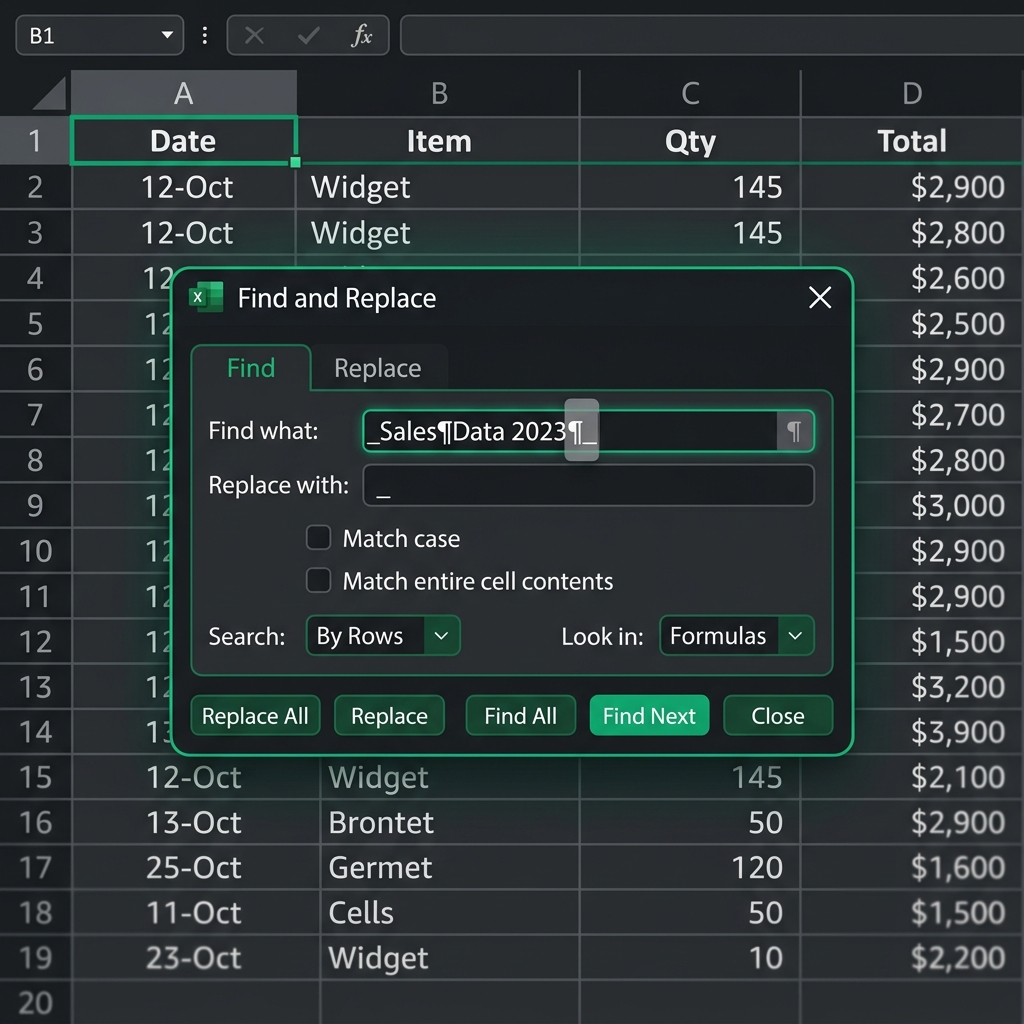
Excel

【簡単】Excelでセル内の改行を一括置換・削除する方法まとめ

エクセルで作成された書類を見ているとき、セルの中で不自然に折り返された文章や、やたらと高さが広がってしまった行を見つけて、モヤモヤしたことはありませんか?実はこれ、セル内で「Alt + Enter」を押して手動で改行されていることが原因で、見た目が崩れるだけでなく、データの集計や並べ替えをする際にも大きな邪魔になってしまう厄介な存在なのです。

このような不要なセル内改行は、力技でひとつずつ消していく必要はまったくなく、エクセルに標準で備わっている機能を使うことで、一瞬でまとめてきれいに削除したり別の文字に置き換えたりできますよ。

  • 「Ctrl + J」のショートカットを使うことでセル内の改行を一括で検索・置換できる
  • 置換後の文字列を空欄にすれば削除、スペースなどを指定すれば文字の置き換えが可能になる
  • データ範囲を正しく選択してから実行することで意図しない場所の改行消えを防げる
  • 関数を使う「CLEAN関数」の手法と比較して作業スピードや手軽さに優れている

Excelのセル内改行を検索・置換機能で一括削除・置換する基本手順

エクセルを仕事で使っていると、他の人が作ったデータやシステムから出力したリストの中に、セル内改行(Alt + Enter)がたくさん含まれていて困ることがよくありますよね。見た目を整えるためだけに手動で改行を入れる気持ちは分からなくもないのですが、データ処理の観点から見ると、改行コードが混ざっているだけで「検索に引っかからない」「関数がエラーになる」「フィルターが正しく機能しない」といったトラブルの原因になってしまいます。そこで私が一番おすすめしたいのが、エクセルの標準機能である「検索と置換」を使った一括処理です。この機能を使えば、数百行、数千行に及ぶ大量のデータであっても、わずか数秒で改行をきれいに取り除くことができますよ。具体的なステップを順番に解説していきますので、ぜひ一緒に試してみてくださいね。

手順1:置換したい対象セルまたは列を選択する

まず、作業を始める前に最初に行うのが、「改行を消したい(または置き換えたい)範囲を選択する」というステップです。これは非常にシンプルな操作なのですが、実は一括置換を成功させる上で最も重要と言っても過言ではないポイントなんですよ。

なぜなら、もしシート上のセルを何も選択していない状態(単一のセルだけが選択されている状態)で置換を実行してしまうと、エクセルは「シート全体」を対象にして置換処理を行ってしまうからです。「シート内の改行をすべて消してしまっても問題ない」という場合はそれでも良いのですが、実務では「この列の住所データにある改行だけを消したいけれど、隣の列のメモ欄にある改行は残しておきたい」というケースがほとんどではないでしょうか。何も考えずにシート全体を置換してしまい、必要な改行まで消えてしまってから気づくと、後から修正するのがとても大変になります。

そのため、以下のいずれかの方法で事前にしっかりと範囲を指定しておきましょう。

  • 特定の列だけを対象にする場合:列番号(「A」や「B」など)をクリックして、列全体を選択します。これが一番安全でよく使う方法ですね。データ量が多くスクロールが大変な場合は、列全体の選択が最も手軽です。
  • 特定の範囲だけを対象にする場合:対象となる最初のセルを選択し、「Ctrl + Shift + ↓(下矢印キー)」を押すことで、データが入っている最後の行まで一瞬で選択できます。または、ドラッグして対象のセル範囲を選択するか、表の一部を選択した状態で「Ctrl + A」を押してテーブル全体を選択することも可能です。

範囲選択を忘れてシート全体を置換してしまうと、印刷用のレイアウトを整えるために意図的に入れた改行や、数式の中で使っている改行まで消えてしまう危険性があります。作業を開始する前に、必ず「今から処理する範囲が正しく選択されているか」を目で見て確認する癖をつけておくと安心ですよ。

もし間違えて意図しない場所の改行まで消してしまったときは、焦らずに「Ctrl + Z」キーを押して操作を元に戻してくださいね。

ちなみに、エクセルやスプレッドシートなどの表計算ソフトで、セル内の不要なデータや複雑な数式が増えすぎると、ファイル自体の動作がとても重くなってしまうことがあります。もし「最近ファイルを開くのや編集するのに時間がかかるな…」と感じているなら、こちらの記事で紹介しているも参考にしてみてくださいね。エクセルにも共通する軽量化のヒントが見つかるかもしれません。

手順2:「検索と置換」ダイアログでセル内改行(Ctrl + J)を入力する

範囲を選択できたら、次はいよいよ改行キャラクターを指定して置換を行うステップに入ります。ここで登場するのが、知る人ぞ知る裏ワザ的なショートカットキーである「Ctrl + J」です。

まずは、ショートカットキーの「Ctrl + H」を押して、「検索と置換」ダイアログボックスの「置換」タブを開きましょう。マウス操作で行う場合は、ホームタブの右端にある「検索と選択」から「置換」をクリックしても開けますが、「Ctrl + H」を覚えておくと作業がとてもスムーズになりますよ。

ダイアログが表示されたら、以下のように入力と設定を行います。

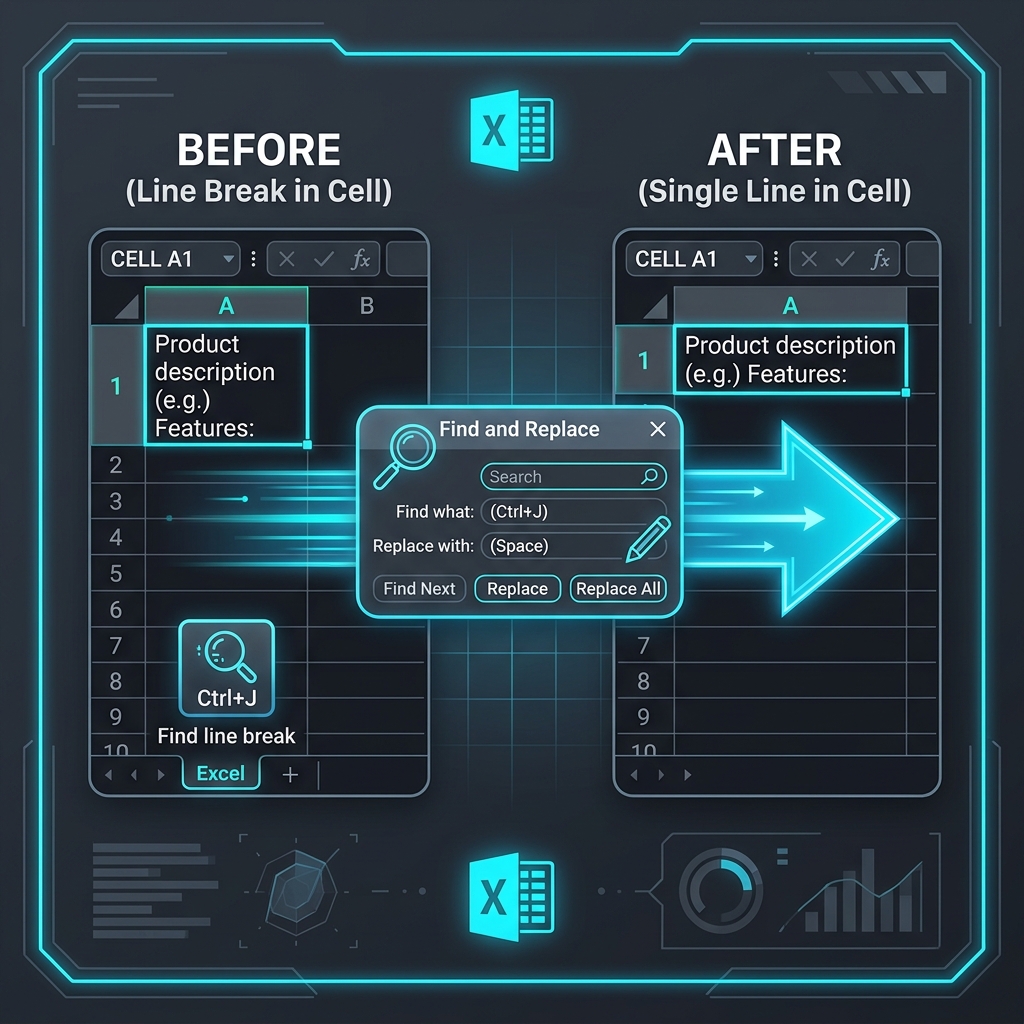
  • 「検索する文字列」に入力する内容:この入力欄をクリックしてカーソルを合わせた状態で、キーボードの「Ctrl」キーを押しながら「J」キーを押します。一瞬「あれ?何も入力されていない?」と思うかもしれませんが、よく見ると小さなドット(点)がピコピコと点滅していたり、カーソルの形が変わったりしているはずです。実は、この「Ctrl + J」という操作によって、エクセルに対して「セル内の改行コード(ラインフィード:LF)」を入力したことになるのですよ。画面上は見えませんが、しっかりと改行キャラクターが入力されていますので安心してくださいね。もし上手く入力できたか不安な場合は、一度BackSpaceキーやDeleteキーを何度か連打して入力欄を完全に空にしてから、もう一度「Ctrl + J」を「ポン」と一回だけ押してみましょう。
  • 「置換後の文字列」に入力する内容:
    • 改行を完全に削除して文字を詰めたい場合:この入力欄には何も入力せず、完全に空欄のままにしておきます。これにより、改行コードが消え去り、前後のテキストがピタッとくっつきます。
    • 改行の代わりにスペースやカンマを入れたい場合:改行を消したことで文字同士がくっついて読みづらくなるのを防ぎたいときは、ここに半角スペースや全角スペース、あるいは「、」や「,(カンマ)」を入力します。例えば、英語の住所データや氏名データなどの場合、改行の代わりに半角スペースを入れることで、英語の単語同士がくっつかずに自然な見た目を維持できますよ。

なぜ「Ctrl + J」で改行が指定できるの?

少し専門的なお話をすると、コンピューラーの世界では文字や改行にそれぞれ番号(文字コード)が割り当てられています。その中で、改行(ラインフィード:LF)を指す制御文字のコード番号が、アルファベットの10番目にあたる「J」に対応しているのです。そのため、エクセルの検索窓で「Ctrl + J」を押すことで、改行という見えないコードを指定することができるのですね。

ちなみに、エクセルのセル内改行(Alt + Enter)は、この「ラインフィード(LF)」という改行コードが使われています。Windowsで一般的なテキストファイルに使われる改行コード(CRLF)とは少し異なるのですが、エクセル内では「Ctrl + J」がLFに対応しているため、ピンポイントで改行部分だけを検出できる仕組みになっています。ちょっとしたトリビアとして覚えておくと面白いですよ。

すべての入力が終わったら、ダイアログの下部にある「すべて置換」ボタンをクリックします。すると、選択した範囲の中で見つかった改行が一瞬で処理され、「〇件の置換を完了しました。」というポップアップメッセージが表示されます。このメッセージが出たら、無事にセル内の改行が削除(または別の文字に置換)された証拠です。

「Ctrl + J」を入力した検索窓は、置換作業が終わった後も非表示の改行コードが残ったままになりやすいです。次に別の文字を置換しようとしたときに、「なぜか上手く置換できない!」というトラブルがよく発生します。置換作業が終わったら、必ず「検索する文字列」の入力欄にカーソルを合わせ、BackSpaceキーやDeleteキーを何度も押して完全にきれいにクリアしておくようにしましょう。これ、実は多くの人がハマる落とし穴なので、気をつけてくださいね。

これで基本手順は完了です!この「Ctrl + J」を使った置換方法は、エクセルの基本でありながら最も強力なテクニックの一つですので、ぜひマスターしてくださいね。

「Ctrl + J」を使った置換方法と、この後で詳しく説明する「CLEAN関数」を使った方法には、それぞれメリットとデメリットがあります。2つの特徴を比較表にまとめましたので、参考にしてみてくださいね。

比較項目 「Ctrl + J」による置換 CLEAN関数による削除
処理スピード 非常に速い(選択範囲内を一瞬で一括変換できる) 普通(数式を入力してコピーする手間がかかる)
操作の手軽さ 手軽(ショートカット「Ctrl + H」からその場で即実行できる) やや面倒(別の中間列を作成し、関数を入力する必要がある)
データの安全性 注意が必要(元のセルを直接書き換えるため、事前にバックアップ推奨) 高い(元のデータを残した状態で、別の列に結果を出力できる)
数式への依存度 なし(セルの値を直接書き換えるため、後処理が不要) あり(そのままでは数式なので、最後に「値として貼り付け」が必要)

私個人としては、普段のちょっとしたデータの整理であれば、断然「Ctrl + J」による置換がおすすめです。何よりも別の中間列を作らなくていいので、シートの見た目がスッキリしたまま作業を終えられるのが嬉しいポイントなんですよね。

一方で、元のデータを絶対に汚したくない場合や、データベースと連携していて関数で自動的に改行を除去し続けたいようなシステム的な運用の場合は、CLEAN関数を使った方が安全で確実な場合もあります。作業の目的やデータの重要度に合わせて、この2つの方法を賢く使い分けられるようになると、エクセル作業の効率がグッと上がりますよ。

CLEAN関数・SUBSTITUTE関数を使った数式による改行削除・置換手順
前回の記事では、Excelの「検索と置換」機能を使ってセル内の改行を一括で削除・置換する手順をご紹介しました。非常に手軽で便利な方法ですが、元のデータを上書きしてしまうため、「元のデータを残したまま、別の列に改行を取り除いたデータを書き出したい」というケースには少し不向きでしたね。

そこで今回は、Excelの関数(数式)を使って、セル内の改行をスマートに削除・置換する方法を解説します。数式を使うメリットは、元のデータを壊さずに別の列へ自動的に結果を出力できる点や、後から元のテキストを修正しても結果が自動で連動して更新される点にあります。大量のデータを扱う実務において、この数式によるアプローチは非常に強力な武器になりますよ。

今回は、改行を含む不要な制御文字を一瞬で消し去る「CLEAN関数」と、改行コードを任意の文字(スペースやカンマなど)に置き換えることができる「SUBSTITUTE関数」の2つをご紹介します。状況に合わせて使い分けることで、データクレンジングの作業効率が劇的にアップしますので、ぜひマスターしてくださいね。

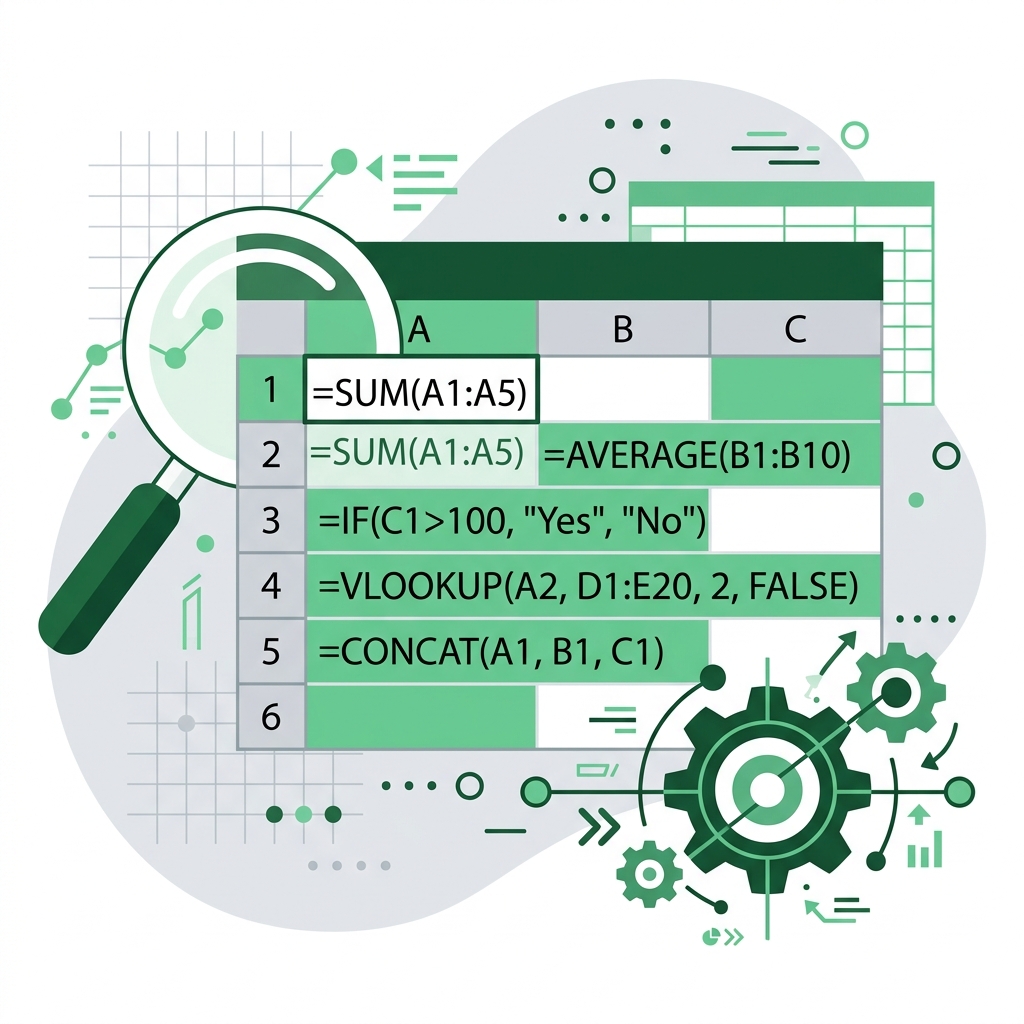
Excelで改行を置換・削除する基本的な数式と手順の解説図

CLEAN関数でセル内のすべての改行を一括で消去する方法

まずは、一番シンプルな方法としてCLEAN(クリーン)関数を使った改行の消去方法を見ていきましょう。この関数はその名の通り、データ内の「印刷できない文字(非表示文字や制御文字)」を取り除いてキレイにしてくれる便利な関数です。

Excelにおけるセル内の改行は、システム上は「ラインフィード(LF)」と呼ばれる非表示の制御文字として扱われています。そのため、CLEAN関数を通すだけで、セル内のすべての改行が一瞬で跡形もなく消去され、1行のすっきりしたテキストにまとまるのです。

基本的な構文は非常にシンプルで、以下のように記述します。

CLEAN関数の基本構文

=CLEAN(文字列)

※「文字列」の部分には、改行を削除したいセル番地(例:A2)を指定します。

具体的な手順は以下の通りです。あなたも一緒に操作してみてくださいね。

  • ステップ1:改行を消去したデータを入力するための「作業用の新しい列」を元のデータの右側などに追加します。
  • ステップ2:追加した列の先頭セル(例:B2)に、=CLEAN(A2) と入力します。ここで「A2」は改行が含まれている元のセルです。
  • ステップ3:Enterキーを押して確定すると、A2セル内の改行がすべて削除され、つながったテキストが表示されます。
  • ステップ4:B2セルの右下にあるフィルハンドルをダブルクリックするか、下方向へドラッグして、数式を下の行までコピー(オートフィル)します。

これで、すべての行の改行が一括で消去されました。とても簡単ですよね!

ただし、CLEAN関数を使う際には1つだけ知っておくべきポイントがあります。それは、「改行されていた部分の文字同士が、スペースなしで直接つながってしまう」という点です。例えば、セル内で以下のように改行されていたとします。

東京都
新宿区

これをCLEAN関数で処理すると、「東京都新宿区」となり、日本語の住所などの場合はこれで全く問題ありません。しかし、英語のデータで以下のように改行されていた場合はどうでしょうか。

John
Smith

CLEAN関数を通すと「JohnSmith」となり、ファーストネームとファミリーネームの間の区切りがなくなってしまいます。これでは少し困りますよね。こうした「改行をただ消すのではなく、別の文字に置き換えたい」という場合に活躍するのが、次に紹介するSUBSTITUTE関数です。

注意点:CLEAN関数で消えない空白文字もある?

CLEAN関数は、ASCIIコードの「0〜31」までの制御文字を削除する仕様になっています。そのため、一般的な改行コードである「LF(ラインフィード、CHAR(10))」や「CR(キャリッジリターン、CHAR(13))」はきれいに消去できます。しかし、Webサイトなどからコピー&ペーストしたデータに紛れ込んでいることがある「ノーブレークスペース(NBSP、CHAR(160))」や、通常の全角・半角スペースはCLEAN関数では削除できません。もしそれらも一緒に削除したい場合は、TRIM関数などを組み合わせる必要がありますよ。

詳細な仕様について気になる方は、マイクロソフトの公式ドキュメント Microsoft Support - CLEAN 関数(外部サイト) もあわせて参考にしてみてくださいね。

SUBSTITUTE関数で改行を特定の文字(スペースやカンマ)に置換する方法

続いて、改行を任意の文字(半角スペース、全角スペース、カンマ、スラッシュなど)に置き換える方法について詳しく解説します。ここで使用するのは、特定の文字を別の文字に置き換えるSUBSTITUTE(サブスティチュート)関数です。

SUBSTITUTE関数は通常、=SUBSTITUTE(対象のセル, "置換前の文字", "置換後の文字") という形で使います。しかし、セル内の改行を「検索文字列(置換前の文字)」として直接ダブルクォーテーションで囲んで入力することはできません。数式の中で改行を表現するには、文字コードを指定するCHAR(キャラクター)関数を組み合わせる必要があります。

WindowsのExcelにおいて、セル内の改行(Alt + Enterで入力される改行)は、文字コードで表すと「10」になります。つまり、数式の中では CHAR(10) と書くことで「改行」を指定できるわけですね。これを利用して、改行をスペースに置換する数式は以下のようになります。

改行を「半角スペース」に置換する数式

=SUBSTITUTE(A2, CHAR(10), " ")

※「" "」の部分を「","」にすればカンマに、「""」にすればCLEAN関数と同様に文字を詰めずに削除することができます。

では、具体的な手順をステップ・バイ・ステップで見ていきましょう。

  • ステップ1:データの確認と作業列の用意
    元のデータが入っている列の隣に、数式を入力するための新しい列を作成します。例えばA列に元データがあるなら、B列を作業列にします。
  • ステップ2:数式の入力
    B2セルを選択し、半角スペースに置き換えたい場合は =SUBSTITUTE(A2, CHAR(10), " ") と入力してEnterキーを押します。もしカンマで区切りたい場合は、3つ目の引数を "," に変更してくださいね。
  • ステップ3:数式のコピー
    入力したセルの右下にあるフィルハンドルをダブルクリックして、一番下の行まで数式をオートフィルします。すべての改行が指定したスペースや記号に置き換わっていることを確認しましょう。
  • ステップ4:値として貼り付け(ここがとても重要です!)
    この時点では、B列に入っているのは「数式」のままです。この状態で元のA列を削除してしまうと、参照先がなくなってしまい、B列の表示が「#REF!」というエラーになってしまいます。そのため、数式を実際のテキストデータ(値)に変換する「値貼り付け」の操作を行います。

この「値貼り付け」の具体的な手順は以下の通りです。

  1. 数式を入力した作業列(B列)のデータ範囲全体をドラッグして選択し、キーボードの「Ctrl + C」を押してコピーします。
  2. 選択した状態のまま(または貼り付けたいセルを選択し)、右クリックして表示されるメニューから「貼り付けオプション」の中にある「値」のアイコン(「123」と書かれたボードのマーク)をクリックします。
  3. これで数式が消え、ただの文字列データとしてセルに確定されます。これで元のA列を削除しても、エラーにならずに安全にデータを残すことができますよ。

注意:Mac版Excelや特定のCSVファイルでの挙動

Windows版のExcelでは、セル内の改行コードは通常「LF(ラインフィード、CHAR(10))」ですが、Mac版のExcelや、外部システムからエクスポートした特殊なテキストファイル(CSVなど)では、改行コードが「CR(キャリッジリターン、CHAR(13))」になっていることがあります。もし =SUBSTITUTE(A2, CHAR(10), " ") を入力しても改行が置換されない場合は、数式の「CHAR(10)」の部分を「CHAR(13)」に変更して試してみてください。また、両方の改行コードが混在している可能性がある場合は、以下のように二重にSUBSTITUTE関数を重ねて使うと確実ですよ。
=SUBSTITUTE(SUBSTITUTE(A2, CHAR(10), " "), CHAR(13), " ")

数式を多用した大容量のExcelファイルを扱っていると、動作がだんだ重くなってしまうことがありますよね。値として貼り付け直す処理は、数式の再計算負荷をなくし、Excelファイルを軽くするためにも非常に効果的です。ちなみに、同じ表計算ツールであるGoogleスプレッドシートでも、数式が多くなると動作が重くなる傾向があります。もしスプレッドシートの動作速度でお悩みなら、こちらの記事で紹介している も非常に参考になるので、よかったらチェックしてみてくださいね。

ここで、今回紹介した「CLEAN関数」と「SUBSTITUTE関数」の違いを簡単な比較表にまとめてみました。どちらの方法を使うか迷ったときの判断基準にしてくださいね。

機能・関数名 メリット こんなときにおすすめ
CLEAN関数 ・引数がセル指定だけでよく、数式が非常にシンプル。
・改行以外の印刷できない制御文字も一緒にまとめて一掃できる。
・改行部分を文字で区切る必要がない場合(日本語の住所、名前など、つなげてしまって問題ないテキストのクレンジング)。
SUBSTITUTE関数 ・改行があった場所にスペースやカンマなどを挟めるため、単語同士がくっつかない。
・特定の改行コードだけを狙い撃ちして置換できる。
・英文のテキストデータや、カンマ区切りのリストとしてデータを再利用したい場合。
・改行があった位置の目印を消したくない場合。

このように、単純に消したいだけであればCLEAN関数が最も手軽ですが、前後の文字のつながりを意識する必要があるデータの場合はSUBSTITUTE関数でスペースや記号を挟み込むのがベストです。実務で扱うデータの内容(日本語メインか、英語や数値リストか)によって、スマートに使い分けていきましょう。

SUBSTITUTE関数のさらなる詳細な仕様や他の活用法については、マイクロソフト公式のヘルプページである Microsoft Support - SUBSTITUTE 関数(外部サイト) もぜひ読んでみてください。

数式を使って改行をコントロールできるようになると、手作業で1セルずつ「Delete」キーや「BackSpace」キーを押していた時間が嘘のように短縮されます。一度テンプレートを作ってしまえば、次回からはデータをコピー&ペーストするだけで一瞬でデータ整形が完了するようになりますので、ぜひあなたの日常業務にも取り入れてみてくださいね。

複数セルの改行を別々の列に分割して整理する「区切り位置」機能

Excelのセル内改行を削除したり、特定の文字に置換したりする方法についてここまで紹介してきましたが、実務においては「改行されているところでデータを分割して、別々の列に綺麗に整理したい!」という場面も非常によくありますよね。例えば、1つのセルの中に『郵便番号』『住所』『建物名』が改行でまとめて入力されている場合や、注文リストで『商品名』『数量』『単価』が改行で1つのセルに押し込まれているようなケースです。

これらを1つずつコピー&ペーストして別のセルに移していくのは、データ件数が多くなればなるほど膨大な時間と手間がかかってしまい、手作業でのミスも発生しやすくなります。そんなときに大活躍するのが、Excelの標準機能である『区切り位置』機能なんですよ。実はこの機能、カンマやスペースだけでなく、『セル内の改行』を区切り文字として認識させることができるんです。

改行を区切りにしてデータを複数の列にサッと分割できるようになると、データの管理や分析が劇的に楽になります。今回は、改行位置でデータを分割するメリットと、その具体的な設定手順、そして失敗しないための注意点まで、余すところなく詳しく解説していきますね。これをマスターして、Excel作業の効率化をさらに一歩進めましょう!

Excelの区切り位置指定ウィザードを使った改行での列分割設定手順

改行位置でデータを複数の列に分割するメリット

データをわざわざ別々の列に分割して整理することには、単に見栄えを整えるだけにとどまらない、実務上の非常に大きなメリットがいくつかあります。1つのセルの中に複数の異なる情報が改行で詰め込まれている状態は、人間が見る分にはコンパクトにまとまっていて便利に感じるかもしれませんが、Excelという表計算ソフトにとっては非常に扱いづらい『不親切なデータ』になってしまっているんです。列を適切に分割することで、以下のようなメリットが得られますよ。

① データの並べ替え(ソート)や抽出(フィルタ)が自由自在になる
例えば、顧客名簿の住所が1つのセルに『東京都千代田区(改行)大手町1-1-1(改行)大手町ビル』と入っていたとしましょう。この状態では、『千代田区の顧客だけを一覧で抽出したい』『都道府県順に並べ替えたい』と思っても、Excelはセルの先頭の文字しかまともに認識できないため、思った通りの処理ができません。データを『都道府県・市区町村』『番地』『建物名』のようにそれぞれ独立した列に分割することで、特定の地域を瞬時にフィルタリングしたり、並べ替えてエリアごとの傾向を分析したりすることが簡単にできるようになります。データの可視性が高まり、業務のスピード感が変わってきますよ。

② 集計作業や関数の活用が圧倒的にスムーズになる
商品の売上リストなどで、1つのセルに『りんご(改行)みかん(改行)ばなな』と商品名が並んで入力されていると、どの商品が何個売れたのかを個別に計算することができません。これらを『商品1』『商品2』『商品3』のように別々の列に分けてあげることで、SUMIF関数やCOUNTIF関数を使って商品ごとの個数や売上金額を自動で集計できるようになります。また、VLOOKUP関数やXLOOKUP関数、INDEX関数といった便利な検索関数を適用する際にも、1セル1データという原則が守られていることが大前提となります。

③ 外部システムや他のアプリとの連携・インポートでエラーを防げる
会社の基幹システムや顧客管理ソフト(CRM)、または年賀状やダイレクトメールを発送するための宛名印刷ソフトなどにExcelのデータを流し込む(インポートする)機会は多いと思います。こうした外部システムの多くは、『姓』『名』『郵便番号』『住所1』『住所2』というように、取り込む項目ごとに列が厳密に分かれているフォーマットを指定しています。セル内に改行が含まれたままのデータをインポートしようとすると、システム側が改行を正しく処理できずにデータが途中で途切れてしまったり、エラーで取り込み自体が失敗したりすることがよくあるんです。あらかじめExcel側で列を分割し、綺麗なデータにしておくことで、他システムとの連携が驚くほどスムーズになりますね。

ここで、具体的にデータがどのように分割されて整理されるのか、簡単なイメージをテーブルで確認してみましょう。特に住所や発送先の管理データでは、この分割作業を行うだけでその後の作業効率が何倍にもアップします。

顧客ID 分割前のデータ(セル内改行あり) 分割後の列1(住所) 分割後の列2(建物名) 分割後の列3(部屋番号)
A001 東京都港区芝公園4-2-8
東京タワービル
301号室
東京都港区芝公園4-2-8 東京タワービル 301号室
A002 大阪府大阪市此花区桜島2-1-33
ユニバーサルタワー
大阪府大阪市此花区桜島2-1-33 ユニバーサルタワー (空欄)

Excelにおけるデータ管理の基本ルールは、「1つのセルには1つの意味を持つ情報だけを入れる(1セル1データの原則)」です。セル内改行を使って情報を詰め込むと、見た目は綺麗でもデータとしては非常に扱いづらくなってしまいます。区切り位置機能を使って、扱いやすい綺麗なテーブル構造に変換しておきましょうね。

ちなみに、これはExcelだけでなくGoogleスプレッドシートでも同じことが言えます。セル内に無駄な改行や膨大なテキストを詰め込みすぎると、シート全体の計算処理に負荷がかかり、動作が非常に重くなってしまう原因になります。もし、普段使っているスプレッドシートの動きが遅いな、と感じることがあれば、不要な改行や余分なデータを整理するだけでも改善することがありますよ。動作の軽量化に悩んでいる方は、こちらの記事()もぜひ参考にしてみてくださいね。パソコン全体のストレスも減って、仕事がサクサク進むようになるはずです。

手順:区切り位置指定ウィザードで「その他」にCtrl+Jを指定する

それでは、具体的にExcelの「区切り位置指定ウィザード」を使って、セル内の改行をキーにしてデータを複数の列に分割する手順を詳しく解説します。この操作では、少し珍しいキー入力方法を使いますが、やり方さえ分かれば誰でも簡単に実行できますよ。一つひとつのステップを順番に進めていきましょう!

【超重要】作業前の事前準備:分割先の空き列を確保する
操作に入る前に、必ずやっておくべき大切な準備があります。それは、分割したいデータが入っている列の右側に、あらかじめ「空の列」をいくつか挿入しておくことです。

区切り位置機能を使ってデータを分割すると、分割されたデータは元のセルの右隣の列に向かって順番に出力されます。もし右隣の列にすでに別のデータが入力されている場合、Excelはそのデータを上書きしてしまいます。上書きされると元のデータは消えてしまい、元に戻すのが大変になってしまいます。

例えば、1つのセルの中で最大3行に改行されているデータを分割する場合、分割元を含めて3つの列が必要になります。つまり、分割元の列の右隣に「2つの空の列」をあらかじめ作っておく必要があるわけですね。データのバックアップとして、作業前にシート全体をコピーしておくことも強くおすすめしますよ。

準備ができたら、以下の手順で進めていきましょう。

ステップ1:分割したいデータが入っている列を選択する
まず、改行コードで分割したいデータが含まれている列を丸ごと選択します。列記号(「A」や「B」など)をクリックして列全体を選択するか、あるいはデータが入っている具体的なセル範囲をドラッグして選択します。
※注意点として、この機能は一度に1つの列しか処理できません。複数の列を同時に選択して一括で分割することはできないため、必ず1列ずつ順番に行ってくださいね。

ステップ2:「データ」タブから「区切り位置」をクリックする
Excelの画面上部にあるリボンメニューから「データ」タブをクリックします。その中にある「データツール」グループを探し、そこにある「区切り位置」ボタンをクリックします。これで「区切り位置指定ウィザード」が起動します。

ステップ3:元のデータの形式を選択する(ウィザード 1 / 3)
ダイアログボックスが表示されたら、まずはデータの区切り方を指定します。画面上部にある選択肢の中から、デフォルトで選択されている「カンマやタブなどの区切り記号によってテキストのデータが分割されている」を選びます。これを確認したら、画面右下の「次へ」ボタンをクリックします。

ステップ4:区切り記号として「Ctrl + J」を指定する(ウィザード 2 / 3)
ウィザードの2枚目の画面では、どの記号を基準にしてデータを区切るかを選択します。ここが今回の操作の最大のポイントです!
1. まず、初期状態で「タブ」や「スペース」などにチェックが入っている場合は、すべて外して空欄にします。
2. 次に、一番下にある「その他」のチェックボックスをクリックしてチェックを入れます。
3. 「その他」のすぐ右側にある小さな入力ボックス(テキストボックス)をクリックして、カーソルを合わせます。
4. その状態で、キーボードの「Ctrl」キーを押しながら「J」キーを1回だけ押します。

ここで多くの人が「あれ?入力できないぞ?」と不安になるのですが、心配しなくて大丈夫ですよ。Ctrl + J を押しても、ボックス内には『Ctrl』や『J』といった文字は一切表示されません。一見すると空欄のままのように見えますが、注意深く見ると、小さなドット(点)が表示されていたり、カーソルの縦棒が少し下に沈み込んだりしているのが分かります。画面上では何も入力されていないように見えますが、Excelの内部では『改行コード(Line Feed)』がしっかりと入力されています。焦って何度も Ctrl + J を連打しないように注意してくださいね。

ステップ5:プレビュー画面の更新を確認する
Ctrl + J が正しく入力されると、画面下部にある「データのプレビュー」ペインの表示が瞬時に切り替わります。元々は1つのセルに複数行で表示されていたデータが、改行されていた部分で綺麗な縦線によって区切られ、別々の列に分かれている様子がリアルタイムに確認できるはずです。
もしプレビューのデータが分割されておらず、元のまま繋がっている場合は、Ctrl + J の入力に失敗している可能性があります。その場合は、一度「その他」の入力ボックスの中身を「BackSpace」キーや「Delete」キーでしっかりと消去してから、再度「Ctrl + J」を押し直してみてください。プレビューが綺麗に分かれたのを確認できたら、「次へ」をクリックします。

ステップ6:データ形式と出力先を決めて完了する(ウィザード 3 / 3)
最後の画面(3 / 3)では、分割された後の各列のデータ形式を指定します。デフォルトではすべて「G/標準」になっていますが、もし「0001」といった頭にゼロがつく管理番号や、郵便番号、日付などのデータが含まれている場合は、データ形式を「文字列」に指定しておくと、自動変換によるデータの意図しない書き換え(頭のゼロが消えるなど)を防ぐことができます。列のプレビュー上で特定の列を選択し、上部のデータ形式を選ぶことで個別に設定できますよ。

また、「表示先」の項目では、分割したデータをどこに出力するかを指定できます。デフォルトのままだと、元のデータが入っているセル(例えば「$A$2」など)が指定されているため、元のデータを残しておきたい場合は、あらかじめ用意しておいた右隣の空のセルの番地(例えば「$B$2」など)に書き換えてください。設定がすべて完了したら、画面右下の「完了」ボタンをクリックします。

これで、セル内の改行位置に沿って、見事に複数の列へとデータが綺麗に分割されました!手作業で行うのとは比べ物にならないほど一瞬で終わるので、初めて試したときは感動するかもしれませんね。

上書き警告が出た場合の注意点
ウィザードの最後に「完了」を押した際、もし分割先の列に何らかのデータ(目に見えないスペースなども含む)が残っていると、「既にデータがありますが、置き換えますか?」という確認ダイアログが表示されます。ここで「OK」を押すと、隣の列にあったデータはすべて消えて上書きされてしまいます。「あ、まずい!」と思ったら、一度「キャンセル」を押して、本当にその列に大事なデータがないか確認し、安全な列へ避難させてから再度実行してくださいね。

豆知識:なぜ「Ctrl + J」が改行コードになるの?
ちょっとしたトリビアですが、「なぜCtrl + Jで改行になるんだろう?」と疑問に思った方もいるのではないでしょうか。コンピューターの内部では、文字を識別するためのコード表(ASCIIコードなど)が使われています。このコード表の中で、改行を意味する「Line Feed(ラインフィード)」という制御コードは10番目に登録されています。そして、アルファベットの10番目の文字が「J」であることから、古くからコントロールキー(Ctrl)と「J」の組み合わせが「改行コード(Line Feed)」の入力用ショートカットとして使われてきました。Excelのこの機能も、その歴史的な仕様を引き継いでいるんですよ。仕組みが分かると、なんだか面白いですよね。

分割した後の「余分なスペース」を綺麗にするコツ
無事にデータを列に分割できた後、セルの中身を確認すると、文字の前後や先頭に不要なスペース(全角・半角スペース)が残ってしまっていることがあります。特に、元データが手入力されていたり、Webサイトからコピー&ペーストしたものだったりすると、改行の直後にスペースが挟まっていることが多いです。

このような余分なスペースをそのままにしておくと、後でデータを検索したり、別の関数で紐付けたりするときに「文字は同じなのにスペースの有無のせいで一致しない」というトラブルの原因になります。そんなときは、データを分割した後に「TRIM(トリム)関数」を組み合わせて使うと便利ですよ。例えば、分割されたデータがセルB2に入っているなら、別の空いているセルに「=TRIM(B2)」と入力してコピーすることで、文字の間にある必要なスペースは残しつつ、前後の余計なスペースだけを一括で綺麗に削除することができます。ぜひセットで覚えておいてくださいね。

このように、Excelの区切り位置機能は、コツさえ掴めば非常に強力なデータ整理の味方になります。今回は改行での分割方法をご紹介しましたが、このウィザードはカンマやスペース、あるいは特定の文字(「-」や「/」など)を指定して分割することも可能です。より詳細な仕様や、他の区切り文字を使った分割方法について詳しく学びたい方は、Microsoftの公式サポートページである(テキストを異なる列に分割する - Microsoft サポート)も併せて確認してみると、さらに理解が深まると思いますよ。

セル内の複雑な改行データを整理する際は、削除や置換で消し去るだけでなく、この「区切り位置を使って別々の列に切り分ける」という選択肢もぜひ思い出してくださいね。日々のデータ入力やリスト作成の時間が大幅に短縮され、よりクリエイティブな作業に時間を使えるようになるはずです!

Excelのセル内改行置換・削除に関するよくある質問(FAQ)

Excelのセル内改行を一括で置換・削除する方法について、基本的な手順や関数を使ったアプローチを解説してきましたが、実際に作業を行っていると、「あれ?思った通りに動かないな」「エラーが出てしまう」といった予期せぬトラブルや疑問に直面することがありますよね。特に、見えない文字を相手にする操作だからこそ、小さなボタンの押し忘れやOSの違いだけで躓いてしまうことも多いのですよ。そこで、セル内の改行置換や削除についてよくいただく質問とその解決策を、分かりやすく丁寧にまとめてみました。作業中に困ったときは、まずここを確認してみてくださいね。

Q1:Ctrl + Jを押しても画面上で何も入力されないように見えますが、正しく入力されていますか?

「検索と置換」ダイアログボックス of 「検索する文字列」に入力する「Ctrl + J」。この操作を行ったとき、入力欄には何の文字も表示されず、まるで空欄のままのように見えるため、「本当にこれで入力できているのかな…?」と不安になってしまいますよね。

結論からお話しすると、画面上は何も表示されていなくても、しっかりと改行コードが入力されていますので安心してくださいね。

この「Ctrl + J」というショートカットキーは、画面上に文字として描画されない「非表示の制御文字(ラインフィード:LF)」を入力するための特別なコマンドです。Excelの入力欄の仕組み上、この改行文字は「高さがゼロの極小の改行」として扱われるため、一見すると何も入っていないように見えたり、よく目を凝らすと文字入力位置を示すカーソル(ピコピコと点滅する縦棒)が少しだけ変な動きをしていたり、極小のドット(点)が点滅している程度にしか見えなかったりするのです。

もし、「正しく入力できたか不安だな…」と思ったときは、一度「検索する文字列」の入力欄を完全に空にしてみましょう。入力欄をクリックし、キーボードの「BackSpace(バックスペース)」キーや「Delete(デリート)」キーを5回〜10回ほど連打してみてください。これで入力欄が確実に真っ新な状態に戻ります。その状態で、キーボードの「Ctrl」キーを押しながら「J」キーを「ポン」と1回だけ押します。これで無駄な改行文字が重複することなく、きれいに1文字分だけ入力されたことになりますよ。

注意:何度も押すのはNG!

不安だからといって「Ctrl + J」を何度もポンポンと押してしまうと、入力欄の中に「改行+改行+改行…」と、複数の改行コードが連続して入力されてしまいます。そうなると、Excelは「セル内で連続した複数回の改行」だけを検索しようとするため、単一の改行を削除することができなくなってしまいます。「Ctrl + Jは1回だけ押す」というルールを意識しておくと、失敗を防げますよ。

Q2:置換を実行したのに「一致するデータが見つかりません」と表示される原因は?

手順通りに「Ctrl + J」を入力して「すべて置換」をクリックしたにもかかわらず、「一致するデータが見つかりません」という警告メッセージが表示されてしまうケースがあります。「目の前のセルには明らかに改行が入っているのに、どうして見つけてくれないの?」とイライラしてしまいますよね。このトラブルが発生する場合、主な原因は2つ考えられます。

1つ目は、「使用しているパソコン(OS)がMac(マック)であること」です。実は、Windows版のエクセルでは改行の指定に「Ctrl + J」を使いますが、Mac版のエクセルではこのショートカットキーが動作しません。もしMacをお使いの場合は、置換ダイアログの検索欄で「Option + Return」または「Cmd + Option + Enter」を入力してみてください。これでMacでも同様に改行コードを指定することができますよ。

2つ目の原因は、「セル内の改行コードがLF(ラインフィード)ではなく、CR(キャリッジリターン)になっていること」です。Excelの標準的な改行は「LF(文字コード10)」なのですが、他のシステムからインポートしたデータなどの場合、改行コードが「CR(文字コード13)」になっていることがあるのですよ。この場合、Excelは「LF」を検索しているため、「CR」で改行されているセルをスルーしてしまいます。対策としては、一度「CLEAN関数」を使って改行を消すか、あるいは「SUBSTITUTE関数」を使って「=SUBSTITUTE(A1, CHAR(13), "")」のように、CRの文字コードを表す「CHAR(13)」を指定して手動で削除する方法を試してみるのがおすすめですよ。

検索オプションの設定も確認してみましょう!

置換ダイアログにある「オプション」ボタンをクリックして詳細設定を開き、「セル内容が完全に同一であるものを検索する」にチェックが入っていないか確認してください。ここにチェックが入っていると、セルの中に改行「だけ」が入っているものしか検索されなくなってしまいます。通常はチェックを外した状態で実行してくださいね。

Q3:削除したはずの改行が復活してしまう、または文字化けする時の対処法は?

置換処理を行って「〇件の置換を完了しました」と表示されたにもかかわらず、見た目が全く変わっていなかったり、改行されていたはずの場所に謎の「■」や「?」といった豆腐のような四角い記号が表示されて文字化けしてしまったりすることがあります。「せっかく置換したのになんで?」とがっかりしてしまいますよね。

まず、改行が消えていないように見える原因の多くは、Excelの「折り返して全体を表示する」機能がオンになったまま、セルの「行の高さ」が手動で調整されて固定されていることにあります。改行自体は無事に消えて一文に繋がっているのですが、セルの幅に対して文字数が多いために、セル幅の端で自動的に折り返されてしまっているのですね。さらに、以前に手動で行の高さを広げてしまっていると、その高さが維持されるため、不自然な空白スペースが残って見えてしまいます。この場合の対処法はとても簡単です。対象のセルを選択した状態で、ホームタブにある「折り返して全体を表示する」ボタンを一度クリックしてオフにするか、あるいは行番号の境界線をダブルクリックして「行の高さを自動調整」してあげてくださいね。

次に、改行部分が「■」や「?」のような文字化け記号になってしまう現象についてです。これは、Windows以外のシステムからインポートしたデータなどに多く、改行コードを削除した際に、不要な制御文字(特にCRコードなど)がセル内に取り残されてしまい、使用しているフォントがそれを正しく表示できずに文字化けを起こしている状態です。この場合は、フォントを「MS ゴシック」や「游ゴシック」などの標準的な日本語フォントに変更してみるか、先述の「CLEAN関数」を使って、印刷不可能な制御文字をまるごとクリアしてしまうのが一番手っ取り早い解決策になりますよ。

CLEAN関数は文字化け退治の強い味方!

CLEAN(クリーン)関数は、改行だけでなく、システム間でデータを移行した際に発生しやすい「表示できない制御コード」を一気に掃除してくれるお掃除用の関数です。置換でうまく取り除けなかった記号があれば、迷わずCLEAN関数を使ってみてくださいね。

まとめ:セル内の無駄な改行を一括整理して、データクレンジングを瞬時に終わらせて帰りましょう!

今回は、Excelのセル内改行を一括で置換・削除する方法について、基本的なショートカット操作から関数を使った応用テクニック、そしてよくあるトラブルの解決策までを徹底的に解説しました。

実務で扱うデータの中に不要な改行が大量に交じっていると、データの検索や集計、並べ替えといった基本的な操作がすべて狂ってしまい、業務の進捗が著しく滞ってしまいます。しかし、今回ご紹介した「Ctrl + J」を使った「検索と置換」の裏ワザや、CLEAN関数やSUBSTITUTE関数をマスターしておけば、どんなに膨大なデータクレンジングであっても、わずか数ステップで瞬時に片付けることができるのですよ。

仕事において最も大切なのは、「パソコンやツールができる単純作業は、すべて彼らに任せてしまうこと」だと私は考えています。不要な手作業やイライラする待ち時間を徹底的に削減して、効率的に成果を上げれば、その分だけ自分自身の自由な時間が増えます。スマートにタスクを終わらせたら、残業なんてせずに定時でサクッと退勤して、美味しいご飯を食べたり、好きな趣味を楽しんだりして心と体をリフレッシュさせてくださいね。もしエクセルだけでなく、Googleスプレッドシートの動作速度やファイルの重さに悩んでいるなら、以前に紹介したこちらのもぜひ合わせてチェックしてみてください。クラウドでのデータ管理や動作軽量化に役立つ実用的なアイデアをたくさん詰め込んでいますよ。日々の業務効率を極限まで高めて、無駄な残業をゼロにし、あなたも気持ちよく「定時退勤」の毎日を手に入れましょう!

正確な情報は公式サイトをご確認ください。最終的な判断は専門家にご相談ください。

関連リンク:Microsoft サポート:検索と置換を使用してテキストを置き換える

関連リンク:Microsoft サポート:CLEAN 関数

関連記事の紹介

実務で役立つ「Excelでセル内の改行を一括置換・削除する方法まとめ」のノウハウに加えて、Excelの処理をさらにスマートにする「Excelで文字列形式の数値を数値に一括変換する方法まとめ」のコツや、「Excelで自動連番を設定する方法(行削除・フィルター対応)」の手順についても以下の記事で詳しく解説しています。手戻り作業をなくしてサクサク仕事を終えるために、ぜひ合わせて参考にしてくださいね。

  • この記事を書いた人

KYO

現役のシステムエンジニア。普段は企業向けの開発やツールの自動化を専門にしています。データの仕組みを知り尽くしたプロの視点から、スプレッドシートやExcel、Notion、AIツールの「本当に役立つ時短テクニック」を初心者向けに分かりやすく解説中!

-Excel