Excel

【解決】Excelで数式が表示されたまま計算されない原因と対処法

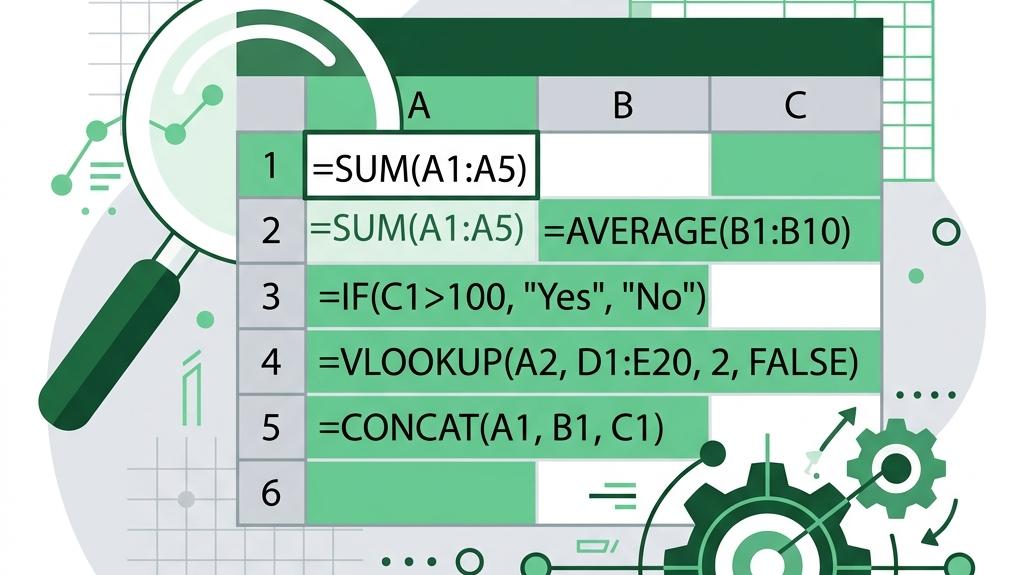
エクセルでデータを集計しようと「=SUM(A1:A5)」のような数式を入力したのに、なぜか計算結果が出ず、入力した数式そのものが文字としてセルに残ってしまうことってありませんか?「エンターキーを何度も押しているのに全然反応しない!」と、パソコンの前でイライラしてしまう気持ち、よく分かります。

実はこれ、エクセルの設定やちょっとした入力のクセが原因で起こる、とてもよくあるトラブルなんですよ。今回はその原因を整理して、すっきり解決するための具体的な手順を分かりやすく紹介していきますね。

  • セルに入力した数式がそのまま表示されて計算されないトラブルの解決法が分かる
  • エクセルが数式を「ただの文字列」と誤認識してしまう原因を学べる
  • セルの表示形式を「標準」に戻した後に数式を一括で再計算させるプロの時短テクニックをマスターできる
  • スペースやアポストロフィといった目に見えにくい入力ミスの防ぎ方が身につく

エクセルで数式が計算されず文字列のまま表示される3大原因

エクセルで数式が計算されずにそのまま文字列として画面に表示されてしまう場合、その裏には明確な理由が隠されています。「数式は間違っていないはずなのに…」と不思議に思うかもしれませんが、エクセル側が「これは計算式ではなく、ただのテキスト(文字)だな」と判断してしまっているケースがほとんどなんですね。

この現象を引き起こす代表的な原因として、大きく分けて3つの要因が挙げられます。それぞれの原因をしっかりと理解し、適切な対処法を学んでいくことで、今後同じ問題に直面しても焦らずスムーズに解決できるようになりますよ。まずは、何が原因でこのトラブルが起きているのか、具体的な仕組みから詳しく紐解いていきましょう。

原因1:数式を入力する前にセルの表示形式が「テキスト」になっていた

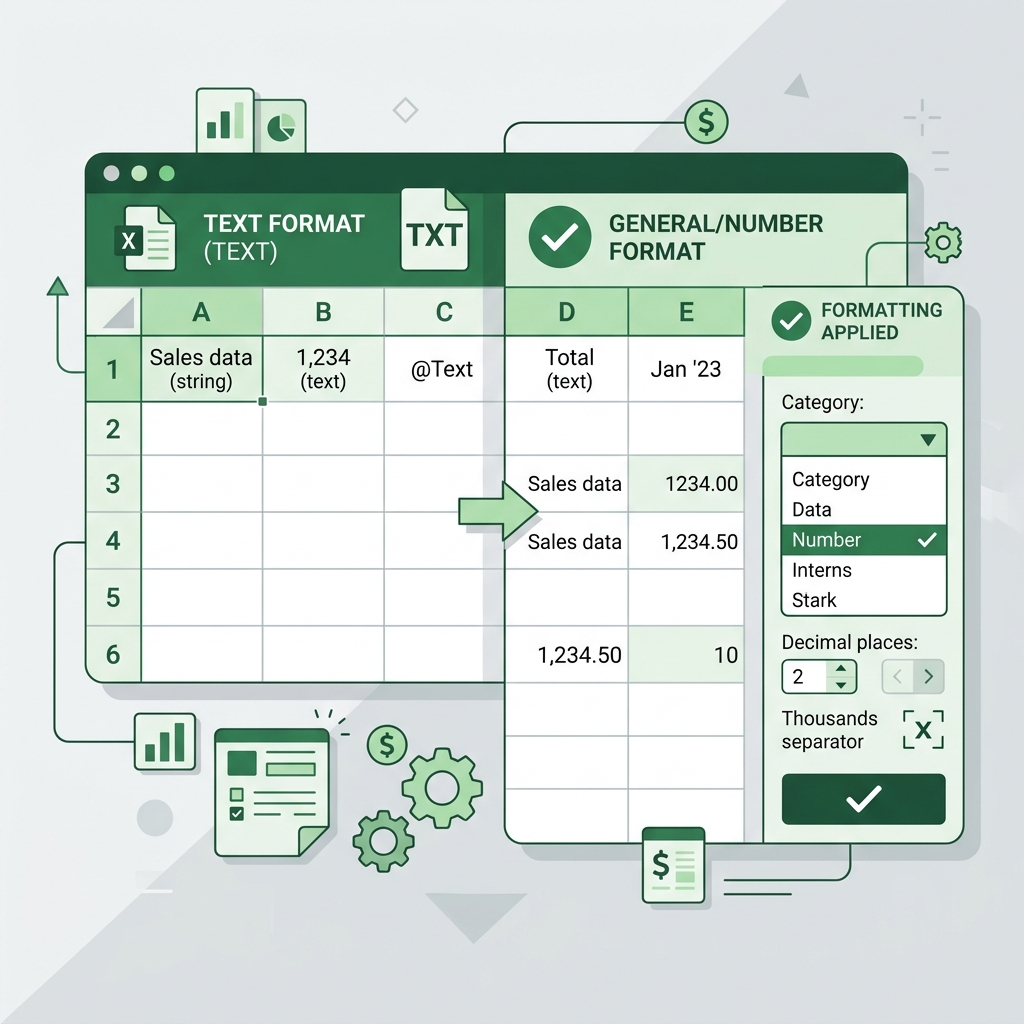
数式が計算されない原因として最も多いのが、入力したセルの表示形式が事前に「文字列」に設定されていたパターンです。エクセルにはそれぞれのセルに「表示形式」という属性が割り当てられており、これによって入力された値が数値なのか、日付なのか、あるいはテキストなのかを判断しています。

もし、数式を入力する前にそのセルの表示形式が「文字列」になっていると、エクセルは「このセルに入力されるものは、たとえ『=』から始まっていてもすべてただの文字として扱う」というルールを適用してしまいます。その結果、どれだけ正確な数式を打ち込んでEnterキーを押しても、計算が実行されずに文字としてそのまま残ってしまうのです。あらかじめ他のシステムからダウンロードしたデータや、誰かが作成したテンプレートを引き継いだときに、この設定が残っていることがよくあります。

注意したいポイント

一度「文字列」として認識されてしまった数式は、あとからセルの表示形式を「標準」や「数値」に変えただけでは自動的に計算されません。表示形式を変更したあとに、エクセルに対して「これは数式だから再評価してね」と伝えるための追加のアクションが必要になります。

この問題を解決するには、以下の手順に沿ってセルの表示形式を修正し、データをリフレッシュしてあげる必要があります。手動で行う方法と、大量のセルを一度にまとめて処理する便利な方法の2種類を紹介しますね。

【解決手順1:手動で1セルずつリフレッシュする】

1. 対象のセル(数式が表示されたままになっているセル)を選択します。

2. エクセルの「ホーム」タブを開き、「数値」グループにある表示形式のドロップダウンリスト(通常は「文字列」と表示されています)をクリックします。

3. リストの中から「標準」を選択します。これでセルの属性は元に戻りましたが、まだ見た目は数式のままです。

4. ここで対象のセルをダブルクリックするか、キーボードの「F2」キーを押してセルを編集状態にします。

5. そのまま「Enter」キーを押します。これでエクセルが数式を再評価し、正しい計算結果が表示されるようになりますよ。

【解決手順2:複数のセルを一括でリフレッシュする(区切り位置機能の活用)】

数式が残ってしまったセルが数十個、あるいは数百個もある場合、一つずつダブルクリックしてEnterキーを押すのは気の遠くなる作業ですよね。そんなときは、エクセルの「区切り位置」機能を使うと、一瞬でまとめて計算結果に変えることができます。これは実務でも非常によく使われるプロの時短テクニックなので、ぜひ覚えておいてくださいね。

1. 表示形式を「標準」に変更した数式のセル範囲をドラッグして選択します(1列に並んでいる必要があります)。

2. エクセルの上部メニューにある「データ」タブをクリックします。

3. 「データツール」グループの中にある「区切り位置」ボタンをクリックします。

4. 「区切り位置指定ウィザード」というダイアログボックスが表示されますが、ここでは設定を何も変更せず、右下の「完了」ボタンをそのままクリックします。

これだけの操作で、選択していたすべてのセルに入力し直したのと同じ効果が生まれ、一斉に数式が計算結果へと切り替わります。私自身も業務でこの現象に遭遇したときは、いつもこの方法を使って一撃で解決していますよ。

知っておくと役立つ豆知識

セルの表示形式についてさらに詳しく知りたい場合や、標準的なトラブルシューティングについては、Microsoftの公式サポートページなどを参考にしてみるのもおすすめです。公式の情報に目を通しておくと、表示形式が持つ役割やエクセルの基本的な仕組みへの理解がより深まりますよ。

原因2:数式の入力時に不要なスペース(全角・半角)や「'」(アポストロフィ)が入っている

次に疑うべき原因は、数式の記述自体に「エクセルが数式として認識できない不要な文字」が紛れ込んでいるケースです。特に注意したいのが、数式の先頭にある「スペース(空白文字)」や「アポストロフィ」の存在です。

エクセルは、セルの先頭が「=」(イコール)で始まっている場合にのみ、それを数式として認識して計算を行います。しかし、以下のような記述になっていると、エクセルは数式ではなく「通常の文字列」として処理してしまいます。

・先頭にスペースが入っているケース

例えば「 =SUM(A1:A5)」のように、イコールの前に半角や全角のスペースが入っていると、先頭文字がスペースとみなされ、計算が実行されません。ホームページやブログなどから数式をコピー&ペーストしたときに、無意識のうちにスペースも一緒に貼り付けてしまっていることがよくあります。

・先頭にアポストロフィ「'」が入っているケース

セルに「'=SUM(A1:A5)」のように入力されている場合も同様です。エクセルにおいて、入力の先頭にアポストロフィ「'」をつけることは、「このセルに入る内容は、数字や数式であっても強制的に文字列として扱ってください」という指示を意味します。そのため、意図的に数式そのものを画面に表示させたいときには便利なテクニックなのですが、計算させたい場合には邪魔になってしまいます。

見落としやすいポイント

先頭のアポストロフィ「'」は、セル上には表示されず、数式バー(エクセルの上部にある長い入力欄)を見ないと確認できないという特徴があります。セルを見ただけではイコールから始まっているように見えても、数式バーを確認すると先頭にアポストロフィが隠れていることがあるので、怪しいときは必ず数式バーをチェックする癖をつけておきましょうね。

これらの不要な文字を取り除くには、セルをダブルクリックして編集状態にするか、数式バー上で不要なスペースやアポストロフィを手動で削除してEnterキーを押すだけで解決します。

また、もし大量のセルにスペースが紛れ込んでいる可能性がある場合は、エクセルの「置換」機能(Ctrl + Hキー)を使って、先頭や数式内の不要なスペースを一括で消去するのも効果的ですよ。全角の「=」を使ってしまっている場合も、置換機能で半角の「=」に一括変換すれば、一瞬で数式として機能するようになります。

なお、数式そのものは正しく入力できているはずなのに、シート全体の計算動作が重くて一時的に更新が止まっているように感じられるケースもあります。もしエクセルではなくGoogleスプレッドシートなどのWebツールも併用しており、全体的に動きが重いなと感じる場合は、こちらのスプレッドシートを軽くする解決策の記事も合わせて参考にしてみてくださいね。意外な原因が隠れているかもしれませんよ。

シート全体に数式が表示されるモードがオンになっている場合の解除手順

「セルに数式がそのまま表示されて計算されない!」というトラブルに直面したとき、まず疑うべき原因の一つが、シート全体の「数式表示モード」が有効になっていることです。個別のセルだけではなく、シート上のあらゆる計算式がそのまま丸見えになってしまっているなら、この設定が原因である可能性が極めて高いですよ。

このモードは、Excelが壊れてしまったわけでも、何かおかしなバグが発生したわけでもありません。実は、数式が正しく入力されているかをチェックしたり、エラーの原因を探したりするために用意されている、Excelの非常に便利な標準機能なんです。普段はあまり使うことのないマニアックな機能なので、何かの拍子にオンになってしまうと、「画面がバグった!」と慌ててしまいますよね。でも安心してください。設定を元に戻すだけなら、数回のクリックや簡単なキー操作だけで、一瞬で元通りに解決できますよ。

私自身、何度もこの設定に引っかかって焦った経験がありますので、あなたの焦る気持ちは本当によく分かります。今回は、画面上のメニュー(リボン)からマウスを使って確実に解除する方法と、キーボードを使って一瞬で切り替えるショートカットキーの方法の2種類を分かりやすく丁寧に解説します。ご自身のやりやすい方法で試してみてくださいね。

Excelでシート内の全セルに数式そのものが表示されてしまうモードの解除方法

手順1:数式タブから「数式の表示」機能のON/OFFを切り替える

まずは、最も標準的で確実な「リボンメニューから切り替える方法」を説明します。マウス操作で直感的に進めるだけなので、キー操作が苦手な方でも間違いなく実行できるのがメリットですよ。

Excelの画面上部には、さまざまな機能を呼び出すための「タブ」が並んでいますよね。その中にある「数式」タブの中に、今回の設定を切り替えるボタンが配置されています。具体的な手順は以下の通りです。

リボンから「数式の表示」を解除する手順まとめ

  • Excelの画面上部にある「数式」タブをクリックして選択する
  • 「ワークシートの分析」グループを見つける
  • 「数式の表示」というボタンをクリックしてオフにする

それでは、それぞれのステップをさらに詳しく見ていきましょう。

まず、Excelの画面の一番上にあるメニューバーから、「数式」タブをクリックしてください。普段はあまり開くことがないタブかもしれませんが、ここには関数の挿入や名前の定義など、数式に関するさまざまな設定や便利なツールが集約されています。

数式タブを開くと、その下にさらに細かい機能アイコンが並んだ「リボン」が表示されます。そのリボンを右側のほうへ視線を動かしていくと、「ワークシートの分析」というグループが見つかるはずです。このグループは、数式のエラーチェックや、どのセルがどこを参照しているかを視覚的に追いかけるための便利機能が集まっています。

この「ワークシートの分析」グループの中に、「数式の表示」(Excelのバージョンによっては数式マークとセルの絵が描かれたアイコン)というボタンがあります。よく見ると、このボタンの背景色が他のボタンと違って薄いグレーになっていたり、枠線で囲まれていたりして、「選択中(オン)」の状態になっているのが分かるはずです。このボタンをマウスでカチッと一度クリックしてあげましょう。

ボタンをクリックしてオフの状態に戻した瞬間、シート全体の表示が切り替わり、今まで丸見えだった「=SUM(A1:A10)」などの数式が消えて、見慣れた「計算結果の数値」へと一瞬で戻ります。これだけで作業は完了ですよ。とても簡単ですし、すっきりしますよね!

【補足】なぜこの機能が存在するの?

そもそも、どうしてこんな「数式がそのまま表示されるモード」があるのでしょうか?不思議に思いますよね。実は、複雑な計算式がたくさん入った大きなワークシートを作っているときに、「どのセルにどんな数式が入っているか」を一覧で確認したいときに非常に役立つ機能なんです。

例えば、一部のセルだけ手入力の数値に書き換わっていないか確認したり、セルの参照先がずれていないかを一括でチェックしたりする際に、いちいちダブルクリックして数式を確認するのは面倒ですよね。そんなときにこの「数式の表示」機能をオンにすれば、シート全体の数式をまとめて視覚的に監査できるため、ビジネスの現場では重宝されているんですよ。

もしExcelの動作自体が重くて困っているなら、以前書いたこちらの記事「スプレッドシートを軽くする解決策」も参考になるかもしれません。Excelとスプレッドシートは共通する部分も多いので、動作軽量化のヒントになるはずですよ。

もし、数式タブからボタンをクリックしても表示が変わらない場合は、操作しているシートが保護されていたり、Excelが編集不可のモード(読み取り専用や保護されたビューなど)になっていたりする可能性があります。その場合は、画面上部に黄色い警告バーが出ていないか確認し、編集を有効にしてから再度試してみてくださいね。

手順2:ショートカットキー(Ctrl + Shift + `)で一瞬で切り替える

マウスでメニューを探してクリックするのもいいですが、もっと素早く、キーボードの操作だけで一瞬で解決する方法があります。それが「ショートカットキーを使った切り替え方法」です。

実は、この「数式の表示」機能が勝手にオンになってしまう最大の原因は、「他のショートカットを入力しようとして、誤って数式表示のショートカットキーを押してしまったこと」なんですね。キーボードの押し間違いで意図せずオンにしてしまったのであれば、もう一度同じショートカットキーを押してオフに戻してあげればいいわけです。

ただし、ここで一つ注意が必要なポイントがあります。それは、「お使いのExcelのバージョンやキーボードの配列(日本語配列か英語配列か)によって、押すべきキーの組み合わせが異なる」という点です。インターネットで検索すると「Ctrl + `(アクサングラーブ/バッククォート)」とだけ書かれていることが多いですが、日本の一般的なキーボードでは少し勝手が違います。代表的なパターンをいくつか整理してご紹介しますね。

キーボード配列やExcelのバージョンによって異なるショートカットキー

日本の標準的な日本語キーボード(JIS配列)の場合、以下のいずれかの組み合わせで切り替わることが多いです。ご自身の環境に合わせて試してみてください。

  1. パターンA:Ctrl + Shift + `(バッククォート)

    多くの最新のExcelで標準とされているショートカットです。「`」キーは、日本語キーボードだと「@」キーの場所に印字されていることが多いです。そのため、実際には「Ctrl」+「Shift」+「@」を同時に押すことで動作しますよ。

  2. パターンB:Ctrl + ^(ハット/キャレット)

    日本のWindows環境や古いExcelのバージョンでよく使われるショートカットです。「^」キーはキーボードの右上、数字の「0」の右隣(または「ほ」と書かれたキー)にあります。「Ctrl」を押しながら「^」をポンと押してみてください。

  3. パターンC:Ctrl + `(バッククォートのみ)

    主に英語配列のキーボードを使っている場合や、特定のノートPCなどで有効なパターンです。キーボードの左上にある「半角/全角」キーや「~」キーの場所に対応していることがあります。

このように、キーボードによって微妙にキーの配置が違います。もし試してみて「あれ?何も変わらないな」と思ったら、焦らず別のパターンを押してみてくださいね。多くの場合は、「Ctrl + Shift + @(JIS配列での`キー)」か、「Ctrl + ^(ひらがなの『へ』が書かれているキー)」のどちらかで一発で切り替わるはずです。

このショートカットキーはトグル式(押すたびにオンとオフが切り替わる仕組み)になっているので、一度押して数式表示が消えれば大成功です。もし元に戻らない場合は、キーを長押ししすぎず、すべてのキーを同時に「ポン」と一瞬だけ押すように意識するとうまくいきやすいですよ。

また、このショートカットを覚えておくと、普段の業務でも「このシート、どこにどんな計算が入っているのかな?」と気になったときに、キーを一瞬押すだけで数式を確認し、確認が終わったらもう一度押して元のクリーンな状態に戻す、といったスマートな使い方ができるようになります。業務効率化の小さな小技としても役立つので、ぜひこの機会に頭の片隅に置いておいてくださいね。詳しい仕様については、Microsoftサポート「数式を表示または非表示にする」をご確認ください。

【トラブルシューティング】これでも戻らない場合のチェックリスト

もし手順1と手順2を試しても、「どうしてもシートの数式表示が消えない!」という場合は、以下の点を確認してみましょう。

  • そもそも入力した文字列の先頭にアポストロフィ(')が入っていませんか?

    セルの入力内容を確認して、例えば「'=SUM(A1:A5)」のように先頭に「'」がついていると、Excelはそれを数式ではなく「ただのテキスト(文字)」として認識してしまいます。この場合、シート全体の設定をいくら変更しても、そのセルだけは文字のまま表示され続けます。先頭の「'」を消去してみてくださいね。

  • セルの書式設定が「文字列」になっていませんか?

    こちらも非常によくあるケースです。数式を入力する前に、そのセルの書式設定が「文字列」に設定されていると、入力した「=」から始まる計算式がただの文字として扱われてしまいます。この問題の詳しい解決手順は、この後の章でしっかり解説しますので、そちらを参考にしてください。

  • Excelの計算方法の設定が「手動」になっていませんか?

    計算結果の数字は表示されているけれど、元のデータを書き換えても計算結果が古いまま更新されないという場合は、「数式表示モード」ではなく「計算方法の手動設定」が原因です。この状態も、設定を変更するだけで簡単に解決できます。

いかがでしょうか?シート全体に数式が表示されてしまっている問題については、ここまでの方法でほとんど解決できたのではないかなと思います。もし、特定のセルだけがどうしても数式のまま残ってしまっているという場合は、セル個別の設定や入力方法に原因があります。次の章からは、そのような「特定のセルで発生する計算されないトラブル」の具体的な解決策を、一つずつ深掘りして説明していきますね。諦めずに一緒に見ていきましょう!

再計算が行われない:計算方法の設定が「手動」になっている問題と対処

エクセルで数式を入力したり他のセルからコピーしたりした際、セルのなかに「=SUM(A1:A5)」のような文字そのものが表示されているわけではなく、一見すると正しい計算結果の値表示がなされているのに、参照元のデータを変更しても結果の数値が全く連動して変わらない……という状態に直面したことはありませんか?

例えば、商品の販売数量を「5」から「10」に変更したのに、合計金額のセルが「5個分」の金額を示したまま動かないといったトラブルです。「数式が入力されているセルをダブルクリックして、何も編集せずにそのままEnterキーを押すと、なぜかそのセルだけ最新の数値に計算し直されるけれど、他のセルはいちいちEnterキーを押さないと動かない」という少し面倒な動作になりますよね。

このトラブルが発生している場合、数式の書き方や関数の指定が間違っているわけではありませんよ。原因は、エクセル全体またはそのファイル内で、数式を更新するためのルールである「計算方法の設定」が、何らかの理由で「手動」に切り替わってしまっていることにあります。

エクセルには通常、データを書き換えるたびに瞬時に数式を再計算する「自動」モードが備わっています。しかし、この設定が「手動」になってしまうと、私たちの指示(キー入力など)がない限り、エクセルは数式の再計算を行わなくなってしまうのです。ここでは、なぜこのような設定の変更が勝手に起きてしまうのかという理由と、設定を元の状態にリセットして自動計算を復活させる具体的なアプローチについて詳しくお話ししていきますね。

Excelの計算方法の設定を「手動」から「自動」に切り替えて数式計算を自動更新する手順

対策1:計算方法の設定を「自動」に切り替える(基本設定)

エクセルの数式が連動しない原因である「手動計算」の状態から、本来の快適な「自動計算」へと切り替える手順を説明します。エクセルにはいくつかの操作ルートが用意されているため、あなたの使いやすい方法を選んで設定を変更してみてくださいね。代表的な2つの手順をご紹介します。

【方法A:リボンメニューの「数式」タブから素早く変更する】

もっとも簡単で素早く切り替えられるのが、エクセルの上部にあるリボンメニューを使う方法です。

  • エクセルの画面上部にあるメニュータブから、「数式」タブをクリックして開きます。
  • リボンメニューの右側のあたりにある「計算方法」というグループを探します。
  • その中にある電卓アイコンが目印の「計算方法の設定」というボタンをクリックします。
  • 表示される選択肢の中から、一番上にある「自動」をクリックして選択します。

これだけで設定完了です!設定を「自動」に切り替えた瞬間に、これまで保留されていたシート全体の再計算が一気に行われ、最新の正しい計算結果がすべてのセルに反映されますよ。

【方法B:エクセルの「オプション」画面から確実に変更する】

もしリボンメニューのボタンが小さくて見つけづらい場合や、エクセルの全体的なシステム設定を直接確認・調整したい場合は、以下の手順でオプション画面から設定を変更するのがおすすめですよ。

  • エクセル画面の左上隅にある「ファイル」タブをクリックします。
  • 左側に表示される緑色のサイドメニューの最下部にある「オプション」(画面サイズによっては「その他...」を選択した後に表示されるオプション)をクリックします。
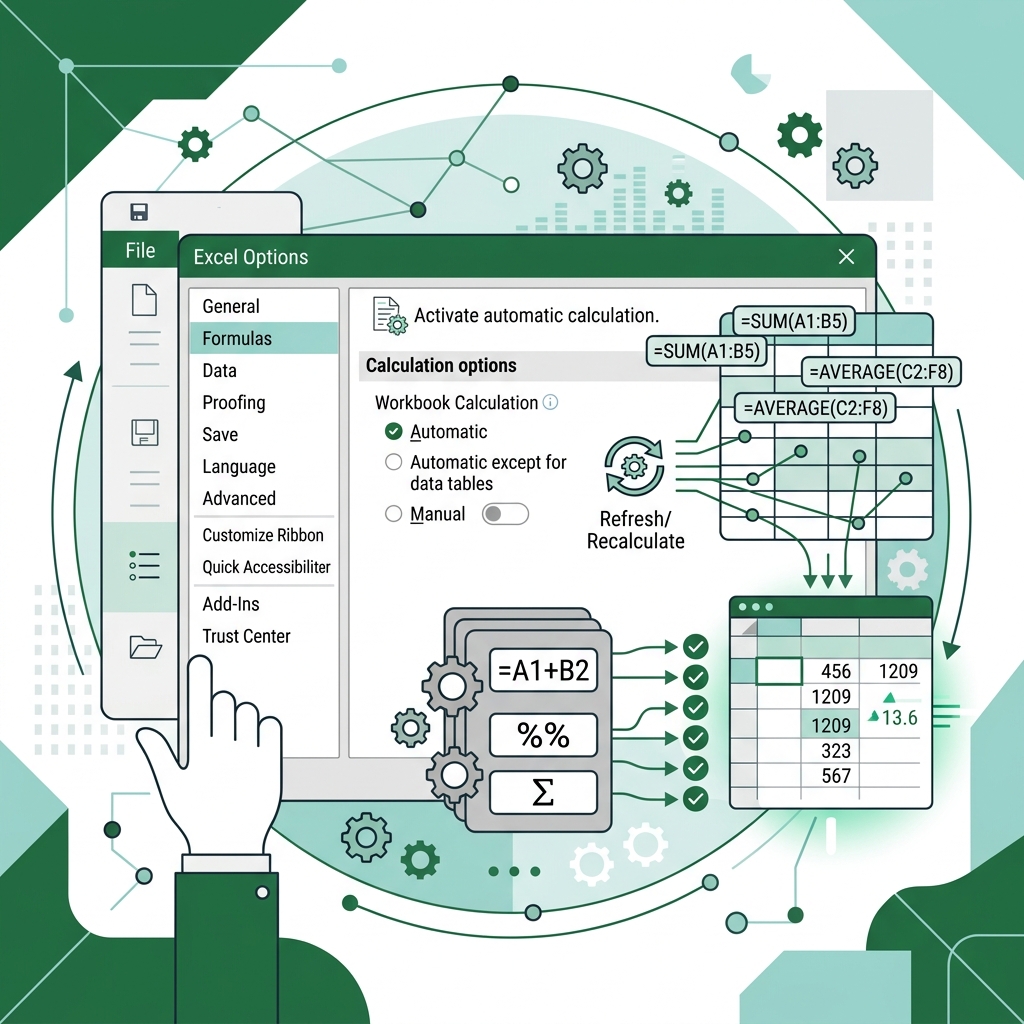
  • 「Excelのオプション」という新しい設定ウィンドウが開くので、左側のメニュー一覧から「数式」を選択します。
  • ウィンドウの一番上に表示される「計算方法の設定」というセクションに注目してください。
  • 「ブックの計算」という設定項目の中から、「自動」のラジオボタンにチェックを入れます。
  • ウィンドウの右下にある「OK」ボタンをクリックして設定を保存し、完了します。

これで、セルの値を変更すればいつでも自動的に数式が計算され直すようになりますよ。

ここで、「自分では絶対に設定を変更した記憶がないのに、どうして手動計算になってしまったんだろう?」と疑問に思う方もいらっしゃいますよね。実は、エクセルにはちょっと特殊で親切のつもりがトラブルを招きやすい「設定の引き継ぎルール」が存在するのです。

【ここに注意!】気づかないうちに手動に切り替わるエクセルの罠
エクセルの「自動」や「手動」という計算設定は、ファイル(ブック)ごとに個別に保存される情報です。
しかし、エクセルを起動した際、「その起動セッションで最初に開いたファイルの計算設定」が、エクセル全体の基本設定として一時的に採用される仕様になっています。
例えば、誰か他のメンバーが「動作を軽くするために手動計算」にして保存した重たいファイルを、あなたがその日最初のエクセル作業として開いたとします。すると、あなたのエクセル自体が一時的に「手動計算モード」に切り替わります。その状態で、あなたの普段の業務ファイルを開いたり、新しく新規ブックを作成したりして作業を進めると、それらも自動的に「手動計算」の状態で動いてしまうのです。このまま上書き保存をしてしまうと、今度はあなたのファイル自体も手動計算で保存されてしまうため、設定のループから抜け出せなくなってしまいます。

共有サーバーに置いてあるデータファイルや、メールで送られてきた集計ファイルなどを開く機会が多い方は、特にこの引き継ぎルールに引っかかりやすいので注意が必要ですね。「今日のエクセルはなんだか再計算されないぞ?」と思ったら、まず直前に開いた他のファイルを思い出してみたり、このオプション設定を確認してみたりするといいかなと思いますよ。

また、オプション画面の「計算方法の設定」には「自動」の他に「データ テーブル以外自動」という項目もあります。これは、シミュレーションに用いる「データ テーブル」というエクセルの高度な機能を使用している際に、その膨大なシミュレーション計算だけを一時的に止めて、通常の数式計算だけを自動で行うという設定です。データテーブルを多用しているファイル以外では、基本的にはシンプルな「自動」を選択しておけば問題ありませんよ。

さらに、手動計算モードのすぐ下にある「保存前にブックを再計算する」というチェック項目も重要です。ここがオンになっていれば、作業中に手動計算で数値がバラバラなままであっても、ファイルを上書き保存する瞬間にエクセルが自動的に最新の数値に計算してから保存してくれます。もしこれをオフにしたまま手動計算でファイルを保存してしまうと、数式結果がズレたままファイルが保存されてしまい、そのファイルを閲覧・印刷する他の人に古いデータを渡してしまうリスクがあるため気をつけましょうね。

対策2:手動計算モードのまま「F9」キーまたは「Shift + F9」キーで再計算を実行する

ここまでは、数式が計算されないトラブルを解決するために「自動」へ戻す方法を解説してきましたが、実はビジネスの実務においては、あえて「手動計算」のまま作業を進める手法も大いに役立つシーンがあるのですよ。

それは、数万件に及ぶ顧客データや過去数年分の売上履歴など、膨大なデータを1つのシートに蓄積しており、そこにVLOOKUP関数やSUMIFS関数、INDEX関数、MATCH関数といった「計算負荷の高い関数」が大量に入力されている場合です。

もし自動計算モードのままでこのような超巨大なワークブックを開いて作業しようとすると、セルに新しい数値を1つ入力したり、行を削除したりするたびに、エクセルがすべての数式をバックグラウンドで一から再計算しようとします。その結果、画面が何秒間もフリーズしてしまったり、カーソルが丸い読込マークになったままカタカタと重くなって操作ができなくなったりしますよね。これでは入力作業が全くはかどりません。

そこで、普段の設定は意図的に「手動計算」にしておき、データの打ち込みやコピペといった入力作業をストレスなく終わらせたのち、自分のタイミングで一気に数式を計算させるという使い方がおすすめなのです。手動計算モードのまま計算結果を最新にするには、以下のキーボードのショートカットキーを押すだけでOKですよ。とてもよく使う重要なテクニックですので、この機会に覚えてしまいましょうね。

  • 「F9」キー(すべての開いているワークブックの再計算):
    キーボードの最上部に並んでいるファンクションキーの「F9」を押すと、現在エクセルで開いているすべてのファイル・すべてのワークシートを対象に、値が変更されたセルに関わる数式を一気に再計算します。他のファイルからデータを引っ張ってきているなど、ブックをまたぐ集計をしている場合はF9キーを使うのが一番確実で安心ですよ。
  • 「Shift + F9」キー(現在作業中のアクティブなシートのみ再計算):
    「他のシートは関係ないから、今自分がデータを見ているこのワークシートだけを大至急で最新の状態に更新したい!」という場合は、Shiftキーを押しながらF9キーを押しましょう。計算対象を1つのシートだけに絞り込むため、エクセルの処理負荷を最小限に抑え、非常に重いファイルであっても待たされることなく一瞬で再計算を終えることができますよ。

手動計算モードを使っているときは、これらのキーを押すだけで作業を快適にコントロールできるようになります。また、手動計算をしているときに役立つちょっとしたサインや、強制的に再計算を行う強力なショートカットもありますので、以下のメモもぜひ参考にしてみてくださいね。

【お役立ちメモ】ステータスバーのヒントとフル再計算のショートカット
計算方法を「手動」にした状態でセルのデータを書き換えると、エクセル画面の左下にあるステータスバー(普段「準備完了」などと書かれている部分の近く)に、ひっそりと「再計算」という文字が表示されるようになります。
これはエクセルが「元データが変わったのに、まだ計算されていない数式がありますよ」と警告してくれているサインなのです。F9キーなどを押して計算がすべて終わると、この「再計算」の文字は自動的に消えます。表示された数値が最新かどうかを確認したいときは、まず画面左下のステータスバーにこの文字が出ていないかチェックする習慣をつけておくとミスを防げますよ。

また、通常のF9キーを押してもなぜか一部のセルが計算されない気がする場合や、数式が複雑すぎてエクセルの計算エンジンが迷子になっているような気がする場合は、次の強制再計算のショートカットが役立ちますよ。
「Ctrl + Alt + F9」キー:値の変更の有無にかかわらず、現在開いているすべてのブックのすべての数式を強制的に完全再計算します。
「Ctrl + Shift + Alt + F9」キー:数式の参照関係のネットワーク自体をエクセルの内部でゼロから再構築し、完全にすべての数式を初期化して再計算します。数式のリンクがおかしくなったときの強力な治療法です。

手動計算モードを駆使すれば、重いエクセルファイルでも動きにイライラすることなく、サクサクと編集作業を進めることができますよ。とはいえ、手動計算を毎回キー操作で行うのは、やはり少し面倒に感じることもありますよね。できれば自動計算設定のままで、サクサク軽快に動いてくれるのが一番理想的かなと思います。

もし、「手動計算に逃げるのではなく、数式やブックの作り方自体を工夫して、自動計算のままで動作をスピードアップさせたい!」と考えているなら、こちらの記事もとても役立ちますよ。

気になる方は、ぜひExcelを軽くする解決策の解説ページを合わせて読んでみてくださいね。参照方法をVLOOKUP関数からINDEX・MATCH関数に変更したり、無駄な計算範囲を狭めたりするだけで、エクセルの軽さが驚くほど劇的に変わるはずです。状況に応じて自動と手動を使いこなしながら、快適にお仕事を進めましょうね。

状況に合わせて「自動」のままでシートを軽量化するか、あるいは「手動」にしてショートカットキーを使いこなすか、あなたにとって一番快適な作業スタイルを見つけてみてくださいね。

エクセルの数式表示・計算トラブルに関するよくある質問(FAQ)

エクセルでデータを集計していると、「数式を入力したのに計算されず、文字のまま表示される」「他のセルからコピーした途端に値が更新されなくなった」といったトラブルに頭を悩まされることがよくあります。特に業務の締め切りが迫っているときなどは、焦ってしまいますよね。私自身も、過去に数式が動かなくなって何度も残業した経験があります。

こうした表示や計算のトラブルには、必ず明確な原因と解決策があります。今回は、ブログ「ツールポ」の運営者である私「KYO」が、読者のあなたからよくいただく代表的な2つの疑問について分かりやすくお答えしますよ。これを読めば、エクセルのトラブルにも慌てず冷静に対処できるようになりますので、ぜひ明日からの実務に役立ててみてくださいね。

Q1:他のセルから数式をコピーしたときだけ値が計算されなくなるのはなぜ?

「自分で作った数式は動くのに、他のセルにコピーすると計算が止まってしまう」という現象には、主に3つの原因が考えられます。

1つ目の原因は、コピー元のセルや貼り付け先の表示形式が「文字列」になっていることです。

エクセルのセルが「文字列」に設定されていると、そこに数式を貼り付けても、エクセルは単なる「テキスト(文字)」として認識してしまいます。このため、セルには計算結果ではなく「=SUM(A1:A5)」といった数式そのものが表示されることになります。特にシステムから出力したデータをコピーした際に、このトラブルが発生しやすいですよ。

【表示形式エラーの解決手順】

  1. 数式が表示されたままになっている貼り付け先のセルを選択します。
  2. 「ホーム」タブの数値グループで、表示形式を「標準」または「数値」に変更します。
  3. 表示形式を変更後、セルをダブルクリック(またはF2キー)して編集状態にし、「Enter」キーを押して再確定します。

※複数のセルで一括解決したい場合は、列全体を選んで「データ」タブの「区切り位置」をクリックし、何もせずそのまま「完了」を押すのがKYO直伝の裏ワザですよ。一瞬で文字から数式へ切り替わります。

2つ目の原因は、形式を選択して貼り付けを行う際に、数式のテキストのみを流し込んでしまったことです。

ペーストする際に誤って「テキスト」として貼り付けると、数式としての機能が失われてしまいます。数式をコピーするときは、通常の貼り付けを行うか、形式を選択して貼り付けから「数式」を選択して、正しく計算式を反映させるようにしましょうね。

3つ目の原因は、エクセルの計算方法の設定が「手動」になっていることです。

計算方法が手動になっている場合、数式をコピーしても値が再計算されず、コピー元の数値がそのまま残ってしまいます。「数式」タブの「計算方法の設定」で「自動」にチェックが入っているか確認してみてくださいね。

Q2:数式内の特定のセルだけ計算結果が「0」になってしまう原因は?

「数式はエラーになっていないのに、なぜか特定のセルだけ結果が『0』になってしまう」というのも、よくあるお悩みです。この場合は、主に以下の3つの原因をチェックしてみましょう。

1つ目の原因は、数式が「値の入っていない空白セル」を参照していることです。

例えば、セルに「=A1」と入力した際、A1セルが完全に空欄だと、エクセルは自動的にその参照結果を「0」として表示してしまいます。これを防ぎ、参照先が空のときは空白を表示したい場合は、IF関数を用いて次のように対処しますよ。

=IF(A1="","",A1)

こうして空白セルかどうかの条件判定を入れておくことで、シートの見た目をきれいに保つことができます。

自分を参照する「循環参照(じゅんかんさんしょう)」に注意!

数式が自分自身のセルを直接・間接的に計算に含めている場合を「循環参照」と呼びます。これが発生すると、無限計算を防ぐためにエクセルが計算を止め、結果を「0」にしてしまうことがあります。画面左下の「ステータスバー」に「循環参照:〇〇(セル番号)」と表示されていないか確認し、数式の範囲を見直してみましょう。

3つ目の原因は、集計対象の数値が「文字列」として入力されていることです。

見た目は数字であっても、そのセルが文字列形式になっていると、SUM関数などの集計関数は「数値ではない」と見なして無視してしまいます。そのため、足し合わされる数値がすべて無視され、結果として「0」が表示されるのです。セルの左上に緑の三角マークが出ている場合は、そこをクリックして「数値に変換する」を選んでみてくださいね。

まとめ:計算設定と表示形式を正しくマスターし、今日も早く帰りましょう!

今回は、エクセルの数式が表示されたまま計算されないトラブルに関するよくある質問(FAQ)について解説しました。トラブルを解消するためのポイントをおさらいしておきましょう。

  • コピー先で数式が文字化したら、表示形式を「標準」にしてセルを再確定する
  • 計算結果が更新されないときは、計算設定が「自動」になっているかチェックする
  • 結果が「0」になる場合は、空白セルの参照、循環参照、数値データの文字列化を確認する

エクセルの計算トラブルは、表示形式や計算方法などのちょっとした設定のズレが原因であることがほとんどです。仕様や対処法を一度覚えてしまえば、もう慌てる必要はありません。トラブルに直面しても、「あ、これは表示形式が原因だな」と冷静に対処できるようになれば、作業のスピードはグッと上がりますよ。

無駄な手作業やデバッグの時間を減らすことは、あなたの貴重な時間を守ることに直結します。トラブルをサクッと解決して、残業ゼロを目指し、今日も定時で早く帰りましょう!そして、好きなことをしてゆっくりプライベートの時間を楽しんでくださいね。

また、今回はエクセルの話題でしたが、スプレッドシートの動作が重くてお悩みの方は、こちらのスプレッドシートを軽くする解決策を解説した記事もぜひチェックしてみてください。きっとシートが軽くなるはずですよ。

エクセルの数式や計算に関するより正確で詳しい情報については、以下のMicrosoft公式ヘルプも併せて参考にしてくださいね。

※正確な情報は公式サイトをご確認ください。最終的な判断は専門家にご相談ください。

-Excel