ChatGPTを使って仕事や勉強の効率を上げようと、PDFファイルをアップロードしたのに、「ファイルを読み込めませんでした」「エラーが発生しました」といった表示が出て、
処理が止まってしまったことはありませんか?要約を作ってもらったり、特定の情報を探してもらったりしたいのに、エラーが出てしまうと本当に困ってしまいますよね。
私も何度もこのエラーに遭遇して、作業の手が止まってしまった経験があります。
実は、ChatGPTがPDFを読み込めない原因は、サーバーの一時的な不調から、PDFファイル自体のサイズやページ数、さらにはファイルにかかっているセキュリティ制限やスキャン画像の有無など、多岐にわたるんですよ。
これらを正しく理解して、適切なアプローチをとることで、ほとんどのアップロードエラーや読み込みエラーはきれいに解決することができます。
そこで今回は、ChatGPTでPDFが読み込めない原因を徹底的に掘り下げながら、それぞれの状況に応じた具体的な対処法を分かりやすく解説していきますね。
この記事を読めば、エラーに悩まされることなく、ChatGPTをフル活用してPDFの解析や要約を行えるようになりますよ。
- ChatGPTでPDFが読み込めない・エラーになる主な原因の切り分け方
- アップロード可能なファイルサイズやページ数などの基本仕様と制限
- セキュリティ保護やスキャン画像(OCR未処理)が与える影響と対策
- 読み込みエラーを即座に解決するための具体的な対処手順

ChatGPTでPDFが読み込めない・エラーになる原因と基本知識
ChatGPTにPDFファイルを読み込ませようとしてエラーが発生した際、ただ「使えないな」と諦めてしまうのはもったいないですよ。
ChatGPTがPDFを処理する仕組みや、システム上の仕様を少しだけ知っておくことで、何が原因でエラーが起きているのかを自分自身で簡単に診断できるようになります。
まずは、エラーを引き起こす背景にある基本知識から順番に整理していきましょうね。
1. なぜChatGPTはPDFファイルの読み込みエラーを起こすのか?
ChatGPTにPDFをアップロードすると、
システム側では「ファイルをアップロードする」「ファイルからテキスト情報を抽出(パース)する」「抽出したテキストをAIモデルに読み込ませて処理する」という段階的な処理が行われています。
この一連の流れのどこかで問題が発生すると、読み込みエラーとして画面に表示されてしまうわけです。
よくある原因の一つとして、PDFファイルのデータ構造が崩れている(破損している)ことが挙げられます。
人間がPDFビューアで開く分には問題なく表示されても、ChatGPTが内部の文字データを抽出しようとした際に、コードの乱れや特殊なフォーマットが邪魔をしてパースに失敗することがあるのです。
また、OpenAIのサーバーにかかっている負荷も大きな要因になります。
世界中からアクセスが集中する時間帯や、システムアップデートの直後などは、ファイルの処理機能が一時的に不安定になり、アップロード自体がタイムアウトしてしまうことも珍しくありません。
特に、ChatGPTの有料プラン(ChatGPT Plusなど)や無料プランにかかわらず、サーバーの負荷状況によっては「ファイルの解析中にエラーが発生しました」というメッセージが頻発することがあります。
この場合は、ファイル側の問題ではなく、システム側の混雑が原因である可能性が高いですよ。
さらに、ChatGPTが一度に処理できる情報の量(コンテキストウィンドウ)には限界があります。
いくら最新のGPTモデルが賢いとはいえ、極端に長い文章や膨大なデータを一気に流し込もうとすると、処理が追いつかずにエラーを吐き出してしまいます。
このように、ファイルの物理的な不具合、サーバーの通信状況、整理された文字情報などの3つの側面からエラーが発生することを頭に入れておくと、トラブルが起きたときも冷静に対処できますね。
2. PDFのファイルサイズ上限やページ数制限などの基本仕様
ChatGPTでPDFを扱ううえで、絶対に避けて通れないのが「ファイルサイズ」と「ページ数・文字数」の制限です。
ChatGPTには公式に定められたファイルアップロードの上限がありますが、それとは別に「実用上、処理できる限界」も存在します。これらの仕様をしっかりと把握しておくことが、エラーを未然に防ぐための一番の近道になりますよ。
一般的に、ChatGPT(GPT-4oなどのモデル)にアップロードできる1ファイルあたりの最大サイズは512MBとされています。
しかし、これはあくまで「システムが受け付ける最大値」であって、実際に500MB近いPDFをアップロードしても、高確率でタイムアウトエラーになります。
なぜなら、巨大なファイルをアップロードしてテキストを抽出する処理には時間がかかり、ChatGPT側の制限時間内に終わらないことが多いからですね。
私が普段使っている感覚としては、実用的なサイズは数十MB(できれば20MB〜30MB以下)に抑えておくのが無難かなと思います。
また、ページ数についても同様のことが言えます。
数百ページに及ぶ書籍や論文のPDFを丸ごと読み込ませようとすると、テキスト量が多すぎてChatGPTが一度に処理できるトークン数(AIが理解する文字の単位)の上限を超えてしまいます。
エラーが発生するか、あるいは運良く読み込めても途中で記憶が抜け落ちてしまうような挙動になりがちです。
公式の情報については、OpenAIのヘルプページであるOpenAI Help Centerで詳細を確認できますので、気になる方はチェックしてみてくださいね。
以下に、ChatGPTでPDFを扱う際の推奨仕様をテーブルにまとめてみました。ファイルを準備する際の目安にしてみてください。
| 項目 | システム上の上限 | 実用上の推奨値(KYOの推奨) |
|---|---|---|
| ファイルサイズ | 512MB / ファイル | 20MB以下(タイムアウトを防ぐため) |
| アップロード件数 | 1回あたり最大10ファイル | 必要なファイルだけを個別に投げるのがスムーズ |
| ページ数・文字数 | モデルのコンテキスト制限に依存 | 数十ページ程度(長大なものは分割推奨) |
このように、上限ギリギリを攻めるのではなく、ChatGPTが処理しやすい「軽めのファイル」に調整してからアップロードすることが、エラーを防ぐための基本であり鉄則ですよ。
3. セキュリティやテキストコピー禁止設定(スキャン画像)による影響
ファイルサイズやサーバーの状況に問題がないのに、どうしても読み込みエラーが出るという場合、
PDFファイル自体に設定されている「セキュリティ保護」や、ファイルが「スキャン画像で構成されている」ことが原因の可能性が高いです。
ここは見落としがちなポイントなので、詳しく確認していきましょう。
まず、企業の社内文書や官公庁が公開しているPDFなどには、改ざんや情報漏洩を防ぐために「パスワード保護」や「コピー禁止」「印刷禁止」といったセキュリティ制限がかけられていることがあります。
このようなPDFファイルをChatGPTにアップロードすると、ChatGPTのテキスト解析プログラムがファイルの内容を読み取ることができず、セキュリティブロックによって処理が中断され、
結果として「エラー」や「空の応答」になってしまうのです。
安全のために施されたセキュリティが、AIの解析を拒否してしまっている状態ですね。
また、紙の書類を複合機やスキャナーで読み取ってそのままPDF化した「スキャンPDF」も厄介です。このタイプのPDFは、画面上では文字が見えていても、内部的には「ただの1枚の大きな画像データ」として保存されています。
ChatGPTには画像を解析するOCR(光学文字認識)の機能も備わっていますが、文字だけのテキストPDFに比べると、画像データの処理はシステムへの負荷が非常に高く、解析に失敗してエラーになりやすい傾向があります。
特に解像度が低いものや、手書きの文字、複雑なレイアウトが含まれていると、ChatGPTが文字を認識できずにフリーズしてしまうことがあるんですよ。
【KYOのひと言メモ】仕事で扱うデータが大きくて動作が遅くなったりエラーになったりするのは、ChatGPTだけではありません。
たとえば、Googleスプレッドシートのデータ量が多くなって動きが重く感じるときはありませんか?そんなときは、こちらのスプレッドシートを軽くする解決策を解説した記事も合わせて参考にしてみてくださいね。
データ整理の考え方はAIへのデータ入力にもきっと役立ちますよ。
お手元のPDFが「コピー禁止」になっているか、あるいは「スキャン画像」なのかを確かめる簡単な方法は、PDFリーダーで開いたときに「文字を選択してコピーできるか」をテストしてみることです。
もし文字が選択できない、あるいは画像全体が選択されてしまう場合は、スキャン画像またはコピー制限がかかっている証拠になります。
これらのファイルに対してどう対処すべきかは、この後の具体的な手順で丁寧に説明していきますので、安心してくださいね。
ChatGPTのPDF読み込み・アップロードエラーを解決する具体的手順
ChatGPTでPDFがうまく読み込めないと、仕事や学習の効率が一気に落ちてしまいますよね。
「さっきまで動いていたのに…」「急にエラーマークが出て進まない」といったトラブルは、実はいくつかの基本的な手順を踏むだけで、すっきりと解決することが多いんですよ。
私自身もこれまで何度もこのエラーに遭遇しては頭を抱えてきましたが、今では原因に合わせた対処法をパターン化して持っています。
この記事では、私が普段行っているトラブルシューティングの手順を、ステップバイステップで詳しく解説していきますね。
手順1:ファイルサイズとファイル形式(拡張子.pdf)が適正か確認する
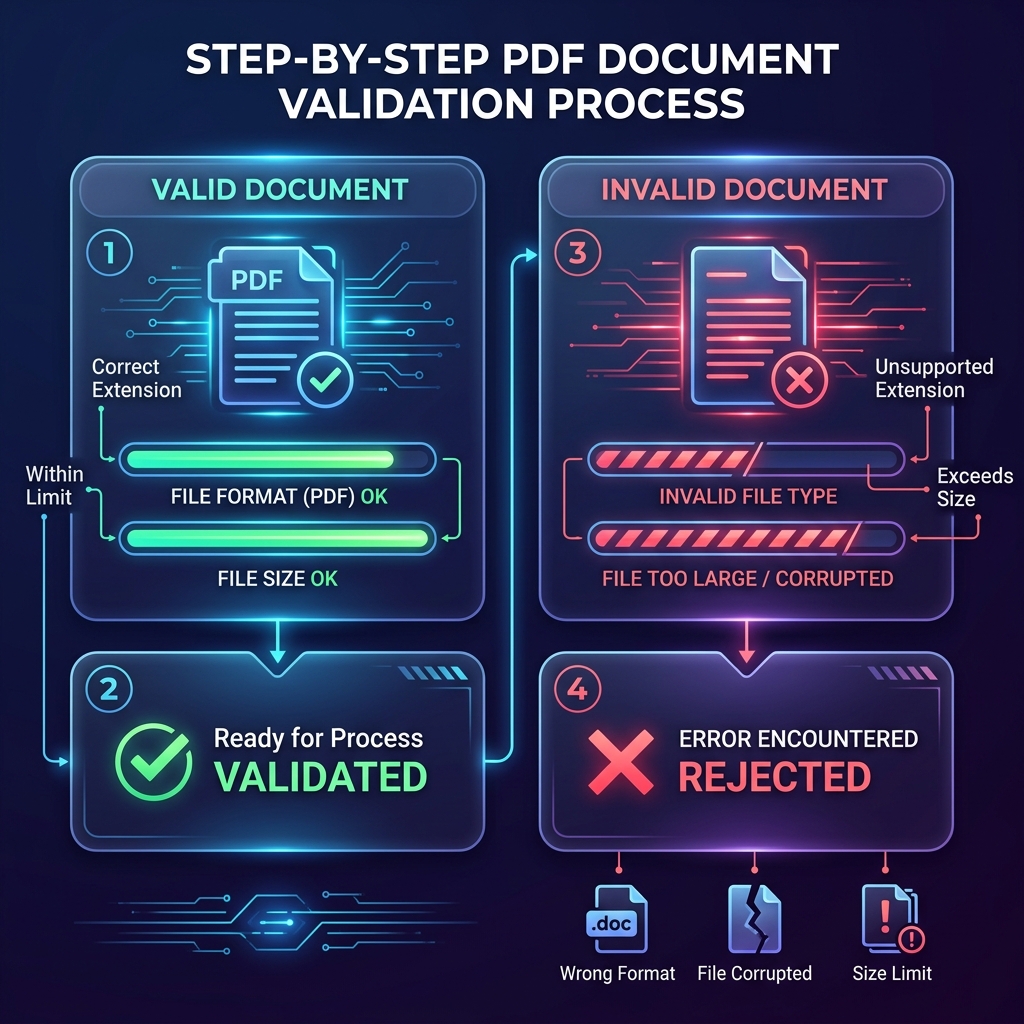
まず最初に確認したいのが、アップロードしようとしているPDFファイルそのものの情報です。ChatGPTには、一度に読み込めるファイルのサイズや形式に一定の制限が設けられています。
基本的なことのように見えて、実はここが原因で引っかかっているケースがとても多いんですよ。
ChatGPTにアップロードできるファイルサイズの上限は、一般的に1ファイルあたり512MB以下とされています。
これを超える大容量のPDFファイルは、アップロード自体が拒否されてしまうか、途中でタイムアウトしてエラーになってしまいます。
また、サイズ自体が512MB以下であっても、ページ数が数百ページに及ぶような膨大な文書の場合、ChatGPTが処理できるテキスト量(トークン数)の上限を超えてしまい、エラーを吐き出すことがあるので注意が必要です。
さらに、ファイルの拡張子も重要です。一見するとPDFファイルのように見えても、拡張子が非表示になっていて実際には異なる形式のファイルだったり、壊れたファイル形式になっていたりすると読み込めません。
以下の手順でファイルのサイズと形式を確認し、必要に応じて対策を行いましょう。
まずは、お使いのパソコンでファイルのプロパティを確認する手順から説明しますね。
ファイル情報の確認手順(Windowsの場合)
- 対象のPDFファイルを右クリックし、メニューから「プロパティ」を選択します。
- 「全般」タブを開き、「ファイルの種類」が「PDF ファイル (.pdf)」になっているか確認します。
- 同じく「全般」タブの「サイズ」を確認し、512MBを大きく下回っているかチェックします。
もし拡張子が表示されていなくて本当にPDF形式なのか不安な場合は、Windowsのエクスプローラー上部にある「表示」タブをクリックし、「ファイル名拡張子」のチェックボックスにチェックを入れてみてください。
これでファイル名の後ろに「.pdf」と表示されているかどうかが一目でわかるようになりますよ。
もし確認した結果、ファイルサイズが大きすぎる(あるいはページ数が多すぎる)ことが原因だとわかった場合は、PDFファイルを小さく圧縮するか、必要なページだけを分割して保存し直す必要があります。
私のおすすめは、公式のWebツールを使ってサクッと圧縮してしまう方法です。
PDFをオンラインで圧縮する手順
最も手軽で安全な方法として、アドビが提供している無料のオンラインツールを使うのが便利ですよ。手順は以下の通りです。
- ブラウザで Adobe AcrobatのオンラインPDF圧縮ツール にアクセスします。
- 圧縮したいPDFファイルを画面中央のドラッグ&ドロップエリアにドラッグします。
- 圧縮レベル(高・中・低)を選択し、「圧縮」ボタンをクリックします。
- 処理が完了したら、圧縮された新しいPDFファイルをダウンロードします。
注意:拡張子の手動書き換えはNG!
画像ファイル(.jpgや.pngなど)の拡張子を、名前の変更機能で強引に「.pdf」に書き換えただけの場合、ファイル構造自体は画像のままなのでChatGPTはPDFとして正しくパースできません。
必ずWordやPowerPointの「名前を付けて保存」からPDF形式を選択してエクスポートするか、専用のファイル変換ツールを使って正しいPDF形式に変換したものをアップロードしてくださいね。
手順2:スキャンデータなどの画像PDFをOCR(テキスト化)処理する
次に多い原因が、PDFの中身が「テキストデータ」ではなく「画像データ」になってしまっているケースです。これを解決するために、OCR(光学文字認識)処理を使ってPDFをテキスト化していきましょう。
紙の資料をスキャナーや複合機でスキャンして作成したPDFや、スマートフォンのカメラアプリで書類を撮影してPDFに変換したものは、
人間にとっては文字が読めても、システム的にはただの「1枚の画像(写真)」として扱われています。
ChatGPTは通常、PDFの内部に埋め込まれているテキスト情報を読み取って解釈するため、画像データだけのPDFをアップロードすると「テキストが見つかりません」といったエラーが発生したり、
中身が真っ白なドキュメントとして処理されてしまったりするのです。
あなたの持っているPDFが画像PDFなのかどうかを見分けるのはときどき難しいかもしれませんが、見分け方自体はとても簡単ですよ。
PDFファイルをブラウザや閲覧ソフトで開き、文字の部分をマウスでドラッグして選択できるかどうかを試してみてください。
もし文字を1文字ずつ選択できず、画像全体が青く囲まれてしまうような場合は、その PDFは画像データです。この場合は、以下の手順でOCR処理を行い、ChatGPTが認識できる状態にしてあげましょう。
OCR処理を行う最も簡単でおすすめな方法は、Googleアカウントさえあれば誰でも無料で使えるGoogle ドライブを活用する方法です。
Googleの高度なAI技術によって、画像内の文字を驚くほど正確にテキストへ書き出してくれますよ。
Google ドライブを使った無料OCRの手順
- ブラウザでGoogle ドライブにアクセスし、自身のアカウントでログインします。
- テキスト化したい画像PDFファイルを、Google ドライブの任意の場所にドラッグ&ドロップしてアップロードします。
- アップロードしたファイルを右クリックし、「アプリで開く」 > 「Google ドキュメント」の順に選択します。
- 少し待つと、自動的にテキスト化処理が行われ、新しいGoogle ドキュメントが立ち上がります。
Google ドキュメントが開くと、上部には元の画像PDFがそのまま貼り付けられており、その下に画像から読み取られたテキストがずらりと文字起こしされた状態で配置されています。
この文字起こしされたテキスト部分をドラッグしてコピーし、ChatGPTのチャット欄に直接ペーストして質問を投げかけることで、画像PDFのエラーを完全に回避することができますよ。
また、文字起こしされたテキストを再度「ファイル」メニューから「ダウンロード」>「PDF ドキュメント (.pdf)」として保存し直せば、ChatGPTに問題なく読み込ませることができる「テキスト付きPDF」が完成します。
詳しい仕様については、こちらの Google ドライブでのPDFや写真のテキスト化ヘルプ も併せて参照してみてくださいね。
スマホで手軽に行いたい場合
パソコンがないときは、スマートフォンの「Google レンズ」アプリや、iOS(iPhone)の標準カメラ機能に搭載されている「テキスト認識表示」を使って紙の書類を撮影し、
抽出されたテキストをそのままChatGPTのアプリにコピー&ペーストするのも非常におすすめの手法ですよ。
手元にパソコンがない急ぎのシーンではとても重薄します。
手順3:ブラウザの再起動や別のチャットスレッド(New Chat)で再試行する
PDFファイル自体にも問題がなく、画像PDFでもないのにアップロードエラーが発生する場合、ChatGPTのシステム側やあなたの使っているブラウザの一時的な不具合が原因である可能性が高いです。
このような場合は、システムをリフレッシュすることで一発で解決することがよくありますよ。
特に見落としがちなのが、「同じチャットスレッドを長く使いすぎている」という点です。ChatGPTは、同じスレッド内での過去の会話の流れをすべて記憶(コンテキストとして保持)しながら応答を生成します。
そのため、会話が長くなればなるほど、そのスレッドのデータ量が肥大化し、ブラウザの動作が極端に重くなってしまいます。
この状態で新しいファイルをアップロードしようとすると、ブラウザのメモリが不足したり、アップロード処理が途中でタイムアウトしてしまったりして、エラーを引き起こす原因になるのです。
ちなみに、パソコンやブラウザのメモリ不足によって動作が全体的に重く感じる場合、もしかしたら他の作業タブ(例えば重いスプレッドシートなど)を開きすぎていることも影響しているかもしれません。
ブログ「ツールポ」では、そんなときに役立つ スプレッドシートを軽くする解決策 についても詳しくご紹介していますので、パソコン全体の動作がなんだか遅いなと感じる方はぜひチェックしてみてくださいね。
では、ブラウザやシステム側の問題を解消して再試行するための具体的な手順を解説します。
ブラウザやスレッドをリフレッシュする手順
- まず、現在使っているチャット画面の左上にある「新規チャット(New Chat)」ボタンをクリックし、まっさらな新しいスレッドを作成します。
- 作成した新しいスレッドに、もう一度PDFファイルをアップロードして読み込めるか試してみます。
- これでもダメな場合は、ブラウザ(Google Chromeなど)のタブを一度すべて閉じ、ブラウザ自体を完全に終了(再起動)させます。
- ブラウザを再度立ち上げ、ChatGPTにアクセスし直して再試行します。
これでも解決しない場合は、ブラウザ内に蓄積されたキャッシュやクッキー(Cookie)などの一時ファイルが、ChatGPTの正常なファイルアップロード動作を妨げている可能性があります。
特にChatGPTのアップデート直後などは、古いキャッシュが残っていることでバグが発生しやすくなります。以下の手順でブラウザのキャッシュをクリアしてみましょう。
Google Chromeでのキャッシュクリア手順
- ブラウザの右上にある「︙(メニューアイコン)」をクリックします。
- 「履歴」からさらに「履歴」を選択し、左側のメニューにある「閲覧履歴データの削除」をクリックします。
- 期間を「全期間」にし、「キャッシュされた画像とファイル」の項目だけにチェックを入れます。(クッキーやログイン情報を削除すると、ChatGPTや他のサイトから一時的にログアウトされてしまうため、まずはキャッシュのみを削除するのが安全ですよ。)
- 「データを削除」ボタンをクリックし、削除が完了したらブラウザを再起動してChatGPTにログインし直します。
キャッシュをクリアしてもエラーが消えない場合は、別のブラウザ(Chromeを使っているならEdgeやSafari、Firefoxなど)でログインし直してアップロードできるか試してみるのも非常に有効な方法です。
また、一時的なネットワークやデバイスのメモリ詰まりを完全に解消するために、パソコンやスマートフォンの電源を一度切り、端末自体を再起動することも試してみる価値がありますよ。
ChatGPTでPDFデータを快適に処理・翻訳するための応用テクニック
ChatGPTにPDFをアップロードしたものの、「エラーが出て進まない」「解析結果が途中で切れてしまう」といったトラブルに直面すると、本当にがっかりしてしまいますよね。
実は、PDFファイルをそのままアップロードするだけがChatGPTの活用方法ではありません。
少しだけアプローチを変えるだけで、エラーを完全に回避できるだけでなく、ChatGPTの回答の精度や翻訳のスピードを劇的に向上させることができるのですよ。
ここでは、私が普段から実践している、PDFデータをChatGPTで快適かつスマートに処理・翻訳するための応用テクニックを3つ紹介します。
どれも簡単で今日から試せるものばかりですので、ぜひあなたの作業スタイルに合わせて取り入れてみてくださいね。
テクニック1:PDFをテキストファイル(.txt)やマークダウンに変換して直接貼り付ける
ChatGPTでPDFの読み込みエラーが頻発する最大の原因は、PDFの内部構造にあります。
PDFは見た目のレイアウトを美しく保つためのファイル形式なので、テキストデータが複雑に配置されていたり、特殊なフォントが使われていたりすると、ChatGPTの解析プログラムが混乱してしまうのですね。
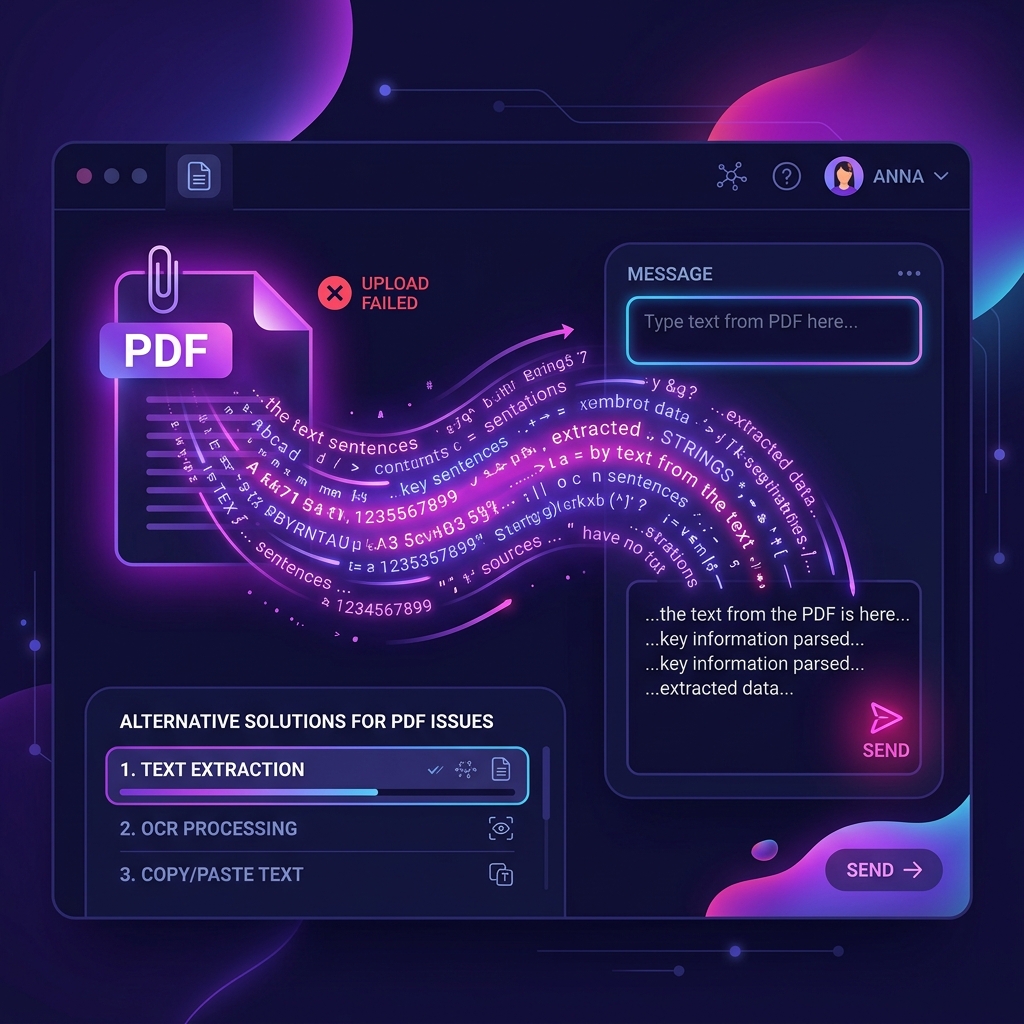
そこで非常におすすめなのが、PDFからテキストデータだけを抽出して、テキストファイル(.txt)やマークダウン形式に変換してからChatGPTに直接貼り付ける方法です。
こうすることで、ChatGPTはファイル解析のステップをスキップし、純粋なテキスト情報としてダイレクトに読み込むことができます。処理速度も圧倒的に早くなりますし、エラーの発生率をほぼゼロに抑えることができますよ。
具体的な変換手順としては、いくつかの方法があります。
- 最もシンプルなコピペ: PDFファイルをブラウザや閲覧ソフトで開き、キーボードの「Ctrl + A(MacはCmd + A)」で全選択してコピーし、ChatGPTのチャット欄に直接貼り付けます。ページ数が数ページ程度なら、これが一番手軽で早い方法です。
- Googleドキュメントを経由する: PDFファイルを一度Googleドライブにアップロードし、右クリックメニューから「アプリで開く」 > 「Googleドキュメント」を選択します。すると、Googleの高度な文字認識(OCR)機能が働き、PDFがテキストデータに自動変換されます。それをコピーするか、テキストファイルとして保存すれば完了です。
- Adobeの無料オンラインツールを使う: Adobeが公式に提供している無料のオンライン変換ツールなどを利用して、PDFをプレーンテキストにエクスポートするのも確実でスマートな方法ですね。
さらに、もし表や見出しの階層構造を保ったままChatGPTに読み込ませたい場合は、マークダウン(Markdown)形式に変換するのもテクニックの一つです。
マークダウンにすることで、ChatGPTは文章の親子関係やテーブルの構造を正確に理解しやすくなり、要約やデータ抽出の精度が格段にアップします。
テキスト変換貼り付けのメリットまとめ
- PDF解析プログラムを通さないため、読み込みエラーが一切発生しない。
- 無駄なファイルヘッダー情報などが削られ、ChatGPTが内容をスムーズに解釈できる。
- マークダウン形式にすることで、表や見出しのレイアウトを崩さずにChatGPTへインプットできる。
貼り付ける際は、プロンプトの先頭に「以下のテキストを要約してください」「以下の文章を翻訳してください」と指示を書き、その後に```text(バッククォート3つとファイル形式)で囲んでテキストを貼り付けると、
ChatGPTが指示とデータを明確に区別できるため、より的確な回答が得られますよ。
テクニック2:不要なページを削除し、必要な部分だけ抽出してPDFを分割・アップロードする
数十ページ、時には数百ページに及ぶ巨大なPDFファイルをそのままChatGPTに放り込んでいませんか?
ChatGPTには、一度に処理できる情報の限界(トークン制限やコンテキストウィンドウ)が存在します。
そのため、どんなにハイスペックなモデルであっても、極端に大容量なPDFをアップロードすると、解析の途中でエラーが発生したり、最も重要なページの内容が無視されてしまったりすることがあるのです。
そこで試してほしいのが、PDFから不要なページ(表紙、目次、参考文献、付録など)を削除し、分析や翻訳が必要なページだけをピンポイントで抽出・分割してアップロードするアプローチです。
ファイルサイズが小さくなれば、アップロードのエラーを防げるだけでなく、ChatGPTの処理も一瞬で終わるようになります。
特別なソフトを購入しなくても、お使いのパソコンに標準搭載されている機能で簡単にPDFの分割が可能です。手順は以下の通りです。
- ブラウザの印刷機能を使う(Windows / Mac共通):
- 分割したいPDFファイルを「Google Chrome」や「Microsoft Edge」などのウェブブラウザで開きます。
- キーボードの「Ctrl + P(MacはCmd + P)」を押して印刷画面を開きます。
- 送信先(プリンター)を「PDFとして保存」に設定します。
- 「ページ」の項目で「カスタム」を選択し、抽出したいページ番号(例:「10-15」など)を入力します。
- 「保存」ボタンを押し、新しいファイルとしてデスクトップ等に書き出します。
これだけで、必要な部分だけが詰まった軽量なPDFファイルが完成します。余計な情報が含まれていないため、ChatGPTも混乱することなく、非常に精度の高い要約や回答を返してくれますよ。
ファイルサイズが大きいと処理が重くなってしまうのは、スプレッドシートなども同じですね。
以前、こちらの記事でスプレッドシートを軽くする解決策を紹介しましたが、不要なデータを削ぎ落とすという基本のアプローチはPDFの処理でも共通していますよ。スマートにツールを使いこなすために、ぜひ覚えておきたいコツですね。
オンラインの無料PDF分割ツールを使う際の注意点
ネット上には便利な無料のPDF分割・結合サービスがたくさんありますが、社外秘の資料や個人情報が含まれるPDFファイルをそれらのWebサイトにアップロードするのは避けましょう。
サーバー側にデータが一時的に保存されるリスクがあるため、情報漏洩を防ぐためにも、上記で紹介した「ブラウザの印刷機能(オフラインでの保存)」を使って手元で分割することを強くおすすめします。
もしどうしても長文のPDF全体をChatGPTに読ませたい場合は、小分けにしたPDFを「第1パート」「第2パート」として順番にアップロードし、「すべてアップロードし終わるまで、
最後の要約は始めずに記憶しておいてね」と指示しておくと、コンテキストを維持したまま上手に処理してくれますよ。
テクニック3:PDFの翻訳や要約に特化した専用のGPTs(Custom GPT)を活用する
「毎回テキストに変換したり、PDFを分割したりするのは少し面倒だな……」と感じるあなたには、ChatGPT内で利用できるGPTs(Custom GPT)の活用が一番の近道かもしれません。
GPTsとは、特定の用途に合わせてあらかじめカスタマイズされたChatGPTのことで、GPTストア(GPT Store)から誰でも無料で利用することができます(一部、有料プランが必要な機能もあります)。
このGPTストアの中には、世界中の開発者やAIユーザーが作成した「PDFの読み込み・翻訳・要約に特化したカスタムGPT」が数多く公開されているのですよ。
通常のChatGPTよりもPDFの解析能力が優れているとされるGPTsを利用すれば、以下のようなメリットが得られます。
- 高精度なデータ抽出: 標準のChatGPTでは読み飛ばされがちな、PDF内の複雑な図表やグラフの数値、注記のテキストなども正確に拾い上げてくれます。
- 長文の自動セグメント処理: ユーザー側でPDFを細かく分割しなくても、システム側でテキストを少しずつ読み込んで段階的に翻訳や要約を行ってくれる専用GPTsもあります。
- 外国語論文のスマートな日本語訳: 英語などの海外の論文PDFをアップロードするだけで、専門用語のニュアンスを保ったまま、読みやすい日本語に整形して出力してくれます。
使い方はとても簡単です。
ChatGPTの左サイドメニューにある「Explore GPTs(GPTを探す)」をクリックし、検索窓に「PDF Translator」や「PDF Summarizer」、
あるいは論文分析なら「Consensus」「AskYourPDF」といったキーワードを入力してみてください。
多くのユーザーに評価されている人気のGPTsがずらりと並びますので、評価数や利用者のコメントを参考にしながら選んでみてくださいね。
自分専用のPDF処理GPTを作ってみるのもおすすめ!
もし既存のGPTsで満足できない場合は、自分でオリジナルのGPTを作ってみるのも面白いですよ。「Create」画面で「あなたはPDFの翻訳専門アシスタントです。
アップロードされたPDFは、必ず見出しごとに日本語訳し、最後に箇条書きで3行に要約してください」といった指示を与えるだけで、あなただけのカスタムGPTが数分で完成します。
毎回の指示出し(プロンプト入力)の手間が省けて、作業効率がめちゃくちゃ上がりますよ。
通常のチャット画面でPDFがうまく読み込めないときは、こうした特定の作業に特化した専門部隊(GPTs)に頼ることで、驚くほどあっさりと問題が解決することがよくあります。
ぜひお気に入りのカスタムGPTを見つけて、あなたの作業効率化に役立ててくださいね。
💡 あなたはどっちのタイプ?解決方法の選び方
生成AIの特性や高度なプロンプトエンジニアリングを体系的に学びたい方にはUdemyのオンライン講座が非常におすすめです。
一方で、
「実務に使う特定のデータ処理プロンプトを今すぐ代わりに作成してほしい」「自力で作る時間がない」という場合は、ココナラで得意なプロに数千円で作成代行をお願いするのも賢い選択ですよ。
★ 現役エンジニアや専門家による実践的なAI講座を数千円から受講可能(30日間返金保証付き)
このような各種機能やショートカットキーを使いこなせるようになれば、日々のルーティンワークは劇的にスピードアップしますよ。
操作手順を一度身体で覚えてしまえば、マウスとキーボードの往復にかかる無駄な時間を何分もカットでき、よりスマートに仕事をこなすことができますね。
基本スキルを磨いて自力でどんどん作業を効率化させたい方は、実践的な操作方法を映像で体系的に学べるUdemyの仕事効率化講座をのぞいてみるのが非常におすすめです。
一方で、「複雑なマクロや関数が組み合わさった社内ツールを丸ごと綺麗に構築し直してほしい」「自分では手が出せない高度な自動化システムを作ってほしい」という場面もあるでしょう。
そのように自力で解決するには時間がかかりすぎる専門的なカスタマイズは、ココナラでエクセルやAIプロンプト開発のプロに設定や構築を代行してもらうのが賢い選択ですよ。
自分で学ぶべき基本スキルは動画で効率よく習得しつつ、専門性の高い開発は外部の頼れるプロにアウトソーシングしてしまえば、無駄な残業時間をゼロにして定時に気持ちよく退社できますね。
★ 会員登録無料!数千円からAIプロンプト作成をプロに依頼可能
ChatGPTでPDFの読み込みが反映されない・フリーズする場合の対処法

PDFをアップロードしたにもかかわらず「解析中の表示から進まない」「エラーマークが出て画面が固まる」といった不具合が発生することがあります。
Webブラウザの一時データ(キャッシュ)の干渉が原因で、画面の更新が滞っていることが少なくありません。
このような不具合に遭遇した場合は、一度ChatGPTからログアウトし、ブラウザのシークレットウィンドウ(プライベートブラウズ)で再度ログインし直すか、ブラウザのキャッシュをクリアして再試行してみましょう。多くの場合はこれで解決可能です。
AI・ChatGPTの「ChatGPTでPDFが読み込めないときの対処法」に関するよくある質問(FAQ)
ChatGPTでのPDFアップロードや読み込みエラーに関して、ユーザーの皆さんから特によく寄せられる質問をまとめました。
エラーの対処法だけでなく、プランによる機能の違いや、仕事で使う上で避けて通れないセキュリティ面(機密情報の取り扱い)についても詳しく解説しています。疑問をスッキリ解決して、快適にChatGPTを使いこなしましょうね。
Q1:無料プラン(ChatGPT Free)でもPDFのアップロードや読み込みは可能ですか?
結論からお伝えすると、現在の無料プラン(ChatGPT Free)でもPDFのアップロードや読み込みを行うことは可能です!以前は、
PDFをはじめとするファイルのアップロード機能は有料プラン(ChatGPT Plusなど)のユーザー限定の機能でした。
しかし、高性能モデルである「GPT-4o」が無料プランのユーザーにも一部開放されたことに伴い、無料プランでもPDFなどのファイルを添付して解析してもらうことができるようになったんですよ。
ただし、無料プランでPDFを読み込ませる際には、有料プランとは異なるいくつかの厳しい制限や注意点があります。
ここを理解しておかないと、「急に使えなくなった!」「エラーが出る!」と焦ってしまうことになるので、事前にチェックしておきましょう。
無料プランでPDFを読み込ませる際の主な制限・注意点
- 利用回数の制限(制限がかかると読み込めなくなる): 無料プランにおける「GPT-4o」の利用には、一定時間内のメッセージ送信数に制限があります。この上限に達してしまうと、自動的にファイルアップロード非対応のモデルに切り替わってしまいます。切り替わった後は、当然PDFのアップロードや解析は一切できなくなります。
- データ処理能力と処理速度の違い: 有料プランと比べて、無料プランはサーバーの混雑時に処理の優先順位が下がることがあります。そのため、ページ数の多いPDFやファイル容量の大きいデータをアップロードした際、読み込みの途中でタイムアウト(エラー)になりやすい傾向があります。
- 高度なデータ分析機能の制限: 無料プランでも簡易的なPDFの内容要約やテキスト抽出はできますが、PDF内の複雑な数値データをグラフ化したり、詳細なプログラムで解析したりする処理(データ分析)は回数制限に引っかかりやすいです。
もし「無料プランでPDFを解析したいのに、すぐに制限がかかってしまって仕事が進まない!」という場合は、やはり有料プラン(ChatGPT Plus)へのアップグレードを検討するのが一番の解決策かなと思います。
有料プランにすれば、GPT-4oのメッセージ制限が大幅に緩和され(無料版の数倍)、処理速度もスピードアップするため、ストレスなく資料分析が進められますよ。
なお、ChatGPTを使い始める際や、有料プランへの移行、スマートフォンのアプリ版への切り替え時に「うまくログインできない」「画面がぐるぐる回って進まない」といったトラブルに遭遇することがあります。
そんなときは、こちらの記事も参考にしてみてくださいね。
ログイン周りのトラブルをスムーズに解決して、いつでも快適にPDFの読み込みができる環境を整えておきましょう!
Q2:PDFに書かれている機密情報や個人情報をChatGPTに入力しても大丈夫ですか?
仕事でChatGPTを使う際に最も気をつけなければいけないのが、このセキュリティの問題ですよね。
結論から言うと、デフォルトの設定のまま、業務上の機密情報や取引先の個人情報、インサイダー情報が含まれるPDFをChatGPTにアップロードするのは絶対に避けてください。
なぜなら、ChatGPTの提供元であるOpenAIのデフォルト仕様では、
ユーザーがチャットに入力したテキストや、アップロードしたファイル(PDFなど)のデータが、AIモデルの学習・改善のために再利用される可能性があるからです。
つまり、あなたがアップロードした社外秘のPDFの内容が、巡り巡って他のユーザーに対する回答として出力されてしまうという、情報漏洩(データ漏洩)のリスクがゼロではないのです。
では、ビジネスやプライベートのデリケートな資料を安全にChatGPTで解析するためにはどうすればよいのでしょうか?具体的な対策を以下にまとめました。
機密情報を安全に扱うための主なセキュリティ対策
- データコントロール設定で「学習」をオフにする: ChatGPTの設定画面(Settings)にある「Data Controls(データコントロール)」を開き、「Improve the model for everyone(モデルの改善に協力する)」などの項目をオフ(無効)に設定します。これにより、アップロードしたPDFの内容がAIの学習データとして使用されるのを防ぐことができます。※ただし、この場合でも不正利用防止などの監査目的で、データはOpenAIのサーバー内に30日間保存されます。
- 法人向けのプランを利用する(ChatGPT Team / Enterprise): 企業やチームで利用する場合は、有料の「ChatGPT Team」や「Enterprise」プランの導入が強く推奨されます。これらのプランでは、送信したデータやファイルが最初からAIの学習に使用されない仕様(オプトアウト)が保証されているため、セキュアな環境でPDFの分析を行うことができます。
- OpenAI API経由で利用する: APIを利用して構築したシステムからChatGPTを利用する場合、規約上、送信されたデータはモデルの学習には一切使用されません。プログラミングの知識が必要になりますが、業務システムに組み込んでPDFを大量処理したい場合には最も安全な方法の一つです。
- PDF内の個人情報や機密情報をあらかじめマスク(削除)する: どうしても通常のチャットで処理したい場合は、PDFをアップロードする前に、個人名や企業名、具体的な数値などの機密情報をダミーの文字(例:「A社」「個人名X」など)に置き換えたり、黒塗りにしたりしてからアップロードするのが一番確実で安全な防衛策ですよ。
セキュリティに関するOpenAIの公式な方針や最新のプライバシーポリシーについては、こちらの OpenAI Help Center(外部サイト)でも詳しく説明されています。
大切な情報を守るためにも、一度目を通しておくことをおすすめします。便利なAIツールだからこそ、安全な使い方をマスターして、スマートに業務へ取り入れたいですね。
まとめ:「ChatGPTのPDF読み込めない問題」をクリアしてAIによる資料分析を加速しよう!
今回は、ChatGPTでPDFファイルが読み込めない・アップロードエラーが発生してしまう原因と、その具体的な解決策について詳しくお届けしてきました。
最後におさらいとして、これまでの対策ポイントをぎゅっと振り返ってみましょう。
| 主な原因 | 具体的な対処法 |
|---|---|
| ファイルサイズやページ数の超過 | ファイルを分割する、圧縮ツールで軽量化する(推奨は1ファイルあたり数十MB以下、数百ページ以内)。 |
| PDFの破損やスキャンによる画像化 | PDFを再保存(最適化)する。スキャンデータは高精度なOCR処理をしてからアップロードするか、テキストを直接コピペする。 |
| ブラウザやネットワークの不具合 | ブラウザのキャッシュクリア、シークレットモードでの実行、ブラウザやアプリのアップデート、安定したネットワーク(Wi-Fi等)への接続。 |
| ChatGPT側の通信エラー・サーバー混雑 | OpenAIのステータスページを確認する。アクセス集中時は少し時間を置いてから再度試す。 |
| プラン制限(無料プランの上限到達) | 利用可能枠がリセットされるのを待つか、GPT-4oを制限なく使える「ChatGPT Plus(有料プラン)」へのアップグレードを検討する。 |
ChatGPTでPDFがうまく読み込めるようになると、分厚い英語の論文を日本語で数秒で要約してもらったり、何十ページもあるマニュアルから知りたい情報だけをピンポイントで探し出したりと、
これまでの手作業が嘘のように一瞬で終わるようになります。
資料の山と格闘していた時間が浮くことで、他のクリエイティブな仕事に時間を使えるようになりますし、定時退社してプライベートの時間をゆっくり楽しむことだって夢ではありませんよ!
私自身、ChatGPTに資料の要約を頼むようになってから、デスクワークのスピードが劇的にアップしました。ぜひ今回紹介した対処法を試してみて、あなたの資料分析や日々のデスクワークをさらに加速させてみてくださいね。
面倒なエラーはサクッと解決して、もっと自由に、もっと楽しくAIを使いこなしていきましょう!
免責事項
※本記事に掲載している情報は、執筆時点の仕様に基づいています。ChatGPT(OpenAI社)の機能や仕様は頻繁にアップデートされるため、最新かつ正確な情報は公式サイトをご確認ください。
また、機密情報の取り扱いなど最終的なセキュリティ上の判断は、各企業のセキュリティポリシーに準拠し、必要に応じて専門家にご相談ください。
