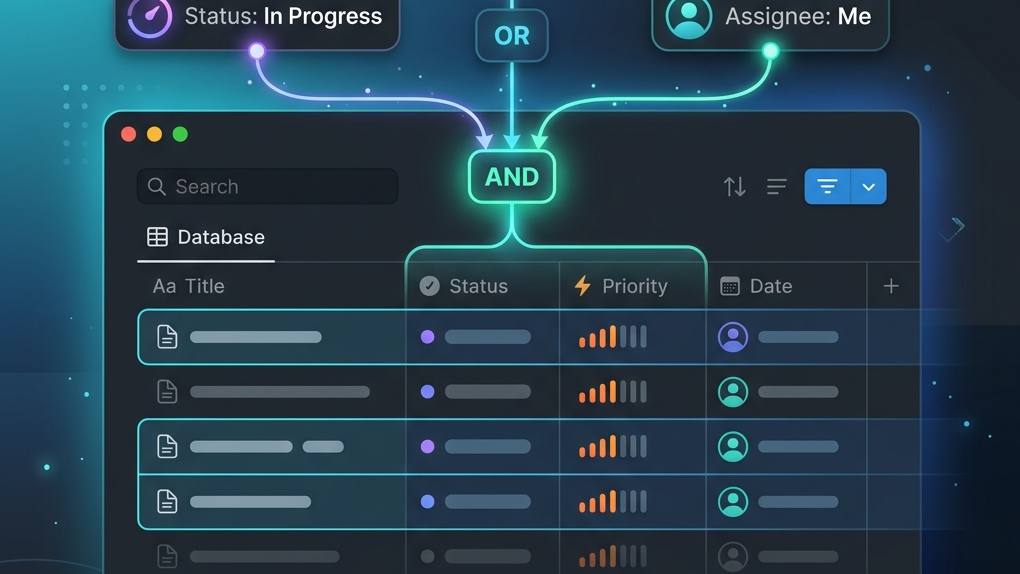
Notionを使いこなしていくと、タスク管理、プロジェクト管理、アイデアのメモ、日報、読書ログなど、あらゆる情報を1つのデータベースにまとめるようになりますよね。
情報の蓄積が簡単にできて非常に便利な反面、データが増えれば増えるほど「今必要な情報が見つからない」「画面がごちゃごちゃしてスクロールするのが大変」といった悩みに直面しがちです。
データベースの情報を整理して見やすくするために欠かせないのが「フィルター機能」ですが、最初は「ステータスが未着手」や「優先度が『高』」といった、1つの条件だけで絞り込んでいる方が多いのではないでしょうか。
しかし、実際の業務や日常の管理では「自分が担当していて、かつ、期限が今週のもの」や「優先度が最高、または、現在進行中のプロジェクト」など、複数の条件を組み合わせて絞り込みたい場面が多々あります。
そこで今回は、Notionのデータベースフィルターで複数条件(AND/OR)を指定し、自在にデータを絞り込むための基本概念を分かりやすく解説します。
この記事を読むことで、どれだけ大量のデータが溜まったデータベースであっても、その瞬間に必要な情報だけをピンポイントで表示させることができるようになりますよ。
- Notionの複数条件フィルターにおけるAND(かつ)とOR(または)の基礎知識
- 条件を組み合わせることでデータベースの利便性が飛躍的に向上する理由
- 直感的なフィルター設定を行うための論理的な考え方とルール
- 複雑な条件分岐を実現するためのネスト構造(フィルターグループ)の概要

Notionデータベースの複数条件フィルター(AND/OR)の基本概念
Notionのデータベースは、非常に自由度が高く、タスク管理から顧客管理、ナレッジベースまで、あらゆる用途に合わせてカスタマイズできるのが最大の魅力です。
しかし、その自由度の高さゆえに、データが蓄積するにつれて「画面が見づらくなる」という課題が生まれます。ここで大活躍するのが、データベースのフィルター機能です。
特に複数の条件を組み合わせる方法を覚えると、データが何百件、何千件と増えても、必要な情報だけを一瞬で整理して表示できるようになりますよ。まずは複数条件フィルターの基本的な考え方から、じっくりと整理していきましょうね。
1. Notionのデータベースフィルターにおける複数条件指定とは?
Notionのデータベースにおけるフィルター機能とは、特定の条件に一致するページ(行)だけを画面上に残し、それ以外のデータを非表示にする仕組みのことです。
単一のフィルター、例えば「作成者が『自分』のものだけを表示する」といった設定なら、すでに日常的に使っている方も多いかもしれません。
しかし、実際の仕事やプライベートのタスク管理では、1つの条件だけで十分なケースは意外と少ないものです。
例えば、「自分が担当しているタスク」だけを表示したとしても、その中にすでに完了した過去のタスクや、来月着手する予定のタスクが混ざっていたら、今日の仕事に集中しづらいですよね。
そこで使いたいのが、2つ以上の条件を組み合わせて絞り込む「複数条件指定」です。
「自分が担当している」に加えて、「ステータスが未完了である」「期限が今週中である」といった複数の条件を重ねて指定することで、本当に今見るべきデータだけをピンポイントで抽出できます。
現在のNotionのUIはアップデートによって非常にわかりやすくなっており、ノーコードでパズルのように直感的に条件を追加できるようになっていますよ。
詳しい公式の使い方は、Notion公式ヘルプの「フィルターと並べ替え」にも記載されていますが、この記事ではさらに踏み込んで、実務で迷いがちなポイントを噛み砕いてお伝えしますね。
Notionでフィルターを設定しても、データベースに保存されている元のデータが削除されたり書き換わったりすることはありません。
あくまで「見え方」を一時的にコントロールしているだけなので、間違えてフィルターを設定してしまっても、焦らずにフィルター設定を削除すれば元の状態に戻りますよ。安心して色々と触ってみてくださいね。
2. 複数条件を使いこなすことでデータベースが格段に便利になる理由
「複数条件を設定しなくても、その都度フィルターを掛け直せばいいのでは?」と感じる方もいるかもしれません。
しかし、複数条件フィルターを使いこなし、あらかじめ用途に応じた「ビュー(表示用のタブ)」を作成しておくことで、データベースの利便性は格段に跳ね上がります。その理由を大きく3つに分けて説明しますね。
まず1つ目は、「情報のノイズを徹底的に排除し、集中力を高められること」です。タスク管理データベースに何百ものタスクが並んでいると、それを見るだけで「やることが多すぎる……」と圧倒されてしまいますよね。
複数条件フィルターで「本日中に自分が処理すべき緊急のタスク」だけに絞り込めば、視覚的なノイズが消え、今やるべき仕事に迷いなく没頭できるようになります。
2つ目は、「用途に合わせた『専用画面』をワンクリックで切り替えられること」です。Notionでは同じデータベースに対して、フィルター条件が異なる複数のビューをタブとして保存できます。
例えば以下のように、異なる複数条件を設定したビューを並べておくことで、瞬時に状況を把握できますよ。
- 「マイ・アクティブタスク」ビュー(担当 = 自分、かつ、ステータス = 進行中)
- 「至急対応」ビュー(優先度 = 高、かつ、期限 = 今日・明日、かつ、ステータス = 未完了)
- 「今週完了したタスク」ビュー(担当 = 自分、かつ、ステータス = 完了、かつ、完了日 = 今週)
3つ目は、「チームでの情報共有や進捗確認がスムーズになること」です。複数人でデータベースを使う場合、「各メンバーが自分の関連するデータだけを素早く確認したい」というニーズが生まれます。
複数条件をあらかじめセットしたビューをメンバーの数だけ用意しておけば、各自が迷うことなく自分の仕事にアクセスできるようになりますね。
ちなみに、もしあなたがNotionだけでなく仕事でGoogleスプレッドシートも多用しており、データの増加による読み込み速度の低下に悩んでいるなら、こちらの記事で詳しく紹介しているスプレッドシートを軽くする解決策
も非常に役立つかなと思います。
データベースの整理と同様に、ツールを軽く保つことも業務効率化の大きな一歩になりますよ。
チームメンバーと共有しているデータベースでフィルターを編集する際は、少しだけ注意が必要です。
Notionでは、ビューのフィルター条件を変更した後に「全員に保存」を選択すると、その変更が他のメンバーの画面にも反映されてしまいます。
「自分だけの表示を一時的に変えたい」という場合は、「自分用のプライベートビュー」を別途作成するか、保存せずにそのまま閉じるように注意しましょうね。
3. 「AND条件(かつ)」と「OR条件(または)」の基本ルールと使い分け
複数条件を正しく設定するためには、フィルターの基本となる「AND条件(かつ)」と「OR条件(または)」のルールをしっかりと理解しておく必要があります。
難しく考える必要はありませんが、この2つの挙動の違いを整理しておくことで、設定ミスを防ぐことができますよ。
まず、AND条件(かつ)は、指定したすべての条件に一致するデータだけを抽出するルールです。条件を増やせば増やすほど、そのすべてを満たす必要が出てくるため、対象となるデータはどんどん絞り込まれて少なくなっていきます。
「この条件も、あの条件も、すべて満たしているものだけが見たい!」という厳密な絞り込みに適しています。
例えば、「カテゴリ = ブログ記事」かつ「ステータス = 執筆中」と設定した場合、カテゴリがブログ記事であってもステータスが「完了」のものは表示されませんし、
ステータスが執筆中であってもカテゴリが「YouTube台本」のものは表示されません。
両方に完全に合致するデータだけが残ります。
一方で、OR条件(または)は、指定した条件の「どれか1つでも」満たしていれば抽出するルールです。条件を増やせば増やすほど、合致する範囲が広がっていくため、表示されるデータの件数は増えていきます。
「この条件に当てはまるものか、あるいはあの条件に当てはまるもの、どちらも漏らさずにチェックしたい!」という網羅的な確認に適しています。
例えば、「ステータス = 進行中」または「優先度 = 高」と設定した場合、進行中のタスク(優先度が低くても)と、優先度が高いタスク(まだ未着手であっても)の両方がすべて画面に表示されます。
条件のどちらかに引っかかれば合格、というイメージですね。
ここで、AND条件とOR条件の違いを簡単な比較表で整理してみました。データベースを設定する際の違いをイメージする参考にしてみてくださいね。
| 条件の種類 | 論理的な関係 | 抽出されるデータの基準 | データ件数の変化 | 代表的な組み合わせ例 |
|---|---|---|---|---|
| AND(かつ) | すべての条件を満たす | 条件A + 条件B どちらも一致 | 減る(より厳しく絞り込む) | 担当者 = 自分 + 期限 = 今週 |
| OR(または) | いずれかの条件を満たす | 条件A または 条件B 片方でも一致 | 増える(より幅広く拾い上げる) | ステータス = 進行中 または 優先度 = 緊急 |
このように、AND条件とOR条件は対照的な性質を持っています。Notionの同一のフィルターグループ内では、接続詞を「すべてかつ(AND)」か「すべてまたは(OR)」のどちらかに揃える必要があります。
例えば、「条件A かつ 条件B かつ 条件C」のように、一種類の接続詞だけでつなげるのが基本ルールです。
「じゃあ、AかつBを満たすか、あるいはCを満たす、といった複雑な設定はできないの?」と思われるかもしれませんね。
結論からお伝えすると、「フィルターグループ」という入れ子(ネスト)構造の機能を使うことで、ANDとORを自由に混ぜた複雑な条件も設定可能です。
これについては、続くPart 2以降の実践手順の中で、実際の画面を交えながらわかりやすく解説していきますので楽しみにしていてくださいね。
Notionデータベースで複数条件フィルターを設定する具体的手順
ここからは、Notionのデータベースにおいて実際に複数条件のフィルターを設定していく具体的な手順を解説します。フィルター機能を使いこなすための第一歩として、まずはもっとも基本となる手順から確認していきましょう。
操作自体は非常にシンプルで、マウスのクリックと簡単な選択だけで完了します。
手元のNotionで適当なデータベース(タスク管理表やテスト用のデータベースなど)を開いて、私の手順を追いながら一緒に手を動かしてみてくださいね。
画面の指示通りに進めていけば、複雑そうな絞り込みもあっという間に作成できるようになりますよ。
それでは、具体的な画面構成やクリックするボタンの位置を確認しながら、フィルター設定の全手順を見ていきましょう。
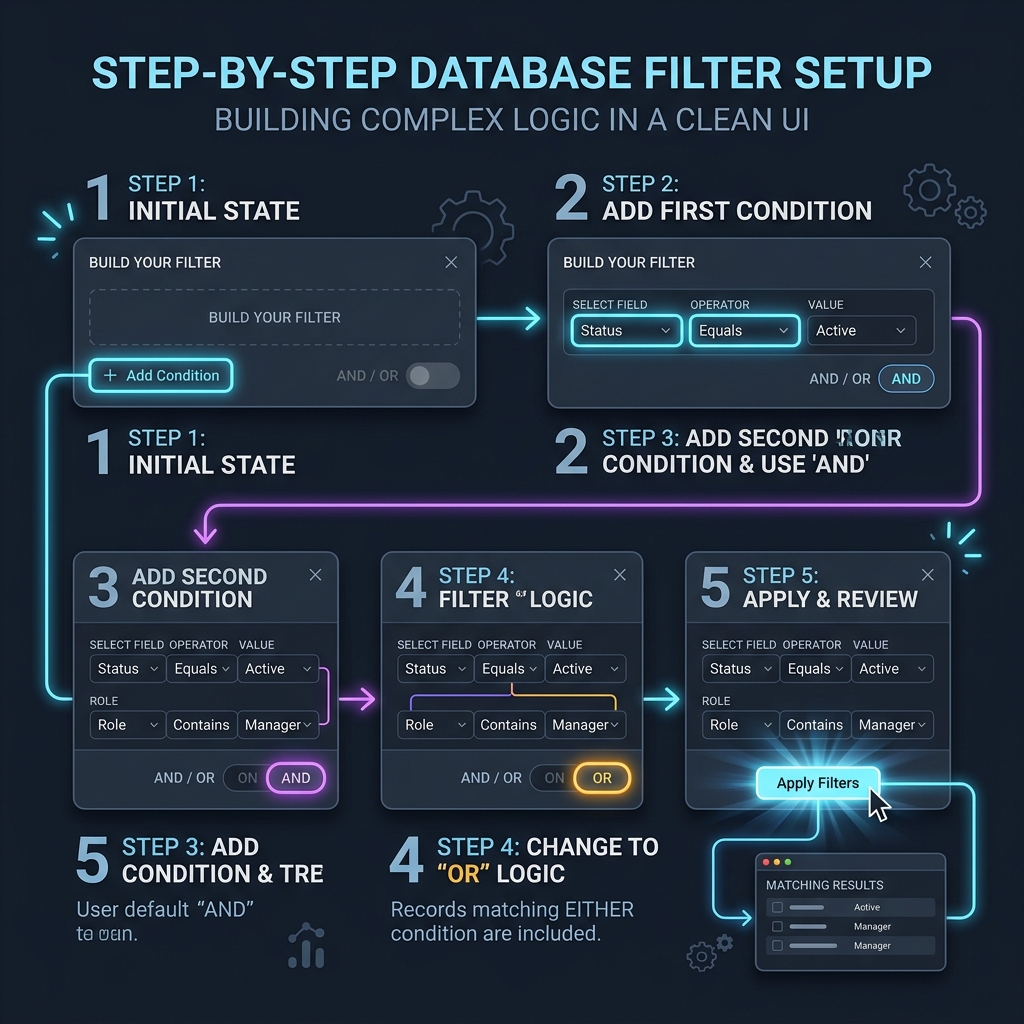
手順1:基本のフィルターを設定し、2つ目以降の「条件を追加」する
複数条件のフィルターを設定するためには、まずベースとなる最初の1条件目を設定する必要があります。以下のステップに沿って操作を行ってみてくださいね。
最初に、絞り込みを行いたいデータベースの右上を確認しましょう。データベースのタイトルやビューの切り替えタブの右側に、「フィルター」という文字(またはフィルターの漏斗アイコン)が表示されているはずです。
この「フィルター」ボタンをクリックすることから始まります。
ボタンをクリックすると、プロパティの候補がリスト形式で表示されるドロップダウンメニューが展開されます。この中から、まず最初の条件として指定したいプロパティを1つ選択してください。
例えば、タスクの進捗状況で絞り込みたい場合は「ステータス」を、担当者で絞り込みたい場合は「担当者」を選択します。
プロパティを選択すると、そのプロパティに対する絞り込みの基準(条件式)を指定する画面に変わります。
ステータスプロパティであれば、「次の値と等しい」や「次の値と等しくない」といった比較方法を選び、具体的な値として「進行中」や「未着手」などにチェックを入れます。
これで、まずは「ステータスが進行中であるもの」といった、1条件目の基本フィルターが設定されました。
次に、この設定されたフィルターに2つ目の条件を重ねていきます。
1条件目のフィルターが作成されると、フィルター設定のポップアップの下部、または設定済みのフィルターのすぐ下に「+条件を追加」
(英語表記では「+ Add condition」)という青色や薄いグレーのテキストリンクが表示されるようになります。
ここをクリックしましょう。
クリックすると、再びプロパティの選択メニューが現れます。ここで、2つ目の絞り込み基準にしたいプロパティを選択します。例えば、「担当者」を選んでみましょう。
そして、1条件目と同様に「次の値と等しい」を選択し、具体的なメンバー(例えば「自分」など)を選択します。これで「ステータスが進行中」と「担当者が自分」という2つのフィルター条件がデータベースにセットされました。
この手順を繰り返すことで、3つ、4つと条件をいくらでも追加していくことができますよ。データベースに並ぶデータが徐々に絞り込まれていく様子を、画面で確認しながら進めてみてくださいね。
フィルターをスムーズに設定するためのコツ
- データベースのプロパティ名は「ステータス」「担当者」「期限」など、わかりやすい名前をあらかじめ設定しておきましょう。フィルター設定時に迷わずに選択できるようになります。
- Notionのフィルターは複数設定すると、初期状態ではそれらが「AND(かつ)」で自動的につながります。条件を増やすほどデータが減っていくことを覚えておくと良いですよ。
- テーブルビューだけでなく、カンバン(ボード)ビューやカレンダービューでも全く同じ手順で複数条件のフィルターを設定できます。
手順2:「AND」と「OR」を切り替えて論理条件を切り替える手順
フィルターの条件を2つ以上設定すると、それらの条件がどのように組み合わされているかを示す「接続詞」が設定画面に表示されます。
初期状態では、自動的に「かつ(AND)」でつながっていますが、必要に応じて「または(OR)」に切り替えることができますよ。その切り替え手順と使い分けのポイントを見ていきましょう。
まず、設定した2つの条件の間にある接続詞に注目してください。フィルター設定のポップアップ内に、小さく「かつ」(または英語で「And」)と書かれたプルダウンメニューが表示されているはずです。
ここが、条件同士をどの論理で結びつけるかを決めるスイッチになっています。
この「かつ」と書かれた部分をクリックしてみましょう。すると、小さなメニューが開き、「かつ(And)」と「または(Or)」の2つの選択肢が表示されます。ここで「または」を選択すると、接続詞が「または」に切り替わります。
接続詞を「または」に切り替えると、データベースの表示結果がガラリと変わることに気づくはずです。
例えば、「担当者が自分」かつ「ステータスが進行中」と設定していたものを、「または」に切り替えると、
「自分が担当しているタスク(未着手や完了も含む)」と「ステータスが進行中であるタスク(他の人が担当しているものも含む)」の両方がすべて表示されるようになります。
このように、接続詞の切り替え一つで、絞り込みの厳しさが大きく変わるのですね。
また、条件が3つ以上ある場合、このレベルの接続詞を変更すると、すべての接続詞が連動して変更されます。
例えば、条件A、条件B、条件Cという3つの条件を設定している場合、AとBの間の接続詞を「または」に変えると、BとCの間の接続詞も自動的に「または」に変わります。
つまり、同一の階層では「A かつ B かつ C」とするか、「A または B または C」とするかの二者択一になるのがNotionの仕様です。
接続詞を一括変更する際の間違いやすいポイント
Notionでは、同じレベル(階層)にある複数の条件に対して、一部だけを「かつ」にして、残りを「または」にすることはできません。
例えば、「『ステータスが進行中』かつ『担当者が自分』または『優先度が緊急』」という条件を、フラットな一列のリストとして設定することはできない仕様になっています。
もしこのような接続詞を混在させたい場合は、次にご紹介する「フィルターグループ」という機能を使って階層を分ける必要がありますので、覚えておいてくださいね。
手順3:より複雑な条件設定のための「フィルターグループ」を作成・編集する
「自分に関係するタスクで、進行中のもの」か「優先度が『緊急』とされているもの」を同時に表示させたいなど、AND条件とOR条件を組み合わせたい場面はよくありますよね。
このような、接続詞が混ざり合う複雑な絞り込みを実現するのが「フィルターグループ」という機能です。少し難しそうに聞こえるかもしれませんが、設定手順はとてもシンプルですので、一緒に整理していきましょう。
フィルターグループを作成するには、まず基準となる条件を1つ設定した状態にします。次に、その条件設定行の右端にある「・・・」(3点リーダーのアイコン)をクリックします。
フィルターの削除ボタンなどの横にある、小さなアイコンですね。
3点リーダーをクリックするとメニューが表示されますので、その中から「フィルターグループを追加」(または「フィルターグループに変換」)を選択してください。
すると、設定画面の中に、薄いグレーの背景で囲まれた「枠(グループ)」が作成され、元の条件がその枠の中に格納されます。これで、条件が一段階深い階層(ネスト)に入ったことになります。
グループ化できたら、そのグレーの枠内にある「+条件を追加」をクリックして、グループの中に新しい条件を追加します。このグループの内部で設定した条件同士は、グループ外の条件とは独立して接続詞を設定できます。
例えば、グループの外で「担当者 = 自分」という条件を設定し、グループの内部で「優先度 = 高」または「期限 = 今日」という条件を「または(OR)」でつなぐといった設定が可能です。
これにより、数式で言うところの「 担当者 = 自分 AND ( 優先度 = 高 OR 期限 = 今日 ) 」という、括弧付きの複雑な条件式が完成します。
自分の担当タスクの中で、特に優先度が高いものか、今日締め切りのものだけをスマートに抽出できるようになるわけですね。
グループは複数作成することもできますし、グループの中にさらにグループを入れるといった深い階層構造を作ることも可能ですよ。
もし、作成したフィルターグループを解除したい、あるいは不要になった場合は、グループの右端にある3点リーダーをクリックし、「グループを削除」または「グループ解除」を選択すれば、簡単に元に戻すことができます。
直感的に試行錯誤できるのがNotionの使いやすいところですね。
知っておくと便利な豆知識とパフォーマンスの話
Notionのデータベースは非常に多機能ですが、フィルターグループの階層を極端に深くしたり、
数十個以上のフィルター条件を1つのビューに詰め込んだりすると、ページの読み込みやフィルター処理の動作が少し重くなることがあります。
これはデータの処理量が増えるため仕方がない部分でもありますね。
もし仕事でNotionだけでなくGoogleスプレッドシートなどの表計算ツールも併用しており、
データが増えて動作が遅いと感じることがあるなら、シートの不要な計算式を整理したり読み込みを高速化したりするアプローチが効果的ですよ。
具体的な改善テクニックについては、こちらのスプレッドシートを軽くする解決策で詳しく解説していますので、あわせて参考にしてみてくださいね。
また、Notion公式ヘルプの「フィルターと並べ替え」(外部サイト)では、最新の仕様やショートカットキーなどの情報も紹介されています。公式ドキュメントも時折チェックしてみると、さらに新しい発見があるかもしれません。
Notionデータベースの複数条件フィルターをさらに使いこなす応用ワザ
Notionのデータベース機能は、タスクやプロジェクトの進行状況を整理するのにとても便利ですよね。
前のパートまでで、基本的な「AND(かつ)」や「OR(または)」を使った複数条件の組み合わせフィルターについて解説してきました。これで基本的な絞り込みはご自身で設定できるようになったかなと思います。
ですが、Notionをさらに使い込んでいくと、
「目的に応じて瞬時に表示を切り替えたい」「他のメンバーと一緒にデータベースを使うときにお互いの画面を邪魔せずに使いたい」といった、一歩進んだ要望が出てくるのではないでしょうか。
そこで今回は、複数条件のフィルター設定を応用し、データベースの利便性を劇的にアップさせる3つのテクニックを詳しく紹介しますね。
これらをマスターすれば、自分専用にカスタマイズされたシステムのように快適に動くようになりますよ。ぜひ一緒に進めていきましょう!
テクニック1:「高度なフィルター」を使ってビューごとに異なる絞り込みを保存する
Notionデータベースの最大の強みは、同じデータソースを使いながら、切り口の異なる「ビュー(View)」を複数作成し、それぞれに独自のフィルター条件を保存しておける点です。
これで毎回フィルターを設定し直す手間が一切なくなりますよ。
例えば、タスク管理データベースで「今日やるべきタスク」「今週の重要タスク」といった用途に応じたビューを作成し、それぞれに「高度なフィルター」を適用して保存することができます。具体的な作成手順は以下の通りです。
① 新しいビューを追加する
データベース左上のタブの「+」マークをクリックし、ビューの名前を入力します(例:「今週の最優先タスク」)。
② 表示形式を選ぶ
テーブル、ボード、カレンダー、リストなどから、目的に合ったレイアウトを選びましょう。
③ 高度なフィルターを設定する
右上の「フィルター」をクリックして「高度なフィルター」を選択し、AND/ORを組み合わせた複数条件を設定します(例:「ステータスが完了以外」かつ「優先度が高」かつ「期限が今週」)。
④ フィルター条件をビューに保存する
右上の「全員に保存」をクリックして保存します。これでビューを開くたびに、設定した複数条件が自動で適用されます。他のビューには影響を与えないため、安心してビューを切り替えられますね。
よく使われる便利なビューの形式とフィルター例を表にまとめました。
| ビューの表示名 | おすすめレイアウト | 設定する複数条件(フィルター例) | メリット |
|---|---|---|---|
| 今日のマイタスク | リスト または テーブル | 「期日」が「今日」 かつ 「ステータス」が「完了以外」 かつ 「担当者」が「自分」 | 今日やるべき作業だけが見え、タスクのやり残しを防ぎます。 |
| 案件ボード(進行中) | ボード(かんばん形式) | 「ステータス」が「進行中」 または 「フィードバック待ち」 | プロジェクトがどのフェーズで滞っているかを視覚的に把握できます。 |
| 今週のスケジュール | タイムライン | 「日付」が「今週」 かつ 「カテゴリ」が「商談」以外 | 今週の予定が時系列で整理され、時間配分の計画が立てやすくなります。 |
ビューごとにフィルターを固定するメリット
ビューを活用する最大のメリットは、「1つのデータベースを多面的に活用できる」点にあります。
データを複製して複数のテーブルを作るのではなく、情報は1か所に集約しておき、フィルターとビューを使って見せ方を変えるのがNotionの鉄則ですよ。
テクニック2:リレーション先のプロパティや関数(Formula)を使った高度な条件絞り込み
Notionデータベースの強力な機能が、異なるデータベース同士を結びつける「リレーション」と、プロパティの値を計算・加工できる「関数(Formula)」です。
これらをフィルター条件と組み合わせることで、通常のフィルター画面では実現できない「超高度な条件絞り込み」が可能になります。
例えば、「タスク管理データベース」に「プロジェクト管理データベース」がリレーションで紐づいているとします。
ここで、「紐づくプロジェクトのステータスが『実行中』であり、かつタスク自体の期限が昨日以前(期限超過)で、ステータスが未完了のもの」という条件で絞り込みたいとします。
このようなリレーション先の情報を踏まえた複数条件は、通常のフィルターでは指定しにくいことが多いです。
そんなときは、データベース側に「関数(Formula)プロパティ」を1つ作成し、その中で条件判定を終わらせてしまう方法がおすすめですよ。
具体的な手順は以下の通りです。
① 関数プロパティを追加する
データベースのプロパティを追加し、タイプを「関数(Formula)」に設定します。名前は「警告フラグ」などにしておきます。
② 関数(Formula)を入力する
関数の編集画面を開き、Formula 2.0の記法を使って判定したい複数条件を記述します。
ifs(プロジェクト.map(current.ステータス).includes("実行中") && ステータス != "完了" && 期日 < now(), true, false)
※この数式は、「関連プロジェクトが『実行中』」かつ「ステータスが完了でない」かつ「期日が現在より前」のときにtrue(チェックが入る)となる式です。
③ 関数プロパティでフィルターをかける
フィルター設定を開き、「警告フラグ」が「チェックあり(true)」という条件を設定するだけです。
関数内でどれだけ複雑な論理式( & & や ||)を構築していても、フィルター設定側は1つの条件を指定するだけで済むため、管理画面がすっきりします。
条件の変更が必要になった場合も、関数の数式を書き換えるだけで、すべてのビューに一斉にルールが適用されるのでメンテナンス性も抜群ですよ。
【注意】関数(Formula)の多用によるデータベースの「重さ」に気をつけよう
関数プロパティはリアルタイムに計算を行うため、アイテム数が数千から数万件規模に膨らむと、ページの読み込みやフィルターの反映が少し遅くなることがあります。
もしNotionの動作が重く感じられたら、不要な関数を整理したり、リレーションをシンプルにしたりすることをおすすめします。
普段使っている表計算ソフトなどでも同様の負荷対策が必要になりますが、データベースやシートを軽くするためのコツは、こちらのスプレッドシートを軽くする解決策の解説記事でも詳しく紹介しています。
基本的な考え方はNotionのデータ管理にも共通する部分が多いので、ぜひ参考にしてみてくださいね。
Formula 2.0の便利なポイント
Notionの関数は「Formula 2.0」へのアップデートで大幅に書きやすくなりました。
以前のようにロールアッププロパティを経由しなくても、関数内で直接リレーション先のプロパティを取得し、.filter()や.map()などの高度な配列操作メソッドを使ってスマートに条件判定を行えますよ。
テクニック3:複数ユーザーでの共有時に役立つ「マイタスク」や「動的フィルター(自分)」の活用
Notionデータベースを複数人で共同編集するようになると、誰かが共有データベースのフィルターを変更したことで、
「他の人が見ている画面のフィルターまで勝手に書き換わってしまい、表示が乱れて困った」という問題がよく発生します。
あなたも経験はありませんか?
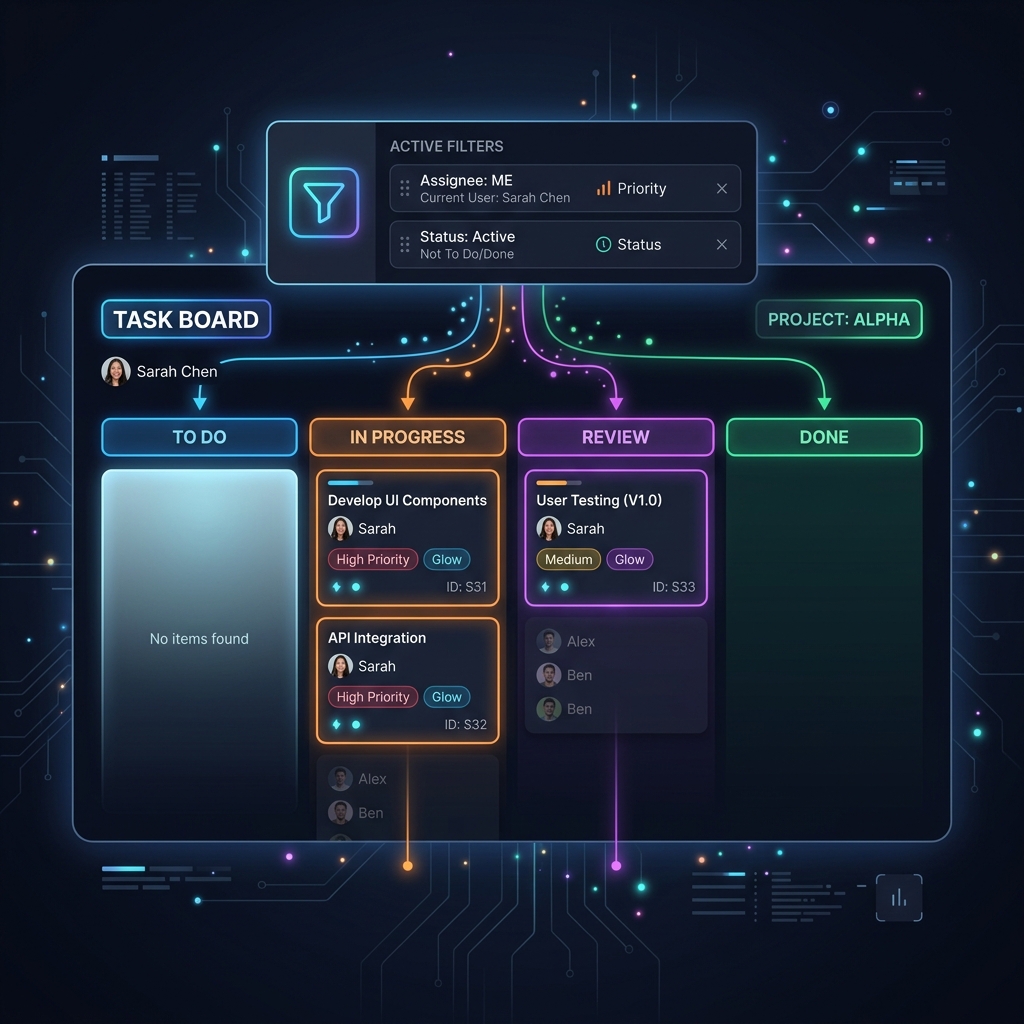
これを解決し、メンバー全員が快適に共有データベースを使いこなすための最強の設定が、「動的フィルター(自分)」を利用したマイタスクビューの構築です。
アクセスしているユーザーに応じて、自動的に表示データを切り替えるフィルター機能で、以下の手順で設定できます。
① 「ユーザー(Person)」プロパティを用意する
データベースのプロパティに「人(ユーザー)」タイプを追加し、名前を「担当者」とします。それぞれのタスクに担当メンバーを割り当てておきます。
② 専用のビューを作成してフィルターを設定する
新しいビューを作成し、名前を「私の担当タスク」とします。フィルターを追加し、以下のように設定します。
- 対象プロパティ:「担当者」
- 条件:「自分(Me)」を含む
この「自分(Me)」を指定するのが最大のポイントです!特定の個人名を指定するのではなく、「自分」を選ぶことで、このビューを開いているユーザー自身のアカウント情報が動的に読み込まれます。
これによって、Aさんが開けばAさんのタスク、Bさんが開けばBさんのタスクだけが自動的に表示されます。お互いの表示を干渉し合うことなく、1つのビューを全員で共有できるわけですね。
もちろん、「AND ステータスが完了以外」といった複数条件を組み合わせることも可能です。
チームでNotionを使う際は、このようなちょっとした設定の工夫で、作業効率も関係性もグッと良くなりますよ。
複数人で使うデータベース運用の大原則
共有データベースをいじる際は、「他の人のビューのフィルター設定を勝手に書き換えて『全員に保存』を押さない」というマナーが大切です。
あらかじめ「担当者=自分」を設定した共用ビューを準備しておくことで、無用なトラブルを防ぎ、誰もがノンストレスで自分の作業に集中できる環境を作ることができますよ。
Notionにおける複数ユーザーでのビュー共有やフィルターの詳しい動作仕様については、公式のドキュメントをチーム全員で一度読んでおくと、トラブル防止や運用のルール作りに役立つかなと思いますよ。
こちらの公式ガイドも非常に分かりやすくまとまっていますので、必要に応じて参考にしてみてくださいね。
Notion公式ヘルプ:ビュー、フィルター、ソート
💡 あなたはどっちのタイプ?解決方法の選び方
自分好みのデータベース構築やチームでのNotion共有スキルを体系的に学びたい方にはUdemyのオンライン講座が非常におすすめです。
一方で、
「複雑なデータベースやタスク管理のテンプレート設計を代わりに作ってほしい」「自力で作る時間がない」という場合は、ココナラで得意なプロに数千円で作成代行をお願いするのも賢い選択ですよ。
★ Notion・生産性向上スキルを自宅で学ぶ(30日間返金保証付き)
このような各種機能やショートカットキーを使いこなせるようになれば、日々のルーティンワークは大幅にスピードアップしますよ。
操作手順を一度身体で覚えてしまえば、マウスとキーボードの往復にかかる無駄な時間を何分もカットでき、効率的に仕事をこなすことができますね。
基本スキルを磨いて自力でどんどん作業を効率化させたい方は、実践的な操作方法を映像で体系的に学べるUdemyの仕事効率化講座をのぞいてみるのが非常におすすめです。
一方で、「複雑なマクロや関数が組み合わさった社内ツールを丸ごと綺麗に構築し直してほしい」「自分では手が出せない高度な自動化システムを作ってほしい」という場面もあるでしょう。
そのように自力で解決するには時間がかかりすぎる専門的なカスタマイズは、ココナラでエクセルやAIプロンプト開発のプロに設定や構築を代行してもらうのが賢い選択ですよ。
自分で学ぶべき基本スキルは動画で効率よく習得しつつ、専門性の高い開発は外部の頼れるプロにアウトソーシングしてしまえば、作業の遅れを防ぎ、円滑に業務を進めることができますね。
★ 会員登録無料!数千円からNotionデータベース・テンプレート設計をプロに依頼可能
Notionデータベースのフィルター動作が重い・反映されない場合の対処法

Notionでフィルターを設定しているにもかかわらず、「絞り込みが反映されない」「ページの読み込みが極端に遅い」といった問題が起きることがあります。
特にブラウザ版では、キャッシュデータの蓄積や、一時的な同期の遅延が原因で画面の表示が不安定になることがあります。
このような動作不良に遭遇した場合は、一度ブラウザを再起動するか、シークレットウィンドウ(プライベートブラウズ)でNotionを開き直して動作確認を行ってみましょう。また、ブラウザのキャッシュ(一時データ)を完全に削除することも有効な解決策となります。
Notionの「Notionデータベースで複数条件のフィルターを設定する方法」に関するよくある質問(FAQ)
Notionのデータベースで複数条件フィルターを使いこなせるようになると、大量の情報から必要なデータだけを瞬時に取り出すことができて本当に便利ですよね。
しかし、実際に設定を進めていると、「あれ?スマホで表示が崩れているかも…」「フィルターをかけたらデータが消えちゃった!どうしよう!」といった予期せぬトラブルや疑問に直面することがよくあります。
私自身も最初はフィルターの設定に戸惑って、ヒヤッとした経験が何度もありますよ。
そこで、あなたがNotionの複数条件フィルターを安心して、よりスムーズに活用できるように、特によく寄せられる質問とその具体的な解決策を分かりやすくまとめました。
これを読めば、つまずきやすいポイントをスッキリ解消できるはずです。
Q1:設定した複数条件フィルターがスマートフォン(モバイル)版アプリで効かない・ズレる時の対処法は?
PCで完璧に設定したはずの複数条件フィルターが、スマートフォンのNotionアプリで開くとうまく反映されていなかったり、条件がズレて関係ないデータまで見えてしまったりすることがありますよね。
外出先でタスクをサクッと確認したい時にフィルターが崩れていると、本当に困ってしまいます。
この現象が起きる主な原因は、「フィルターの変更内容が全体保存されていないこと」と、「モバイルアプリの一時的なキャッシュの同期遅れ」です。
特にPC版でフィルターを設定した際、画面に表示される「すべてのユーザーに保存」というボタンを押し忘れていると、PC上では一時的に絞り込まれて見えていても、スマホなどの他端末では反映されない状態になってしまいます。
このトラブルを防ぎ、スマホでも正確に複数条件フィルターを機能させるための対処法を3つのステップで紹介しますね。
- ステップ1:PC版で「すべてのユーザーに保存」を必ずクリックする
PCでフィルター条件(ANDやOR)を追加・修正した際、ビュー名の右側に表示される「すべてのユーザーに保存(Save for everyone)」を確実にクリックしてください。これを行わないと、設定がクラウド上に固定されません。 - ステップ2:ビューをロックする
スマホは画面をタップする操作が多いため、スクロール時などに誤ってフィルター条件を変更してしまうケースが非常に多いです。PC版でフィルター設定を完了したら、ビューの設定メニューから「ビューのロック」をかけておくのが非常におすすめですよ。これでスマホからの誤編集を完全に防げます。 - ステップ3:スマホアプリを強制終了して再起動する
それでもスマホ版でズレがある場合は、Notionアプリ内の古いキャッシュが影響している可能性が高いです。一度アプリを完全にタスクキル(強制終了)して立ち上げ直すか、ページを上から下にスワイプして引っ張ることで再読み込み(リフレッシュ)を行ってみてください。
このように、設定後の保存とビューのロックを徹底するだけで、モバイル環境でもフィルターがズレることはほぼなくなります。
また、スマホで日付系のフィルターを設定した際に、時間軸のズレからガントチャートなどの表示がおかしくなることもあります。
そのような日付表示のトラブルでお困りの方は、こちらの記事 Notion ガントチャート 日付 表示されないの解決策 も合わせてチェックしてみてくださいね。
Q2:フィルターをかけるとデータベース内の全データが消去されてしまうのではないかと心配ですが、安全ですか?
「複数条件でフィルターを設定した瞬間、画面が真っ白になってデータが全部消えてしまった…!」という経験をすると、本当に心臓が止まるほど焦りますよね。
Notionを使い始めたばかりの時は、「これって元のデータ自体が削除されちゃったのかな?」と心配になるのも無理はありません。
結論から申し上げますと、フィルター操作によってデータベース内の元のデータが消去されることは絶対にありませんので、どうぞ安心してくださいね。
Notionのフィルターは、データベースという「大きな情報の箱」から、特定の条件に合うものだけを一時的に「虫眼鏡で覗き込んでいる」状態に過ぎないのですよ。
条件を満たさないデータは、画面上で単に「非表示(隠れているだけ)」になっているだけで、データそのものは裏側にしっかりと残っています。
フィルターを設定して画面が空っぽになるのは、「設定した複数条件(特にAND条件)が厳しすぎて、すべての条件に一致するページが1つも存在しない状態」になっているからです。
たとえば、「ステータスが未着手」かつ「担当者が自分」かつ「期限が今日まで」という条件をすべて満たすタスクがない場合、画面には何も表示されなくなってしまうのですね。
もし画面の表示を元に戻したい、あるいは本当にデータが残っているか確認したい場合は、設定したフィルターの条件をすべてゴミ箱アイコンで削除するか、「フィルターをクリア」をクリックしてみてください。
すぐに全てのデータが再表示されるはずですよ。
また、データベースをいじるのがどうしても不安な場合は、
あらかじめ「フィルターを一切かけないマスタービュー」を1つ残した状態で、新しい「作業用ビュー」を追加し、そちらで複数条件フィルターを試すようにすると精神的にもとても楽ですよ。
万が一、操作ミスで本当にデータを削除してしまった場合でも、Notionには「ページ履歴」や「ゴミ箱」機能があるので復元が可能です。
なお、万が一のシステムトラブルや間違ってデータを完全削除してしまった時に備えて、定期的にバックアップやエクスポートを行っておくことは非常に大切です。
その際、エクスポートしたデータのレイアウトが崩れてしまうことがあるので、事前にこちらの Notion バックアップ エクスポート 崩れるの連携手順 を読んで対策を確認しておくと安心ですよ。
データベースの容量が増えてきて、表示速度が落ちてきたなと感じる場合は、NotionだけでなくGoogleスプレッドシートなどの別のツールとの併用や軽量化も検討してみると良いかもしれません。
動作が重くなったときの対策として、こちらの スプレッドシートを軽くする解決策 も参考になるかなと思います。
まとめ:Notionの複数条件フィルターをマスターして業務効率を向上させよう!
今回は、Notionのデータベースでフィルターを複数条件(AND / OR)で設定する方法について、
基本的な絞り込みからフィルターグループを駆使した応用的なテクニック、そしてよくあるトラブルの解決策まで詳しく解説してきました。
最後におさらいしておきましょうね。
- 「AND」と「OR」の正しい使い分け:「すべてを満たす(AND)」か「いずれかを満たす(OR)」かを意識して使い分ける。
- 「フィルターグループ」の活用:「Aかつ(BまたはC)」のような、入れ子構造になった複雑な条件分岐もグループ化で簡単に実現可能。
- 変更後は必ず保存する:設定した複数条件はPC版で「すべてのユーザーに保存」を押し、モバイル版でのズレや反映漏れを防ぐ。
- ビューのロックで安全運用:せっかく作った複雑なフィルター設定が誤タップなどで壊れないよう、ビューをロックして保護する。
- データ消去の心配は不要:フィルターはあくまで一時的な非表示機能なので、いつでも安全に試行錯誤してOK。
Notionのデータベースは、ただ情報をストックしておくだけでなく、自分の見たい切り口で自由自在に情報を整理できる点が最大の強みです。
今回ご紹介した複数条件フィルター(AND/OR)やフィルターグループのテクニックを使えば、「今日自分がやるべき優先度の高いタスクだけ」や「進行中のプロジェクトに関連する重要ドキュメントだけ」といった情報を瞬時に抽出し、
画面を常にクリーンな状態に保てますよ。
仕事やプロジェクトの管理に追われて毎日忙しく過ごしているあなたも、このフィルター機能をマスターすれば、情報整理にかける無駄な時間をゴソッと削減できるはずですよ。
仕事をスムーズに終わらせて、自分の好きなことやリラックスできる時間を存分に楽しんでくださいね。
そういう小さな効率化の積み重ねが、日々の生活をより豊かにするライフハックになるのかなと私は思っています。
Notionの公式な最新の仕様やさらに詳しいフィルター機能の詳細については、こちらの Notionヘルプセンター(公式) も確認してみることをおすすめします。状況に合わせて最適なデータベース構築を試してみてくださいね。
※正確な情報は公式サイト等もご確認ください。
KYOからのメッセージ:
「データベースのデータ件数が増えるにつれて、必要な情報を探すのが難しくなりますよね。
Notionの『複数フィルター(AND/OR条件)』を使いこなせば、膨大なタスクや顧客リストの中から、今すぐ確認すべきデータだけをピンポイントで抽出できます。
情報検索にかける時間を極限までゼロに近づけ、仕事のスピードを最大化していきましょうね!」。
