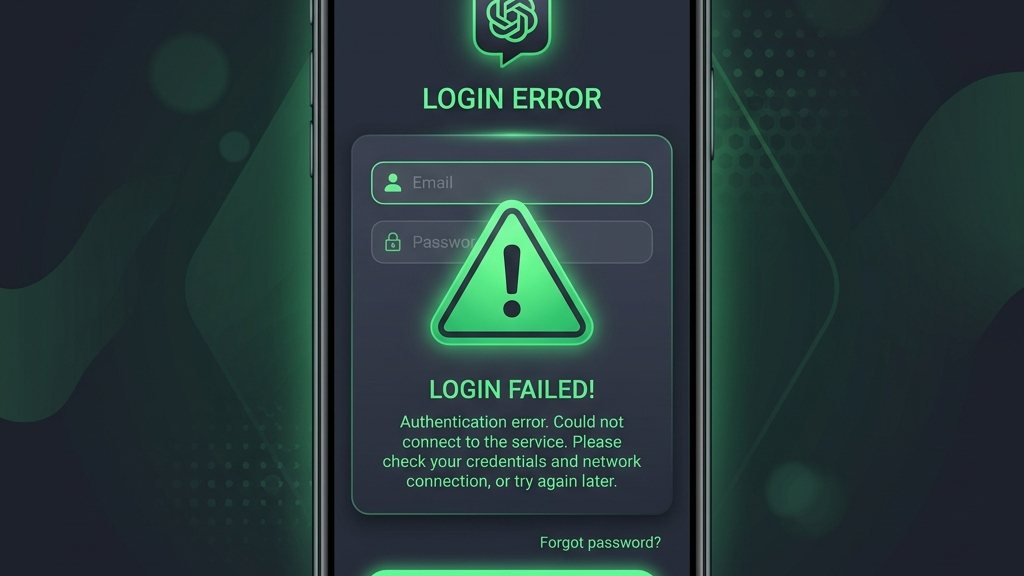
スマートフォンで日常的にChatGPTの公式アプリを使っていると、ある日突然ログインできなくなるトラブルに見舞われることがあります。
昨日まで問題なく使えていたのにもかかわらず、ログイン画面でボタンを押しても反応しなかったり、エラーメッセージが表示されて先に進めなくなったりすると困惑してしまいます。
特に仕事の合間や、調べものを今すぐ行いたいタイミングでアプリが開けないと、作業の進行にも悪影響が及びます。
スマホ版のChatGPTアプリでログインに失敗する原因の多くは、アカウント設定の競合や一時的なネットワーク環境の不具合、アプリ内部のキャッシュエラーによるものです。
この記事では、iPhoneおよびAndroidの双方でChatGPTアプリにログインできないときの主な原因を整理し、自分ですぐに行える解決手順を解説します。
- ログインできない原因はアカウント情報の不一致やブラウザのCookie競合が多いこと
- ネットワーク環境(VPNの稼働や公共Wi-Fiの制限)が接続を遮断している可能性があること
- アプリのバージョンが古いことや内部キャッシュの破損がログインエラーを招くこと
- 困ったときはブラウザ版のChatGPTでログインできるか試すのが基本的な切り分けになること
スマホ版ChatGPTアプリにログインできない主な原因
スマホ版のChatGPTアプリでログインができなくなってしまうとき、原因を特定せず闇雲に対策を試すのは少し非効率的かもしれません。
「何が原因で弾かれているのか」という背景をほんの少し知っておくだけで、無駄な作業をせずに最短ルートで解決できるようになりますよ。まずは、よくある代表的な3つの原因を一つずつ掘り下げて確認していきましょう。
1. アカウントの認証情報(Apple/Google/メール)の競合やCookieエラー
スマホ版アプリでログインできないときに最も頻繁に起こるのが、アカウントの認証情報にまつわるエラーです。
ChatGPTは、メールアドレスとパスワードによるログインのほか、Googleアカウント、Apple ID、Microsoftアカウントなど、複数の「外部アカウント連携」を使ってログインすることができます。
これが非常に便利な反面、ログインの失敗を引き起こす落とし穴にもなっているのですね。
例えば、普段パソコンではGoogleアカウントを使ってログインしているのに、
スマホアプリでログインする際に「確かメールアドレスはこれだったはず…」と、うっかりメールアドレス入力欄に手動入力してパスワードを入力してしまうケースです。
登録方法とログイン方法が一致していないと、システムは同一人物と判断できず、認証エラーで弾かれてしまいます。
特に気をつけたいのが、Apple IDを利用したサインインです。「メールアドレスを非公開」にして登録した場合、システム上ではランダムな転送用メールアドレスがアカウントとして登録されます。
この仕様を忘れて、自分の本物のメールアドレスでログインを試みると、「アカウントが存在しない」と判定されてしまいますよ。
さらに、スマートフォンの内部で「Cookie(クッキー)」と呼ばれるブラウザの一時データが蓄積し、これが原因で認証プロセスが無限ループに入ったり、競合を起こしたりすることもあります。
アプリ版のChatGPTであっても、実際のログイン処理はアプリの内部的なブラウザ(WebView機能)を介して行われているため、
SafariやChromeといったスマートフォンの標準ブラウザに溜まったCookieや古いセッション情報がログインの邪魔をしてしまうのですね。
もしログインボタンをタップしたあとに画面が真っ白のまま進まなくなったり、「Something went wrong」などのエラー画面で止まってしまったりする場合は、こうしたCookieや認証情報の競合が疑われます。
ChatGPTのアカウント作成時にどの方法を選んだか分からなくなった場合は、過去にOpenAIから届いたメールの宛先アドレスを確認してみるのがおすすめです。
GoogleやAppleの認証で登録した場合でも、登録完了時のウェルカムメールは連携先のメールアドレスに届いているはずですよ。
2. デバイスのネットワーク環境(VPNやWi-Fi制限)による接続遮断
スマートフォンの通信環境も、ChatGPTアプリにログインできるかどうかに大きく関わっています。
ChatGPTの開発元であるOpenAIは、悪意あるアクセスやデータスクレイピング(自動収集)、DDoS攻撃からシステムを守るために、非常に強固なセキュリティウォールを設けています。
このセキュリティに、普段あなたが何気なく使っている通信設定が引っかかってしまっている可能性があるのです。
その代表格が「VPN(仮想プライベートネットワーク)接続」です。
セキュリティやプライバシー保護のためにスマホでVPNアプリを常時稼働させている方は多いかと思いますが、VPNを経由したアクセスは、OpenAI側のセキュリティフィルターに「不審なIPアドレス」として判定されやすく、
接続が自動的にブロックされてしまうことがあります。
これにより、ログイン画面すら開かなかったり、ログインを実行した瞬間に通信エラーになったりするトラブルが相次いでいるのですね。
また、自宅やオフィス、あるいはカフェや駅などで接続する「Wi-Fi回線」が原因になることもあります。特に以下のようなケースには注意が必要です。
公共のフリーWi-Fiの中には、接続するための「認証用Webページ(ポータル画面)」での利用登録や規約同意を済ませないと、インターネットに繋がらない仕組みになっているものが多くあります。
スマホの上部にWi-Fiマークが出ていても、実際には通信が確立されていない状態であるため、ChatGPTアプリが通信できずにログインエラーを起こしてしまいます。
そのほか、社内Wi-Fiや学校のネットワークでは、情報セキュリティポリシーによって特定のAIサービスや外部APIへの通信自体にアクセス制限がかかっていることがあります。
この場合、どれだけ正しいパスワードを入れてもサーバーとの通信自体が遮断されるため、当然ログインは成功しません。
自分の通信環境が怪しいなと感じたら、一度Wi-Fiをオフにしてモバイル通信(4G/5G)に切り替えてみるなど、通信経路を変えてみるのが一番手軽な切り分け方法になりますよ。
3. アプリケーションのバージョン不一致やキャッシュ破損
ChatGPTのスマートフォン向け公式アプリは、機能追加や脆弱性の修正、パフォーマンス向上のために非常にハイペースでアップデートが配信されています。
もし、しばらくアプリのアップデートを行っておらず古いバージョンのまま使い続けていると、OpenAI側の新しいログインシステム仕様に対応できず、接続エラーやログイン不可の状態に陥ることがあります。
特に、メジャーアップデートや認証仕様の大幅な変更が行われた直後は、古いバージョンのアプリからではサーバーが接続を受け付けなくなる仕様になることが多いのです。
この場合、アプリ内では「サーバーにアクセスできません」といった曖昧な表示しか出ないため、原因が分かりづらいのが厄介なところですね。
これは、以前このブログでご紹介したスプレッドシートを軽くする解決策でも触れた『溜まった古いデータのクリア』と同じような話で、アプリ内部のクリーンアップはトラブル時の基本中の基本なのですよ。
さらに、アプリの内部に蓄積された「キャッシュ」と呼ばれる一時ファイルが、度重なるアプデやスマホのメモリ不足によって破損してしまうこともあります。
キャッシュはアプリの読み込み速度を上げるための便利なデータですが、これがゴミのように蓄積してバグを引き起こすと、正しいアカウント情報を入力してもアプリが正常に処理を完了できなくなってしまいます。
特に長期間にわたってアプリをインストールしたままにしていると、キャッシュが肥大化して不具合の温床になりやすいです。
スマホ版ChatGPTアプリにログインできないときは、アプリそのもののバージョンが最新になっているか、またアプリの中に壊れたデータが残っていないかを疑ってみる価値は十分にあります。
Androidユーザーの場合は、「設定」アプリ内の「アプリ管理」からChatGPTアプリを選択し、手動でキャッシュをクリアすることができますよ。
iPhoneの場合はキャッシュのみを削除する項目がないため、一度アプリを「Appを取り除く」か、完全にアンインストールして入れ直すのが最も確実でスピーディーな解決方法になります。
以上の3つが、スマートフォンでChatGPTアプリにログインできないときにまず確認すべき主原因となります。
これらの背景を踏まえた上で、次章からはこれらの原因を一つずつ解消していく「即効性のある具体的な対処法」を解説していきます。どれも手順通りに進めるだけで完了するシンプルなものばかりですので、一緒に実践していきましょうね。
スマホ版ChatGPTアプリのログインエラーを解消する具体的手順
スマホ版のChatGPTアプリでログインしようとしても、エラー画面から先に進まなかったり、ログイン画面が何度もぐるぐるとループしたりすると、本当に困ってしまいますよね。
私も以前、出先で急いでChatGPTを使いたい用事があったときにログインできなくなり、かなり焦った経験があります。
でも、安心してくださいね。ChatGPTアプリのログインエラーは、いくつかの具体的なステップを順番に試していくことで、その多くが驚くほどすんなりと解決できるんですよ。
今回は、スマホ版ChatGPTアプリでログインできない状態に陥ったときに効果てきめんな「3つの解決手順」を、分かりやすく解説します。画像や具体的な手順を見ながら、一つずつ一緒に試して解決していきましょう!
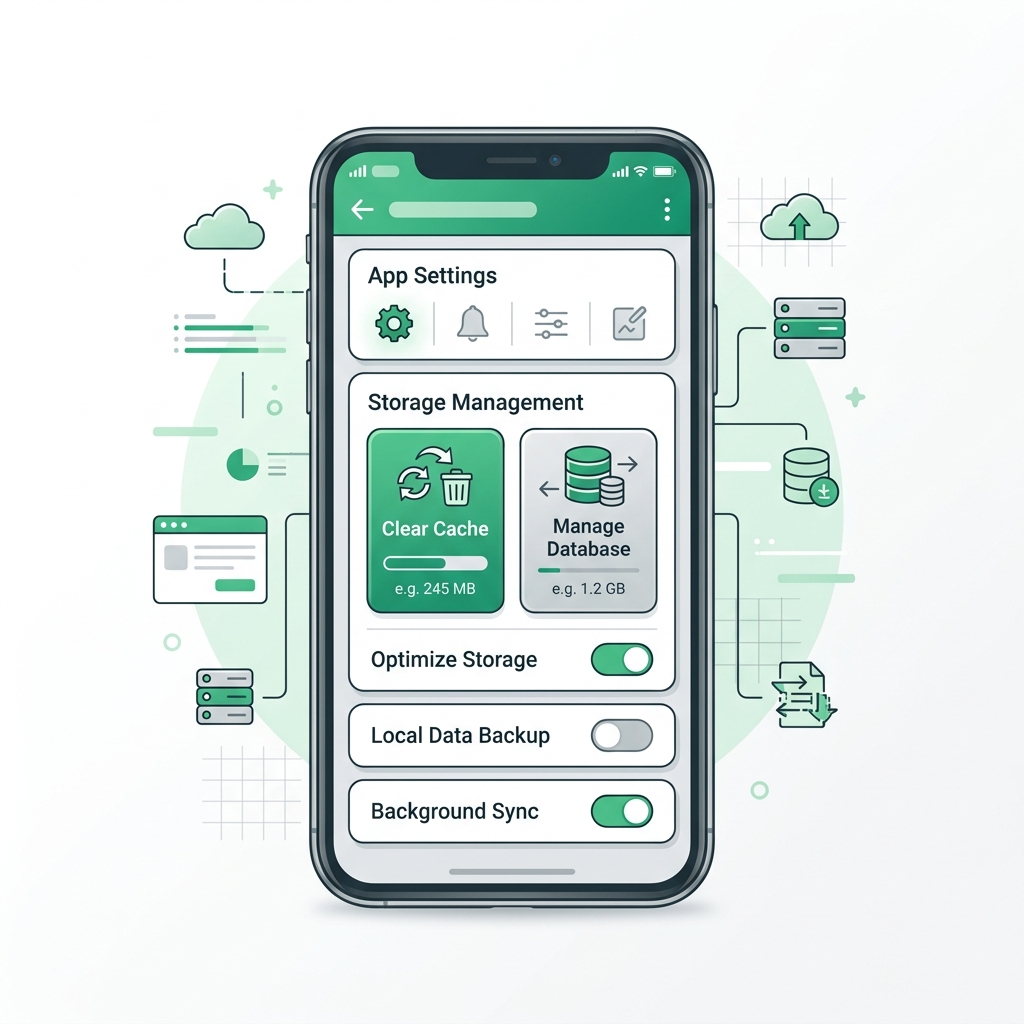
手順1:アプリのキャッシュとストレージデータを削除して再起動する
ChatGPTアプリを日常的に使っていると、アプリの内部に「キャッシュ」と呼ばれる一時的なファイルが少しずつ蓄積されていきます。
通常、このキャッシュはアプリの表示速度を上げたり動作を快適にしたりするために役立つのですが、データが古くなったり破損したりすると、逆にログイン認証のプログラムと衝突を起こしてログインエラーを引き起こす原因になるのです。
特に、ChatGPTアプリのアップデートがあった直後にログインできなくなった場合は、古いキャッシュや壊れたストレージデータが悪さをしている可能性が非常に高いですよ。
まずはアプリのデータをクリーンアップして、まっさらな状態に戻してみましょう。
AndroidスマホとiPhone(iOS)ではデータ削除の手順が少し異なりますので、それぞれのやり方を詳しく紹介しますね。
Androidスマホでの手順(キャッシュとデータの消去)
Android端末を使っている場合は、設定画面からChatGPTアプリのキャッシュやストレージデータを直接削除できます。以下の手順で行ってくださいね。
- ステップ1:「設定」アプリを開く:スマホのホーム画面やアプリ一覧から、歯車の形をした「設定」アイコンをタップします。
- ステップ2:「アプリ」を選択する:メニューの中から「アプリ」(機種によっては「アプリと通知」や「アプリ管理」)をタップします。
- ステップ3:「ChatGPT」を見つける:インストールされているアプリの一覧が表示されますので、その中から「ChatGPT」を探してタップします。
- ステップ4:「ストレージとキャッシュ」に進む:アプリの詳細画面が表示されたら、「ストレージとキャッシュ」(または「ストレージ」)という項目をタップします。
- ステップ5:「キャッシュを消去」を実行する:画面内の「キャッシュを消去」ボタンをタップします。まずはこれで一時的な不要データが削除されます。
- ステップ6:「ストレージを消去」を実行する(必要に応じて):キャッシュ消去だけで解決しない場合は、隣にある「ストレージを消去」(または「データを消去」)をタップします。
※ストレージを消去すると、アプリが一度初期化されてログイン状態が完全にリセットされますが、チャット履歴などはOpenAIのサーバー上に保存されていますので、アカウントが消えたり過去の会話が消えたりすることはありません。
安心して実行してくださいね。
iPhone(iOS)での手順(アプリの再インストール)
iPhoneの場合、Androidのように設定画面からアプリ単体のキャッシュを直接削除するボタンがありません。そのため、以下のいずれかの方法でキャッシュをクリアする必要があります。
【方法A:Appを取り除く(おすすめ)】
iPhoneに備わっている「Appを取り除く」という機能を使えば、あなたのアカウント設定や重要な書類データは残したまま、アプリのプログラム本体とそれに付随するキャッシュデータだけをリセットできます。
- ステップ1:iPhoneの「設定」アプリを開きます。
- ステップ2:「一般」をタップし、続いて「iPhoneストレージ」をタップします。
- ステップ3:アプリの一覧から「ChatGPT」を探してタップします。
- ステップ4:「Appを取り除く」という青い文字をタップします。
- ステップ5:確認ポップアップが表示されるので、もう一度「Appを取り除く」を選択します。
- ステップ6:取り除き処理が終わると表示される「Appを再インストール」をタップします。
【方法B:アプリを完全に削除して再インストールする】
方法Aで改善しない場合は、ホーム画面のChatGPTアプリのアイコンを長押しし、「Appを削除」を選択して完全にアンインストールします。
そのあと、App Storeから「ChatGPT」を再度検索し、新規でインストールし直してください。アプリ内にたまっていた不要な一時ファイルが完全にクリーンアップされ、ログイン画面の不具合が解消されますよ。
アプリのクリーンアップが終わったら、一度スマホの電源を切って再起動するのを忘れないでくださいね。本体のメモリもクリアされた状態でアプリを起動することで、正常にログイン認証が行えるようになります。
キャッシュ・ストレージ削除のポイント
- 古いデータや破損した認証データがクリアされ、ログインエラーの多くが解決します。
- Androidの「ストレージ消去」やiPhoneの「アプリ削除」を行っても、過去のチャット履歴はOpenAIのサーバー側に同期されているため消えません。
- アプリのクリーンアップを行った後は、必ずスマホ本体を再起動してから再テストしてみましょう。
手順2:VPN接続を切断し、モバイル回線(4G/5G)に切り替えてテストする
次に確認すべきなのが、スマホが接続している「ネットワークの通信環境」です。特に、普段のセキュリティ対策やプライバシー保護、あるいはビジネスでの利用のために、スマホで常時VPN接続を利用している方はとても多いと思います。
実は、このVPN接続こそがスマホ版ChatGPTでログインできない代表的な原因の一つなのです。
OpenAIは、ボットによる不正アクセスや不正なスクレイピング(データの自動収集)といったサイバー攻撃からシステムを守るため、非常に厳しい通信制限フィルターを導入しています。
VPNを経由すると、そのVPNプロバイダが所有する同一のIPアドレスから大量のアクセスが行われているとみなされ、セキュリティシステムが「不審なアクセス」と判定して自動的にログインをブロックしてしまうことがあるのです。
また、ご家庭のWi-FiルーターのDNS設定や、街中のフリーWi-Fi(公衆無線LAN)におけるフィルタリング機能が原因で、ログインに必要なOpenAIのサーバーとの通信が遮断されてしまうこともあります。
これらのネットワークトラブルを切り分けるために、以下の手順で設定を変更してみてくださいね。
1. VPN接続を完全に切断する
スマホにインストールされているVPNアプリ(NordVPN、ExpressVPN、ノートンセキュアVPN、あるいはセキュリティソフトのVPN機能など)を開き、VPN接続を完全にオフ(切断)にしてください。
もしくは、スマホ自体の設定画面から直接オフにすることもできます。
- iPhoneの場合:「設定」>「一般」>「VPNとデバイス管理」>「VPN」と進み、ステータスを「未接続」にします。iPhoneのVPN接続に関する詳しい操作方法やトラブル対応については、Apple公式のiPhone用VPN設定ガイドを確認してみるのもおすすめですよ。
- Androidの場合:「設定」>「ネットワークとインターネット」>「VPN」と進み、接続中のVPNを切断します。
2. Wi-Fiをオフにしてモバイルデータ通信(4G/5G)に切り替える
VPNをオフにしたら、さらにWi-Fi接続も一時的に切断してみましょう。スマホのコントロールセンターや設定画面から、Wi-Fiのトグルスイッチをオフにします。
これにより、ドコモ、au、ソフトバンク、楽天モバイルといった各携帯キャリアのモバイル回線(4G/5G)経由でのアクセスに切り替わります。
携帯キャリアのモバイル回線は非常に信頼性が高いIPアドレスとして認識されるため、ChatGPT側のセキュリティブロックに引っかかる可能性が非常に低くなります。
「VPNを切り、モバイルデータ通信にする」という状態でChatGPTアプリを開き、再度ログインを試してみてください。これまでが嘘のように、スムーズにログインできることが多々ありますよ。
なお、通信の遅延だけでなくスマホ自体の動作がもたつくことで、アプリのログイン処理がタイムアウトしてしまうこともあります。
快適な操作性を維持するために、もし普段使っている他のツール(例えばスプレッドシートなど)の動作も重いと感じるなら、こちらのスプレッドシートを軽くする解決策もぜひチェックしてみてください。
通信や端末の負荷対策として、合わせて見直しておくとスムーズになりますよ。
通信環境の見直しに関する注意点
- 一度ログインが成功した後は、再びWi-FiやVPN接続をONに戻しても通常通り使用し続けられることが多いです。ただし、セッション期限切れ等で再ログインが必要になったときは、同じ手順で一度切断する必要があります。
- ステップ2:「詳細」をタップする:Safariの設定画面を一番下までスクロールし、「詳細」をタップします。
- ステップ3:「Webサイトデータ」を選択する:一番上にある「Webサイトデータ」をタップします。ここに各サイトの一時データが保存されています。
- ステップ4:該当データを削除する:右上の検索ボックスに「openai」と入力し、検索結果に表示されたデータを左にスワイプして「削除」をタップします。同様に「google」や「apple」といった連携先のアカウント名でも検索し、不整合の原因となりそうな一時データを削除しておきましょう。
※もし個別削除が面倒な場合や、徹底的にリセットしたい場合は、Safari設定画面にある「履歴とWebサイトデータを消去」を実行しても構いません。
ただし、この場合は他のウェブサイトでの自動ログインも一時的に解除されますので、その点だけ留意しておいてくださいね。
Chrome(AndroidやiPhoneの場合)のデータ削除手順
Androidスマホをお使いの方や、iPhoneでデフォルトブラウザをGoogle Chromeに設定している方は、こちらの操作を行ってブラウザデータを消去します。
- ステップ1:「Chrome」アプリを起動する:スマホでGoogle Chromeアプリを開きます。
- ステップ2:メニューから「履歴」を開く:画面右上(機種によっては右下)にある縦の3点リーダー「︙」(メニューアイコン)をタップし、「履歴」を選択します。
- ステップ3:「閲覧履歴データの削除」をタップする:画面上部に表示される「閲覧履歴データの削除…」という項目をタップします。
- ステップ4:消去する項目を選択して実行する:期間を「全期間」に変更し、「Cookie とサイトデータ」および「キャッシュされた画像とファイル」の2つにチェックを入れます。最後に「データを消去」をタップします。
AndroidやChromeブラウザでの詳細な削除手順については、Google アカウント ヘルプの「キャッシュと Cookie の消去」をチェックしてみてくださいね。
消去時の影響やエラー発生時の公式の推奨手順が詳しくまとめられています。
ブラウザ側で直接ログインを試してセッションを更新する
ブラウザのデータ消去が終わったら、ChatGPTアプリを開く前に、スマホのブラウザ上で一度Googleアカウント(あるいはApple ID、Microsoftアカウント)のマイページ等にアクセスし、
正常にログインできる状態になっているか確認しておきましょう。
ブラウザ側で認証済みのクリーンな状態を作ってから、再びChatGPTアプリを起動し、「Googleで続ける」などの連携ボタンを押してみてください。
今度は正しい認証セッションがアプリに受け渡され、スムーズにログインが完了するはずですよ!。
サードパーティログインを回避する裏技
どうしても外部アカウント連携でログインエラーが繰り返される場合、一時的な回避策として「OpenAIアカウントとしての直接ログイン」を試す方法もあります。
もし最初にChatGPTのアカウントを作成した際、Google連携だけでなく、メールアドレスとパスワードも設定していたのであれば、連携ボタンの下にあるメールアドレス入力欄から直接ログインしてみてください。
ブラウザの外部セッションを仲介しないため、エラーを回避してすんなりログインできることがありますよ。
ログイン関連のトラブルを防ぎChatGPTを常に快適に使う応用・代替テクニック
スマホのChatGPTアプリでログインできない不具合が発生すると、急ぎで調べたいことや作業があるときに本当に困ってしまいますよね。
アプリの再起動やキャッシュ削除で直ればいいですが、サーバー側の障害やアプリ自体の致命的なバグが原因の場合、ユーザー側ではどうにもできないこともあります。
そんなときに備えて、ログイン関連のトラブルをスマートに回避し、いつでも快適にAIを活用するための「応用・代替テクニック」を知っておくと非常に便利ですよ。
今回は、私が普段実践しているモバイルブラウザの活用法から、万が一のサービス停止に備えたリスク分散としての代替AIツールの登録、そして面倒な再ログイン作業を一瞬で終わらせるパスワード管理のコツまで、
一歩踏み込んだノウハウを分かりやすくお届けしますね。

テクニック1:スマホアプリ版がダメならモバイルブラウザ版(Chrome/Safari)で直接開く
ChatGPTのスマホアプリでログインできないとき、実は「アプリだけの問題」であるケースが非常に多いのをご存知でしょうか?アプリ版は、
いわゆる「アプリ内ブラウザ(Webビュー)」と呼ばれる簡易的なブラウザ機能を使ってログイン認証を行うことが多いのですが、これがOSのセキュリティ設定や他のアプリと干渉して不具合を起こすことがあります。
その点、SafariやChromeといったOS標準の独立したブラウザは、Cookie(クッキー)の管理やセキュリティ設定が最適化されており、認証システムとの親和性が非常に高いのです。
そんなときに一番手軽で強力な解決策となるのが、スマホに標準搭載されているモバイルブラウザ(iPhoneならSafari、AndroidならChrome)を使って直接Web版のChatGPTにアクセスする方法ですよ。
ブラウザ版はアプリ版とは異なる認証システムを経由するため、アプリでログインエラーが発生していても、ブラウザからだと「すんなりログインできた!」ということが本当によくあります。
具体的な手順はとても簡単です。まずは普段使っているブラウザを起動し、ChatGPTの公式サイトに直接アクセスします。そして、いつも使用しているアカウント情報を使ってログインするだけです。
さらに、ブラウザ版を毎回検索して開くのは面倒というあなたにおすすめなのが、「ホーム画面に追加」してアプリのように使う方法です。以下の手順で設定してみましょう。
- iPhone(Safari)の場合:画面下部にある「共有ボタン(四角から上矢印が出ているアイコン)」をタップし、メニューから「ホーム画面に追加」を選択します。
- Android(Chrome)の場合:画面右上にある「3点リーダー(メニュー)」をタップし、「ホーム画面に追加」を選択します。
これで、スマホのホーム画面にChatGPTのアイコンが追加され、タップするだけで瞬時にブラウザ版のChatGPTを起動できるようになります。
見た目も動作もほぼアプリ版と変わらない状態で使えるので、アプリの調子が悪いときの一時的な避難先としてはもちろん、普段からこちらをメインで使うのもおすすめですよ。
なお、OpenAIのサーバー全体で障害が起きているかどうかは、
公式のステータス確認サイトである「OpenAI Status」でリアルタイムにチェックできますので、どうしてもログインできないときは一度確認してみると良いかもしれませんね。
ブラウザ版を活用するメリットまとめ
- アプリ独自のバグや認証エラーの影響を受けない
- ホーム画面に追加すれば、アプリ感覚でワンタップ起動できる
- アプリ版のアップデートを待つ必要がなく、常に最新のWeb機能が使える
テクニック2:他の高性能AIツール(ClaudeやGemini)をスマホに登録してリスク分散する
ChatGPTは非常に優れたAIアシスタントですが、世の中にあるAIツールはこれだけではありません。
もしChatGPTのサーバーが完全にダウンしてしまったり、何度試してもログインできなかったりした場合、仕事や学習の作業が完全にストップしてしまうのは避けたいですよね。
そこで私が強くおすすめしたいのが、「Claude(クロード)」や「Gemini(ジェミニ)」といった他の高性能AIツールをスマホに登録し、リスクを分散しておくことです。
複数のAIを使える状態にしておけば、一方のサービスでログイン障害が発生しても、もう一方に切り替えてすぐに作業を続行できます。
それぞれのAIツールには異なる強みがあり、使い分けることで作業効率も劇的にアップしますよ。
例えば、Googleが開発した「Gemini」は、最新のGoogle検索と連携したリアルタイムな情報収集や、YouTubeやGoogleマップなどのGoogleサービスとの連携が得意です。
Androidスマホなら、アシスタントアプリとして登録していつでも呼び出せるのも便利ですね。
一方、Anthropic社が開発した「Claude」は、極めて自然で人間らしい日本語の文章作成や、複雑な長文の読解・ロジックの整理に定評があります。
小説の執筆やビジネスメールの作成、アイデア出しなどでは、ChatGPT以上に頼りになる場面も多いですよ。ClaudeにはiOS向けの公式アプリが提供されているほか、ブラウザからも快適に利用可能です。
特にGeminiはGoogleアカウントさえあれば今すぐ無料で使えますし、Claudeは無料プランでも非常に知的な受け答えをしてくれます。
普段からChatGPTだけでなく、これら2つのAIツールにもスマホからログインしておき、いつでも使える状態(ブックマークやアプリの用意)にしておくことで、
ビジネスの現場での「AIが使えなくて作業が止まる」というリスクを完全にゼロにできますよ。
また、ChatGPTや他のAIを使って、日々のデスクワークを自動化したり、Googleスプレッドシートの関数を作成してもらったりする機会も多いですよね。
もしスプレッドシート自体の動作が遅いなと感じる場合は、こちらの記事「スプレッドシートを軽くする解決策」も読んでみてください。AIを活用する前の土台となる作業環境をサクサクに整えることができますよ。
複数のAIツールをスマホのホーム画面に並べておけば、ChatGPTのログイン不具合でイライラすることは一切なくなりますし、それぞれの得意分野に合わせて質問を使い分ける高度な使い方もできるようになりますよ。
【比較】ChatGPT・Gemini・Claudeの特徴と使い分け
| AIツール名 | 主な強み・特徴 | スマホでの主な利用方法 |
|---|---|---|
| ChatGPT | 万能な対話能力、画像生成(DALL-E 3)、高度なデータ分析機能 | 公式アプリ(iOS/Android)、ブラウザ版 |
| Gemini | Google検索と連携したリアルタイム情報、Googleサービス連携 | Android公式アプリ、iOS(Googleアプリ内)、ブラウザ版 |
| Claude | 圧倒的に自然な日本語表現、長文読解、論理的な思考力や文章生成 | iOS公式アプリ、ブラウザ版 |
テクニック3:パスワード管理ツールを導入してスムーズな再認証環境を構築する
ChatGPTアプリでログインできないトラブルの意外な盲点として、「ログイン方法(アカウント連携)の勘違い」や「手入力によるスペルミス」が挙げられます。
ChatGPTは、メールアドレスとパスワードによるログインのほか、Googleアカウント、Apple ID、Microsoftアカウントなど、多くの連携ログインに対応しています。
そのため、
「あれ?このアカウントはGoogleで登録したんだっけ?それともアドレスを入力してパスワードを設定したんだっけ?」と混乱してしまい、
何度も間違えてアカウントが一時的にロックされてしまう…という悲しい事態がよく起こるのです。
また、スマホの小さなキーボードで複雑なパスワードを手入力するのは、打ち間違いの原因になりやすく、非常にストレスがたまりますよね。
そこで強くおすすめしたいのが、「パスワード管理ツール」を導入して、スマホでの自動入力(オートフィル)環境を整えておくことです。
パスワード管理ツールとは、様々なウェブサイトやアプリのログインID、パスワード、さらには「どの連携アカウントでサインアップしたか」といったメモまでを一元管理できるセキュリティツールです。
代表的なツールには、以下のようなものがありますよ。
- iPhoneに標準搭載されている「iCloudキーチェーン」
- Androidに統合されている「Googleパスワードマネージャー」
- マルチデバイスで使える人気ツール「1Password」やオープンソースの「Bitwarden」
これらのツールをスマホの設定で「自動入力(オートフィル)」に登録しておけば、ChatGPTアプリやブラウザ版のログイン画面を開いた際、顔認証(Face ID)や指紋認証(Touch ID)を通すだけで、
ログインIDとパスワードが自動的かつ正確に入力されます。
自動入力の設定は、スマホの「設定」アプリから「パスワード」または「自動入力」の項目を開き、使用したいパスワード管理ツールを有効化するだけで完了します。
最初は少し面倒に感じるかもしれませんが、一度この快適さを知ってしまうと、もう手入力の時代には戻れなくなりますよ。
手入力の手間が省けるだけでなく、ログイン情報を忘れてしまってログインできないというトラブルそのものを根本から予防することができますよ。
また、新しいアカウントを作成する際も、ツールが自動で推測されにくい強力なパスワードを生成してくれるため、セキュリティ対策としても非常に有効です。
一度設定してしまえば、ChatGPTに限らず、スマホのあらゆるアプリやサイトへのログインが驚くほどスムーズになりますので、まだ導入していない方はこの機会にぜひ設定してみてくださいね。
具体的な設定方法などについては、「Google アカウント ヘルプ」などの公式ガイドも参考にしてみてください。
パスワード管理ツール利用時の注意点
パスワード管理ツールは非常に便利ですが、ツール自体の「マスターパスワード」は絶対に忘れないように厳重に保管してください。
また、フィッシング詐欺などの被害を防ぐため、パスワード管理ツールは必ずApp StoreやGoogle Playストアなどの公式ストアからダウンロードした信頼できる正規アプリを使用するようにしましょう。
💡 あなたはどっちのタイプ?解決方法の選び方
生成AIの特性や高度なプロンプトエンジニアリングを体系的に学びたい方にはUdemyのオンライン講座が非常におすすめです。
一方で、
「実務に使う特定のデータ処理プロンプトを今すぐ代わりに作成してほしい」「自力で作る時間がない」という場合は、ココナラで得意なプロに数千円で作成代行をお願いするのも賢い選択ですよ。
★ 現役エンジニアや専門家による実践的なAI講座を数千円から受講可能(30日間返金保証付き)
このような各種機能やショートカットキーを使いこなせるようになれば、日々のルーティンワークは劇的にスピードアップしますよ。
操作手順を一度身体で覚えてしまえば、マウスとキーボードの往復にかかる無駄な時間を何分もカットでき、よりスマートに仕事をこなすことができますね。
基本スキルを磨いて自力でどんどん作業を効率化させたい方は、実践的な操作方法を映像で体系的に学べるUdemyの仕事効率化講座をのぞいてみるのが非常におすすめです。
一方で、「複雑なマクロや関数が組み合わさった社内ツールを丸ごと綺麗に構築し直してほしい」「自分では手が出せない高度な自動化システムを作ってほしい」という場面もあるでしょう。
そのように自力で解決するには時間がかかりすぎる専門的なカスタマイズは、ココナラでエクセルやAIプロンプト開発のプロに設定や構築を代行してもらうのが賢い選択ですよ。
自分で学ぶべき基本スキルは動画で効率よく習得しつつ、専門性の高い開発は外部の頼れるプロにアウトソーシングしてしまえば、無駄な残業時間をゼロにして定時に気持ちよく退社できますね。
★ 会員登録無料!数千円からAIプロンプト作成をプロに依頼可能
【要注意】アップデートによる最新仕様の落とし穴とトラブル対処法
各種のWebツールやAIサービス、表計算ソフトなどは、機能改善やUI(ユーザーインターフェース)の更新のため定期的にアップデートが実施されます。
「昨日まで動いていた操作ができない」「設定メニューの位置が変わった」といった動作不具合が発生した場合は、古いキャッシュデータがアップデート後のシステムと干渉している可能性が高いです。
画面表示の崩れや操作の不具合を感じた際は、一度アプリを再起動するか、ブラウザのキャッシュを完全にクリアした上で、シークレットウィンドウ(プライベートブラウズ)でのログインを試みてください。これにより、多くのトラブルが即座に解決可能です。最新の仕様については公式サイトもご確認ください。
スマホ版ChatGPTアプリの「ログインできない不具合」に関するよくある質問(FAQ)
スマホでChatGPTアプリを使おうとして、どうしてもログインできないときって本当に困りますよね。
これまでにご紹介した対処法を試しても「どうしてもこの画面から進まない!」「こんなエラーコードが出たけれどどうすればいいの?」と疑問に思う方も多いのではないでしょうか。
そこで、ユーザーの皆さんからよく寄せられる代表的な質問とその解決策を、Q&A形式で詳しくまとめました。同じようなトラブルで立ち止まっている方は、ぜひ参考にしてみてくださいね。
Q1:ログインしようとすると『Oops!』や『Error 403』といったエラー画面が出る場合は?
ログインボタンを押した直後や、
認証画面に進もうとしたときに「Oops!」という大ざっぱなメッセージが表示されたり、「Error 403 Forbidden」という不穏なエラーコード画面が表示されて立ち往生してしまうことがあります。
この2つのエラーは、それぞれ発生する原因が少し異なります。それぞれの具体的な状態と、すぐに試せる解決手順を見ていきましょう。
1. 「Oops!」エラーが出る原因と対策
「Oops!」という表示は、主にアプリ側で一時的な通信エラーやセッションの不整合が発生しているときに表示されます。
たとえば、ログイン画面を開いたまま長時間放置して認証セッションの有効期限が切れてしまった場合や、スマホの回線が一時的に不安定になった場合によく見られます。
- アプリを完全に終了させて再起動する:タスクキラー(マルチタスク画面)からChatGPTアプリを上にスワイプして完全に終了し、もう一度起動してみてください。
- しばらく時間をおいて試す:OpenAIの認証サーバーが一時的に混雑しているだけかもしれないので、5分〜10分ほど待ってから再度ログインを試みてみましょう。
- ウェブブラウザ版でログインできるか確認する:アプリ特有の問題なのかを切り分けるために、スマホのSafariやChromeからウェブ版のChatGPT(chatgpt.com)にログインできるかチェックしてみてください。ウェブ版で問題なくログインできるなら、アプリの一時的な不具合である可能性が高いですよ。
2. 「Error 403」が出る原因と対策
一方で「Error 403(Forbidden)」は、「アクセス拒否」を意味するエラーです。
これは、あなたが不正なアクセスを行っているとOpenAI側のセキュリティシステム(Cloudflareなど)に判断され、接続を遮断されている状態です。特にスマホでこのエラーが出る場合、以下の原因が考えられます。
- VPNの利用:通信を暗号化するVPNサービスを有効にしていると、そのVPNサーバーのIPアドレスが「安全ではないアクセス元」としてOpenAI側にブラックリスト登録されている場合があります。
- 公衆無線LAN(フリーWi-Fi):暗号化されていない公衆Wi-Fiや、セキュリティ設定が特殊なWi-Fiスポット経由でアクセスすると、同様にセキュリティフィルターに引っかかることがあります。
- ブラウザやアプリのキャッシュ異常:古い認証データやクッキーが残っていることで、不正なアクセスとみなされることがあります。
この「Error 403」を解消するためには、まずはVPNを完全にオフにすることを試してみてください。実は、ログインできないトラブルの多くがVPNのオン・オフだけで解決するケースが多いのです。
また、Wi-Fi接続を切ってモバイル通信(4Gや5G)に切り替えることで、IPアドレスが変更されてすんなりログインできるようになることもよくあります。
Q2:アカウント作成時に設定したパスワードを忘れてしまった場合の再設定手順は?
しばらくログインしていないと、自分が設定したパスワードが何だったか分からなくなってしまうこともありますよね。
「何回入力してもパスワードエラーになってしまう……」というときは、無理に推測して入力し続けるとアカウントが一時的にロックされてしまう危険性があります。早めにパスワードの再設定手続きを行いましょう。
ただし、ここで1つ重要な注意点があります。それは、「あなたがどのアカウント作成方法を選んだか」によって対処法が異なる点です。
- メールアドレスと個別パスワード:OpenAIのアカウントを直接作成した場合です。この場合は、パスワードの再設定が可能です。
- 外部アカウント連携(ソーシャルログイン):Google、Apple、Microsoftなどのアカウントを使って連携ログインしている場合です。この場合、ChatGPT専用のパスワードは存在しないため、再設定はできません。
もしGoogleやAppleのアカウントでサインアップしていた場合は、パスワード再設定ではなく、
ログイン画面の下部にある「Continue with Google」や「Continue with Apple」といった各サービスのロゴボタンをタップしてログインする必要があります。
ここを勘違いして「パスワードが届かない!」と悩む方がとても多いので、まずはご自身の登録方法を確認してくださいね。
パスワード再設定の具体的な流れ
メールアドレスで直接アカウントを作った場合の、具体的な再設定手順は以下の通りです。
- ChatGPTアプリのログイン画面を開き、登録しているメールアドレスを入力して「Continue」をタップします。
- パスワード入力画面が表示されたら、入力欄の下にある「Forgot password?」(パスワードをお忘れですか?)というリンクをタップします。
- 登録したメールアドレス宛に、パスワードリセット用の確認メールを送信する画面に切り替わるので、画面の指示に従って送信ボタンを押します。
- 「Reset password」という件名のメールがOpenAIから届きます。メール本文内にある「Reset password」ボタン(またはリンク)をタップします。
- ブラウザが起動し、新しいパスワードの入力画面が表示されます。セキュリティ強度の高い新しいパスワード(半角英数字8文字以上)を入力し、確認用にもう一度入力して決定します。
- 再設定が完了したら、再びChatGPTアプリに戻り、新しいパスワードを使ってログインを行います。
もし「パスワードリセットのメールが届かない」という場合は、迷惑メールフォルダに入っていないか確認してみましょう。また、登録したメールアドレスのスペルが間違っている可能性もあります。
どうしてもメールが届かない場合は、メールサーバー側で「openai.com」からのメールが拒否設定になっていないかも確認してみてくださいね。
まとめ:スマホ版ChatGPTアプリのログイン不具合をサクッと解決しよう!
今回は、スマホ版のChatGPTアプリでログインできなくなったときの原因と対策、そしてよくある疑問への回答をたっぷりとお届けしました。
ログインできない問題の多くは、アプリのアップデート、通信環境の切り替え(VPNのオフやモバイル回線への切り替え)、あるいはパスワードの再設定といった簡単な操作で解決できます。
慌てずに1つずつステップを確認しながら試してみてくださいね。
現代のビジネスやプライベートにおいて、ChatGPTは本当に頼りになる相棒です。そんな便利なAIツールですが、ログイン画面で立ち往生して時間を浪費してしまうのは非常にもったいないことかなと思います。
エラーをサクッと解決して、本来の目的であるタスクの消化やアイデア出しに集中しましょう。
仕事を効率化して生産性を上げることは、何よりも「定時退社」をして自分の自由な時間を増やすために大切だと私は考えています。
浮いた時間で趣味を楽しんだり、家族とゆっくり過ごしたりするほうが、ずっと人生が豊かになりますよね。ChatGPTを賢く使いこなして、無駄な残業をゼロにしちゃいましょう!
ちなみに、ChatGPT以外にも優秀なAIツールは世の中にたくさん登場しています。
例えば、「ChatGPTのほかにも良さそうなAIってあるのかな?」と気になっている方は、こちらの記事「Claude Gemini 違い どっちの解決策」で2つの人気AIを徹底比較していますので、ぜひチェックしてみてください。
また、GoogleのAIであるGeminiをすでに使っている方で、これまでの履歴が急に消えてしまって焦った経験があるなら、こちらの「Gemini 履歴 消えた 復元の連携手順」の記事がきっとお役に立ちますよ。
さらに詳しいエラー情報やアカウントの管理方法については、OpenAI Help Center(公式サイト)に豊富な情報が載っていますので、必要に応じて合わせて確認してみてください。
