ChatGPTにログインしようとした際、画面のローディング表示(ぐるぐる)が回り続けたままチャット画面に進まないことがあります。
ログインが進まなくなる問題は、ChatGPT自体のシステムエラーだけでなく、使用しているブラウザの設定やネットワーク環境などが原因で発生することが多いです。
そのため、「ただ待っていれば直る」というわけではなく、適切な対処法を一つずつ試していくことが必要になります。
この記事では、ChatGPTのログイン画面でぐるぐるが止まらずに進めなくなってしまう具体的な原因と、それを今すぐ解決するための手順を解説します。
どのポイントをチェックすればいいのかを整理し、ChatGPTを再びスムーズに使用できる環境を整えましょう。
- ブラウザに溜まった古いキャッシュやCookieの破損が引き金になっている可能性
- 広告ブロックなどの拡張機能やセキュリティソフトがログイン処理を干渉している可能性
- OpenAI側のサーバー障害や突発的なアクセス集中による一時的なセッションエラーの可能性
- 簡単な対処法(シークレットモードでのテストや別ブラウザの使用など)で即座に改善するケースが多いこと
ChatGPTのログイン画面でぐるぐる回り続けて進まない現象の原因
ログイン画面でぐるぐるマーク(ローディングインジケーター)が表示されたまま先に進まない状態は、専門的には「認証セッションのループ」や「スクリプトのロードエラー」といった現象に分類されます。
一見するとすべて academic な話に見えますが、その背景にあるトラブルの原因はいくつか存在しているのですよ。まずはどのような原因が考えられるのか、一つずつ細かく見ていきましょうね。
1. ブラウザのキャッシュやCookieの破損による認証エラー
ChatGPTのログイン画面でぐるぐるが止まらない原因として、最も頻繁に見られるのがブラウザの「キャッシュ」や「Cookie(クッキー)」の破損や競合です。
ブラウザは一度訪れたウェブサイトのデータ(画像やスクリプトなど)を一時的に保存して、次回以降の読み込みを速くする仕組み(キャッシュ)を持っています。
また、ログイン状態を保持するために「Cookie」というデータファイルも保存しているのですよ。
しかし、ChatGPTのシステムがアップデートされたり、ネットワーク通信が途中で不安定になったりすると、これらの保存された古いデータと、OpenAI側の新しいシステムデータとの間で不整合が起きてしまうことがあります。
これが原因で、
ブラウザが「ログイン認証を試みる」→「古いデータがあるため失敗する」→「もう一度再試行する」という処理をバックグラウンドで高速で繰り返してしまい、結果として画面がぐるぐると回り続ける無限ループ状態に陥ってしまうのです。
ちなみに、ChatGPTではセキュリティやログイン認証のために「Auth0」や独自の認証プラットフォームなど、外部の高度な認証システムを利用しています。
こうした認証システムはCookieの整合性に非常に敏感なため、少しでもCookieのデータが壊れているとログインを拒否してしまう傾向があります。
これが「他のサイトは問題ないのに、なぜかChatGPTだけログインできない」という現象が起きる理由なのですね。
このキャッシュやCookieのトラブルは、長期間同じブラウザを使い続けていて、一度も履歴の削除などを行っていない場合に特に発生しやすくなります。
スマホやパソコンを問わず、ブラウザを利用する環境であれば誰にでも起こり得る、極めて一般的な原因の一つと言えるでしょう。
ブラウザのキャッシュやCookieを削除する際は、すべてのサイトのデータを一括で消してしまうと、
他のサイト(ショッピングサイトやSNSなど)からもログイン状態が解除されてしまい、再度IDやパスワードの入力を求められることになります。
そのため、対処法を実行する際は「ChatGPT(OpenAI)関連のデータだけを指定して削除する」という方法がおすすめですよ。
2. セキュリティソフトやブラウザ拡張機能(Adblock等)による読み込みブロック
次に考えられる原因は、パソコンにインストールされているセキュリティソフトや、ブラウザに追加している拡張機能(プラグイン)による干渉です。
特に、ウェブサイト上の広告やトラッキング(追跡)コードを自動的にブロックしてくれる「広告ブロック(Adblock)系」の拡張機能を使っている場合は注意が必要です。
ChatGPTにログインする際、ブラウザは認証用のサーバーや、ロボット(BOT)による不正なアクセスを防ぐためのセキュリティチェックプログラム(Cloudflare等)と通信を行います。
しかし、広告ブロックツールやプライバシー保護用の拡張機能は、これらの通信を「不要なスクリプト」や「ユーザーを追跡するための不要な通信」と誤判定して、勝手に遮断してしまうことがあるのですよ。
必要なプログラムの読み込みがブロックされてしまうと、ログイン画面は次の処理に進むことができず、ただプログラムが立ち上がるのを待ち続けることになります。
これが、画面がぐるぐるしたままフリーズしたようになってしまう直接的な原因となるのです。
干渉しやすい代表的な拡張機能やツールには、以下のようなものがあります。
- uBlock Origin や AdBlock などの広告ブロック系拡張機能
- ブラウザに標準搭載されている「トラッキング防止機能」(Braveブラウザの「Shields」など)
- ウイルスバスター、ノートン、カスペルスキーなどのセキュリティソフトが備える「Web保護」「SSLスキャン」機能
- 通信の安全性を確保するためのVPN(仮想プライベートネットワーク)サービス
特にVPNサービスを利用している場合、OpenAIのサーバー側が「安全ではない接続元」や「不審なアクセス」と判断して、ログインプロセスを途中で拒否したり、非常に厳しいセキュリティチェックをかけたりすることがあります。
このチェックが正常にパスできないと、画面が進まない原因になります。セキュリティを高めるためのツールが、意図せずChatGPTのログインを妨げてしまうのは少し皮肉な話ですね。
3. OpenAIサーバー側のアクセス集中や障害による応答遅延
3つ目の原因として挙げられるのが、OpenAIのサーバー自体で障害が発生していたり、全世界からのアクセスが集中してサーバーの処理能力を超えてしまったりしているケースです。
ChatGPTは世界中で何億人ものユーザーが同時に利用している巨大なサービスです。
そのため、新機能がリリースされた直後や、利用者が急増する時間帯(主に日本時間の夜間から深夜にかけてなど)には、サーバーに極端な負荷がかかることがあります。
サーバーに過度な負荷がかかると、ログインを処理する認証用サーバーからの返答が極端に遅くなったり、一時的に応答が停止(ダウン)したりします。
あなたのパソコンやスマホの側には全く問題がなくても、データを送る先のサーバーが反応していないため、画面のぐるぐるが止まらなくなってしまうのですね。この場合は、いくらこちらの端末で設定を変更しても解決しません。
OpenAIのサーバーが正常に稼働しているかどうかは、公式が提供しているステータス確認ページ(status.openai.com)でリアルタイムに確認することができますよ。
画面に「All Systems Operational(すべてのシステムが正常に動作中)」と表示されていれば問題ありませんが、もし赤いバーが表示されていたり、
「Degraded Performance(パフォーマンス低下)」や「Major Outage(大規模な障害)」といった表記があれば、サーバー側で問題が起きている証拠です。
また、サーバー障害とまではいかなくても、一時的な通信エラーによってログインセッションが宙ぶらりんになってしまうこともあります。
この場合は、しばらく時間(数分から数十分程度)を置いてから再度アクセスするだけで、何事もなかったかのようにあっさりとログインできることも多いのですよ。
焦って色々な設定をいじる前に、まずはサーバー側の状況を確認してみる習慣をつけておくと余計な時間を取られずに済みますね。
ChatGPTログインのぐるぐるループを解消するための具体的手順
ChatGPTにログインしようとした際に、画面の中央で読み込みを示すインジケーター(ぐるぐる)が回り続け、そこから一歩も進まなくなってしまう現象は本当にストレスが溜まりますよね。
このトラブルが発生する背景には、ブラウザ内に蓄積された古い一時データ(キャッシュやCookie)の競合や、インストールしている拡張機能(アドオン)の干渉など、いくつかの典型的な原因が存在します。
そこでここからは、私自身もよく実践している、この「ログインぐるぐるループ」を根本から解消するための具体的な対処手順を3つのステップに分けて詳しく解説していきますね。
上から順番に試していくことで、スムーズに解決できる可能性が非常に高いですよ。
手順1:ブラウザのキャッシュとCookieを完全に削除して再試行する
ログインのぐるぐるループに陥った際、まず最初に試してほしいのがブラウザのキャッシュとCookie(クッキー)の完全削除です。
キャッシュとは、一度訪れたWebサイトの画像やデータをブラウザ内に一時保存して、次回以降の表示を高速化するための仕組みです。またCookieは、ユーザーのログイン状態や設定情報を保持するためのファイルです。
これらはWebブラウザを快適に使うために欠かせない仕組みなのですが、ChatGPTのアップデートや仕様変更があった際、ブラウザに残っている古い情報と新しい情報が衝突(競合)してしまい、
ログイン処理が正常に完了できずに無限ループを引き起こすことがあります。
この競合データを一掃することで、驚くほどあっさりとログインできるようになるケースが多いのですよ。
【ポイント】キャッシュとCookie削除の基本方針
古い一時データを消去することで、ブラウザが「最新の状態」でChatGPTのログインサーバーと通信できるようになります。
ただし、すべてのCookieを削除すると、他のWebサイト(ショッピングサイトや各種SNSなど)からも一度ログアウトされてしまうため、IDとパスワードの再入力を求められる点には注意してくださいね。
もしそれが面倒な場合は、後述する「ChatGPTのデータのみを個別に削除する方法」もおすすめです。
ここでは、最も利用者の多い代表的なブラウザであるGoogle Chrome(グーグル・クローム)での手順をご紹介します。WindowsやMacなどのパソコン版Chromeを前提として解説しますね。
具体的な手順は以下の通りです。
- ステップ1:Chromeを開いた状態で、画面右上にある縦の「三点リーダー(…)」アイコンをクリックしてメニューを開きます。
- ステップ2:メニュー一覧の中から「閲覧履歴データの削除」を選択します。ショートカットキーを使う場合は、Windowsなら「Ctrl + Shift + Delete」、Macなら「Cmd + Shift + Delete」を同時に押すことで直接削除画面を開くこともできますよ。
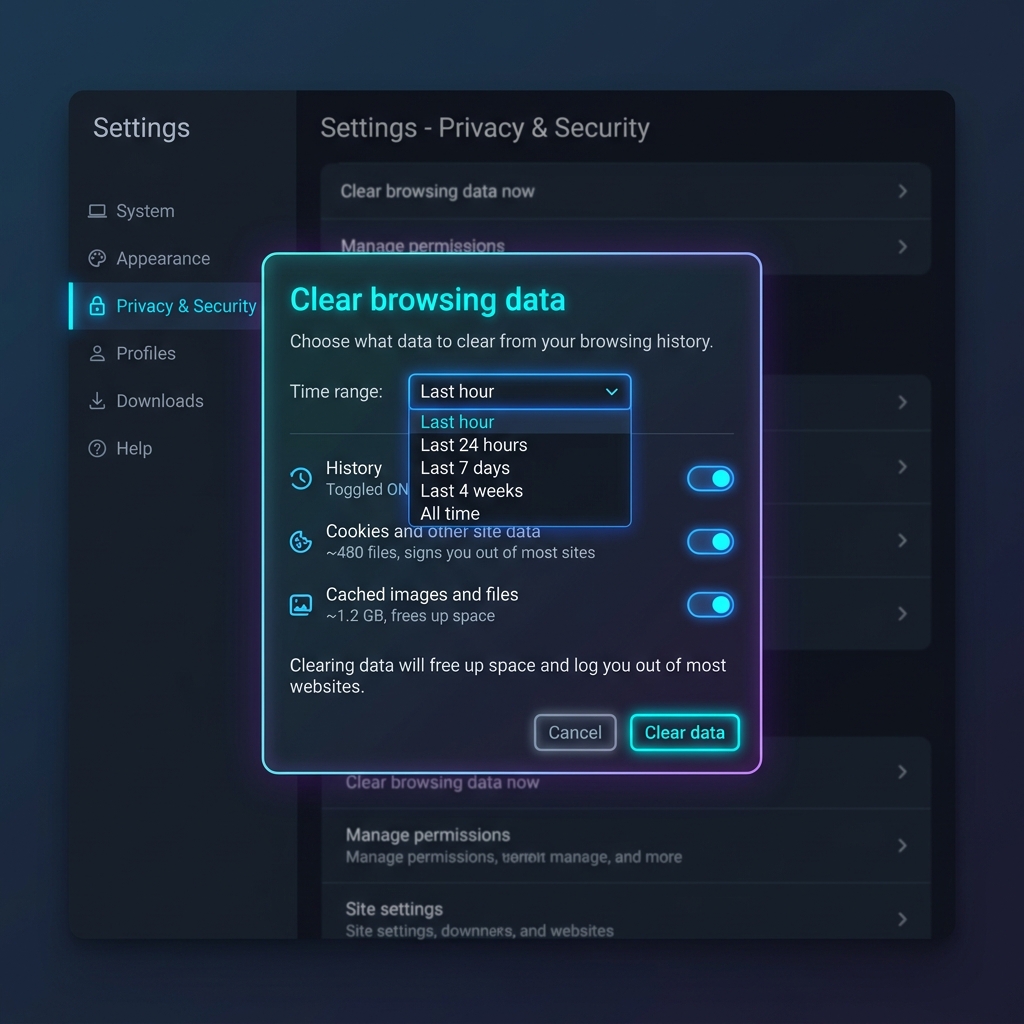
- ステップ3:削除設定のウィンドウが表示されるので、期間のプルダウンから「全期間」を選択します。直近の1時間や24時間だけだと、原因となっている古いデータが残ってしまう可能性があるので、ここは思い切って全期間を選ぶのがコツです。
- ステップ4:チェックボックスの一覧から、「Cookie と他のサイトデータ」および「キャッシュされた画像とファイル」の2つにチェックを入れます。
- ステップ5:画面右下の「データを削除」ボタンをクリックして、処理が完了するまで数秒から数十秒待ちます。
- ステップ6:ブラウザを一度完全に閉じて再起動し、再びChatGPTのログインページにアクセスしてログインを試みます。
【裏ワザ】ChatGPTだけのCookie・キャッシュを個別削除する方法
「他のサイトからログアウトされるのは本当に困る!」というあなたのために、ChatGPT関連のデータだけをピンポイントで削除する方法もお伝えしておきますね。
Chromeの場合、ChatGPTのログイン画面を開いた状態で、アドレスバーの左側にある鍵マーク(またはスライダーマーク)をクリックします。
そこから「サイトの設定」または「Cookieとサイトデータ」を選択し、
「Cookieとサイトデータを管理」から「openai.com」や「chatgpt.com」に関連するデータをゴミ箱アイコンで削除するだけでOKです。
これなら他のサイトの自動ログイン情報を維持したまま、問題のデータだけを消去できますよ。
また、Chrome以外の主要ブラウザを使っている方もいると思いますので、Microsoft EdgeとSafariの手順も簡単にまとめておきますね。
- Microsoft Edgeの場合:画面右上の「…」メニューから「設定」を開き、左メニューの「プライバシー、検索、サービス」を選択します。「閲覧履歴データのクリア」という項目にある「クリアするデータの選択」をクリックし、期間を「すべての期間」にして「Cookie とその他のサイト データ」および「キャッシュされた画像とファイル」にチェックを入れて「今すぐクリア」をクリックします。
- Safari(Mac)の場合:画面左上のメニューバーにある「Safari」から「環境設定」(または「設定」)を開き、「プライバシー」タブをクリックします。「Webサイトデータを管理」をクリックし、検索窓で「openai」と入力して該当するデータを削除するか、すべてを削除します。その後、Safariを再起動して試してみてくださいね。
【注意】保存されているパスワード等の確認
ブラウザ全体のCookieを消去すると、他のWebサービスの自動ログイン状態が解除されます。
「普段自動ログインに頼っていて、パスワードを覚えていない」というサービスがある場合は、事前にIDやパスワードの控えがあるか確認してから実行することをおすすめします。
大切なデータを誤って紛失しないように気をつけましょうね。
なお、ブラウザのキャッシュやCookie、その他の一時データが蓄積しすぎると、PCやブラウザ全体のパフォーマンス低下を招くこともあります。これはChatGPTに限った話ではありません。
例えば仕事でよく使うスプレッドシートの動きが重くなったり、読み込みが遅くなったりする原因にもなるのです。
もしスプレッドシートの動作速度でお悩みなら、私が別の記事でまとめたスプレッドシートを軽くする解決策も合わせて参考にしてみてくださいね。ブラウザ環境を快適に保つためのヒントがたくさん詰まっていますよ。
手順2:シークレットモード(プライベートウィンドウ)でログインを試す
「キャッシュやCookieを削除すると、他のサイトからログアウトされてしまうのが嫌だな…」と思われる方もいるかもしれませんね。その場合、非常に便利で簡単なテスト方法があります。
それが、ブラウザの「シークレットモード(プライベートウィンドウ)」を利用してログインを試す方法です。
シークレットモードとは、一時的に既存のキャッシュやCookie、履歴情報などを一切参照せず、なおかつブラウザを閉じたときにはそのセッションのデータがすべて自動で消去される特別な閲覧モードのことです。
また、基本的にはインストールされている拡張機能(アドオン)も無効化された状態で起動します。
つまり、シークレットモードを使うことで、「余計なデータや設定が一切入っていない、完全にクリアな状態のブラウザ」を擬似的に作り出すことができるのです。
これによって、ログインできない原因がブラウザの内部データや拡張機能にあるのか、それともChatGPT側のシステム障害など別の場所にあるのかを素早く切り分けることができます。
【豆知識】シークレットモードの仕組みと利点
シークレットモードでログインが成功した場合、原因は「通常モードのブラウザに残っているキャッシュ・Cookie」か「拡張機能の干渉」のどちらかであるとほぼ断定できます。
もしここで問題なくログインできたら、通常モードに戻ってキャッシュを削除するか、次に説明する拡張機能の無効化を試すというステップへスムーズに進むことができますね。トラブルシューティングの心強い味方です。
【要注意】アップデートによる最新仕様の落とし穴
近年、ChatGPTをはじめとする多くのSaaSツールにおいて、UI(ユーザーインターフェース)や機能のアップデートが頻繁に実施されています。
これにより、「以前のバージョンと設定メニューの位置が変わった」「機能の挙動が突然変化した」といったトラブルが報告されており、公式ヘルプの更新が追いついていないケースも少なくありません。
特にWebブラウザ版やスマホアプリ版では、キャッシュデータの蓄積が原因で古いバージョンの画面と新しい挙動が混在し、「ログインがうまく機能しない」といった不具合を引き起こすことがあります。
このような原因不明の不具合に遭遇した場合は、ブラウザのキャッシュ削除やシークレットウィンドウでの接続確認をお試しください。お困りの際は、最新の仕様について公式サイトも併せてご確認ください。
シークレットモードのウィンドウが開いたら、検索バーに「ChatGPT」と入力するか、ログインページのURL(https://chatgpt.com/)をコピー&ペーストしてアクセスしてみてください。
ここでユーザー名とパスワードを入力し、ぐるぐる回ることなく正常にダッシュボード画面に進めたら、あなたのブラウザに保存されているCookieや拡張機能が原因であると特定できます。
あとは、通常モードで原因となっている箇所を解消していくだけです!
逆に、シークレットモードを使ってもログイン画面でぐるぐる回る状態が続く場合は、ブラウザの一時データではなく、インターネット回線(ネットワーク環境)やVPNの設定、
あるいはChatGPT側のシステム全体で発生しているサーバー障害が原因である可能性が高くなります。
その場合は、回線の切り替えやサーバー復旧を待つといった別のアプローチが必要になるため、問題の切り分けとしてシークレットモードでのテストは非常に有効ですよ。
手順3:拡張機能(アドオン)やセキュリティソフトを一時的に無効化する
手順1や手順2を行っても解決しない場合や、シークレットモードではログインできたのに通常モードに戻るとやっぱりぐるぐるしてしまうという場合は、ブラウザに導入している「拡張機能(アドオン)」や、
PCに常駐している「ウイルス対策・セキュリティソフト」が干渉している可能性を疑ってみましょう。
ブラウザの拡張機能は、自分好みに機能をカスタマイズできてとても便利ですよね。
しかし、広告をブロックする機能(AdBlockなど)や、翻訳ツール、
画面キャプチャツール、Cookie管理ツールなどは、WebサイトのJavaScriptなどのプログラムコードを強制的に書き換えたり、通信を遮断したりすることがあります。
ChatGPTのログイン処理は高度なセキュリティ制御(reCAPTCHAなどによるロボット判定など)を組み込んでいるため、これらの拡張機能が「怪しい通信」や「不要なスクリプト」と誤判定してブロックしてしまい、
結果としてログイン画面の読み込みが完了せずぐるぐる回り続けてしまうのです。
【ポイント】特に干渉しやすい拡張機能とセキュリティ設定
・広告ブロック系アドオン:コンテンツの読み込みを阻止する過程で、ログインに必要なスクリプトまで止めてしまうことがあります。
・VPN(仮想プライベートネットワーク)ツール:IPアドレスを変更することで、ChatGPTのセキュリティフィルターに弾かれ、ログインループになるケースがあります。
・ウイルス対策ソフトのWebシールド:通信を厳密に監視するあまり、ChatGPTとの暗号化通信を遮断してしまうことがあります。
まずはブラウザの拡張機能を一時的に無効化する手順を解説します。
拡張機能を管理する方法については、公式のヘルプページであるGoogle Chrome ヘルプ:拡張機能をインストールして管理するなどの一次情報も非常にわかりやすくて参考になりますよ。
Chromeでの具体的な操作は以下の通りです。
- ステップ1:Chromeの画面右上にある「パズルのピース」のような形をした拡張機能アイコンをクリックし、メニューの下部にある「拡張機能を管理」を選択します。(見当たらない場合は、右上の三点リーダーから「拡張機能」>「拡張機能を管理」と進んでくださいね。)
- ステップ2:現在インストールされている拡張機能がカード形式で一覧表示されます。各カードの右下にあるトグルスイッチ(青いスイッチ)をクリックして、オフ(灰色)にします。
- ステップ3:特に広告ブロック系や翻訳系、VPN系など、Webページの表示や通信に影響を与えそうな拡張機能を優先的にオフにしてみてください。一旦すべてをオフにして検証するのが一番手っ取り早いのでおすすめです。
- ステップ4:スイッチをオフにしたら、ChatGPTのログインページをリロード(再読み込み)して、ログインを試します。
これでログインが成功した場合、オフにした拡張機能のいずれかが原因です。
一つずつオンに戻しながらどの拡張機能が犯人かを特定し、
特定できたらその拡張機能の設定で「ChatGPT(chatgpt.com)をホワイトリスト(除外対象)に登録する」か、別の代替拡張機能に乗り換えるなどの対策を行いましょう。
すべてを無効化した状態から順次有効化していくことで、特定の拡張機能だけが競合していた事実を発見できることが多いですよ。
また、セキュリティソフトやVPNアプリをご利用の場合は、それらの設定画面から一時的に保護機能をオフにしたり、VPN接続を切断した状態でログインを試してみることも重要です。
セキュリティソフトはPC全体を守るために強力な権限を持っているため、ブラウザ単体の設定よりも優先されて通信をブロックしていることがあるからですね。
一時的な無効化テストを行う際は、ログインが完了したら必ずセキュリティ機能を元に戻すのを忘れないようにしてくださいね。
セキュリティなしの状態でインターネットを使い続けるのは非常に危険ですので、この点だけは強く意識しておきましょう!
ログイン関連のトラブルを防ぎChatGPTを常に快適に使う応用テクニック
ChatGPTにログインしようとしても、画面中央のインジケーターがぐるぐると回り続けて先に進まない……。そんなトラブルは、単に「しばらく待てば直る」という一時的な障害だけが原因とは限りません。
ブラウザの内部的な不具合や、あなたが利用しているネットワーク経路の環境そのものが影響している場合も意外と多いのです。
毎回のようにキャッシュを削除したり、何度もブラウザを再起動したりするのは手間がかかりますよね。仕事や作業でChatGPTを日常的に使っているなら、トラブルが発生するたびに作業が中断してしまうのは避けたいところです。
そこで今回は、ログインにまつわるイライラを未然に防ぎ、いつでもサクサクと快適にChatGPTを使いこなすための「一歩踏み込んだ応用テクニック」を3つご紹介します。
少し設定を見直すだけで、ログイン時のぐるぐる現象を回避できるだけでなく、普段のネット利用全体がスピードアップする可能性もありますよ。ぜひ試してみてくださいね。

テクニック1:別ブラウザ(EdgeやBraveなど)やスマホアプリ版への一時的な移行
もしあなたが普段Google Chromeを使っていて、ログイン画面のぐるぐるから進まなくなってしまった場合、まず真っ先に試してほしいのが「別のブラウザやモバイルアプリへ一時的に避難する」という方法です。
非常にシンプルですが、これが驚くほど効果的だったりしますよ。
なぜなら、特定のブラウザでログインができない時、その原因の多くは「ブラウザのアドオン(拡張機能)」や「特定のブラウザプロファイルの破損」にあるからです。
特に広告ブロック系の拡張機能や、セキュリティ対策のプラグインなどは、ChatGPTがログイン時に行うセキュリティチェック(認証処理)を意図せず遮断してしまうことがあります。
こうした場合、拡張機能を一つずつ無効にするのは面倒ですし、時間もかかりますよね。
そこで、PCに標準搭載されている「Microsoft Edge」や、プライバシー保護機能が高く余計なスクリプトの干渉を受けにくい「Brave」といった別のブラウザを起動し、そちらでログインを試してみましょう。
別ブラウザで何事もなくスムーズにログインできれば、原因が「普段使っているブラウザの拡張機能やキャッシュ」にあると特定できます。
また、PCだけでなく「スマートフォンの公式アプリ版(iOS/Android)」に切り替えてみるのも賢い選択です。
スマホアプリ版はPCのウェブブラウザとは異なる認証プロセスや通信ルートを使用しているため、ブラウザ版で大規模なログイン障害が発生していない限り、問題なくログインできることが多いのです。
移動中や急ぎの作業で「どうしても今すぐChatGPTに指示を出したい!」という時は、スマホアプリ版からアクセスして用事を済ませるのが一番の近道ですよ。
【別ブラウザ&アプリ移行のポイント】
- EdgeやBraveをテスト用として用意:トラブル時の検証用として、普段使いとは別のブラウザを1つインストールしておくと便利です。
- スマホアプリ版との併用:スマホのChatGPT公式アプリに同じアカウントでログインしておけば、PCが使えない時のバックアップとして大いに役立ちます。
- シークレットウィンドウの活用:別のブラウザを入れるのが面倒なら、まずは現在のブラウザで「シークレットモード(プライベートブラウズ)」を開いて試してみるのもおすすめです。
テクニック2:DNS設定(Google Public DNSなど)を変更して通信品質を改善する
ブラウザを変えても改善しない、あるいはネットワークの接続自体が不安定でぐるぐるが続く場合は、インターネットの「住所表示」の仕組みである「DNS(Domain Name System)設定」を見直してみましょう。
DNSとは、簡単に言うとインターネット上の「電話帳」のような役割を持つシステムのことです。
あなたがブラウザに「chatgpt.com」と入力した際、DNSサーバーがそれを読み取り、サーバーの正確な居場所を示す「IPアドレス(数字の羅列)」に変換して接続を仲介してくれます。
通常、家庭のインターネット接続では、契約しているインターネットサービスプロバイダ(ISP)のDNSサーバーが自動的に割り当てられています。
しかし、このプロバイダのDNSサーバーが混雑していたり、サーバーの応答速度が低下していたりすると、翻訳作業に時間がかかってしまい、ログイン画面がぐるぐる回ったままタイムアウトしてしまう原因になるのです。
この問題を解消するために、世界中で広く利用されている信頼性の高い無料のパブリックDNSサービス「Google Public DNS」などに手動で変更するのがおすすめです。
特にGoogleが提供している「Google Public DNS」は、非常に高速で稼働率が高く、セキュリティ面でも強固なことで知られています。
設定方法は意外と簡単ですので、Windowsでの設定手順を追ってみましょう。
【Windows 11での設定手順】
- 「スタートボタン」をクリックし、「設定(歯車マーク)」を開きます。
- 左メニューの「ネットワークとインターネット」を選択し、現在接続している回線(Wi-Fiまたはイーサネット)の「プロパティ」をクリックします。
- 「DNS サーバーの割り当て」の項目にある「編集」ボタンをクリックします。
- 割り当てを「手動」に変更し、「IPv4」をオンにします。
- 「優先 DNS」に 「8.8.8.8」 、「代替 DNS」に 「8.8.4.4」 (Google Public DNSの値)を入力し、保存します。
Macの場合も、「システム設定」から「ネットワーク」を開き、詳細設定の「DNS」タブから同様のアドレス(8.8.8.8および8.8.4.4)を追加することで簡単に変更できますよ。
この設定をしておくことで、ChatGPTへのアクセスが安定するだけでなく、他のウェブサイトを開く速度も体感できるレベルで高速化することがあります。
詳しい仕組みや最新情報については、Google公式のGoogle Public DNS設定ガイドページを参照するとわかりやすいですよ。
このようなネットワーク設定の最適化は、日々の作業を快適にするための基本と言えます。
もし、インターネット回線だけでなく「普段使っているスプレッドシートの動作も重くて仕事がはかどらない……」とお悩みであれば、私たちの別記事であるスプレッドシートを軽くする解決策もぜひ参考にしてみてください。
通信環境とツール環境の両方を整備することで、デスクワークの生産性が何倍にも向上しますよ。
【DNS変更時の注意点】
DNSの変更はインターネット接続速度の向上に貢献しますが、万が一設定を間違えると一時的にインターネットに繋がらなくなってしまいます。
変更を加える前に、元々設定されていた値(通常は「自動(DHCP)」)をメモしておくか、スマートフォンのカメラで現在の設定画面を撮影しておくのがおすすめです。
トラブルが起きたら元の自動設定に戻せば、すぐに元通りになりますよ。
テクニック3:VPNやプロキシをオフにしてOpenAIのセキュリティブロックを回避する
最後の応用テクニックは、セキュリティ対策やプライバシー保護のために導入している「VPN(仮想プライベートネットワーク)やプロキシサーバー」の無効化です。
セキュリティ意識の高い方や、海外のIPアドレス経由で仕事をしている方は、VPNを常時接続にしていることも多いと思います。
しかし、ChatGPTの提供元であるOpenAI社は、botによる不正アクセスやスパム攻撃、サービスの悪用を防ぐために、非常に強力なセキュリティシステムを導入しています。
このシステムがVPNサーバーのIPアドレスを検知すると、「不審なトラフィック」とみなして通信を自動的にブロックしてしまうことがあるのです。
特に、多くのユーザーが同じサーバーのIPアドレスを共有する「無料のVPNサービス」や「格安のVPNプラン」を利用している場合、過去にそのIPアドレスを使って悪質なアクセスを行ったユーザーがいただけで、
自分の通信まで巻き添えを食らってブロック対象になってしまいます。
このブロックが発動すると、ログイン画面でパズル認証(私はロボットではありません等)が無限に繰り返されたり、認証画面そのものが起動せずにログインボタンの周りでインジケーターがぐるぐる回り続けたりする事態に陥ります。
このトラブルを防ぐためには、ChatGPTを利用する間だけでも一時的にVPNの接続class=”marker-yellow”>VPNの接続をオフ(切断)にするか、
特定のブラウザやウェブサイトだけVPNを経由させない「スプリットトンネリング(Split Tunneling)」という機能を設定してみましょう。
また、ブラウザの設定画面でプロキシサーバーが有効になっている場合も、同様のブロックが発生することがあります。
プロキシ設定も一時的に「プロキシを使用しない」に変更し、純粋な自宅やオフィスの回線から直接ChatGPTにアクセスしてみてくださいね。
【VPNオフ時のセキュリティ対策】
VPNをオフにすると、通信の暗号化によるプライバシー保護効果が一時的に失われます。
そのため、カフェや駅などの暗号化されていない「フリーWi-Fi」に接続している状態でVPNをオフにするのは、セキュリティ上とても危険です。
VPNをオフにしてChatGPTを利用する場合は、必ず信頼できる自宅の回線やモバイル通信(テザリング含む)など、暗号化と認証が施された安全なネットワーク環境で行うように徹底してくださいね。
💡 あなたはどっちのタイプ?解決方法の選び方
生成AIの特性や高度なプロンプトエンジニアリングを体系的に学びたい方にはUdemyのオンライン講座が非常におすすめです。
一方で、
「実務に使う特定のデータ処理プロンプトを今すぐ代わりに作成してほしい」「自力で作る時間がない」という場合は、ココナラで得意なプロに数千円で作成代行をお願いするのも賢い選択ですよ。
★ 現役エンジニアや専門家による実践的なAI講座を数千円から受講可能(30日間返金保証付き)
このような各種機能やショートカットキーを使いこなせるようになれば、日々のルーティンワークは劇的にスピードアップしますよ。
操作手順を一度覚えてしまえば、日々のツール操作にかかる無駄な時間をカットでき、効率的に仕事をこなすことができます。
基本スキルを磨いて自力でどんどん作業を効率化させたい方は、実践的な操作方法を映像で体系的に学べるUdemyの仕事効率化講座をのぞいてみるのがおすすめです。
一方で、「複雑なマクロや関数が組み合わさった社内ツールを丸ごと綺麗に構築し直してほしい」「自分では手が出せない高度な自動化システムを作ってほしい」という場面もあるでしょう。
そのように自力で解決するには時間がかかりすぎる専門的なカスタマイズは、ココナラでエクセルやAIプロンプト開発のプロに設定や構築を代行してもらうのが賢い選択ですよ。
自分で学ぶべき基本スキルは動画で効率よく習得しつつ、専門性の高い開発は外部の頼れるプロにアウトソーシングしてしまえば、業務を効率的に進めることができます。
★ 会員登録無料!数千円からAIプロンプト作成をプロに依頼可能
【要注意】アップデートによる最新仕様の落とし穴とセキュリティ(WAF)検知エラーの回避ワザ
近年、チャットツールやAIサービス、表計算ソフトなど多くのSaaSツールにおいて、高頻度でUI(ユーザーインターフェース)や内部仕様のアップデートが実施されています。
これにより、「昨日まで使えていた設定メニューの位置が変わった」「ショートカットキーの挙動が突然変化した」といったトラブルが非常に多く報告されており、公式ヘルプの更新が追いついていないケースも少なくありません。
特にWebブラウザ版やスマホアプリ版では、キャッシュデータの蓄積が原因で古いバージョンの画面と新しい挙動が混在し、「保存ボタンが押せない」「設定が反映されない」といった不具合(バグ)を引き起こすことがよくあります。
このような原因不明の不具合に遭遇した場合は、アプリの再起動や端末の再起動だけでなく、ブラウザのシークレットウィンドウ(プライベートブラウズ)での動作確認や、キャッシュ(一時データ)の完全削除を行うことで、多くの場合即座に解決可能です。
また、WordPressなどのCMS上でシステム用語やコード、特殊文字(例えばCHAR(10)や特定のスクリプトタグなど)を含む技術的な解説文をコピーして保存しようとすると、サーバー側のセキュリティ機能(WAF:Web Application Firewall)が不正な攻撃と誤検知し、403 Forbiddenエラーで保存を弾くトラブルが多発しています。
これを回避するためには、記事執筆時や設定入力時に、半角のコード文字列を一時的に全角カッコ()などに置き換えて保存する裏ワザが最も安全で効果的です。読者には実際の入力時に半角へ直してもらうよう注記を添えましょう。
AI・ChatGPTの「ChatGPTへのログイン画面がぐるぐる回って進まないときの対策」に関するよくある質問(FAQ)
ChatGPTにログインしようとしても画面がぐるぐるとローディング状態のまま進まないと、「自分の設定が悪いの?」「このまま放置して待つべき?」と不安になってしまいますよね。
特に、仕事や勉強の途中で突然使えなくなってしまうと、作業全体がストップして本当に困ってしまうと思います。
そこで、このセクションでは、ChatGPTのログイン周りでエラーが発生した際、多くのユーザーの皆さんが直面する疑問や、特によく寄せられる質問とその具体的な解決策を詳しくまとめました。
同じようなお悩みを抱えている方は、当てはまる項目がないかぜひチェックしてみてくださいね。
Q1:ログインエラーが解消しないのに、有料プラン(ChatGPT Plus)の課金は継続されますか?
結論から言うと、残念ながらログインエラーが解消されずにサービスが使えない状態であっても、有料プラン(ChatGPT Plus)の自動課金は継続されてしまいます。
ChatGPT Plusは月額制のサブスクリプションサービスです。
システム上の大規模なサーバー障害であっても、個人のブラウザ設定やネットワーク環境によるエラーであっても、ユーザー本人が解約手続きを完了しない限り、毎月の更新日に自動的に課金が発生する仕組みになっています。
「ログインできない期間があったから、その分の料金を自動的に日割りで返金してくれる」ということは基本的にありません。
そのため、「ログイン不具合がどうしても解決しない」「一時的にChatGPTの使用を控えたい」という場合は、放置せずに早急にサブスクリプションの解約処理を行う必要があります。
ログインができない状態から解約手続きを進めるには、以下のステップを試してみましょう。
- 別ブラウザや別のデバイス(スマートフォンなど)からログインを試す:PCのメインブラウザでぐるぐる回って進まない場合でも、SafariやFirefoxなど別のブラウザ、あるいはスマートフォンのモバイル回線経由からであれば、正常にログインできることがあります。ログインができたら、設定メニューの「Subscription(購読)」から「Manage my subscription(サブスクリプションの管理)」を選択し、画面の指示に従って解約(キャンセル)を行ってください。
- スマホアプリのサブスクリプション管理機能を使う:もし普段スマホアプリ版(iOSやAndroid)からChatGPT Plusを登録した場合は、ChatGPTにログインすることなく、スマホ端末の設定画面から解約が可能です。iPhoneであれば「設定」から自分のApple IDを選択し「サブスクリプション」から解約を、Androidであれば「Google Playストア」のメニューにある「お支払いと定期購入」から解約手続きを行いましょう。
- 公式サポートへの直接問い合わせ:どうしてもログインができず、ご自身で管理画面に入れない場合は、OpenAIの公式窓口へ連絡する必要があります。OpenAI Help Center(公式ヘルプセンター)の右下に表示されるチャットボットアイコンから、請求(Billing)に関するヘルプを選択し、ログイン不能による解約希望のメッセージを送信しましょう。
注意しておきたいポイント
ChatGPT Plusの課金は毎月自動で更新され、支払いに登録しているクレジットカードなどから自動で引き落とされます。
「サービスが使えていないから払う必要はないだろう」と放置していると、翌月も不要な料金が発生し続けてしまいます。トラブルが長引きそうな時は、できるだけ早く上記の解約手続きを進めるのがおすすめですよ。
Q2:過去のチャット履歴やデータが消えてしまったのですが、復元することはできますか?
ログインのぐるぐる問題をどうにかクリアして、ようやくマイページに入れたと思ったら、「画面左側にあった過去のチャット履歴がすべて消えてしまっている!」という事態に遭遇することがあります。
仕事で作成した文章や、これまで何度もチューニングを重ねてきた大切なやり取りが一瞬で消えてしまうと、頭が真っ白になりますよね。
ですが、どうぞ安心してください。多くの場合、チャット履歴はサーバーから完全に削除されたわけではなく、一時的な読み込み不良やアカウントの間違い、設定の同期ズレによって表示されていないだけです。
履歴を取り戻すために、まずは以下のポイントを確認してみてくださいね。
- サーバー側の読み込み遅延を確認する:ChatGPTのアクセスが一時的に集中していると、ログイン自体は完了しても履歴データを読み込む処理が遅れ、画面の左側が一時的に空欄になる現象が発生します。この場合は、数分から数十分ほど時間を置き、ページをリロード(再読み込み)することで履歴が元通り表示されることが多いですよ。
- ログインしているアカウントが正しいか確認する:「履歴が全部消えた!」と焦っている方に最もよくある原因が、無意識のうちに別のアカウントでログインしているケースです。ChatGPTは、メールアドレスでの直接ログインのほか、Google連携、Apple連携、Microsoft連携など、同じメールアドレスでも異なる方法でアカウントが二重に作成されてしまうことがあります。一度サインアウト(ログアウト)し、自分が普段メインで使っていたログイン方法で正しく入り直してみてくださいね。
- 「チャット履歴とトレーニング」の設定をチェックする:ChatGPTの設定(Settings)内にある「Data controls(データ管理)」を開き、「Chat history & training(チャット履歴とトレーニング)」のトグルスイッチがオフになっていないか確認してください。この設定がオフになっていると、過去の履歴は非表示になります。もしオフになっていた場合は、オンに切り替えることで過去の履歴が再び表示されます。
トラブル時の確認ポイント
PCのブラウザでどうしてもチャット履歴が表示されない場合は、スマートフォンの公式アプリ版を起動して履歴が残っているか確認してみるのも有効な手段です。
アプリ側でデータが見られるようであれば、サーバー上にはデータが残っており、PCブラウザ側のキャッシュ不良などが原因だと特定できます。
スマートフォンのアプリ環境で発生するログインエラーや接続不具合については、こちらの記事「ChatGPT アプリ ログインできない スマホの解決策」で詳しく対処手順をまとめていますので、ぜひ併せてチェックしてみてください。
チャット履歴は私たちの作業効率を支える大切なデータですが、クラウドサービスである以上、絶対にトラブルが起きないとは言い切れません。
日頃から重要なプロンプトや生成結果はローカルファイルやメモ帳にコピペして残しておく癖をつけると、より安心ですよ。
また、こうしたツールの不調で仕事が中断されてしまうのを避けるためのリスク管理として、別の高性能AIツールである「Claude」や「Gemini」も併用できるように環境を整えておくことをおすすめします。
作業内容によってAIを使い分ければ、万が一ChatGPTのログインが進まない時でも業務の手を止める必要がなくなります。
各ツールの特徴や上手な使い分け、連携手順については「Claude Gemini 違い どっちの連携手順」でわかりやすく解説していますので、リスク分散のヒントにしてみてくださいね。
まとめ:ログイン時のぐるぐる画面を解消してChatGPTをサクサク使いこなそう!
今回は、ChatGPTのログイン画面でローディングのぐるぐる状態から進まなくなってしまう問題について、その主要な原因と実践的な解決アプローチをご紹介してきました。
こうした画面遷移のエラーが発生する背景には、OpenAIのサーバー障害といったサービス側の問題だけでなく、お使いのブラウザキャッシュの蓄積や機能拡張の干渉、VPN設定、あるいは一時的な通信速度の低下など、
自分側の環境が原因となっているケースも非常に多いです。
まずは一度ログアウトしてシークレットウインドウを試したり、デバイスのWi-Fi接続を切り替えてみたりするなど、簡単な切り分けから試してみてください。
パニックにならずに一つずつ対処方法を試していくことで、意外とあっさりとログインエラーを解決し、元の作業に戻ることができますよ。
普段から仕事やプライベートで大活躍してくれる便利なAIだからこそ、不具合が起きたときの対処法を身につけておくことは本当に大切ですよね。
ログインできない余計なトラブルに時間やエネルギーを取られてしまうのは、ものすごくもったいないことです。
不具合の原因を整理して作業の効率化を図り、無駄な時間を減らしてスムーズにChatGPTを使いこなしていきましょう!
※最新の仕様や正確な情報については、公式サイトも併せてご確認ください。
