ChatGPTを使っていて、「なんだかキーボードの入力がワンテンポ遅れるな…」「文字変換をしようとすると画面が一瞬フリーズする…」と感じたことはありませんか?特に日本語で長文を入力しているときや、
一つのチャットセッションでやり取りを長く続けているときに、この「重い・遅い」という入力の遅延現象が発生しやすいですよね。
せっかくAIとスムーズに対話して仕事の効率を上げたいのに、入力がカクつくだけで思考が遮られてしまい、イライラしてしまう気持ち、私にも痛いほどよく分かります。
実は、このChatGPTでの日本語入力の遅延やフリーズ現象には、いくつかの明確な原因があります。
ChatGPT自体のシステム負荷だけでなく、お使いのブラウザ(Google ChromeやSafariなど)のメモリ不足、
日本語入力システム(IME)の干渉、さらにはパソコン自体のスペックなど、複数の要因が絡み合っていることが多いのです。
しかし、これらの原因さえ分かってしまえば、簡単な設定変更やちょっとした操作のコツを取り入れるだけで、元のサクサクとした快適な入力環境を取り戻すことができますよ。
この記事では、ChatGPTの日本語入力が重くなるメカニズムから、すぐに試せる簡単な対処法、そして劇的に動作を改善するためのブラウザやIMEの設定テクニックまでを詳しく解説します。
まずは、なぜこのような問題が起きるのかという基本的な仕組みを整理し、あなたの作業ストレスを根本から解消するためのお手伝いをしていきますね。
- 日本語特有の「変換」処理がブラウザやChatGPTの挙動を重くする主な原因
- チャットの履歴が長くなるほどブラウザのメモリが圧迫されて入力遅延が発生しやすい
- IMEの設定調整やブラウザキャッシュの削除で改善する可能性がある
- 根本的な対策として新しいチャットを開くことや不要なブラウザ拡張機能の整理が効果的

ChatGPTで日本語入力が遅い・重いと感じる原因と基本知識
ChatGPTを毎日の仕事や学習の相棒として使っている方はとても多いと思いますが、突然やってくる「入力の遅れ」や「文字変換時のフリーズ」は本当に厄介な問題ですよね。
なぜ昨日まで快適だったのに急に重くなるのか、また、他のウェブサイトでは問題ないのになぜChatGPTだけが遅く感じるのか、その背後にある仕組みをまずは知っておきましょう。
原因を正しく理解することで、無駄な対策に時間を費やすことなく、自分の環境に合った的確なアプローチを選べるようになりますよ。
1. なぜChatGPTは使っているうちに日本語入力が遅くなるのか?
ChatGPTを起動した直後はサクサク動いているのに、同じチャット画面でやり取りを重ねていくうちに、徐々にキーボード入力が重くなっていく――そんな経験をされたことはないでしょうか。
これは、ChatGPTが「シングルページアプリケーション(SPA)」という仕組みで動いていることが大きく関係しているのですよ。
SPAでは、ページを丸ごと再読み込み(リロード)することなく、チャットのやり取りを同じ画面内でリアルタイムに追加していきます。
そのため、一見スマートに動いているように見えますが、実はブラウザのメモリ(一時的にデータを保存する場所)の中には、それまでの膨大なやり取りのデータがどんどん蓄積されていっているのです。
ChatGPTでは、送信したプロンプトだけでなく、AI側が出力した長大な回答テキスト、ソースコードのハイライト表示、数式のレンダリングデータなどがすべて一つの画面内に保持されます。
これを専門用語で「DOM(Document Object Model)要素の肥大化」と呼びます。
特に、長文のコード生成や、何十往復にもわたる長いチャットセッションを行っていると、ブラウザのタブが消費するメモリ量はあっという間に数百MBから数GBに達してしまうことがあります。
これが俗に言う「メモリ不足」やブラウザの挙動不審を引き起こし、最終的にあなたが文字を入力する際の処理速度を低下させる直接の原因になるわけですね。
さらに、ChatGPTの入力欄(テキストエリア)は、あなたが入力した文字をリアルタイムで監視し、文字数や行数に応じて自動的にエディタの高さを調整したり、
AIへの送信ボタンの有効・無効を切り替えたりするJavaScriptプログラムが常に裏で動いています。
メモリが圧迫された状態で文字をタイピングすると、これらのプログラムの実行速度も低下するため、結果として「キーを押してから画面に文字が表示されるまでにタイムラグが生じる」という現象が起きてしまいます。
つまり、チャット履歴が長くなればなるほど、入力欄のリアルタイム処理にかかる負荷が跳ね上がってしまうのです。
2. 英語入力と日本語入力(IME変換)での処理負荷の違い
「でも、英語でタイピングしているときは全然遅くならないのに、日本語に変えた途端に重くなるのはなぜ?」という疑問を持たれる方もいるかもしれませんね。
これこそが、日本語ユーザーを悩ませる最大のポイントであり、技術的なハードルでもあるのです。
英語入力の場合、キーボードのキーを押した瞬間、そのアルファベットがそのまま確定された文字として入力欄に流し込まれます。
キーを押すアクションと文字の表示がほぼ1対1で対応しているため、ブラウザやPC側の処理は非常にシンプルで済みます。
しかし、日本語入力の場合はそうはいきません。
私たちは「IME(Input Method Editor)」と呼ばれる日本語入力システム(Windows標準のMicrosoft IMEや、
Google日本語入力、Macの日本語入力など)を介してタイピングを行っていますよね。
このIMEが介入することで、以下のような複雑なステップが裏側で高速に繰り返されているのです。
- ローマ字やひらがなを入力すると、まず「未確定の入力文字列」として仮に表示される(下線が引かれた状態)
- ユーザーがスペースキーを押すと、文脈を判断して漢字やカタカナへの「変換候補」がポップアップでリストアップされる
- 最適な候補を選んでエンターキーを押すことで、初めて「文字が確定」し、入力欄にテキストとして正式に書き込まれる
この「未確定」から「変換」「確定」に至る一連のプロセスにおいて、ブラウザ側では「Composition Event(コンポジションイベント)」というWeb標準のイベントが毎秒何回も発生しています。
JavaScriptは、このイベントが発生するたびにリアルタイムに入力中の文字列を検知し、文字数のカウントやエディタの再描画を行わなければなりません。
つまり、日本語を入力するということは、英語入力に比べてPCやブラウザのCPUに対して何倍もの処理負荷を強いていることになるのですよ。
特にChatGPTのように、入力文字の動きに合わせて表示をダイナミックに変化させるエディタでは、IMEの変換処理とWebサイト側のスクリプト処理が互いにリソースを奪い合って衝突しやすくなります。
この競合が原因で、文字入力のたびに数ミリ秒から数秒の遅延が発生し、最終的には「文字変換の瞬間にフリーズする」という最悪の挙動につながってしまうのです。
Microsoftのサポートページなどでも、
以前のバージョンのIMEや特定のブラウザ設定が原因でテキスト入力時に遅延が発生することがあると報告されています(参考:Microsoft IMEの以前のバージョンに戻すヘルプページ)。
日本語入力環境における動作遅延は、Webアプリ側の最適化不足とOSのIMEの相性問題が重なって発生する、非常に根の深いトラブルなのです。
3. 動作の遅延が仕事の生産性やストレスに与える影響
たかがコンマ数秒の入力遅延、と侮ることはできません。PC作業における「入力の快適さ」は、私たちの思考のスピードや仕事のモチベーションに直結しているからです。
私たちは普段、無意識のうちに自分のタイピング速度と画面の表示速度が一致していることを前提に文章を作成しています。このリズムが少しでも崩れると、脳には予想以上の「認知負荷」がかかってしまうのですよ。
実際に、タイピングした文字が遅れて表示されると、脳は「入力した内容が正しく反映されているか」「タイピングミスをしていないか」を確認するために、一度思考のメインプロセスを止めざるを得なくなります。
このミリ秒単位の「思考の遮断」が何度も繰り返されると、クリエイティブなアイデアや文章の構成案が頭から抜け落ちてしまい、結果として仕事の質やスピードが著しく低下してしまいます。
思考がノっているときに道具がついてこない状態は、プロのライターやエンジニアにとっても致命的ですよね。
また、日本語変換のフリーズによって入力ミスや変換ミスが増えると、それを修正するために何度もバックスペースキーを押す羽目になり、余計な手間と時間がかかります。
このような細かいストレスの積み重ねは、自律神経にも悪影響を及ぼし、作業終わりの疲労感を倍増させる原因にもなりかねません。
最初は小さなラグであっても、それが毎日何時間も続くとなれば、年間で数十時間もの時間をロスしていることと同じになってしまいます。
仕事の生産性を高めるためにChatGPTを導入しているのに、そのChatGPTの動作が重いせいでストレスを抱えてしまっては本末転倒です。
だからこそ、入力の遅延を単なる「仕様だから仕方ない」「PCが古いから諦めよう」と片付けるのではなく、適切な対策を施してスムーズに入力できる環境を整えることが非常に重要なのです。
ツールを軽量化して動作をサクサクに保つことは、すべてのオフィスワークにおける生産性向上の第一歩だと言えますね。
たとえば、別のオフィスツールの効率化作業としてよく比較されるGoogleスプレッドシートの動作改善については、こちらの記事 スプレッドシートを軽くする解決策 でも解説していますが、
業務で頻繁に使うツールを常にベストコンディションに保つことは、仕事全体のスピード感を高めてくれます。
ChatGPTについても同様に、適切な設定とメンテナンスを行うことで、まるでローカルのテキストエディタを使っているかのような、圧倒的に快適でサクサクとした環境を手に入れることができますよ。
ChatGPTの日本語入力が遅い・重いフリーズ現象を解決する具体的手順
ChatGPTを使っていて、日本語を入力しようとした際に入力枠がカクついたり、文字の変換がワンテンポ遅れて表示されたりすることはありませんか?ひどい時には、文字を入力した瞬間にブラウザが数秒間フリーズしてしまい、
最悪の場合はブラウザが強制終了したり、入力中の長文が丸ごと消えてしまったりなんていう悲しいトラブルも起こりがちですよね。
「以前は快適に使えていたのに、最近になって急に動作が遅くなった」「パソコンのスペックは低くないはずなのに、ChatGPTだけが異常に重い」と悩んでいる方も多いのではないでしょうか。
この「日本語入力が異常に遅い・重い・フリーズする」という問題は、実はあなたのパソコンの性能不足だけが原因ではありません。
ブラウザが裏で処理しているデータ量や、日本語を入力するシステム(IME)とブラウザとのちょっとした相性、さらには便利だと思って入れている拡張機能が干渉しているケースがほとんどなんです。
ストレスなくスムーズにChatGPTとやり取りができる環境を取り戻すために、ここからは原因に応じた具体的な解決手順をステップバイステップで詳しく解説していきますね。
どれも難しい設定は必要なく、数クリックで試せるものばかりですので、ぜひ一緒に順番に進めてみましょう。
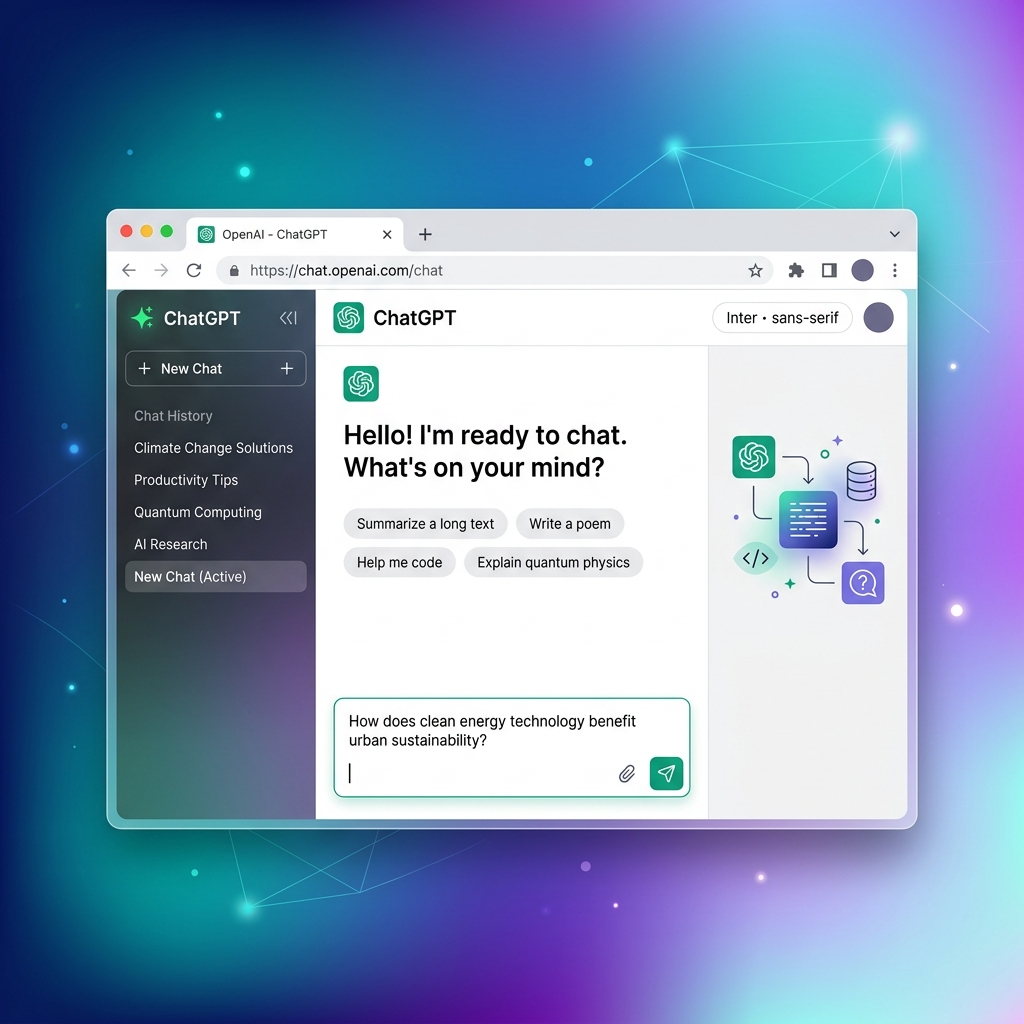
手順1:最も手軽で効果的!新しいチャット(New Chat)を作成してスレッドを分ける
ChatGPTの日本語入力が遅くなる最も代表的で、かつ見落とされがちな原因が、「1つのチャットスレッド(履歴)が長くなりすぎていること」です。
ChatGPTは、画面上に表示されている会話の履歴だけでなく、
そのスレッド内での過去の全ての対話情報をブラウザのメモリ上にロードし、いつでも参照・更新ができるアクティブな状態(DOMツリーと呼ばれる内部データ構造)で保持しています。
そのため、質問と回答のやり取りが数十回、数百回と積み重なってスレッドが長くなればなるほど、ブラウザの処理負荷は雪だるま式に膨らんでいってしまうのです。
特に日本語の入力は、アルファベットのキーを押してそのまま確定させる英語入力とは異なり、「ローマ字を入力し、ひらがなにし、それを漢字やカタカナに変換して確定する」というステップを踏みます。
この変換の途中(未確定状態)において、ブラウザの裏側では「いまどの文字が入力されていて、どの変換候補が選ばれようとしているか」を監視するプログラム(IMEのコンポジションイベント)が超高速で実行され続けています。
長すぎるスレッドによってブラウザのメモリが圧迫されている状態だと、このリアルタイム変換の負荷に耐えきれなくなり、文字入力がカクカクしたり、フリーズしたりする現象が顕著に現れてしまうんですね。
この問題を解消するための具体的な実践手順は以下の通りです。
- ステップ1:新しいチャットスレッドを立ち上げる
ChatGPT画面の左側サイドバーの上部にある「新しいチャット(New Chat)」ボタン、または「+」マークのアイコンをクリックします。これを行うだけで、それまで読み込まれていた膨大な会話履歴が一旦メモリから解放され、入力エリアのデータ構造が真っ新にリセットされます。一番手軽でありながら、最も改善を実感できる対策ですよ。 - ステップ2:話題やタスクごとにチャットを小まめに分ける
1つのスレッドで複数の用事を済ませようとせず、作業の区切りやテーマが変わるごとに新しいチャットを作成する癖をつけてみましょう。例えば、ビジネスでの資料作成をChatGPTに手伝ってもらう場合、「第1章の構成案作成用のスレッド」「第2章の執筆用のスレッド」「全体の校正・編集用のスレッド」というように、工程やタスクごとにスレッドを分けるのがおすすめですね。 - ステップ3:用済みの古いチャット履歴をアーカイブまたは削除する
画面左の履歴バーに数週間前や数ヶ月前のチャットが大量に並んだままになっていると、ChatGPTにアクセスした際の初期ロード時間やブラウザ全体のメモリ使用量に影響を与えることがあります。今後見返す予定のない古い会話は、スレッド名にカーソルを合わせた際に出てくるメニュー(「…」アイコン)から、「アーカイブ」または「削除(ゴミ箱アイコン)」を選択して整理しておきましょう。 - ステップ4:過去の前提条件を新しいスレッドへスマートに引き継ぐ
「過去に指示したルールや文脈を忘れてほしくないから、どうしても同じスレッドを使い続けたい」という場合もありますよね。その際は、スレッドを長く維持するのではなく、過去のやり取りの要約や必須ルールをテキストとして一度コピーし、新しく立ち上げたスレッドの最初のプロンプトとして「以下の前提知識をもとに回答してください」と貼り付け直すのがとてもスマートな方法ですよ。
スレッドを分けることの隠れたメリット
チャットスレッドを適度に分けることは、入力動作を軽くするだけでなく、ChatGPTの回答の質を高く保つためにも実は凄く大切なんですよ。
スレッドが長くなりすぎると、AI自身も過去のやり取りに含まれる余計なキーワードやノイズに引っ張られてしまい、指示した内容とズレた回答をしてしまう「コンテキストの混乱」が起きやすくなります。
スレッドを分けることで、入力も動作も軽くなり、かつAIからの回答もクリアで的確なものが得られるようになるため、一石二鳥の対策と言えますね。
手順2:ブラウザのキャッシュクリアと不要な拡張機能(アドオン)の無効化
新しいチャットスレッドに変えてもまだ動作がカクつく、または文字変換にタイムラグがある場合、原因はChatGPTそのものではなく、
お使いのブラウザ(Google ChromeやMicrosoft Edgeなど)に蓄積されたキャッシュの乱れや、有効化されている拡張機能(アドオン)の競合にある可能性が高いです。
特に、ブラウザのアドオンとして導入している便利な翻訳ツール、文章校正ツール、パスワードマネージャー、ChatGPT専用のプロンプト支援ツールなどは、入力エリアへの干渉が強いため注意が必要です。
これらの拡張機能の多くは、ユーザーが入力したテキストを検知してスペルミスをチェックしたり、翻訳を提供したりするために、入力欄のキーイベント(文字の入力タイミング)を常に監視しています。
日本語のように「変換確定までに複数回のキー入力と選択アクションを挟む」デリケートな入力方式に対して、拡張機能の監視プログラムが過剰に動きすぎると、入力文字のバッティングやメモリリークを引き起こし、
最終的にブラウザのタブが応答しなくなるレベルのフリーズを生み出してしまいます。
以下の手順に沿って、お使いのブラウザ環境を一旦綺麗にメンテナンスしてみましょう。
- ステップ1:ブラウザのキャッシュとCookieをクリアする(Chromeの例)
ブラウザの右上にある「設定(3点ドット)」メニューから「プライバシーとセキュリティ」を選び、「閲覧履歴データの削除」をクリックします。期間設定を「全期間」にし、「キャッシュされた画像とファイル」および「Cookieと他のサイトデータ」にチェックを入れて、「データを削除」ボタンを押します。これで、ブラウザ内に溜まっていた破損した一時ファイルや設定の不整合が一掃されます。 - ステップ2:拡張機能の設定ページを開く
ブラウザのURL表示バーに「chrome://extensions/」と入力してEnterキーを押すか、メニューバーのパズルピースのような形をしたアイコンから「拡張機能を管理」を選択して、インストールされている拡張機能の一覧を表示させます。 - ステップ3:入力フォームに影響を与える拡張機能をオフにする
文章作成アシスタント(GrammarlyやLanguageToolなど)、WEB翻訳機能、広告ブロックプラグイン、あるいはChatGPTのUIをカスタマイズするような拡張機能(非公式の機能追加系アプリ)のスイッチを、一旦「オフ(無効化)」に切り替えます。特にスペルチェッカーや翻訳ツールは常に動作しているため、これが原因であるケースが本当に多いんですよ。 - ステップ4:シークレットモード(プライベートブラウズ)でテストする
一つずつオフにするのが面倒な場合は、ブラウザの「シークレットウィンドウ」を起動してChatGPTを試してみましょう。シークレットモードではデフォルトで拡張機能が無効になる設定になっているため、ここで快適に入力できるのであれば、インストールしている拡張機能のいずれかが入力遅延を引き起こしていたと特定できますよ。
ページの「自動翻訳機能」による入力妨害に注意!
ブラウザに標準搭載されている「外国語のページを自動的に日本語に翻訳する」という機能がChatGPTの画面上でアクティブになっていると、非常に入力が重くなります。
これは、入力中の未確定の日本語テキストまでもが「翻訳対象」としてブラウザに処理され、入力したそばから文字が消えたり、予期しない位置に文字が挿入されたりする重大な競合バグを引き起こすためです。
ChatGPTのドメイン(chatgpt.com)では、ブラウザの自動翻訳を必ず「オフ(このサイトは翻訳しない)」に設定しておくようにしてくださいね。
手順3:日本語IME(入力システム)の設定見直しと他のブラウザでの動作検証
スレッドを分けても、ブラウザの環境を整えてもまだ日本語の文字変換が重く感じる場合、原因はパソコンのOS(WindowsやmacOS)が標準で提供している「日本語IME(入力システム)」と、
Chromium系ブラウザとの機能的な相性にあると考えられます。
とりわけWindows 10やWindows 11に搭載されている「Microsoft IME」では、OSの大規模な更新などをきっかけに、特定の入力エディタ上で文字の入力追従性が極端に悪化し、
文字を変換しようとした瞬間に画面全体がフリーズする事象が複数の環境で確認されています。
これは、IMEが備えている「予測入力機能」や「クラウド変換候補の取得機能」が、ChatGPTのテキストフォームの描画更新処理と衝突してしまっているのが主な要因です。
この場合、IMEの設定を少し変更して競合を和らげるか、あるいは実績のある別メーカーの入力システムを使うことで、問題を根本的に解決することができます。
また、特定のブラウザだけで競合が起きている場合もあるため、検証のために別のブラウザを使ってみるのもおすすめの手順ですよ。具体的な手順は以下の通りです。
- ステップ1:Microsoft IMEの「以前のバージョン(互換性モード)」を有効にする(Windows)
タスクバーの右下にある、現在の入力状態を示す「あ」または「A」のアイコンを右クリックし、メニューから「設定」を選択します。設定画面内の「全般」をクリックし、ページの一番下までスクロールして「互換性」の項目にある「以前のバージョンのMicrosoft IMEを使う」のトグルスイッチを「オン」にします。確認メッセージが表示されますので「OK」を押します。Windowsの新しいIMEとブラウザの処理のズレを防ぐため、非常に実績のある対処法ですよ。 - ステップ2:予測候補やクラウド候補の設定を微調整する
同じくIMEの設定内の「学習と辞書」や「予測入力」などの項目から、文字の入力時に自動で予測候補を表示するまでの反応スピードを調整するか、あるいは「クラウド候補(Bingの検索データを使った変換候補表示)」をオフに切り替えてみます。変換候補を表示するためにインターネット経由で候補を探しに行く通信処理がなくなるため、動作の軽量化に繋がりますね。 - ステップ3:Google日本語入力などの代替IMEを導入する
どうしてもMicrosoft IMEとの組み合わせで挙動が安定しないときは、Googleが提供している無料の入力システム「Google日本語入力」をPCにインストールしてメインのIMEとして設定してみましょう。Google日本語入力は語彙力が高く、変換が軽快に行えるため、切り替えるだけでChatGPTの入力の重さが嘘のように解消されることも多いですよ。 - ステップ4:他のブラウザ(FirefoxやEdgeなど)に切り替えてみる
Google Chromeを使っていて解決しない場合は、FirefoxやSafari、Microsoft Edgeなど別のブラウザを起動し、そちらからChatGPTを開いて動作を確認してみましょう。ブラウザごとの描画エンジンの違いによって、特定のブラウザでのみ発生していたIMEの競合が解決し、スムーズに入力できるようになるケースがあります。
オフィスソフトやブラウザ全体の動作を軽くするコツ
文字入力が重くなる現象は、パソコン自体のメモリ不足やCPUの過負荷によって引き起こされることも少なくありません。
もし、ChatGPTでの入力だけでなく、
普段の業務で使っているGoogleスプレッドシートやExcelなどの他のタブも動作がガクガクしているのであれば、不要なタブやアプリを閉じてハードウェアの負荷を下げる工夫をしてみましょう。
Googleスプレッドシートの重さを解消するためのテクニックについては、こちらの「スプレッドシートを軽くする解決策」に関する記事でも実用的な対策を詳しくまとめていますので、ぜひ参考にしてみてくださいね。
ブラウザ全体が軽くなれば、ChatGPTの反応速度も飛躍的に改善しますよ。
WindowsのMicrosoft IMEに関して、以前のバージョンへの切り替え手順や、設定の初期化といった詳細な操作手順を確認したい場合は、Microsoftの公式ヘルプページである
Microsoftサポート「Microsoft IME の以前のバージョンに戻す」 の案内も参考にしてみるのが良いかなと思います。
お手元のパソコンの状況を確認しながら、最適な設定を見つけてみてくださいね。
ChatGPTを常にサクサク快適に使いこなすための応用テクニック
ChatGPTを使っていて、日本語入力が極端に遅くなったり、文字変換のたびに画面がフリーズしたりする現象は、本当にストレスが溜まりますよね。
前章ではブラウザのキャッシュ削除やIME(日本語入力システム)の再起動・設定見直しといった、比較的すぐに試せる基本的なトラブルシューティングをご紹介してきました。
ただ、「基本的な対策は一通りやったけれど、しばらく使っているとまた重くなってしまう…」という方や、「毎日仕事や学習でChatGPTをハードに使いこなすからこそ、
より根本的な部分から快適な環境を整えたい!」という方も多いのではないでしょうか?
実は、ChatGPTの動作スピードを長期的かつ効果的に向上させるための、少し応用的なアプローチが存在するんですよ。
今回は、ブラウザに頼り切らない使い方から、PC本体の設定、およびデータ管理のコツまで、ChatGPTを常にサクサク快適に使いこなすための3つの応用テクニックを徹底解説しますね。
あなたにぴったりの方法を取り入れて、毎日の作業効率をグッと引き上げていきましょう!
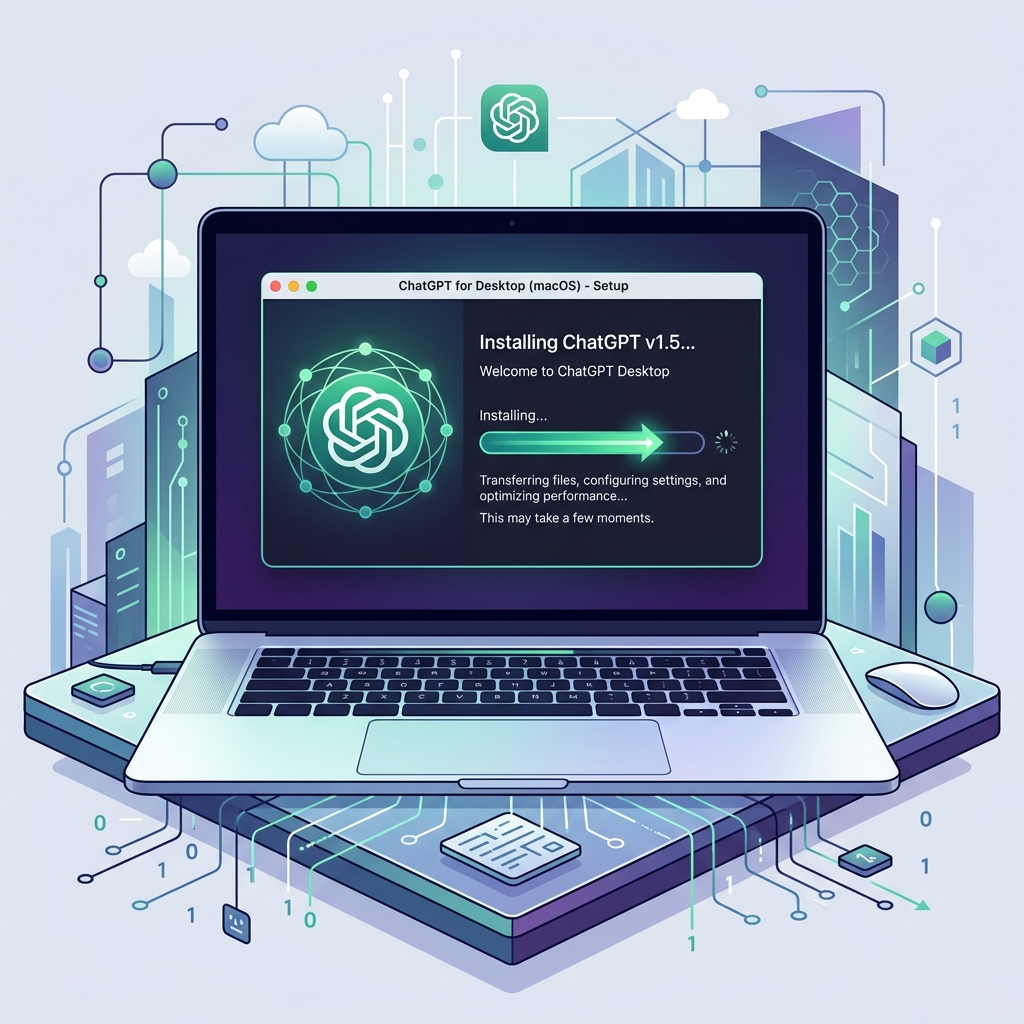
テクニック1:Web版ではなく公式の「デスクトップアプリ版」に切り替える
まず最初におすすめしたいのが、ブラウザ(Google ChromeやMicrosoft Edgeなど)でChatGPTを開くのをやめて、OpenAI公式が提供している「デスクトップアプリ版」へ移行するという方法です。
これが日本語入力のもたつきに対する最も根本的で効果的な対策になるケースが多いのですよ。
そもそも、なぜブラウザ版のChatGPTで日本語入力が遅くなってしまうのでしょうか?その大きな要因は、ブラウザそのものが抱える「メモリ消費」と「他のタブや拡張機能の影響」にあります。
ブラウザは複数のタブを開いて並行作業するのに便利ですが、それだけ多くのメモリを消費します。
さらに、翻訳系や広告ブロック系などのブラウザ拡張機能(アドオン)がバックグラウンドで干渉することで、
文字入力時のリアルタイムなレンダリング(描画処理)や入力欄のデータ送信が遅延し、フリーズのような現象を引き起こしてしまうのです。
一方で、公式のデスクトップアプリ版は、他のブラウザタブや拡張機能の干渉を受けることがありません。
ChatGPTの処理専用にメモリや描画処理が最適化されているため、日本語のタイピングレスポンスや変換候補の表示が、Web版と比べて圧倒的に軽快になります。
長文を一気にペーストしたり、素早くタイピングし続けたりしても、入力が引っかかるようなストレスを感じることがほぼなくなりますよ。
現在、デスクトップアプリ版はmacOS用とWindows用の両方が正式にリリースされています。導入手順は非常にシンプルですので、ぜひ以下の流れに沿ってインストールしてみてくださいね。
ステップ1:公式ページからアプリを入手する
まずはOpenAIの公式サイト、
または公式のヘルプページであるOpenAI Desktop App Supportなどにアクセスし、お使いのパソコンのOS(MacまたはWindows)に合ったインストーラーをダウンロードします。
Windowsユーザーの場合は、Microsoft Storeから安全に直接ダウンロードすることもできますよ。
ステップ2:アプリのインストールとログイン
ダウンロードしたファイルを起動し、画面の指示に従ってインストールを進めます。
数ステップで完了しますので、起動したら普段Webブラウザ版で使っているアカウント情報(メールアドレス、Googleアカウント、Apple IDなど)を入力してログインしましょう。
過去のチャット履歴も自動的に同期されますので、何の設定も引き継ぐことなくそのまま使い始められます。
ステップ3:ランチャー起動ショートカットの確認
デスクトップアプリ版をインストールすると、キーボードのショートカットから一瞬で入力画面を呼び出せる「ランチャー機能」が使えるようになります。
Macであれば「Option + Space」、Windowsであれば「Alt + Space」(初期設定の場合。
設定で好みのキーに変更も可能です)を同時に押すだけで、デスクトップ上や別のアプリで作業している最中でも、まるでOSに組み込まれた検索窓のようにスマートにChatGPTを呼び出せますよ。
いちいちブラウザのタブからChatGPTのページを探す必要がなくなるので、この機能だけでもアプリ版に切り替える価値は十分にあります。
デスクトップアプリ版を導入するメリット
- 他のブラウザタブや拡張機能から隔離された独立した環境で動作するため、メモリ競合による日本語入力の遅延が解消されます。
- OSと親和性が高く、ショートカットキー「Alt/Option + Space」でいつでも一瞬でチャット入力画面を呼び出して使い始められます。
- アプリ単体で画面キャプチャの取り込みや、よりスムーズな音声入力機能などが利用でき、作業効率がワンランクアップしますよ。
テクニック2:不要になった過去のチャットスレッドを整理・アーカイブ化する
ChatGPTを日々愛用していると、サイドバーに過去のやり取りである「チャットスレッド」がどんどん積み重なっていきますよね。
「仕事用」「調べ物」「プログラムのデバッグ」など、気がつけば数百から数千ものスレッドがずらりと並んでいるという方も珍しくありません。
実は、この大量のチャット履歴がサイドバーに表示されている状態そのものが、ChatGPTの日本語入力を重くする隠れた犯人になっているのですよ。
なぜかというと、ChatGPTのWebページ(またはアプリ)は、起動したタイミングでサイドバーに表示されている大量の過去スレッドのタイトルや構成情報を裏側で一括して読み込み、常に同期を取ろうとするからです。
この読み込み処理によってブラウザのメモリ(DOM要素の管理メモリ)が著しく消費され、結果としてメッセージ入力エリアにテキストをタイピングした際の文字の表示や変換の追従が遅くなってしまいます。
サイドバーに大量のデータが居座っているだけで、パソコンのCPUやメモリに無駄な負荷がかかり続けているのですね。
そこでおすすめしたいのが、不要になった過去のチャットスレッドの整理と、「アーカイブ化(保管)」です。
「削除」してしまうと過去の重要な会話が見られなくなってしまいますが、「アーカイブ」機能を使えば、データを完全に消すことなくサイドバーの表示だけを非表示にすることができます。
これにより、読み込まれるメモリ量が格段に減り、見違えるように画面の動作や入力の応答性がサクサクになりますよ。
アーカイブと整理の手順は以下の通りです。
ステップ1:個別のチャットをアーカイブする
サイドバーにあるチャット一覧から、しばらく使う予定のないスレッドを選び、タイトルの右側に表示される「…」アイコンをクリックします。メニューが表示されたら「アーカイブ(Archive)」を選択しましょう。
これでスレッドがサイドバーから非表示になり、その分のメモリ負荷が軽くなります。
ステップ2:すべてのチャットを一括でアーカイブする
過去のチャットが多すぎて1つずつアーカイブするのが面倒な場合は、一括操作が便利ですよ。画面左下(または右上)の自分のプロフィールアイコンをクリックして「設定(Settings)」を開きます。
「一般(General)」タブの中に「すべてアーカイブ(Archive all)」という項目があるので、これを実行すると、すべてのスレッドが一気にサイドバーから取り除かれます。
必要なものだけが残るので、作業環境としても非常にすっきりしますね。
ステップ3:アーカイブしたスレッドを確認・復元する
アーカイブしたチャット履歴は消滅したわけではありません。
必要になったら、設定画面の「一般」タブにある「アーカイブされたチャット(Archived chats)」の「管理(Manage)」ボタンをクリックすれば、いつでも過去のやり取りを見返すことができます。
そこから特定のチャットを再びサイドバーへ復元(Unarchive)することも簡単に行えますよ。
このようにブラウザやアプリの動作を軽くするためにデータを整理する工夫は、ChatGPTに限らずあらゆるWebツールで共通する基本テクニックです。
例えば、仕事でよく使うGoogleスプレッドシートでも、不要なデータや不要になったシートが同じファイル内に溜まりすぎると、ブラウザ全体のメモリを圧迫して入力が激重になることがよくあります。
もしスプレッドシートの重さや遅さにも悩んでいるなら、こちらの記事(スプレッドシートを軽くする解決策)で紹介している軽量化のノウハウも役立つはずですので、ぜひあわせてチェックしてみてくださいね。
注意!「削除(Delete)」と「アーカイブ」の違いを理解しておこう
- 削除(Delete)は、そのチャット履歴のデータを完全に消去し、OpenAIのサーバーからも完全に消え去ってしまいます。後から検索したり、元の文章をコピーし直したりすることは一切できなくなるので、重要なプロンプトややり取りが含まれている場合は絶対に選ばないでくださいね。
- アーカイブ(Archive)は、単に「引き出しの奥にしまっておく」ような機能です。サイドバーのメモリ消費を防ぐための一時的な非表示化ですので、データ自体は残ります。基本的には不要なものはすべてアーカイブを使うのが安心安全ですよ。
テクニック3:Chromeの「ハードウェアアクセラレーション」設定を調整して負荷を軽減する
3つ目の応用テクニックは、Google ChromeやMicrosoft Edgeなど、ChromiumベースのWebブラウザを使用している方に特に効果的な方法です。
それが、ブラウザの「ハードウェアアクセラレーション」機能の設定調整です。
ハードウェアアクセラレーションとは、Webページ内の画像描画、
アニメーション、動画再生などのグラフィック処理を行う際、CPUだけでなくパソコンに搭載されているGPU(画像処理半導体)を連携させて分担処理する機能のことです。
これにより、基本的にはブラウザ全体の描画が滑らかになり、パソコンへの負荷が軽減されるとされています。
しかし、実はこの機能、お使いのパソコンのグラフィックボードの種類やドライバのバージョン、相性によっては、逆に動作を不安定にすることがあるのですよ。
特に、ChatGPTのメッセージ入力欄のように「タイピングに合わせてリアルタイムで入力予測や文字の変換候補ウインドウをポップアップ表示する」ような細かい描画が頻繁に行われる環境では、
ハードウェアアクセラレーションのバグや競合によって、一文字入力するたびに数秒間パソコンが固まってしまったり、変換候補がフリーズして表示されなくなったりする重大な不具合を引き起こすことがあるのです。
もし、ブラウザのキャッシュをクリアしても、IMEを設定し直しても、
日本語のフリーズ現象が全く収まらないという場合、このハードウェアアクセラレーションの設定を「オフ」にすることで、嘘のように入力がスムーズになる可能性が非常に高いです。
以下にGoogle Chromeでの設定手順を記載しますので、ぜひ試してみてください。
ステップ1:Chromeの設定画面を開く
Google Chromeを起動し、画面の右上にある「︙(3つのドット)」アイコンをクリックしてメニューを開きます。その中から「設定」を選択します。
ステップ2:システム設定の項目へ移動する
設定画面の左側メニューにある「システム」をクリックします(見当たらない場合は、設定の検索バーに「ハードウェア」と入力するとすぐに見つかりますよ)。
ステップ3:アクセラレーション機能を無効化する
「グラフィック アクセラレーションが使用可能な場合は使用する」(お使いのバージョンによっては『ハードウェア アクセラレーションが使用可能な場合は使用する』と表記されています)という項目のトグルスイッチを「オフ」にします。
ステップ4:ブラウザを再起動して反映させる
スイッチをオフに切り替えると、そのすぐ横に「再起動」というボタンが表示されます。このボタンをクリックしてChromeを再起動しましょう。開いていたタブは通常通り自動的に復元されますので安心してくださいね。
再起動が完了したら、ChatGPTを開いて日本語入力をテストしてみましょう。
もしグラフィックの処理とIME(入力システム)の描画の競合が原因だった場合、この設定を変更するだけで引っかかりがなくなり、非常に快適に入力できるようになりますよ。
なお、Chromeのシステム設定や最新ブラウザの推奨環境については、Google Chrome公式のヘルプページ(Google Chrome ヘルプ)に詳細なガイドが記載されていますので、あわせて確認してみてくださいね。
知っておくと便利な豆知識&注意点
- ハードウェアアクセラレーションをオフにする場合、3Dグラフィック描画を多用するWebゲームなどでの表示性能が落ちる可能性があります。もし他の用途でブラウザの動作が重くなったと感じた場合は、この設定を再びオンに戻し、パソコンのグラフィックドライバを最新版にアップデートしてみるなど、別の解決アプローチを探してみましょうね。
- Microsoft Edgeなどのブラウザでも同様に、設定メニューの「システムとパフォーマンス」からハードウェアアクセラレーションのオンオフが切り替え可能です。Chrome以外のブラウザをお使いの方も、同じような手順で設定を確認してみてください。
💡 あなたはどっちのタイプ?解決方法の選び方
生成AIの特性や高度なプロンプトエンジニアリングを体系的に学びたい方にはUdemyのオンライン講座が非常におすすめです。
一方で、
「実務に使う特定のデータ処理プロンプトを今すぐ代わりに作成してほしい」「自力で作る時間がない」という場合は、ココナラで得意なプロに数千円で作成代行をお願いするのも賢い選択ですよ。
★ 現役エンジニアや専門家による実践的なAI講座を数千円から受講可能(30日間返金保証付き)
このような各種機能やショートカットキーを使いこなせるようになれば、日々のルーティンワークは劇的にスピードアップしますよ。
操作手順を一度身体で覚えてしまえば、マウスとキーボードの往復にかかる無駄な時間を何分もカットでき、よりスマートに仕事をこなすことができますね。
基本スキルを磨いて自力でどんどん作業を効率化させたい方は、実践的な操作方法を映像で体系的に学べるUdemyの仕事効率化講座をのぞいてみるのが非常におすすめです。
一方で、「複雑なマクロや関数が組み合わさった社内ツールを丸ごと綺麗に構築し直してほしい」「自分では手が出せない高度な自動化システムを作ってほしい」という場面もあるでしょう。
そのように自力で解決するには時間がかかりすぎる専門的なカスタマイズは、ココナラでエクセルやAIプロンプト開発のプロに設定や構築を代行してもらうのが賢い選択ですよ。
自分で学ぶべき基本スキルは動画で効率よく習得しつつ、専門性の高い開発は外部の頼れるプロにアウトソーシングしてしまえば、無駄な残業時間をゼロにして定時に気持ちよく退社できますね。
★ 会員登録無料!数千円からAIプロンプト作成をプロに依頼可能
【要注意】アップデートによる最新仕様の落とし穴とセキュリティ(WAF)検知エラーの回避ワザ

近年、チャットツールやAIサービス、表計算ソフトなど多くのSaaSツールにおいて、高頻度でUI(ユーザーインターフェース)や内部仕様のアップデートが実施されています。
これにより、「昨日まで使えていた設定メニューの位置が変わった」「ショートカットキーの挙動が突然変化した」といったトラブルが非常に多く報告されており、公式ヘルプの更新が追いついていないケースも少なくありません。
特にWebブラウザ版やスマホアプリ版では、キャッシュデータの蓄積が原因で古いバージョンの画面と新しい挙動が混在し、「保存ボタンが押せない」「設定が反映されない」といった不具合(バグ)を引き起こすことがよくあります。
このような原因不明の不具合に遭遇した場合は、アプリの再起動や端末の再起動だけでなく、ブラウザのシークレットウィンドウ(プライベートブラウズ)での動作確認や、キャッシュ(一時データ)の完全削除を行うことで、多くの場合即座に解決可能です。
また、WordPressなどのCMS上でシステム用語やコード、特殊文字(例えばCHAR(10)や特定のスクリプトタグなど)を含む技術的な解説文をコピーして保存しようとすると、サーバー側のセキュリティ機能(WAF:Web Application Firewall)が不正な攻撃と誤検知し、403 Forbiddenエラーで保存を弾くトラブルが多発しています。
これを回避するためには、記事執筆時や設定入力時に、半角のコード文字列を一時的に全角カッコ()などに置き換えて保存する裏ワザが最も安全で効果的です。読者には実際の入力時に半角へ直してもらうよう注記を添えましょう。
AI・ChatGPTの「ChatGPTで日本語入力が遅い・重いときの対策」に関するよくある質問(FAQ)
ChatGPTを日々の仕事やライフワークで使っていると、突然日本語の文字入力が極端に遅くなったり、文字を入力している途中で画面全体がピタッとフリーズして重くなったりすることがありますよね。
そんなとき、「これって何が原因なの?」「どうすれば元通りにサクサク動くようになるの?」と疑問に思うのは当然のことだと思います。
そこで、ここでは多くの方が直面しやすい疑問や、スマホアプリ版でのトラブルに関するよくある質問について、私の実際の経験をもとに対策を詳しく解説していきますね。
Q1:有料プラン(ChatGPT Plus)に加入すれば入力の遅さは改善されますか?
「月額料金を支払って有料プラン(ChatGPT Plus)にアップグレードすれば、このイライラする日本語入力の遅延や重さも綺麗さっぱり解決するんじゃないかな?」と思われる方は非常に多いです。
確かに、有料プランにすればすべての問題が一気に解決するような気がしますよね。私も最初はそう期待して課金した一人です。
しかし、結論から言うと、有料プラン(ChatGPT Plus)に加入しても、キーボードでタイピングした文字が遅れて表示されるような「画面上の日本語入力の遅さ」は根本的には改善されません。
ここは、ChatGPTのサーバー側の仕組みと、あなたが手元で操作しているパソコン(クライアント側)の動作環境の違いを正しく理解しておく必要があります。
なぜかというと、キーボードで入力した文字が画面の入力フォームに表示されるまでの処理は、ChatGPTのサーバーではなく、あなた自身のパソコン(ブラウザの描画エンジンや、
日本語を入力するためのIMEと呼ばれる入力システム)の内部で行われているからです。
つまり、入力が重い原因はあなたの端末やブラウザがメモリ不足になっていたり、IMEが一時的に不具合を起こしていたりするためで、サーバーがどれだけ高速になってもこの部分の遅さは改善されないんですね。
【整理】有料プラン(ChatGPT Plus)で改善されること・されないこと
- 劇的に改善されること:AIが回答の文章を出力し始めるまでのスピード(応答速度)、文章自体の生成スピード、サーバー混雑時の優先接続権、GPT-4oなどの高性能モデルの優先利用。
- 直接的には改善されないこと:キーボードで文字を打ち込んでから入力フォームに文字が表示されるまでのタイピングの遅延、ブラウザのメモリ不足によるフリーズ現象、IMEの競合。
このように、有料プランは「AIの処理スピード」を速くするためのものであって、「文字の入力速度」を上げるものではありません。
そのため、「文字入力が遅くてイライラするから」という理由だけで有料プランに加入するのは、少しもったいないかもしれません。
もし入力の遅さに悩んでいるのであれば、まずはブラウザのキャッシュをクリアしたり、ハードウェアアクセラレーションの設定を見直したり、軽量なIME(Google日本語入力など)へ切り替えるといった、
端末側の環境整備を優先的に行うのが一番の近道ですよ。
ただし、もし「サーバーが極端に混雑していて、プロンプトを送信した後にシステム全体が応答なしの状態になってフリーズしているように見える」という場合は、有料プランによる優先接続で解決することもあります。
現在のサーバー稼働状況やトラブルシューティングについては、公式のOpenAI Help Centerにも情報が掲載されていますので、定期的に確認してみると良いですね。
まずはあなたのイライラの原因が「入力中(パソコン側)」にあるのか、「送信後(サーバー側)」にあるのかをじっくり見極めてみましょう。
Q2:スマホアプリ版ChatGPTでも日本語入力が重くなる場合の対処法は?
パソコンのブラウザだけでなく、
iPhoneやAndroidの公式スマートフォンアプリ版ChatGPTでも「日本語入力が恐ろしく重くなる」「フリック入力の表示が数秒遅れてついてくる」「文字を消そうとするとフリーズする」といった問題が
発生することがあります。
手軽に使えるスマホだからこそ、文字入力が重くなると本当にストレスが溜まりますよね。
スマホアプリ版で日本語入力が遅い、
または重くなってしまう主な原因は、「チャットの会話履歴(スレッド)が長くなりすぎていること」「キーボードアプリの予測変換学習データの蓄積」「スマホ端末自体のメモリ(RAM)不足」の3つです。
これらを解消するために、以下の具体的な対処法を試してみてくださいね。
スマホアプリ版ChatGPTが重いときの解決ステップ
- 1. 新規チャットを作成して会話を分ける:同じチャットスレッドで長くやり取りを続けていると、過去の膨大な会話データが常にアプリのメモリ上に読み込まれ、入力エリアの挙動が非常に重くなります。定期的に「New Chat」をタップして会話を新しくするだけで、驚くほど入力がサクサクになりますよ。
- 2. アプリのキャッシュや再インストールを行う:アプリの中に溜まった一時キャッシュデータが原因で動作に不具合が出ていることがあります。Android端末であれば「設定」>「アプリ」からChatGPTのキャッシュを削除してください。iPhoneの場合は、アプリを一度長押しして削除(アンインストール)し、再度App Storeからダウンロードするのが最も効果的です。
- 3. キーボードの予測変換・学習機能をリセットする:スマホ標準の日本語キーボード(iOSキーボードやGboardなど)の予測変換履歴が限界まで蓄積されていると、文字入力のたびに遅延が発生します。スマホの設定画面から「キーボードの変換学習をリセット」を実行するか、一時的に予測変換をオフにしてみてください。
- 4. バックグラウンドの他アプリを完全に終了させる:裏で起動したままになっているSNSやゲームなどのアプリがメモリを圧迫しているケースです。マルチタスク画面を開いて不要なアプリを上にスワイプし、完全に終了させてからChatGPTアプリを起動し直してみましょう。
これらの方法を実行することで、スマホの限られたメモリスペースが解放され、以前のような軽快な日本語入力が戻ってきます。
特にスマホはパソコンと比べてスペックの制約を受けやすいため、「長文になったら新しいスレッドにする」というちょっとした工夫を日頃から心がけておくと快適に使えますよ。
なお、スマホアプリで動作が重い以前に「アプリを起動しても画面が真っ白のままで、ログインすら完了しない……」とお困りの場合は、こちらの対策記事(ChatGPT ログイン ぐるぐる 進まないの連携手順
)に詳しくログイン障害の解消法を記載しているので、あわせて読んでみてください。
また、「スマホやパソコンからPDFなどのファイルをアップロードしてChatGPTに読み込ませたいのに、なぜかエラーで止まってしまう」という悩みに対しては、こちらの解決記事(ChatGPT pdf 読み込めない 対処法の解決策
)がきっと役に立つはずですよ。
まとめ:「ChatGPTで日本語入力が遅い・重いときの対策」をマスターしてAI時代の一歩先を行く効率化を実現しよう!
今回は、ChatGPTを使っていて直面しやすい「日本語入力が遅い」「文字が重くてフリーズする」というトラブルの原因と、それらを解決するための様々な対処法について徹底的にお話ししてきました。
ChatGPTでの日本語入力が遅延する問題は、AIシステムそのものの問題というよりも、ブラウザのキャッシュや設定、不要な拡張機能の干渉、日本語入力ソフト(IME)の一時的な不具合など、
私たちのデバイス側の環境に原因があることがほとんどです。
難しく思えるかもしれませんが、紹介した手順に沿って環境を整理すれば、驚くほど簡単に入力速度を元に戻すことができます。最後におさらいとして、特に重要な対策ポイントを振り返っておきましょう。
【まとめ】入力遅延を解消するための4大アクション
- ブラウザ環境の整備:キャッシュクリアを定期的に行い、拡張機能を整理してブラウザの動作を軽くする。
- ハードウェアアクセラレーションの調整:ブラウザの設定でオン/オフを切り替え、描画処理の相性問題を解決する。
- IME(日本語入力)の設定変更:別のIMEを試したり、以前のバージョンとの互換性モードを有効にしたりして、文字変換の引っかかりをなくす。
- スレッドのこまめな新規作成:チャットが長くなったら新しいスレッドへ移行し、不要なデータ読み込みによるメモリ負荷を避ける。
日々の仕事や個人のプロジェクトでChatGPTを活用していく中で、こうした「ちょっとした入力の遅さ」や「変換のたびに生じるもたつき」は、想像以上に大きなストレスになりますよね。
ちりも積もれば山となる、とはまさにこのことで、数秒のイライラが何度も積み重なるだけで、私たちの貴重な集中力が削がれ、知らず知らずのうちに作業時間が奪われてしまいます。
AIという便利な道具を使って作業をスピードアップさせたいのに、入力が原因で時間をロスしてしまっては本当にもったいないですよね。
だからこそ、今回ご紹介した対策をひとつずつ試していただき、ストレスを感じない快適な日本語入力環境をぜひ手に入れてほしいなと思います。
サクサクとキーボードを叩いてアイデアをスピーディーにChatGPTにぶつけられるようになれば、あなたの業務効率は向上しますよ。
そうして作業をスマートかつ迅速に片付けることができれば、「毎日の面倒なタスクを素早く完了させて、定時にサッと帰る!」といった、ご自身のプライベートな時間を大切にする充実した生活スタイルも十分に実現可能です。
やっぱり、無駄なストレスは早めに解消して、仕事はサクッと終わらせて自分の好きな時間を楽しむのが一番ですからね!
あなたもぜひ、この快適な入力環境をマスターして、AIツールをストレスフリーに使いこなし、一歩先を行く効率化を実現してみてくださいね。最後までお読みいただき、本当にありがとうございました!
※正確な情報は公式サイトをご確認ください。最終的な判断は専門家にご相談ください。
