
スマホでいざChatGPT(チャットGPT)を使おうとアプリを開いたとき、設定画面や履歴メニューがすべて英語で表示されていて戸惑った経験はありませんか?英語ばかりの画面を見ると、
「難しそうだな」「設定を間違えたのかな」と少し不安になってしまいますよね。
でも安心してください。このメニュー表示が英語になってしまう現象は、スマホアプリ版の初期設定や仕様によるもので、簡単な手順で今すぐ日本語に切り替えることができますよ。
今回は、その原因と具体的な解決策を分かりやすく解説していきますね。

記事のポイント
- スマホ版ChatGPTのメニューが英語になるのはアプリの初期仕様や端末判定のズレが主な原因
- メニューが英語で表示されていてもチャットでの日本語入力や回答の受け取りは問題なく行える
- アプリ内の「App Language」設定を日本語に変更するだけで一瞬でメニューを日本語化できる
- 音声入力などの設定も合わせて確認しておくことでより快適にスマホでChatGPTを活用できる
スマホアプリ版ChatGPTのメニュー表示が英語になる原因と基本の解決策

スマホでChatGPTアプリをインストールして使い始めると、サイドメニューの「History(履歴)」や「Settings(設定)」といった表示がすべて英語になっていることがあります。
英語が得意な方ならそのままでも問題ないかもしれませんが、日常的に使うツールだからこそ、日本語でストレスなく操作したいのが本音ですよね。まずは、なぜこのような状態になってしまうのか、その原因から紐解いていきましょう。
初期状態で英語表示になってしまう主な理由
ChatGPTのアプリが初期状態で英語表示になってしまう最も大きな理由は、開発元であるOpenAI社がアメリカの企業であり、アプリの基本設計(デフォルトの言語)が英語になっているからです。
多くのグローバルアプリと同様に、ChatGPTも基本的にはスマホの言語設定を自動で検知(オートディテクト)して最適な言語を表示する仕組みになっています。
しかし、一部の端末やOSのバージョン、あるいはアプリのアップデート直後などのタイミングでは、この自動判定がうまく働かないことがあるのですね。
例えば、スマホのシステム言語は日本語になっていても、アプリが言語情報を読み取る際にエラーが起きたり、地域判定がデフォルトの米国(英語)に引っ張られたりすることが原因として挙げられます。
そのため、アプリを入れたばかりのときや機種変更をした直後などに、意図せず英語メニューになってしまうことが多いのですよ。
なお、OpenAIの公式サポートページでも多言語対応についての記載がありますよ(参考:OpenAI Help Center「Supported languages in ChatGPT」)。
しかし、やはり設定を変更したり、過去の履歴を整理したりするときに英語だと不便を感じますよね。特にアカウント情報やプライバシー設定などは、英語だと内容を正しく理解しにくく、誤った設定をしてしまうリスクもあります。
そのため、早めに日本語表示へ切り替えておくのがおすすめですよ。
メニューを英語から日本語に切り替える手順(iOS・Android共通)
それでは、スマホアプリ版のChatGPTでメニュー表示を英語から日本語に切り替える具体的なステップを解説します。
iPhone(iOS)でもAndroidでも、アプリ内の設定手順は基本的に同じですので、手元のスマホを操作しながら一緒に進めてみてくださいね。
まずはアプリを起動して、画面の左上にある2本線(または3本線)のメニューアイコンをタップしてサイドバーを開きましょう。
サイドバーが開いたら、一番下にある自分のアカウント名やプロフィールアイコンの横にある「⚙️(歯車マーク)」をタップして、設定画面(Settings)を開きます。
設定画面が開いたら、以下の手順で進めていきますよ。
- 設定項目の中から「App Language」(アプリの言語)という項目を探します。初期状態では「Auto-Detect」や「English」になっているはずですよ。
- 「App Language」の項目をタップすると、選択可能な言語のリストがずらりと表示されます。
- アルファベット順または地域順に並んでいるリストから、下の方にある「Japanese(日本語)」を探してタップします。
- 選択したら、元の画面に戻るか「Done」や「Save」をタップして設定を確定させましょう。
これで、画面に表示されていた英語のメニューが一瞬で日本語に切り替わります!「Settings」が「設定」に、「History」が「履歴」になり、格段に使いやすくなったのが実感できるはずですよ。
もし設定しても画面が英語のまま変わらない場合は、アプリを一度完全に終了(タスクキル)してから再起動するか、スマホ自体を再起動してみると設定がしっかりと反映されますので試してみてくださいね。
ここで、ChatGPTの言語設定においてよく混同されがちな「アプリの表示言語(App Language)」と、音声入力などで使用する「やり取りの言語(Main Languageなど)」の違いについて整理しておきましょう。
それぞれの設定がどこに影響するのかを知っておくと、今後のカスタマイズがとてもスムーズになりますよ。
| 設定項目 | 対象となる機能・画面 | 設定変更の影響範囲 | 初期設定の状態 | おすすめの設定値 |
|---|---|---|---|---|
| アプリ表示言語(App Language) | メニュー名、設定画面、履歴リスト、各種ボタンの表記 | アプリ全体の操作画面の文字のみ。チャットの回答には影響しない。 | Auto-Detect (またはEnglish) | Japanese (日本語) |
| メイン言語(Main Language) | 音声入力(ボイス入力)時の音声認識の精度、聞き取り言語 | 話しかけた音声を正確に日本語テキストとして認識させるために必要。 | Auto-Detect | Japanese (日本語)(※外国語の練習を行う場合はその言語に変更します) |
このように、
「App Language」はアプリ自体の見栄えや操作メニューを日本語化するためのものであり、「Main Language」は音声でChatGPTと会話をする際にあなたの日本語を正しく聞き取ってもらうためのものです。
どちらも「日本語(Japanese)」に設定しておくことで、スマホでのChatGPTライフが圧倒的に快適になりますよ。
また、スマホで作業をしていると、「スプレッドシートやドキュメントなどの外部ツールと連携して使いたいけれど、動作が重くてイライラする…」といった悩みが出てくることもありますよね。
作業効率が上がると、ChatGPTをビジネスに活用する際もさらにサクサクと作業が進むようになりますよ。
スマホのブラウザ版(Safari/Chrome)における日本語設定手順
スマホでChatGPTを使う場合、手軽に起動できる公式のスマホアプリ版を使う人が多いかもしれません。
でも実は、SafariやGoogle Chromeといった「スマホのブラウザ」からWeb版のChatGPT(chatgpt.com)にアクセスして使っている方もたくさんいらっしゃるんですよ。
たとえば、「アプリの調子が悪くて一時的にブラウザ版を使いたい」「他のデバイスを借りて一時的にブラウザからログインしている」「アプリ版よりもブラウザ版の画面レイアウトの方が馴染みがあって使いやすい」といったケースですね。
しかし、スマホのブラウザ版ChatGPTを開いたときに、「メニュー画面や設定項目がすべて英語で表示されていて戸惑ってしまった……」という経験はありませんか?スマホアプリ版と同様に、ブラウザ版でもしっかり設定を行えば、
表示言語を日本語に切り替えることができます。
ここでは、SafariやChromeといったスマホのブラウザ版における日本語設定の手順を、初心者の方にも分かりやすく丁寧に解説していきますね。
ブラウザ版で画面全体の表示言語を日本語に変更する方法
スマホのブラウザ版でChatGPTを使う場合、設定の変更自体は非常にシンプルなステップで完了します。
パソコン版とほぼ同じ流れですが、スマホの画面サイズに合わせてメニューが折りたたまれているため、ボタンの場所を見つけるのが少し難しく感じるかもしれません。まずは順を追って操作方法を確認していきましょう。
ステップ1:ChatGPTのWebサイトにアクセスしてログインする
まずは、スマホの標準ブラウザ(iPhoneならSafari、AndroidならGoogle Chromeなど)を開き、
ChatGPTの公式サイト(https://chatgpt.com/)にアクセスします。
画面が表示されたら、現在お使いのアカウント(メールアドレス、Googleアカウント、Apple ID、Microsoftアカウントなど)を使ってログインを済ませてください。
ログインしていない状態だと、設定を変更するためのメニューが表示されないので注意してくださいね。
ステップ2:サイドメニュー(ハンバーガーメニュー)を開く
無事にログインが完了すると、いつものチャット入力画面が表示されます。
スマホ画面の左上(または右上)に、横線が3本並んだメニューアイコン(通称:ハンバーガーメニュー)があるのを見つけてください。
このメニューアイコンをタップすると、画面の左側からスッとメニューバー(サイドバー)が引き出されます。ここには、過去のチャット履歴などがずらりと並んでいるはずです。
ステップ3:設定画面(Settings)を展開する
サイドバーが表示されたら、一番下までスクロールします。アカウントのプロフィール画像や登録名が表示されている部分があると思います。
その部分をタップするか、隣にある歯車のマーク(Settings)、あるいは「…」のようなリーダーマークをタップしてください。
すると、画面中央に「Settings(設定)」と書かれた設定ダイアログがポップアップ表示されます。
ステップ4:General(一般)から言語設定を変更する
表示された設定画面の中に、いくつかのタブや項目が並んでいます。その中から「General(一般)」という項目をタップして選択してください。
Generalタブを開くと、表示言語に関する設定項目である「Locale(言語・地域)」または「Language」というドロップダウンメニューが見つかるはずです。
デフォルトでは「Auto-detect(自動検出)」や「English(英語)」になっていることが多いですよ。このドロップダウンをタップして、選択肢の中から「日本語」を探してタップしましょう。
ステップ5:設定を保存して画面をリロードする
「日本語」を選択すると、通常はその瞬間に画面の文字が「設定」や「一般」といった日本語表記に切り替わります。
設定画面の右上にある「Done」や「×」をタップして設定を閉じましょう。もし画面の文字が英語のまま切り替わらない場合は、ブラウザの更新ボタン(リロードボタン)を押してページを読み直してみてください。
これで、メニューや各種ボタンがすべて日本語で表示され、ストレスフリーで使えるようになりますよ。
ブラウザの自動翻訳機能(Safari翻訳・Google翻訳)との併用時の注意
さて、スマホのブラウザ版ChatGPTで日本語設定を行う際に、絶対に知っておいてほしい重要な注意点があります。それが、ブラウザ自体が持っている「自動翻訳機能」とのバッティング(干渉)問題です。
iPhoneのSafariにはページ翻訳機能(アドレスバーの「あぁ」をタップして翻訳する機能)が、AndroidのChromeにはGoogle翻訳を利用した自動翻訳機能が組み込まれていますよね。
英語のサイトを自動で日本語にしてくれる便利な機能ですが、これをChatGPTの画面でONにしたまま使用するのは避けたほうが賢明です。
なぜなら、ChatGPTのシステム自体が高度なJavaScriptで動いているため、ブラウザ側で強制的に表示言語を書き換えてしまうと、以下のようなさまざまな不具合やトラブルが発生する原因になるからです。
1. 入力時の強烈な遅延(入力ラグ)
あなたがチャット入力欄に日本語を打ち込んでいる間、ブラウザの翻訳機能が「新しく入力されたテキスト」を検知してリアルタイムで翻訳処理を行おうとします。
これにより、キーボードを叩いてから文字が表示されるまでに数秒のズレが生じたり、フリック入力が追いつかなくなったりして、まともに文章が打てなくなることがあります。これが非常にストレスになるんですよね。
2. 翻訳ループによる表示崩れやエラー
ChatGPTがAIの回答を生成している最中にも、ブラウザ翻訳が働いてしまいます。
ChatGPTはすでに日本語で回答を出力しているにもかかわらず、ブラウザ側が「これは元の言語が何であれ、もう一度翻訳をかけなければならない」と误認し、日本語をさらに別の日本語に再翻訳しようとします。
その結果、回答テキストが二重に表示されたり、意味の通じないめちゃくちゃな日本語に書き換わってしまったり、最悪の場合は画面がフリーズしてエラーコードが表示される原因になります。
3. アカウント認証や送信ボタンの無反応
ログイン時や、チャットを送信するための「↑(送信)」ボタンを押したときに、
ブラウザ翻訳のスクリプトがChatGPT側のプログラムと干渉し、ボタンを押しても反応しなくなることがあります。
いくらタップしてもメッセージが送れないときは、この自動翻訳が邪魔をしている可能性が高いです。
もし、どうしてもログイン画面や説明書きが英語で読めずに困った場合だけ、一時的にブラウザの翻訳機能を使い、ログインが完了して実際のチャット画面に入ったらすぐに翻訳機能をオフにする、という使い方をおすすめします。
ChatGPTの公式サイトのヘルプ情報(詳細はOpenAI Help Centerを参照してくださいね)でも、
ブラウザ利用時の表示バグや動作不良の多くは、こうした拡張機能や自動翻訳の干渉が引き金になっていると指摘されています。
快適にAIとの対話を楽しむためにも、このルールはしっかり守っておきましょうね。
日本語で質問したのに英語で返答される・音声が英語になる時の対策

ChatGPTをスマホで使っていて、「日本語でメッセージを入力したはずなのに、なぜか英語で返事が返ってきた……」という経験はありませんか?あるいは、音声会話機能を使って日本語で話しかけたのに、
突然ネイティブな英語でまくしたてられて焦ってしまった、なんてこともあるかもしれません。
実はこれ、スマホ版のChatGPTを使っていると比較的よく遭遇するトラブルの一つなんですよ。設定をすべて日本語にしたはずなのに、なぜ英語になってしまうのでしょうか。
不思議に思うかもしれませんが、そこにはChatGPTの仕組み上の理由や、スマホならではの設定の落とし穴があるんです。
せっかく便利に使いたいのに、返答が英語ばかりだと翻訳する手間が増えてストレスが溜まってしまいますよね。
そこで今回は、チャットの返答が英語になってしまう原因と今すぐできるプロンプトでの対処法、そして音声会話モードで綺麗な日本語を話してもらうための設定手順について、詳しく分かりやすく解説していきます。
この設定さえ押さえておけば、もう突然の英語の返答に慌てる必要はなくなりますよ!
チャットの返答言語が英語になってしまう原因とプロンプトでの対処法
まずは、通常のテキストチャットで日本語の質問に対して英語で返答されてしまう現象について見ていきましょう。このトラブルが発生するのには、主に3つの理由が考えられます。
1つ目は、「プロンプト(指示文)に含まれる英単語の影響」です。
例えば、IT用語やプログラミングコード、
海外の製品名やブランド名など、アルファベットの単語が多く含まれる質問を入力したとき、ChatGPTが「このユーザーは英語でのやり取りを望んでいるのかな?」と勘違いしてしまうことがあるんです。
ChatGPTは文脈を非常に重視するため、少しでも英語の要素が多いと、つられて回答言語を英語に切り替えてしまう傾向があるんですよ。
2つ目は、「長時間のやり取りによる文脈のブレ(コンテキストの忘却)」です。同じチャットルームの中で何度もやり取りを続けていると、ChatGPTは会話の最初の方で交わした約束や設定を徐々に忘れていってしまいます。
最初は日本語で話していたのに、途中で会話が長くなりすぎると、本来の「日本語で答える」という前提を見失い、初期状態に近い英語での回答に戻ってしまうことがあるのですね。
3つ目は、「ChatGPTの一時的なシステムエラーやバグ」です。
サーバーが混雑しているときや、アプリアップデートの直後などに、言語判定プログラムが一時的に不安定になり、日本語の入力に対して英語で応答してしまうバグが発生することがあります。
では、実際に英語で返答されてしまったときはどうすれば良いのでしょうか。最も手軽で即効性があるのは、プロンプトを使って日本語に戻るよう直接指示する方法です。
チャットの入力欄に以下のような短いフレーズを送信してみてください。
- 「日本語で回答してください」
- 「これ以降は、すべて日本語で話しかけてね」
- 「今の回答を日本語に翻訳した上で、ここからの会話は日本語で統一してください」
これだけで、ほとんどの場合はすぐに素直な日本語の回答に戻ってくれますよ。特に難しい指示は必要ありませんので、フランクに話しかける感覚で伝えてみてくださいね。
しかし、毎回「日本語で答えて」と入力するのは少し面倒ですよね。
そこで私のおすすめは、「カスタムインストラクション(Custom Instructions / ChatGPTをカスタマイズ)」という機能をあらかじめ設定しておく方法です。
この機能を使うと、すべての新しいチャットに対して、あらかじめ共通のルールを設定しておくことができます。つまり、「私は日本語を使うユーザーですよ」ということをChatGPTに常に記憶させておくことができるわけです。
この設定を保存しておけば、次回から新しいチャットを開始したときに、いちいち日本語での回答を求めるプロンプトを入力しなくても、最初から最後まで安定した日本語でやり取りができるようになります。
スマホでChatGPTを使う頻度が高い方は、ぜひこの設定を済ませておきましょう。
さらに詳しい仕様については、OpenAIヘルプセンターの「Custom instructions for ChatGPT(英語)」のページも参考になりますよ。
音声会話モード(Read Aloud/Voice Mode)の日本語音声設定
次に、ChatGPTの大きな魅力である「音声会話モード(ボイスモード)」や、テキストの読み上げ機能(Read Aloud)における日本語設定について解説します。
文字でのやり取りは日本語なのに、話しかけた途端に英語で返事が返ってきたり、あるいは日本語を喋っているのに「ものすごく英語訛りの不自然な日本語(アメリカ人が無理して日本語を話しているようなカタコトの音声)」
になってしまったりすることはありませんか?
この現象が起きる最大の原因は、音声設定の「メインの言語(Main Language)」がデフォルトの「自動検出(Auto-detect)」になっているからです。
自動検出モードは非常に賢い仕組みなのですが、スマホの周囲の雑音や、あなたの発音のほんの少しのブレ、または「OK」「ChatGPT」といった英単語の響きを拾ったときに、
ChatGPTが「英語の会話が始まった」と誤認してしまうことがあるんです。
一度英語モードだと認識されると、返答の音声が英語になってしまうだけでなく、たまに日本語を話としても、英語のイントネーションや発音規則が適用されてしまい、非常に聞き取りにくい不自然な音声になってしまうのですね。
これを解決するためには、自動検出に頼るのをやめて、「私は日本語だけで話します」と明確に設定を指定する必要があります。設定手順は以下の通りで、とても簡単ですよ。
この設定を行うことで、音声会話モードの挙動が劇的に改善します。具体的なメリットとしては、以下のような効果が得られますよ。
- 音声認識の精度が大幅に向上する: ChatGPTが「これから聞こえてくるのは日本語の音である」と確信して耳を傾けるため、多少早口で喋ったり、滑舌が甘かったりしても、正確に言葉を書き起こして理解してくれるようになります。
- 自然な日本語のイントネーションで喋ってくれる: 英語訛りのカタコト状態がなくなり、日本人のアナウンサーや声優のような、滑らかで自然な発音で応答を返してくれるようになります。非常に聞き取りやすくなるため、音声での学習やニュースの読み上げがとても快適になります。
- 音声が英語にすり替わるのを防ぐ: 会話の途中で横文字の専門用語(例えば「マーケティング」「プログラミング」など)を多用しても、ChatGPTがつられて英語で話し始めるトラブルを完璧に防ぐことができます。
スマホ版のChatGPTは手軽に起動して使える分、ちょっとした設定の工夫で使い心地が何倍も良くなります。日本語でのテキスト入力と音声会話の両方を正しく設定して、ストレスフリーなAIライフを楽しんでみてくださいね。
ちなみに、スマホやパソコンで複数の作業を並行していると、ChatGPTのアプリだけでなく、Webブラウザなどの動作も全体的に重くなることがありますよね。
意外と簡単な工夫で動作がサクサク軽くなりますので、知っておくと仕事の生産性がぐっと上がりますよ。
💡 あなたはどっちのタイプ?解決方法の選び方
生成AIの特性や高度なプロンプトエンジニアリングを体系的に学びたい方にはUdemyのオンライン講座が非常におすすめです。
一方で、
「実務に使う特定のデータ処理プロンプトを今すぐ代わりに作成してほしい」「自力で作る時間がない」という場合は、ココナラで得意なプロに数千円で作成代行をお願いするのも賢い選択ですよ。
★ 現役エンジニアや専門家による実践的なAI講座を数千円から受講可能(30日間返金保証付き)
★ 会員登録無料!数千円からAIプロンプト作成をプロに依頼可能
ChatGPTのスマホ日本語設定に関するよくある質問(FAQ)

スマホでChatGPTの日本語設定を進める中で、
「設定したのに表記が変わらない」「PC版と自動で同期するのかな」といった疑問が出てくることはありませんか?特に初めて設定を変更する時は、予期せぬ挙動に少し戸惑ってしまいますよね。
ここでは、スマホ版ChatGPTを日本語で使う際にユーザーが直面しやすい代表的な疑問をQ&A形式で分かりやすく解説します。
ちょっとしたトラブルの解決策や知っておくと安心な仕様をご紹介しますので、疑問をすっきり解消して快適に使いこなすためのヒントにしてみてくださいね。
Q1:設定画面で「Japanese」を選択したのに表記が変わらないのはなぜ?
設定画面の「App Language」で「Japanese」を選んだのに、メニュー表示が英語のまま切り替わらないことがあります。
これは、アプリ内に一時的なキャッシュ(不要なデータ)が残っていたり、設定変更が即座に反映されないタイムラグ(セッションの遅延)が原因ですよ。
表記を確実に日本語へ反映させるための具体的な対処法は以下の通りです。
特にアプリを一度終了させる「タスクキル」は、多くの不具合をサクッと解消してくれる手軽な方法なので、まずは試してみるのがおすすめかなと思います。
Q2:アプリ自体を完全に日本語版としてダウンロードすることはできますか?
「英語の設定画面を操作する手間を省くため、最初から日本語仕様になっている『日本語版ChatGPTアプリ』をダウンロードしたい」と思うこともありますよね。
しかし結論からお伝えすると、「日本語版」として個別に提供されている公式のChatGPTアプリは存在しません。
OpenAI社が公式にリリースしているChatGPTアプリは、全世界で共通の「1つのアプリ」のみです。
ストアの紹介画面が日本語であっても、アプリの中身はグローバル仕様なので、初回起動時はまずアプリ内の設定メニューから日本語を選ぶ必要があります。
ここで、あなたがトラブルに巻き込まれないために、とても重要な警告があります。
公式アプリなら一度設定すれば安心してずっと日本語で使えます。セキュリティのためにも、必ず本物の公式アプリを使うようにしましょうね。
Q3:スマホとPCで設定は自動同期されますか?
「スマホアプリで設定した内容やカスタムインストラクションは、パソコンのブラウザ版でログインした時にもそのまま同期されるのかな?」と気になりますよね。デバイスごとに設定し直すのは面倒なものです。
この点については、設定する項目の種類によって同期されるかどうかが異なりますよ。
まず、「カスタムインストラクション」や「チャットの会話履歴」は自動で同期されます。
これらはお使いのアカウント情報と紐づいてOpenAI社のサーバーに保存されているため、同じアカウントでログインしていればスマホとPC間で完璧に引き継がれます。
一方で、「メニューの表示言語(App Language)」や「音声会話機能の音声設定(Voice)」は自動で同期されません。
これらは各デバイスごとに個別に保存される設定のため、スマホで日本語表示に設定しても、PC版は別途設定を行う必要がありますよ。
複数のデバイスで快適に使うために、それぞれの端末で最初の1回だけ設定状況を確認しておくのがおすすめかなと思います。
まとめ:スマホの日本語設定を完了させて、いつでも快適にChatGPTを使いこなしましょう!
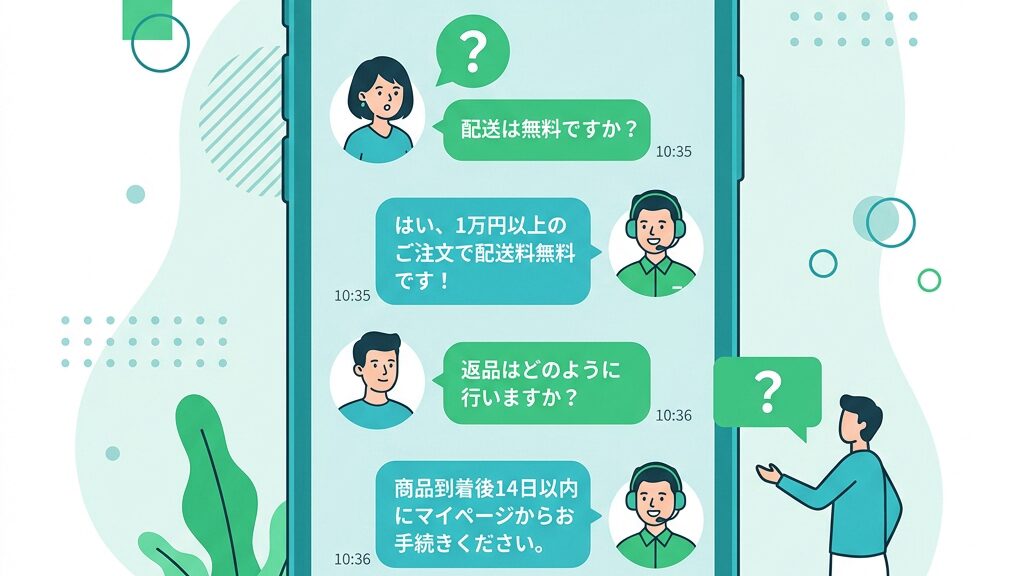
今回は、スマホのアプリ版やブラウザ版でChatGPTを日本語設定で使う手順やトラブルの解決法、よくある疑問についてご紹介してきました。
最初は難しそうに思える英語の画面も、一度手順を理解してしまえば驚くほど簡単に日本語表示に切り替えられます。画面が日本語になるだけで、操作するときの心理的な負担が減り、日々の調べ物やアイデア出しがとても快適になりますよ。
スマホでサクサクとChatGPTを使いこなせるようになれば、移動中の情報整理や仕事の効率が格段にアップします。
無駄な作業時間を削減できれば、そのぶん定時でスッキリと退勤して、大切なご家族や友人と美味しい食事を楽しんだり、自分の趣味の時間を満喫したりする心の余裕が生まれますよね。
私自身、そうやって「早く帰ってリフレッシュする時間」を増やすことが、仕事のパフォーマンスを高める一番の秘訣だと思っています。
ぜひ今回の日本語設定を活用して、毎日のデスクワークをスマートに効率化し、今日からもっと早く帰りましょうね!
また、ツールの設定変更と同じように、身の回りの作業環境を整えることも効率化には欠かせません。たとえば、仕事でよく使うスプレッドシートの動きが重くて悩んでいるなら、こちらの記事も参考にしてみてください。
少しの工夫で動作がサクサクと軽くなりますよ。
便利なツールを賢く使いこなして、毎日のワークライフをより快適なものにしていきましょうね!
参考リンク:
