「仕事で生成AIを活用したいけれど、結局ClaudeとGeminiのどちらを使えばいいんだろう?」と頭を悩ませていませんか。
ChatGPTの影に隠れがちだった両者ですが、最近のアップデートによって「文章作成やプログラミングならClaude」「情報の検索やGoogleアプリとの連携ならGemini」といった強みがはっきりと分かれてきました。
それぞれの得意分野を理解せずに使い続けてしまうと、作業効率が上がらないばかりか、期待外れの回答にガッカリしてしまうことにもなりかねないんですよね。
実は、ClaudeとGeminiには開発思想からして大きな違いがあります。人間の感情や文脈を深く理解することに長けたClaudeと、圧倒的な情報量とスピードでインターネット上の最新データを処理するGemini。
この二つの特性を正しく把握して、あなたのタスクに合わせて「どっち」を選ぶべきか判断できるようになることが、ビジネスの生産性を何倍にも高めるための鍵になりますよ。
この記事では、それぞれのAIの特徴を徹底的に比較して、ビジネスのどんな場面でどちらのツールが活躍するのかを具体的に解説しますね。
無料版と有料版の機能制限の違いから、エラーへの対処法、実際の業務シナリオにおける使い分けまで、これさえ読めば迷うことなく最適なAIツールを選択できるようになりますよ。
- 文章作成やプログラミングなどのクリエイティブ業務には表現力が豊かなClaudeがおすすめ
- Google Workspaceとの連携やリアルタイムの情報検索を行いたいならGeminiが圧倒的に有利
- 無料版と有料版では利用制限や使えるモデルに大きな違いがあるため事前の確認が不可欠
- ビジネスの状況やタスクの性質に応じて両者をハイブリッドに使い分けるのが最も効率的
「ClaudeとGeminiのどちらを選ぶべきか」の背景と知っておくべき基本仕組み
ここ数年で生成AIの技術は驚異的なスピードで進化しており、かつてのように「テキストを生成するだけ」のツールではなくなっています。
特にビジネスシーンにおいて、ChatGPTと並ぶ存在として注目を集めているのが、Anthropic(アンソロピック)社が開発する「Claude(クロード)」と、Google社が提供する「Gemini(ジェミニ)」です。
しかし、多くのユーザーが「自分の用途にはどちらが合っているのか」を判断できず、ネット上で「ClaudeとGeminiのどちらを選ぶべきか」というキーワードで検索を繰り返しています。
まずは、この二つのAIがどのような背景から生まれ、どのような基本設計になっているのか、私と一緒に整理しておきましょうね。
1. AIツールにおける「ClaudeとGeminiのどちらを選ぶべきか」トラブルや活用法が話題になる理由
なぜここまで「どっちを使うべきか」という議論が活発に行われているのでしょうか。その理由は、それぞれのAIが持つ「得意分野のコントラスト」が非常に明確だからです。
多くのユーザーが直面するトラブルとして、「Claudeに最新のニュースについて質問したら、データが古いと言われた」「Geminiに複雑な長文の校正を頼んだら、
どこか不自然でビジネスライクすぎる文章になってしまった」といったミスマッチが挙げられます。
これはAIの不具合ではなく、それぞれの設計思想の違いから生じる仕様上の特徴なんですよ。
Claudeは「憲法的AI(Constitutional AI)」という思想に基づいて開発されており、安全で人間にとって倫理的かつ自然な対話ができるようにトレーニングされています。
そのため、小説の執筆やビジネス文書の添削、感情に配慮したメールの作成など、情緒やニュアンスが重視されるタスクで非常に高いパフォーマンスを発揮します。
一方のGeminiは、Googleの膨大な検索インフラやデータベースと直結しているため、リアルタイムのトレンド調査や大量のデータ処理を得意としています。
このように、ツール自体の「得意・不得意」を無視して使おうとすると、期待した結果が得られずに「使いにくい」と感じてしまうトラブルが発生します。
SNSやビジネスコミュニティで「どっち」が良いかという比較や活用法が常に話題になるのは、ユーザーが自分自身の業務プロセスに最適なAIを見つけ出し、無駄な作業コストを削減したいと強く望んでいるからに他なりません。
それぞれの仕組みを理解し、「文章や対話ならClaude」「データと検索ならGemini」という大原則を頭に入れておくだけでも、AIツール選びで迷うことは少なくなりますよ。
2. 無料版と有料版での機能制限やエラー発生条件の違い
ClaudeとGeminiを比較する上で、避けて通れないのが「無料版と有料版(サブスクリプション)の差」ですよね。
どちらのサービスも無料で利用を開始できますが、業務で本格的に導入するとなると、無料版の制限に悩まされることが多くなります。特に顕著なのが、利用回数制限によるエラーの発生条件です。
まず、Claudeの無料版(主にClaude 3.5 Sonnetの一部機能が提供される)では、「短時間でのメッセージ送信回数」に厳しい制限が設けられています。
一定のトークン数(テキスト量や画像の複雑さ)を消費すると、「制限に達しました。◯時間後に再度お試しください」といったエラーメッセージが表示され、作業が中断してしまいます。
長大なソースコードを貼り付けたり、複数枚の画像を一度に読み込ませたりすると、わずか数回のやり取りで制限に達してしまうこともあるため注意が必要ですね。
有料プランの「Claude Pro」に加入することで、この上限は通常時の約5倍に緩和されますが、それでも完全な無制限ではない点は覚えておきたいところです。
Claudeの有料プランであっても、アクセスが集中する時間帯や、極めて長いテキストを繰り返し送信する場合には、一時的に利用制限がかかることがあります。
重要なプロジェクトの進行中に手が止まってしまわないよう、バックアップの手段を用意しておくのが賢明ですよ。
これに対してGeminiは、無料版であっても比較的ゆとりのある制限が設定されています。特に日常的なチャットや短い情報検索であれば、制限に引っかかることはほとんどありません。
さらに、有料プランである「Gemini Advanced」を契約すると、より高性能なモデル「Gemini 3 Pro」が利用可能になり、処理能力や一度に読み込める情報量(コンテキストウィンドウ)が劇的に拡張されます。
Gemini Advancedでは、最大で100万〜200万トークンという超大容量のデータを処理できるため、数時間の動画や数十万字におよぶドキュメントを一括で読み込ませて分析させることが可能です。
ただし、Geminiに大容量のデータ(例えば、大量の数式やマクロが組み込まれたGoogleスプレッドシートなど)を読み込ませる場合、処理が追いつかずにエラーが発生したり、極端に応答が遅くなったりすることがあります。
これはAI側の制限というよりも、読み込ませる元データの肥大化や構造の複雑さに起因することが多いです。
もしスプレッドシートなどの動作自体が重くてAIとの連携に支障が出ている場合は、データそのものを軽量化するアプローチも必要になりますよ。
スプレッドシートのパフォーマンス改善については、こちらのスプレッドシートを軽くする解決策で詳しく紹介していますので、ぜひ参考にしてみてくださいね。
公式の仕様や機能の詳細については、Googleが提供しているGoogle Gemini ヘルプなども合わせてチェックしておくと、最新のアップデート情報やプランごとの細かな違いについてより理解が深まりますよ。
3. 日本語環境での動作保証やアクセス障害の基本知識
日本のビジネスパーソンにとって、最も気になるのは「日本語でのコミュニケーション品質」と「サービスの安定性」ですよね。
海外発のAIサービスの中には、日本語での出力が不自然だったり、日本語のニュアンスをうまく汲み取れなかったりするものも少なくありません。
しかし、現在のClaudeとGeminiに関しては、どちらも非常に高いレベルで日本語に対応しています。
具体的には、Claudeは日本語の表現力が極めて自然で、まるで熟練の日本人ライターが書いたかのような、てにをは(助詞)の使い方が美しい文章を出力します。
敬語の使い分けや、ビジネスメールにおける微妙な距離感の調整なども得意で、日本語環境での動作保証という観点では頭一つ抜けている印象がありますね。
一方のGeminiは、Google翻訳などの実績があるため翻訳精度は高いものの、時に少し直訳的であったり、カジュアルすぎたりする回答が返ってくることがあります。
ただし、情報収集のスピード感や、日本のローカルな情報(最新の飲食店情報やニュースなど)を取り入れる力は、検索エンジンと直結しているGeminiの方が圧倒的に優れていますよ。
また、クラウド型のAIサービスをビジネスで使う上で避けて通れないのが「アクセス障害」のリスクです。どんなに優れたAIであっても、サーバーがダウンしてしまえば業務が完全にストップしてしまいます。
Claudeは、ユーザー数が急増していることもあり、世界的なアクセス集中時にサービスが一時的に不安定になったり、応答速度が著しく低下したりすることが比較的多く報告されています。
Claudeの稼働状況を確認したいときは、公式のステータス確認ページをチェックするのが確実です。
Claudeの稼働状況やサーバーのエラー発生履歴は、Anthropic社が提供する公式ステータスページ(Anthropic Status)からリアルタイムで確認することができます。
もし「繋がらない」「返答が返ってこない」というときは、まずこのページを見て障害が起きているかどうかを確かめてみましょうね。
対するGeminiは、Googleの堅牢な世界最大級のサーバーインフラの上で稼働しているため、大規模なアクセス障害が発生する頻度は極めて低いです。
YouTubeやGoogleドライブと同様に、安定した接続環境が保証されている点は、ビジネスで24時間いつでも安心して使えるという強力なメリットになります。
サービスの安定性を第一に考えるのであれば、Geminiをメインに据えるか、あるいはClaudeが動かないときの代替手段としてGeminiを準備しておくといったマルチAI体制を築いておくのが、
トラブルを未然に防ぐためのおすすめの防衛策かなと思いますね。
「ClaudeとGeminiのどちらを選ぶべきか」を実践・解決する具体的手順
ClaudeとGemini、どちらも非常に魅力的なAIツールですから、「結局のところ、自分はどっちを使えばいいんだろう?」と迷ってしまいますよね。
それぞれの特徴を頭で理解するだけでなく、実際にあなたの手元で動かしてみて、その違いを体感するのが一番の近道ですよ。
ここでは、ClaudeとGeminiをスムーズに導入し、日々の業務や日常の作業で賢く使い分けるための具体的なステップを解説します。
PC環境のセットアップから、スマホでの手軽な切り替え方法、そして両者の得意分野を最大限に引き出すプロンプト(指示文)のテンプレートまで、初心者の方でも迷わず実践できる内容に仕上げました。
ぜひ一緒に手を動かしながら進めてみてくださいね。
手順1:ブラウザキャッシュのクリアと推奨環境でのログイン手順
まずは、PCのブラウザからClaudeとGeminiにストレスなくアクセスできる環境を整えましょう。
AIツールは頻繁にアップデートが行われるため、古いブラウザキャッシュが残っていると、画面が正しく表示されなかったり、チャットの送信ボタンが反応しなかったりするトラブルが起きやすいのです。
新しいツールを試す前には、一度キャッシュをクリアしておくのがおすすめですよ。
推奨ブラウザとキャッシュクリアの手順
ClaudeとGeminiを利用するにあたって、最も安定して動作するのはやはりGoogle Chromeです。
基本的には他のモダンブラウザ(SafariやMicrosoft Edgeなど)でも動作しますが、特にGeminiはGoogleが提供しているサービスなので、Chromeとの相性が抜群に良いですね。
まずはChromeでのキャッシュクリア手順を確認しておきましょう。
- Windowsの場合は「Ctrl + Shift + Delete」、Macの場合は「Command + Shift + Delete」を同時に押して、「閲覧履歴データの消去」画面を開きます。
- 期間を選択する項目で「全期間」を選択します。
- 「キャッシュされた画像とファイル」の項目にチェックを入れます。このとき、ログイン状態を維持したい場合は「Cookieと他のサイトデータ」のチェックを外しておくと、他のサイトからログアウトされずに済むので便利ですよ。
- 「データを消去」ボタンをクリックして、キャッシュの削除を完了させます。
それぞれのサービスへのログイン方法
キャッシュがきれいに片付いたら、いよいよログインしていきましょう。アカウント作成はどちらも数分で終わる簡単なものですよ。
Claudeのログイン手順:
- 公式サイト(claude.ai)にアクセスします。
- 「Continue with Google」を選んで既存のGoogleアカウントと連携するか、お好みのメールアドレスを入力してアカウントを作成します。
- メールアドレスで登録した場合は、送られてくる一時的なログインコードを入力画面にペーストします。
- 初回ログイン時に携帯電話番号による認証(SMS認証)を求められることがあります。画面の指示に従って認証コードを受信し、入力してくださいね。
Geminiのログイン手順:
- 公式サイト(gemini.google.com)にアクセスします。
- 画面右上にある「ログイン」ボタンをクリックします。
- お持ちのGoogleアカウント(Gmailアドレス)とパスワードを入力してログインを完了します。すでにブラウザでGoogleにログインしている状態なら、ワンクリックで移行できるのでとても手軽ですよ。
注意してくださいね!
会社用(Google Workspaceなど)のアカウントを使ってログインしようとする場合、組織の管理設定によってGeminiや外部のAIツール(Claudeなど)へのアクセスがブロックされていることがあります。
もしログイン画面でエラーが出たり、権限が足りないという警告が出たりした場合は、システム管理者の方に確認するか、個人のプライベートなGoogleアカウントを使って試してみるのがおすすめですよ。
もしログインの手順や推奨動作環境に関して公式の詳しい情報が確認したい場合は、Google Gemini ヘルプなどの公式ガイドを一度覗いてみるのも良いかもしれませんね。
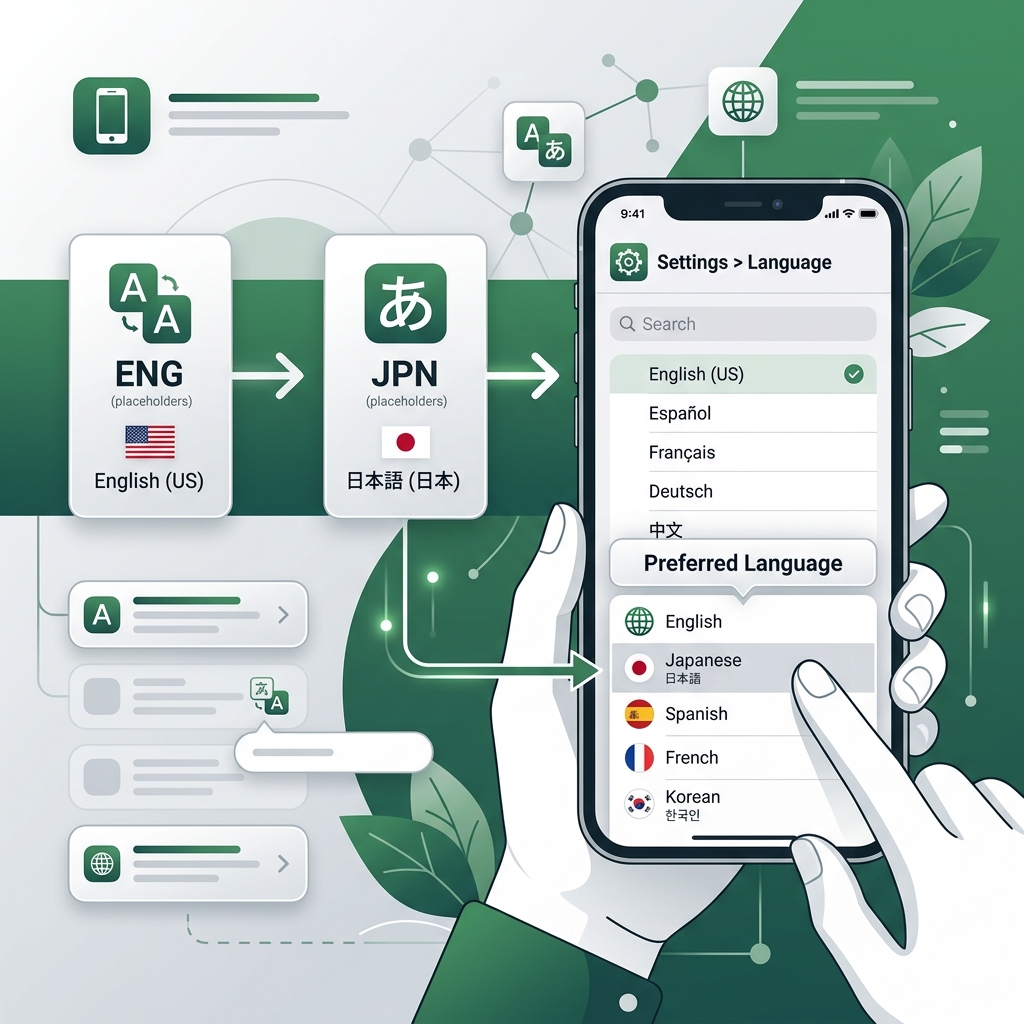
手順2:スマートフォン版アプリや専用画面での切り替え手順
次に、スマホを使って外出先でもClaudeとGeminiを使い分けられるようにしておきましょう。
実は、PCよりもスマホのほうが「思いついたときにサッと質問する」という使い方がしやすいため、アプリの導入はとてもおすすめなのです。PCとスマホで同じアカウントを使えば、過去のチャット履歴も自動的に同期されますよ。
iOS・Androidでのアプリインストール手順
それぞれのスマートフォンにおけるアプリの提供状況とインストール手順は以下の通りです。
Claudeの場合:
- iPhoneをお使いの方は「App Store」、Androidをお使いの方は「Google Play ストア」を開きます。
- 検索窓に「Claude」と入力し、Anthropic公式が開発している「Claude by Anthropic」を探してダウンロードします。
- アプリを開いたら、PC版で作成したアカウント情報(Googleアカウントやメールアドレス)を使ってログインしてください。これだけで、PCで作成したチャットの続きをスマホから再開できるようになりますよ。
Geminiの場合:
- Android端末をお使いの方は、標準でGeminiアプリが用意されているか、Google Play ストアから専用の「Google Gemini」アプリを簡単にインストールできます。アシスタント設定をGoogleアシスタントからGeminiに切り替えることで、スマートフォンのホームボタン長押しなどで起動させることも可能になりますよ。
- iPhone(iOS)をお使いの方は、少しだけ手順が異なります。実はiOSには単体のGeminiアプリはありません。その代わり、おなじみの「Google」公式アプリをApp Storeからダウンロードします。
- Googleアプリを開くと、画面上部に「検索」と「Gemini」を切り替えるトグルスイッチが表示されているので、そこを「Gemini」にスライドさせることで、いつでも利用できるようになります。
画面切り替えと効果的な使い方のコツ
スマホで両者の違いを比較したいときは、あらかじめブラウザのタブに両方のチャット画面を開いておくか、それぞれのアプリをバックグラウンドで起動させておくのがスマートですね。
画面の下部から上にスワイプしてアプリスイッチャーを開けば、数秒でClaudeとGeminiを行き来できますよ。
たとえば、移動中に「今度行く出張先の周辺情報をサッと調べたいな」と思ったときは、リアルタイムの検索に強いGeminiに質問を投げかけます。
一方で、「移動中の車内で思いついたビジネスアイデアのメモを、
論理的な企画書の下書きとして整理してほしい」というときは、より長文の処理と文章構成が得意なClaudeにテキストを貼り付ける、といった具合に瞬時に使い分けることができますよ。
このようにスマホで使い分ける習慣がつくと、作業効率がグッと上がりますね。
知っておくと便利なポイント!
GeminiはGoogleマップやYouTube、Googleドライブといったさまざまな「Googleの拡張機能」と連携することができます。
スマホで「明日の天気を考慮した〇〇駅周辺のおすすめカフェを調べて、マップで場所を教えて」と頼むと、直接マップのプレビュー付きで回答してくれるので非常に便利ですよ。
このようなスマートな体験は、Geminiならではの強みですね。
手順3:最適なプロンプトテンプレートのコピペ・入力手順
さて、環境が整ったところで、それぞれのAIの特徴を引き出す具体的な「プロンプト(指示文)」を使ってみましょう。ClaudeとGeminiは得意とする領域が少し異なります。
今回は、それぞれの強みが最も活きる実用的なテンプレートを用意しました。そのままコピーして、必要箇所を書き換えるだけで使えますので、ぜひ試してみてくださいね。
1. Claude用プロンプト:長文分析と構造化・要約(ビジネス文書作成)
Claudeは非常に高いコンテキストウィンドウ(一度に読み込める文字量)を持っており、日本語の表現も極めて自然で論理的です。長い契約書や仕様書の読み込み、感情豊かな記事執筆、プログラミングコードの作成に向いていますよ。
以下のテンプレートは、ごちゃごちゃしたメモや長い文章を整理して、すっきりとしたビジネス文書に仕上げるためのものです。
【Claude用】ビジネス文書構造化テンプレート
# 前提条件
あなたは優秀なビジネスコンサルタントです。提供された乱雑なメモ情報をもとに、ビジネスパートナーへ提出するための「論理的で分かりやすい報告書」を作成してください。
# 目的
箇条書きのメモから、決定事項と未決定事項を整理し、次に取るべきアクションプランを明確にします。
# インプットデータ(ここにあなたのメモを貼り付けます)
[例:昨日行われた新規プロジェクトミーティングのメモ。Aさんは来週までにデザイン案を出すと言っていた。
予算はまだ決まっていないが、来月頭には役員会がある。進捗管理はスプレッドシートで行う予定。スプレッドシートが重くてみんな困っているが、今のところ手段がない。
]
# 出力フォーマット
– プロジェクトの概要
– 決定した事項(担当者と期限を含む)
– 保留・未決定の事項(課題点)
– 推奨されるネクストアクション
– 全体的なアドバイス(日本語として自然で丁寧なトーン)
上記のプロンプトをClaudeのチャット欄に貼り付けて送信してみましょう。
あなたの入力した不揃いなメモが、見違えるほど綺麗なレポートに早変わりするはずですよ。
ちなみに、もし上のインプット例にあるように「スプレッドシートが重くて仕事にならない!」という状態なら、
スプレッドシートの動作が重いときの解決法について、こちらのスプレッドシートを軽くする解決策も参考にしてみてくださいね。
ちょっとした設定や数式の見直しで劇的に軽くなるかもしれませんよ。
2. Gemini用プロンプト:リアルタイム検索とアイデア出し(最新トレンド分析)
Geminiの最大の強みは、Googleの検索エンジンをバックボーンに持っていることです。最新の情報を含んだ競合分析や、トレンドを取り入れた企画のアイデア出し、複数の切り口からの市場リサーチに最適ですよ。
Claudeだと「私のデータベースは古い日付で止まっています」と言われてしまうような最新ニュースも、Geminiなら難なくキャッチして教えてくれます。
以下のテンプレートは、最新の市場トレンドをリサーチしつつ、複数の新規ビジネスアイデアを幅広く出してもらうためのものです。
【Gemini用】最新トレンド調査&アイデア創出テンプレート
# 前提条件
あなたは最新のITトレンドに精通したマーケティングスペシャリストです。
GoogleのWeb検索を活用し、指定されたキーワードに関する「現在の最新トレンド」をふまえた上で、実用的なアイデアを提案してください。
# 調査キーワード
[例:生成AIを活用した個人向けの英語学習ツール]
# 出力フォーマット
1. 2026年現在の最新トレンド要約(Web検索結果に基づく情報)
2. 競合サービスが提供している主な機能と、まだアプローチされていない市場の隙間
3. 私たちが新規に立ち上げるべきサービス案(ターゲット、差別化ポイント、具体的なサービス内容を3パターン提示)
4. このサービスを宣伝するための効果的なSNSマーケティング施策
このプロンプトをGeminiに入力すると、裏側でGoogle検索を走らせながら、リアルタイムの情報を取り入れた非常にスピード感のある提案を行ってくれます。
最新情報をベースにした企画会議の準備などで、間違いなく心強い味方になってくれますよ。
両者を比較したときの操作・入力手順のまとめ
実際にこれらのテンプレートを使う際の、具体的な操作フローを以下の表にまとめました。使い方の違いを整理しておくことで、どちらで作業を行うべきかがより判断しやすくなりますね。
| 操作ステップ | Claudeでの実践手順 | Geminiでの実践手順 |
|---|---|---|
| 1. プロンプトの貼り付け | チャットエリア(大きな入力欄)に上記の「Claude用テンプレート」をそのままペーストします。長い文章をコピペしても、枠内で折り返されて見やすく表示されます。 | 下部のテキスト入力ボックスに「Gemini用テンプレート」をペーストします。検索マークや拡張機能のショートカットを利用しやすいレイアウトになっています。 |
| 2. データの添付(必要な場合) | テキストだけでなく、PDFやExcel、画像などのファイルをドラッグ&ドロップで簡単に追加できます。非常に高い認識精度でテキストを分析してくれます。 | Googleドライブからの直接選択や、画像のアップロードに対応しています。ファイル選択ボタンから素早く連携できますよ。 |
| 3. 回答の調整と確認 | 回答が生成されたら、文章のトーンやフォーマットが指定通りになっているか確認します。必要に応じて「もう少しカジュアルに書いて」などと追加で指示を送ります。 | 回答の下部にある「Googleで検索」アイコン(Gマーク)を押すと、出力された内容の裏付けとなるソース記事をダブルチェックできる機能があり、信頼性を確認しやすいです。 |
| 4. 回答の出力・エクスポート | 出力されたテキストをコピーボタンでクリップボードにコピーするか、必要に応じてテキストをそのままエディタなどに貼り付けて再利用します。 | 「共有とエクスポート」ボタンから、直接「Googleドキュメントにエクスポート」したり、「Gmailで下書きを作成」したりできます。他のGoogleツールとの連携が非常に速いですよ。 |
いかがでしたでしょうか。このように、得意な処理に合わせてプロンプトを少し調整するだけで、ClaudeからもGeminiからも、驚くほど高品質な回答を引き出すことができるようになります。
まずは身近なメモ書きの整理や、ちょっとした調べ物から、実際に試してみてくださいね。どちらが今のあなたにとって「しっくりくるか」が、直感的に分かってくるはずですよ。
詳しいアカウント設定や利用規約に関する疑問がある場合は、Anthropic ヘルプセンターで最新の公式ドキュメントを参照するのも便利ですので、必要に応じてアクセスしてみてくださいね。
「ClaudeとGeminiのどちらを選ぶべきか」をさらに便利に使いこなす応用・活用テクニック
ClaudeとGemini、それぞれの基本的な特徴や料金プランを理解したところで、「結局のところ、どちらをどう使うのが一番効率的なんだろう?」と悩んでしまうことはありませんか?実は、この2つのAIは、
Webブラウザ上のチャット画面でただ会話するだけでなく、外部ツールとの連携やプロンプトの工夫、設定のカスタマイズを行うことで、その真価を何倍にも引き出すことができるんですよ。
特にビジネスで日常的にAIを導入する場合、単純なテキストのやり取りだけではもったいないですし、作業の自動化や効率化の限界にすぐぶつかってしまいます。
ここでは、私が日々の業務の中で色々と試行錯誤しながら見つけた、ClaudeとGeminiをさらに便利に、そしてスマートに使いこなすための応用・活用テクニックを3つの切り口でご紹介しますね。
あなたのワークスタイルにぴったりの活用法がきっと見つかるはずですので、ぜひ参考にしてみてください。
テクニック1:拡張機能や外部APIと連携させて自動化する
まず最初におすすめしたいのが、APIや拡張機能を利用して、普段使っているビジネスツールとClaudeやGeminiを直接繋げてしまう方法です。
わざわざAIのブラウザタブを開いて、コピー&ペーストを繰り返す手間をなくすだけで、日々の作業スピードは劇的に向上しますよ。
特にGoogle Workspaceをメインで使っているオフィス環境なら、Geminiの拡張機能(Google Workspace連携)は最強の味方になります。
GoogleドキュメントやGoogleスプレッドシートから直接Geminiを呼び出して、下書きの作成やデータの整理を行わせることで、シームレスな資料作成が可能になります。
もし、API経由での関数処理やデータ取得を大量に行うことでシート全体の動きが重くなってしまった場合は、こちらのスプレッドシートを軽くする解決策を参考に設定を見直してみてくださいね。
不要な計算を減らしてAI連携の恩恵を最大化させることができます。
さらに高度な自動化を目指すなら、API連携によるプログラムやノーコードツール(MakeやZapierなど)との接続に挑戦してみましょう。
GeminiのAPIは、Googleの公式開発環境であるGoogle AI Studio公式サイトから簡単にAPIキーを発行できます。
Gemini APIは圧倒的な低価格と高速レスポンスが特徴で、大量のブログ記事の自動生成や、過去のメール履歴の全自動要約といった「数に頼る処理」に非常に向いています。
Geminiの最新モデルである「Gemini 3.5 Flash」を使えば、大量のリクエストを驚くほどの安価で高速に手軽に処理することができますよ。
一方で、顧客向けのメール文面や正確なプログラムコードの自動生成など、
「出力の質にこだわりたい」という場合は、Anthropic社のAnthropic Console公式サイトからClaudeのAPIキーを取得して連携させるのがベストです。
Claude APIは自然で人間らしい対話と、非常に厳格なコード出力を得意とするため、自動化システムに組み込んだ際のエラー発生確率を抑えることができますよ。
最上位の「Claude 3 Opus」や、バランスに優れた「Claude 3.5 Sonnet」をAPI経由で組み込むことで、人間が書いたものと区別がつかないクオリティの成果物を量産できます。
【API・外部連携の使い分けポイント】
- Googleツールとの直接連携や、低コストで大量のテキスト処理を行いたいとき:Gemini(Google AI Studio)を選択する。
- 出力データの精度、プログラミングコードの正確性、自然なビジネス文書の自動生成を狙うとき:Claude(Anthropic API)を選択する。
テクニック2:カスタムインストラクションやメモリ機能を活用する
AIを使っていて「毎回同じような前提条件や自己紹介、
出力フォーマットを指示するのが面倒だな……」と感じたことはありませんか?その煩わしさを一気に解消してくれるのが、AIにあなたの情報や好みを事前に登録しておくカスタマイズ機能です。
Claudeで特におすすめなのが、有料プラン(Claude ProやClaude Team)で提供されている「Projects(プロジェクト)」機能です。
この機能を使うと、プロジェクトごとに「社内の文書作成ルール」「製品の仕様書」「プログラミングのコーディング規約」などの参照ファイルをあらかじめアップロードしておき、さらに「回答は常に箇条書きで、
丁寧な敬語を使うこと」といったカスタム指示(Project Instructions)を設定しておくことができます。
このプロジェクト内で新しいチャットを始めると、AIは過去の指示をすべて覚えた状態で対話を開始してくれるため、プロンプトをゼロから打ち直す手間が完全に省けますよ。
私も記事の下書き用、コードのデバッグ用など、目的ごとにプロジェクトを分けて愛用しています。
対するGeminiにも、チャット全体の共通ルールを指定できる「カスタムインストラクション」や、特定のタスクに特化した独自のGeminiを作れる「Gems(ジェムズ)」という機能があります。
Geminiの強みは、Google Workspace拡張機能とカスタム指示を組み合わせる点にあります。
例えば、「Googleドライブ内の〇〇フォルダにある資料を参照して、毎週のレポート用テンプレートに当てはめてまとめて」といった複雑なパーソナルタスクを、短い指示だけで実行させることができるようになります。
これにより、複数のGoogleドキュメントをまたいだ情報整理や、特定フォーマットへの落とし込みが瞬時に完了します。
KYOのワンポイントメモ:カスタム指示に含めるべき3大要素
指示を設定する際は、以下の3点を意識して書き込むと、回答のブレが少なくなりますよ。
- あなたのプロフィール・役割(例:「私はオウンドメディアの編集長です」「私はJavaScriptのジュニアエンジニアです」など)
- 求める回答のトーン&マナー(例:「親しみやすい敬語で」「事実ベースで淡々と」「結論ファーストで」など)
- 出力時の厳格なルール(例:「表形式で出力する」「専門用語には必ず簡単な解説を添える」など)
テクニック3:AIの回答精度や表示バグを劇的に改善するプロンプト調整術
最後に、ClaudeとGeminiの回答精度を極限まで高め、Web画面上での表示トラブルやプログラムコードの途切れといったバグを避けるためのプロンプトの裏技を紹介します。
実は、どちらのAIを使うかによって、効果的な指示の書き方には明確な違いがあるんですよ。
まず、Claudeを動かす際には「XMLタグ」を活用するのが最も効果的です。
XMLタグとは、例えば <context & gt;コンテキスト</context & gt; や <rules & gt;ルール</rules & gt; のように、テキストを特定のタグで囲む手法です。
Claudeはこれらのタグの構造を理解するようにトレーニングされているため、指示と参照データを混同せず、的確に処理してくれます。
特に長文の翻訳や要約を頼むときは、対象テキストをタグで囲むだけで、翻訳漏れなどの表示バグや解釈ミスが劇的に減るのでぜひ試してみてくださいね。
プロンプト全体を論理的に構造化することで、Claude特有のスマートな回答を引き出すことができます。
一方のGeminiは、巨大なコンテキストウィンドウ(一度に読み込める情報量)を誇るため、「大量のデータをそのまま与えて、推論のステップを指定する」プロンプトが刺さります。
具体的には、「まずデータ全体を読み込み、次に矛盾点をリストアップし、
最後にその解決策を提示してください」のように、思考のプロセス(ChainのThought)を段階的に指定してあげることで、賢い回答を引き出しやすくなりますよ。
複数のサンプルデータ(Few-shotプロンプト)をそのまま大量に流し込んで学習させる手法も、Geminiの大容量設計をフルに活かすコツです。
また、コードやデザインを生成する際、Claudeの「Artifacts(アーティファクト)」機能を使えば、出力されたHTMLやSVG、JavaScriptの動的な挙動を右側のプレビュー画面で直接確認できるため、
バグの特定や修正が非常にスムーズになります。
もし長文の回答が途中で止まってしまった場合は、焦らずに「続きから出力してください」と指示するか、コードの場合は「関数〇〇の記述から再開してください」とピンポイントで指定すると、表示が崩れずに再開してくれます。
セキュリティとプライバシーに関する注意点
プロンプトを調整してAIに多くの情報を入力する際、社外秘のデータや個人情報をそのまま送信しないように注意してください。
ClaudeおよびGeminiの通常のチャット(無料版・標準の有料版)では、入力したデータがAIの学習に利用される可能性があります。
機密情報を扱いたい場合は、API経由でアクセスするか、各ツールの設定画面から「学習への利用」をオフ(オプトアウト)にする設定を必ず行いましょう。
💡 解決方法の選び方
生成AIの特性や高度なプロンプトエンジニアリングを体系的に学びたい方にはUdemyのオンライン講座がおすすめです。一方で、自力で作る時間がない場合は、ココナラでプロに相談するのも一つの選択肢です。
★ 現役エンジニアや専門家による実践的なAI講座を数千円から受講可能(30日間返金保証付き)
このような各種機能や連携の工夫を使いこなせるようになれば、日々のルーティンワークは格段にスピードアップしますよ。
操作手順を一度身体で覚えてしまえば、マウスとキーボードの往復にかかる無駄な時間を何分もカットでき、よりスマートに仕事をこなすことができますね。
基本スキルを磨いて自力でどんどん作業を効率化させたい方は、実践的な操作方法を映像で体系的に学べるUdemyの仕事効率化講座をのぞいてみるのが非常におすすめです。
一方で、「複雑なマクロや関数が組み合わさった社内ツールを丸ごと綺麗に構築し直してほしい」「自分では手が出せない高度な自動化システムを作ってほしい」という場面もあるでしょう。
そのように自力で解決するには時間がかかりすぎる専門的なカスタマイズは、ココナラでエクセルやAIプロンプト開発のプロに設定や構築を代行してもらうのが賢い選択ですよ。
自分で学ぶべき基本スキルは動画で効率よく習得しつつ、専門性の高い開発は外部の頼れるプロにアウトソーシングしてしまえば、無駄な残業時間をゼロにして定時に気持ちよく退社できますね。
★ 会員登録無料!数千円からAIプロンプト作成をプロに依頼可能
AI・ChatGPTの「ClaudeとGeminiのどちらを選ぶべきか」に関するよくある質問(FAQ)
ClaudeやGeminiをビジネスで導入し、実際に設定を進めていくと、思わぬトラブルや疑問に直面することがありますよね。
特に「昨日まで普通に使えていたのに、なぜか今日は動かない」「大切な過去のやり取りが消えてしまったかもしれない」といった問題は、作業の進捗に直接影響するため、焦ってしまうのも無理はありません。
ここでは、ユーザーの皆さんから多く寄せられる代表的な疑問と、私自身の経験に基づいた具体的な解決ステップを詳しく解説します。トラブルが起きたときのお守り代わりに、ぜひチェックしてみてくださいね。
Q1:設定を行ったのに動作がぐるぐるして進まない場合の対処法は?
チャットの送信ボタンを押した後に、読み込み中のインジケーター(ぐるぐる)が回り続けたまま画面が進まなくなってしまう現象ですね。
これはAIモデル自体の不具合というよりも、「お使いのブラウザ環境」や「ネットワークのセキュリティ設定」が干渉しているケースがほとんどなんですよ。
焦って何度も送信ボタンを連打してしまうと、AI側のセキュリティ機能に「スパムアクセス」と判定されて一時的な利用制限がかかることもあるため、まずは落ち着いて以下の手順を順番に試してみるのがおすすめですよ。
画面がぐるぐるしている状態でページを何度も再読み込み(リロード)したり、同じプロンプトを繰り返し連打したりすると、AIサーバー側でアクセス過多とみなされ、エラー制限時間が引き延ばされてしまう恐れがあります。
まずは一度キーボードから手を離し、状況を整理しましょうね。
-
1. シークレットモード(プライベートブラウズ)で試してみる
動作が止まってしまう原因の第1位は、ブラウザに導入している拡張機能(アドオン)の干渉です。
特に広告ブロックツール(AdBlockなど)や、翻訳用のプラグイン、
セキュリティ対策の拡張機能は、ClaudeやGeminiがリアルタイムでデータをやり取りするためのプログラム(WebSocketなど)をブロックしてしまうことがあります。
シークレットモードでは基本的にこれらの拡張機能が無効化されるため、まずはシークレットモードでログインし直し、正しく動作するかどうかを確認してみましょう。
-
2. ブラウザのキャッシュとCookie(クッキー)を削除する
ブラウザ内に蓄積された古い一時データ(キャッシュ)やCookieが破損していると、AIサービスとのセッション維持がうまく行えず、処理が途中でストップしてしまうことがあります。
お使いのブラウザの設定画面から、Claude(claude.ai)やGemini(gemini.google.com)に関連する履歴データを選択して削除してみてくださいね。
これだけで嘘のようにすっきりと解消することがよくありますよ。
-
3. VPNや社内プロキシの設定を一時的にオフにする
ビジネスでセキュリティの高いVPNを利用していたり、社内ネットワーク経由でアクセスしていたりする場合、セキュリティフィルターによってAIの通信経路が遮断されている場合があります。
もし可能であれば、一時的にVPNを切断するか、スマートフォンのテザリングなど異なるネットワーク環境に切り替えてアクセスを試してみてください。
これで解決した場合は、社内のシステム管理者に相談し、AIサービスのドメインを通すように設定を変更してもらう必要がありますね。
-
4. サーバーの稼働ステータスを確認する
自分側の環境に問題がない場合は、AIを提供している企業側のサーバーで障害が発生している可能性があります。特にClaudeは世界的なアクセス急増により、時間帯によってはサーバーが一時的に過負荷になることがあります。
公式のステータスページを確認する癖をつけておくと、無駄に悩まずに済みますよ。
また、もしスプレッドシートなどに大量のデータを読み込ませて処理させようとしてブラウザ自体が重くなっている場合は、スプレッドシート自体の軽量化が必要かもしれません。
そんなときは、こちらのスプレッドシートを軽くする解決策も参考にしてみてくださいね。
Geminiにおける具体的なエラーの種類や、トラブル発生時の詳しい対処プロセスの詳細については、こちらのGemini エラー 解決 方法の連携手順で手順ごとに詳しく解説しています。
もし「どうしても動かなくて仕事が滞ってしまう!」と困ったときは、こちらの記事も合わせて参考にしながら、一つずつチェックリストを潰してみてくださいね。
Q2:ログイン情報や過去の履歴データが消えた場合、サポート窓口はありますか?
「これまでやり取りしていたチャット履歴がすべて消えてしまった!」「いつも使っている有料プランのアカウントにログインできなくなった」というのは、本当に冷や汗が出る瞬間ですよね。
しかし、データが完全に消去されてしまっているケースは稀で、大抵の場合は「ログインするアカウントの間違い」か「設定による一時的な非表示」が原因なんですよ。
慌てて新しくアカウントを作り直す前に、まずは以下の確認を行ってみてくださいね。
過去の履歴や有料プランの特典が見当たらない場合、まず最初にチェックすべきは「現在ログインしているアカウントのメールアドレス」です。
Googleアカウント連携でログインしたのか、それともメールアドレス宛てに送信されるワンタイムコード(Magic Link)でログインしたのかによって、
全く異なる「新規アカウント」が作成され、データが空に見えているだけかもしれませんよ。
-
ログイン方法とアカウントの再確認
Geminiの場合は、仕事用のGoogle Workspaceアカウントと個人用のGoogleアカウントをブラウザで切り替えた際に、自動的に別のアカウントでログインしてしまうことがあります。
画面右上にあるプロフィールアイコンをクリックして、正しいアカウントでログインしているか確認しましょう。
Claudeの場合も、メールログインとGoogle/Appleサインインの選択肢が混在しているため、以前使っていた方法と全く同じ手順でサインインしているか確認してくださいね。
-
アクティビティ設定(履歴保存設定)の確認
Geminiには「Gemini アプリでのアクティビティ」という履歴保存設定があり、これがオフになっていると会話の履歴が保存されなくなります。
また、自動削除の期間(3ヶ月、18ヶ月など)が設定されていると、古い履歴から順番に消えてしまいます。設定が有効になっているか、自動削除の期限に引っかかっていないかを必ず確認してください。
もしアカウントの間違いや設定の問題ではなく、システムのバグなどでデータが完全に消えてしまったように思える場合、各社が用意しているサポート窓口やヘルプセクションを利用することができます。
ただし、無料ユーザーと有料ユーザーで対応の優先度や連絡方法が異なる点には注意が必要です。
GoogleのGeminiに関しては、無料ユーザー向けの直接的な個別メールサポート窓口は残念ながら公開されていません。
しかし、Google Oneの有料プランやGemini Advancedに加入しているユーザーであれば、Google Oneの会員サポートを通じてチャットやメールで相談することが可能ですよ。
一般的なトラブルシューティングや解決策の検索には、公式のヘルプセンターなどで同様の事例がコミュニティフォーラム等に投稿されていないか調べてみるのが近道です。
一方、AnthropicのClaudeについては、ヘルプページであるAnthropic ヘルプセンターにアクセスし、画面下部に表示されるチャットボット(またはサポートアイコン)を通じて問い合わせを行うことができます。
特にClaude Proなどの有料プランを契約している場合は、決済関連のトラブルやアカウント紛失について個別のサポート対応を受けられます。
また、AIツール全般のサポート体制やトラブル時の情報収集方法として、ChatGPTを運営するOpenAIのサポート窓口であるOpenAI ヘルプセンターも、同様のインシデント解決のフローとして非常に参考になりますよ。
履歴データが突然消えてしまった場合のより詳しい復元のアプローチや、Googleアカウントの細かな設定手順については、こちらのGemini 履歴 消えた 復元の解決策で丁寧にまとめています。
諦めてしまう前に、この記事に書かれている手順を上から順番に試して、大切な作業データを救出してくださいね。
まとめ:「ClaudeとGeminiのどちらを選ぶべきか」をマスターしてAI時代の一歩先を行く効率化を実現しよう!
ここまで、ClaudeとGeminiの基本的な違いから、無料版と有料版の機能制限、トラブル時の対処法までを解説してきましたが、いかがでしたでしょうか。
「ClaudeとGeminiのどちらを選ぶべきか」という疑問に対する答えは、あなたの「その日のタスク」によって変わるというのが一番の結論なんですよね。
どちらか一方だけが優れているのではなく、それぞれが補い合える関係だからこそ、両者の強みを正しく理解して使いこなすことが、ビジネスパーソンとして大きなアドバンテージになりますよ。
最後にもう一度、使い分けのポイントを簡単におさらいしておきましょう。
小説やビジネス文書の執筆、複雑なプログラミングコードの作成といった「文章力や創造性」が求められる業務には、人間味のある表現が得意なClaudeがぴったりです。
逆に、インターネットを使ったリアルタイムの情報収集、GoogleカレンダーやスプレッドシートといったGoogle Workspaceツールとの強力な連携、そして安定したサーバーインフラを活かした高速処理を重視するなら、
Geminiに軍配が上がります。
この二つをまるで「自分の頼もしい二人の部下」のように使い分けることができれば、日々の業務効率は大きく向上しますよ。
私自身、AIを活用するようになってから、これまで何時間もかかっていたドキュメント作成や情報整理の時間がぐっと短縮され、定時でスッキリ退社してプライベートの時間をゆっくり過ごせる日が増えました。
AIは決して難しいものではなく、私たちの毎日を少しだけラクにしてくれる素敵なパートナーなんですよね。
あなたもぜひ、ClaudeとGeminiを上手に使い分けて、AI時代の一歩先を行く効率的なワークスタイルを手に入れてみてください。少しの工夫で、毎日の仕事がぐっと楽しく、そして軽やかになりますよ!
最新の仕様については公式サイトもご確認ください。
