AI・ChatGPT

【簡単】ChatGPTでPDFを読み込んで翻訳・要約する設定とプロンプト

英語で書かれた数百ページの製品マニュアルや、最新の技術トレンドが詰まったホワイトペーパー、あるいは学術論文のPDFなどを目の前にして、「これを全部日本語で読むのか……」とため息をついた経験はありませんか?英語テキストをドラッグしてコピーし、翻訳ツールに貼り付けては改行を修正する、といった単調で時間のかかる作業は、私たちのモチベーションを大きく削いでしまいます。

そんな面倒な翻訳作業こそ、生成AIの力を借りてスマートに自動化しちゃいましょう!ChatGPTのファイルアップロード機能を使えば、PDFファイルをそのままチャット欄に投げ込むだけで、高精度な日本語訳があっという間に完成し、余計なコピペの手間を徹底的に排除して、サクッと仕事を終わらせて定時退勤を目指すことができます。

この記事の主なポイント

  • ChatGPTのファイルアップロード機能でPDFを丸ごと翻訳可能
  • コピペ作業が不要になりレイアウト崩れや文字数制限のストレスを解消
  • プロンプトを工夫することで要約作成や用語集に沿った翻訳も自由自在
  • 無料プランと有料プランでのファイル読み込み制限の違いを理解できる

ChatGPTにPDFを読み込ませる基本手順とメリット

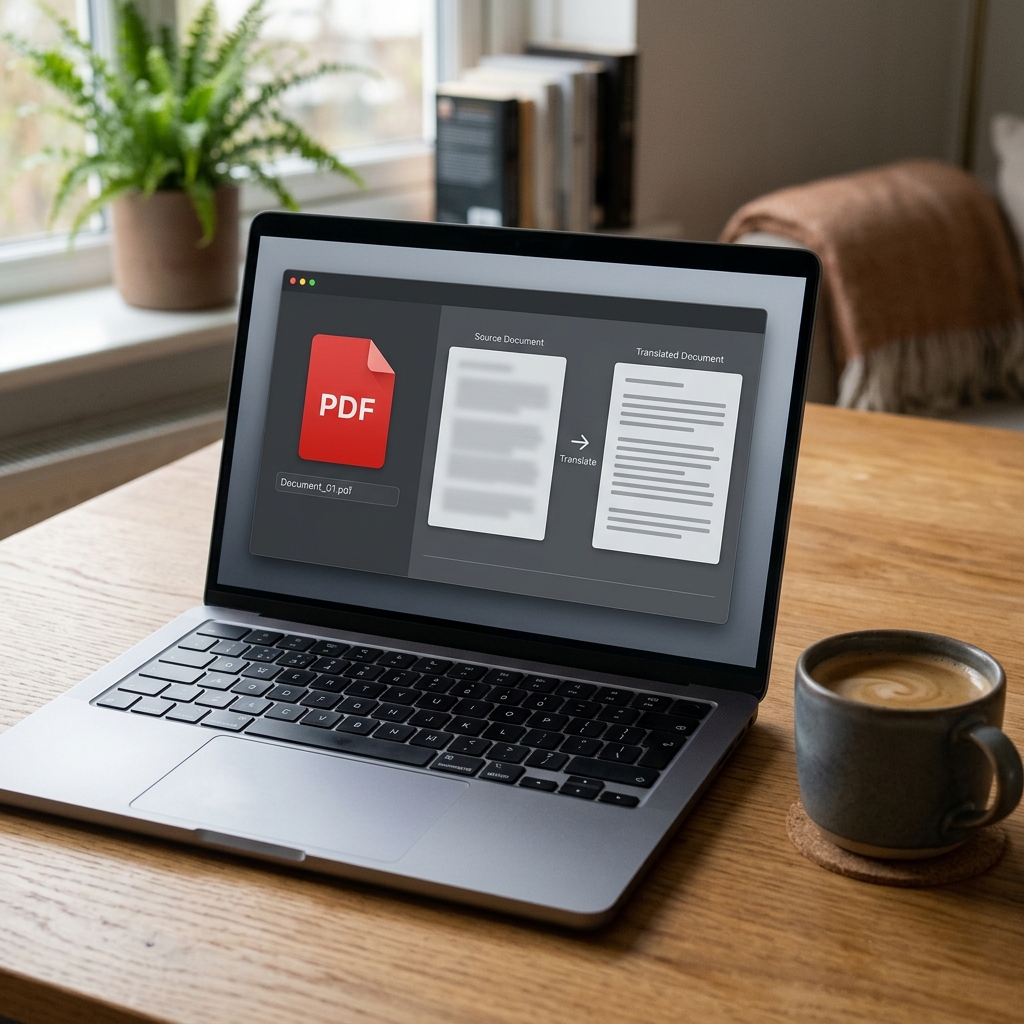
【簡単】ChatGPTでPDFを読み込んで翻訳・要約する設定とプロンプトに関する全体的な概念を解説するイメージ画像

ChatGPTは、単なるテキストのやり取りだけでなく、ファイルを直接読み込んで解析する高度な機能を備えています。以前であれば、PDFのテキストをいちいち選択してコピーし、翻訳サイトに貼り付けるという泥臭い作業が必要でしたが、今のChatGPTならファイルをドラッグ&ドロップするだけで完了します。

この機能の一番のメリットは、なんといっても「文脈(コンテキスト)の超高度な理解力」にあります。従来の機械翻訳では、段落や章をまたいだ長文の翻訳において、前後の論理的なつながりが無視されて直訳調になりがちでした。しかし、ChatGPTは文書全体の構成や背景を読み取った上で翻訳を行うため、まるで専門の翻訳者が手掛けたかのような、自然でスムーズな日本語表現に仕上げてくれます。

さらに、ただ日本語にするだけでなく、「このPDFの要点を3行でまとめて」「専門用語を初心者向けに解説しながら訳して」といった、個別具体的な要望(プロンプト)に柔軟に対応できるのもChatGPTならではの強みです。辞書的に言葉を置き換えるだけの翻訳から脱却し、「内容を理解するための翻訳」へと進化させることができるのです。これまで数時間かけていた海外レポートの読解作業が、わずか数分で完了する衝撃をぜひ体験してください。

PDFファイルをチャット欄へアップロードする手順

それでは、実際にChatGPTのチャット画面を使ってPDFファイルを読み込ませる具体的な手順を説明していきますね。手順は非常にシンプルで、パソコン操作が苦手な方でも直感的に進めることができます。

まずは基本となる操作の流れをしっかりと押さえましょう。

  1. ChatGPTのチャット画面を開く
    まずはWebブラウザでChatGPT(OpenAIの公式サイト)にアクセスし、ログインします。無料アカウントでも一部機能は使えますが、有料プラン(ChatGPT Plusなど)を契約していると、より強力な最新モデルが利用でき、ファイル読み込みの制限や処理速度が大幅に向上します。
  2. PDFファイルをアップロードする
    ファイルをアップロードする方法は、大きく分けて2通りあります。
    • 方法A:クリップアイコンをクリックする
      チャット入力欄の左端にある「クリップ(プラスマークや添付用のアイコン)」をクリックします。ファイル選択画面が開くので、翻訳したいPDFファイルを選択して「開く」をクリックします。
    • 方法B:ドラッグ&ドロップする
      お使いのPCのフォルダから、翻訳したいPDFファイルを直接ChatGPTのチャット入力欄に向かってドラッグ&ドロップします。こちらの方が直感的で素早く操作できるため、普段の業務では非常におすすめです。
  3. アップロードの完了を確認する
    ファイルをアップロードすると、チャット入力欄の上にPDFファイルのアイコンとファイル名が表示されます。アップロードの進捗バーが消え、ファイルが完全に読み込まれた状態になるまで数秒待ちましょう。
  4. 翻訳の指示(プロンプト)を入力して送信する
    ファイルが読み込まれたら、チャット入力欄に「添付のPDFファイルを日本語に翻訳してください」といった指示を入力します。このときに「ビジネス向けに丁寧な言葉遣いで」「要約を添えて」など、具体的なトーンを指定すると、より理想的な出力が得られます。最後に送信ボタンを押せば、ChatGPTが解析と翻訳を開始します。
ファイルサイズと形式の注意点

ChatGPTにアップロードできる1ファイルあたりのサイズ上限は、通常512MBとなっています。ただし、あまりにもページ数が多いPDF(数百ページ規模のもの)は、ChatGPTの「トークン制限(一度に処理できる情報量の制限)」に引っかかり、途中で翻訳が途切れてしまうことがあります。長大なドキュメントを翻訳する場合は、あらかじめPDFを章ごとに分割してからアップロードするとスムーズですよ。

従来のコピー&ペーストとファイルアップロードの違い

「わざわざファイルをアップロードしなくても、今まで通りコピペで翻訳ツールに貼り付ければいいのでは?」と思う方もいるかもしれません。しかし、従来のコピペ翻訳と、ChatGPTによるファイルアップロード翻訳とでは、作業効率や翻訳の精度に圧倒的な差があります。

まず、従来のコピペ翻訳で最大のネックとなるのが「テキストの文字数制限」「改行・レイアウトの崩れ」です。PDFファイルから文章をコピーして翻訳ツールに貼り付けると、PDFの構造上、文章の途中で意図しない改行が挿入されてしまうことが多々あります。これにより、翻訳ツールが「文の区切れ」を誤認し、日本語訳が不自然になってしまうケースが後を絶ちません。また、一度に貼り付けられる文字数に制限があるため、長いドキュメントを何回にも分けてコピペする作業は精神的にも大きな負担となります。

一方、ファイルアップロード翻訳では、ChatGPTがPDFの内部データを直接解析するため、余計な改行コードに惑わされることなく、正確な一連の文章として認識します。さらに、章立てや見出し、表(テーブル)などの構造を維持したまま全体像を把握するため、文脈のねじれがほとんど発生しません。さらに、スキャンされたPDFなど、テキスト選択ができない画像ベースのPDFであっても、強力なOCR(光学文字認識)機能によって画像内の文字を自動で抽出し、そのまま翻訳することが可能です。

以下に、それぞれの特徴を整理した比較テーブルを用意しました。

比較項目 従来のコピー&ペースト翻訳 ファイルアップロード翻訳(ChatGPT)
テキスト長制限(文字数制限) 一度にコピペできる文字数が少なく、長文は複数回に分ける必要がある 数百ページ規模のファイルも丸ごと一括で読み込み可能
レイアウト(文書構造)の保持 不自然な改行が混入しやすく、段落や表の構造が崩れて翻訳精度が低下する 見出しや表、段落の構造を正しく解釈し、自然な文脈で翻訳できる
画像テキスト(OCR)の対応 画像化されたPDFからは文字をコピーできず、手入力するか別ソフトが必要 ChatGPTのOCR機能により、画像内のテキストも自動で抽出・翻訳可能
利便性(操作の手間) コピー、貼り付け、改行修正、翻訳結果の整理など手作業が多くて面倒 ファイルをドラッグ&ドロップして指示文を送るだけのワンステップ

このように、ファイルアップロードを利用することで、手作業によるタイムロスを劇的に削減できます。手元のPDFをそのまま読み込ませるだけで、数分後には綺麗な日本語のドキュメントに早変わりするのですから、これを使わない手はありませんよね。

スキャン画像PDFとOCRの精度について

ChatGPTのOCR機能は非常に優秀ですが、手書きの文字や、解像度が極端に低い画像、複雑すぎる多段組レイアウトのPDFなどは、文字の読み取りエラーが発生することがあります。もし翻訳結果がおかしいと感じた場合は、該当部分のスクリーンショットを直接貼り付けてピンポイントで翻訳を依頼するか、高解像度のファイルを用意し直すなどの工夫を行ってみてください。

【コピペOK】PDFを綺麗に翻訳・要約するプロンプトテンプレート

みなさんこんにちは!ツールの達人・KYO(キョウ)です。英語や他言語で書かれた何十ページものPDFファイルを渡されて、「これを読んで明日までに報告しておいて」なんて言われた経験はありませんか?正直、英語のテキストを目で追うだけでも時間がかかるのに、それを翻訳ツールにかけて、不自然な日本語を自力で修正しながら読み解くなんて…考えただけで頭が痛くなりますよね。そんなことをしていたら、今日も定時退勤なんて夢のまた夢になってしまいます。

でも安心してください!ChatGPTのファイルアップロード機能をフル活用し、さらに適切な「プロンプト(指示文)」を組み合わせれば、驚くほど自然で読みやすい日本語の翻訳や、要点を絞った簡潔な要約があっという間に完成します。今回は、私が普段から実務で使い倒している、コピペするだけで使える魔法のプロンプトテンプレートを2つご紹介します。これさえあれば、海外の最新ITドキュメントやリサーチペーパーも、サクッと理解してスマートに業務を終えられますよ!

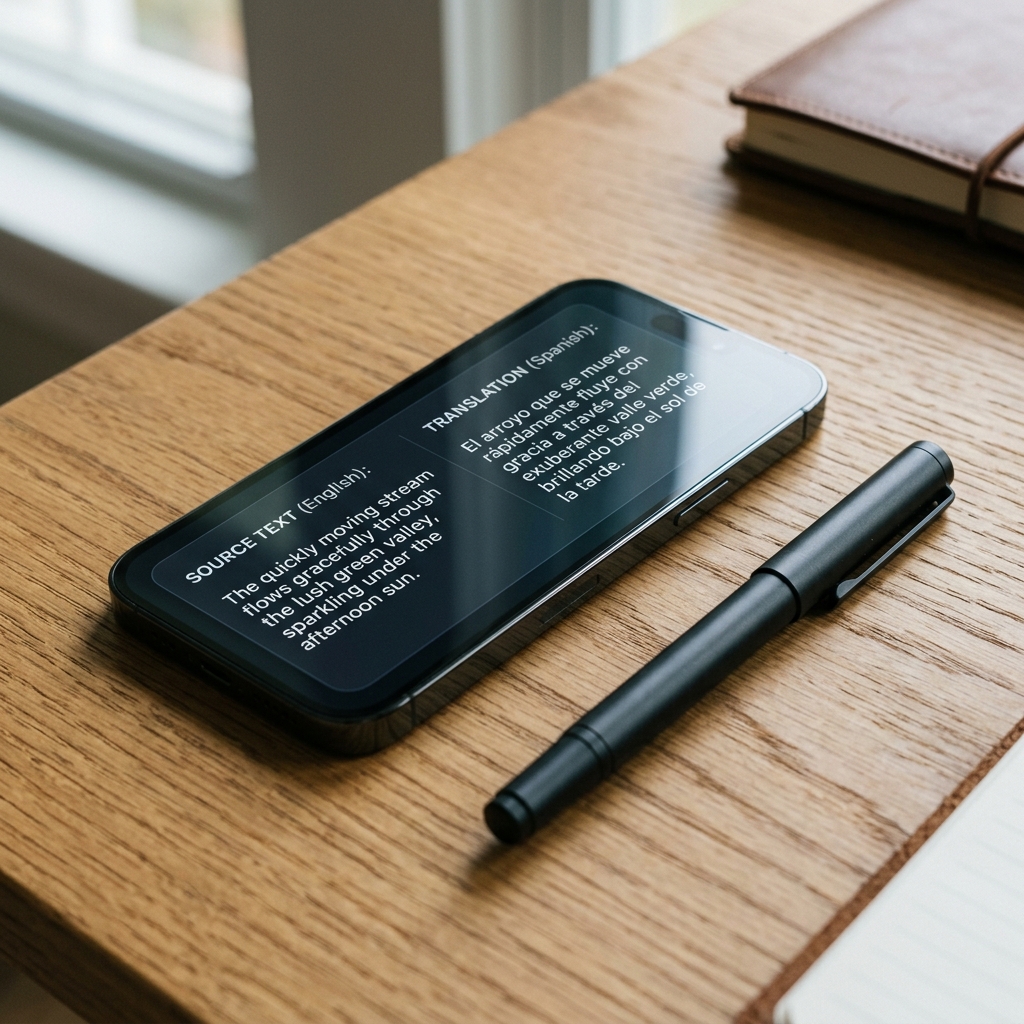
【簡単】ChatGPTでPDFを読み込んで翻訳・要約する設定とプロンプトの基本的な手順や設定方法を視覚的に解説するイメージ画像

テンプレート1:PDF全体から「要点だけ」を日本語で箇条書きにするプロンプト

海外のPDF資料を読むときに、最も効率が良いアプローチは、「まず全体像を大まかに把握すること」です。最初から1行ずつ生真面目に翻訳して読もうとすると、本質的ではない導入部分や細かい背景説明に時間を取られ、肝心の「結論」にたどり着く前に疲れてしまいます。

そこで役に立つのが、PDF全体をスキャンして、重要なポイントだけを瞬時に抽出・整理してくれる要約プロンプトです。このプロンプトを使うことで、ChatGPTはドキュメントの構造を理解し、私たちが本当に知りたい「背景」「核心」「アクション」「結論」をきれいに整理して提示してくれます。まずは以下のステップで進めてみましょう。

箇条書き要約の3ステップ

  • ChatGPTにPDFファイルをドラッグ&ドロップでアップロードする
  • 下記のテンプレートをコピーし、プロンプト入力欄に貼り付ける
  • 送信ボタンを押し、出力された要約から知りたい部分をさらに深掘りする

では、実際に使用するプロンプトテンプレートをご紹介します。以下のコードボックスの内容をそのままコピーして、ChatGPTの入力欄に貼り付けてみてください。

#前提条件:
あなたは優秀なビジネスアナリストです。添付されたPDFの内容を正確に分析し、忙しいメンバーが3分で理解できるように、以下の制約条件に従って日本語で要約を作成してください。

#制約条件:
- 全体像が把握できるように、構造化して出力してください。
- 以下の4つの項目について、それぞれ最大3つの箇条書き(各20〜50文字)でまとめてください。
  1. 文書の目的・背景
  2. 主要な主張または発見(データや数値があれば含める)
  3. 提案されている具体的な解決策
  4. 結論および今後の見通し
- 専門用語は、ビジネスで使われる言葉に平易化するか、必要に応じて補足説明を加えてください。
- 箇条書きの文末は「〜である」「〜する」などで統一してください。
- 挨拶文などは不要です。直接要約から開始してください。

このプロンプトの最大のポイントは、「出力する項目と箇条書きの数を厳密に指定していること」です。ただ単に「要約して」とだけ指示すると、ChatGPTはPDFの最初の方に書かれている導入部分ばかりを長々と要約したり、逆に1行だけで終わらせてしまったりと、出力の精度が安定しません。

このようにあらかじめ「目的」「主張」「アクション」「結論」という4つのフレームワークを指定しておくことで、どのようなドキュメントであってもバランスよく情報が整理されます。また、文字数や文末のルールを設定することで、一目で状況が頭に入ってくる美しい箇条書きが出力されます。

例えば、海外の競合他社が発表したホワイトペーパーや、英語で書かれた新しいツールの仕様変更アナウンスなどを読み込ませてみてください。全体をスクロールして読むと30分以上かかるような内容でも、このプロンプトを通せば、わずか数十秒で「自分たちが何をすべきか」の方向性が見えてきます。この要約を確認した上で、「3番目のアクションプランについて、具体的に何ページ目にスケジュールが書いてあるか詳しく教えて」といった形で、チャットで個別に追加質問をしていくのが、最も生産性の高いPDFの読み方です。

KYOのワンポイントアドバイス

PDFファイルのサイズが非常に大きい場合(例えば100ページを超えるような技術書や年次報告書など)、一度にすべての要約を作成しようとすると、ChatGPTが途中で要点を省略してしまうことがあります。その場合は、PDFをアップロードした上で、「まずは前半の第1章から第3章までの内容について、上記のテンプレートを適用して要約してください」と、範囲を指定して指示を出すのがコツですよ!

テンプレート2:専門用語を保ちながら正確に翻訳するプロンプト

大まかな要約を理解したあと、「このセクションは重要だから、原文のニュアンスを崩さずにしっかり翻訳して読みたい」という場面が出てきますよね。しかし、ここで一般的な翻訳エンジンや、デフォルト設定のChatGPTを使うと、ある問題が発生します。それは、「専門用語や業界の慣用句が、一般的なおかしな日本語に翻訳されてしまう」という現象です。

例えば、ITのプロジェクト管理でよく使われる「Sprint(スプリント)」という用語が「全力疾走」と訳されたり、「Deploy(デプロイ)」が「配置する」と機械的に直訳されてしまうと、日本語として意味が通らなくなってしまいます。こうした誤翻訳を修正するために、結局原文の英語と突き合わせて確認する羽目になり、余計な手間と時間がかかってしまいますよね。

そこで効果を発揮するのが、「制約事項(Constraints)」と「用語対応表(グロッサリー)」を組み込んだ翻訳プロンプトです。あらかじめ「この単語はこう訳して」「この技術用語は英語のままにして」と定義しておくことで、実務でそのまま使える極めて高精度な翻訳結果を得ることができます。

#前提条件:
あなたはプロの翻訳家(IT・ビジネス分野専門)です。添付されたPDFの指定箇所について、原文のニュアンスと技術的な正確性を保ちながら、自然な日本語に翻訳してください。

#制約条件:
- 直訳調を避け、実務担当者が読んで違和感のない自然なビジネス日本語(「〜です」「〜ます」調)にしてください。
- 英語のままで表記した方が分かりやすい専門用語(例:API、Cloud、Kubernetesなど)は翻訳せず、そのまま半角アルファベットで出力してください。
- 以下の【用語対応表(グロッサリー)】で指定された用語については、必ず指示通りの日本語を割り当ててください。
- 翻訳結果のみを出力し、挨拶文や補足コメントは一切含めないでください。

#用語対応表(グロッサリー):
- "Pipeline" -> "データ処理パイプライン"
- "Latency" -> "レイテンシ(遅延時間)"
- "Throughput" -> "スループット"
- "Deploy" -> "デプロイ"
- "Legacy system" -> "既存のレガシーシステム"

#出力フォーマット:
---
[翻訳テキスト]
---

このプロンプトの要は、「#用語対応表(グロッサリー)」のセクションです。ここには、みなさんの業界や扱っているPDFのテーマに合わせて、自由に単語のペアを追加・変更してください。

例えば、マーケティング分野の資料を翻訳する場合は、以下のように書き換えます。

・"Conversion Rate" -> "コンバージョン率(CVR)"
・"Acquisition Cost" -> "顧客獲得単価(CAC)"
・"Retention" -> "リテンション(顧客維持)"

このように、あらかじめ定義をしておくことで、ChatGPTは「文脈を読み解きながら、特定のキーワードに対しては指定された業界用語を正確に当てはめる」という高度な処理を行ってくれます。これにより、上がってきた翻訳テキストをそのまま資料にコピペしたり、チームの共有チャットに貼り付けたりしても、誰も違和感を抱かないレベルのドキュメントが完成します。

さらに、制約条件として「翻訳結果のみを出力し、挨拶文や補足コメントは含めない」と指示しているため、余計な出力ノイズを排除できます。ChatGPTの返答をいちいちトリミングする手間すら省けるので、これも定時退勤への小さな、しかし確実な一歩になりますよ。

画像化されたPDFを翻訳する際の注意点

スキャナーで取り込んだだけのPDFや、文字情報がアウトライン化(画像化)されているPDFの場合、ChatGPTがテキストを正しく抽出できず、翻訳エラーになったり、でたらめな文字として読み込んでしまったりすることがあります。そのようなPDFを扱う場合は、事前にAdobe AcrobatなどのOCR(光学文字認識)ツールを使って「テキスト検索可能なPDF」に変換してからアップロードするか、PDFから翻訳したい部分をスクリーンショットで切り抜いて、画像ファイルとしてChatGPTに送信して翻訳を依頼することをお勧めします。

プロンプトのテクニックを身につければ、PDFの読み込みと翻訳はもはや「時間のかかる厄介な仕事」ではなくなります。自分の業務に合わせたグロッサリーのテンプレートをいくつか手元にストックしておき、ファイルを受け取ったらすぐに流し込めるようにしておきましょう。スマートに情報をインプットして、サクッと仕事を終わらせたら、今夜は美味しいものでも食べてゆっくり休みましょうね!

【応用】長いPDFの翻訳やレイアウト崩れを防ぐテクニック

ChatGPTを使ったPDFの読み込みと翻訳はとても便利ですが、数万文字におよぶ長大なレポートや、複雑な表が含まれるPDFを入力すると、「翻訳が途中で止まってしまう」「表や箇条書きのレイアウトが崩れて、どれがどの数値か分からなくなってしまった」といったトラブルに直面することがあります。せっかく業務を効率化しようとしているのに、エラーの修正や再読み込みに時間を取られてしまっては、定時退勤が遠のいてしまいますよね。

こうしたトラブルを未然に防ぎ、ChatGPTの翻訳精度を最大限に引き出すためには、いくつかのちょっとしたテクニックが必要です。ここでは、長いPDFを翻訳する際のアプローチ方法と、元のドキュメントが持つ表や箇条書きなどの構造(レイアウト)を維持したまま綺麗な日本語で出力させるための具体的な指示(プロンプト)のコツを詳しくご紹介します。これらのテクニックを身につければ、どんなにボリュームのある英語の論文やビジネス資料が来ても、落ち着いてスピーディに処理できるようになりますよ。

【簡単】ChatGPTでPDFを読み込んで翻訳・要約する設定とプロンプトの高度なカスタマイズや応用的な活用手順を示すイメージ画像

ページ数が多い超長文PDFは「章・セクション指定」で少しずつ処理する

数十ページを超えるような長いPDFや、1つの章だけで数千文字に達するようなドキュメントを翻訳したい場合、ファイルをただアップロードして「全体を翻訳して」と指示するだけでは、高確率で失敗してしまいます。その理由は、AIモデルにおける「コンテキストウィンドウ(文脈制限)」「出力トークン上限」にあります。

ChatGPTは一度に読み込めるテキスト量(入力)と、一度に書き出せるテキスト量(出力)の双方に限界があります。たとえファイル全体の読み込みに成功したとしても、翻訳後のテキストが長すぎると、出力の途中で文章が切れてしまったり、AIが後半部分を勝手に省略して適当な要約で済ませてしまったりすることがあるのです。この現象を「コンテキスト不足による出力停止や品質低下」と呼びます。何度も「続きを書いて」と指示し直すのは手間ですし、出力の整合性が取れなくなる原因にもなります。

この問題を回避するための最も効果的な方法が、「章・セクション単位での分割指定」です。PDFファイルをアップロードした上で、一気に翻訳させるのではなく、「第1章だけ」「特定のセクションだけ」をピンポイントで指定して少しずつ出力させていくのです。このように処理を小分けにすることで、AIのメモリに余裕を持たせ、正確で質の高い翻訳文を安定して得ることができます。

長文PDFを翻訳する際の基本ステップ

  • まずはPDFファイルをそのままChatGPTにアップロードする
  • 全体の構成(目次や章立て)をChatGPT自身に把握させる
  • 「第1章を翻訳して」のように章やセクション単位で個別に指示を出す
  • 出力された翻訳文を確認し、問題がなければ次のセクションに進む

以下に、長文PDFを分割して段階的に翻訳させるための具体的なプロンプトテンプレートを用意しました。このプロンプトをコピーして活用してみてください。

【プロンプト】段階的な翻訳を指示するテンプレート

以下のPDFファイルについて、以下のステップに従って段階的に翻訳を進めてください。

# ステップ1:目次と全体の章構成の確認
まず、このPDFの全体の章構成(目次)を日本語で書き出してください。まだ翻訳は行わないでください。

# ステップ2:翻訳の準備
私が「第○章(またはセクション名)を翻訳してください」と指示を送ります。その指示があるまで待機してください。

# ステップ3:個別セクションの翻訳
指示を受け取ったら、指定されたセクションのみを詳細に日本語に翻訳してください。その際、要約するのではなく、元の文章のニュアンスや情報を損なわないよう丁寧に訳してください。

このプロンプトを送信すると、まずChatGPTはPDFの全体像(目次)を日本語で整理して見せてくれます。その後は、あなたが「では、Chapter 1: Introduction の部分を翻訳してください」「次に、Chapter 2: Methods のセクションをお願いします」と1つずつ呼び出すだけで、確実かつ丁寧な翻訳を返してくれます。長文のドキュメントでも翻訳の漏れや要約による情報欠落がなくなり、非常に実用的な日本語訳が手に入ります。定時で帰るためにも、この「急がば回れ」の分割アプローチをぜひ取り入れてみてください。

「表や箇条書き」のレイアウトを維持して日本語に出力させる指示のコツ

PDFの翻訳で特によくある悩みが、「表(Table)やリスト(箇条書き)の崩れ」です。英語の原文では綺麗に整理された表形式のデータだったのに、ChatGPTに普通に翻訳を頼んだら、ただの改行だらけのテキストや箇条書きに変換されてしまい、元の対比関係やデータの並びが分からなくなってしまった…という経験はありませんか?

PDFからテキストを抽出する際、レイアウト情報が失われやすいのが原因の一つですが、ChatGPTに対する指示(プロンプト)を工夫することで、出力結果を美しい構造のまま再現することが可能です。そのためには、「Markdown(マークダウン)形式の表で出力する」という具体的なフォーマット指定を行うのが最も効果的です。Markdown形式で出力された表は、ChatGPTの画面上で綺麗にグリッド線のあるテーブルとして描画されるため、視認性が抜群に向上します。

また、箇条書き(リスト)についても、「元のネスト構造(階層構造)を維持すること」を明確に指示します。これにより、大項目・中項目・小項目的の関係性が崩れることなく、元のPDFと見比べやすい翻訳結果を得ることができます。以下に示すプロンプトのコツを取り入れて、指示を出してみましょう。

レイアウト崩れを防ぐための注意点

PDF内に結合されたセル(複雑なヘッダーなど)がある表は、AIがセルの対応関係を誤認しやすくなります。翻訳指示を出す際は、単に「表を訳して」とするのではなく、「〇行×列のテーブル形式で」や「ヘッダー情報を維持して」と補足すると、出力のズレを最小限に抑えられます。

表やリストのレイアウトを崩さずに、綺麗な表組みと箇条書きで出力させるためのプロンプトテンプレートは以下の通りです。

【プロンプト】表・リストのレイアウトを維持する翻訳テンプレート

添付されたPDFファイルを日本語に翻訳してください。翻訳にあたっては、以下の出力形式のルールを厳守してください。

# ルール
1. **表(Table)の出力形式**:
- 原文に含まれる表データは、すべてMarkdownのテーブル形式(縦棒 | とハイフン - を用いた形式)で出力し、元の行と列の対応関係を正確に維持してください。
- 数値や項目名は省略せず、すべて適切に翻訳またはそのまま表記してください。

2. **箇条書き(リスト)の出力形式**:
- 原文の箇条書きは、インデントによるネスト構造(階層構造)を崩さずに再現してください。
- 記号(- や *、番号付きリスト)も原文と同じ階層レベルで使用してください。

3. **全体の翻訳精度**:
- 専門用語については、日本のビジネスシーンで一般的に使われるカタカナ表記や訳語を使用してください(必要に応じて元の英単語をカッコ書きで併記してください)。

このプロンプトを使用すると、ChatGPTは翻訳されたテキストの中にMarkdown形式のテーブルを自動的に生成し、ブラウザ上で綺麗な表として表示してくれます。翻訳された表をコピーして、そのままExcelやGoogleスプレッドシート、Notionなどにペーストすることも非常にスムーズになります。データの整理や手動での再テーブル化にかかっていた無駄な時間を一気に削減できるため、業務効率が格段にアップしますよ!

ChatGPTでのPDF翻訳に関するよくある質問(FAQ)

【簡単】ChatGPTでPDFを読み込んで翻訳・要約する設定とプロンプトに関するよくある質問(FAQ)と解決のヒントを示すイメージ画像

ChatGPTのPDF読み込み・翻訳機能は非常に便利ですが、実際に使っていると「なぜかエラーが出て読み込めない」「スキャンした画像データでも大丈夫?」「セキュリティが心配で仕事で使えない」といった疑問やトラブルに直面することがありますよね。今回は、皆さんが安心してChatGPTでのPDF翻訳を使いこなし、日々の業務スピードをさらに加速できるよう、よくある疑問に対する原因と解決策をわかりやすく解説します。疑問をすっきり解決して、よりスマートに作業を進めましょう!

Q1:PDFをアップロードしてもエラーが出て読み込めないときの原因は?

ChatGPTにPDFファイルをドラッグ&ドロップしたのに、赤いエラーマークが出てアップロードできなかったり、読み込みエラーが発生したりすることがあります。このトラブルが発生したときは、主に以下の3つの原因が考えられます。

まず1つ目の原因は、PDFに「パスワード保護(暗号化)」がかけられていることです。機密保持のためにパスワードが設定されているPDFは、ChatGPTがファイルを開いて内部のテキストを読み取ることができません。そのため、アップロード自体が拒否されるか、読み込み時にエラーになります。この場合は、一度PDF編集ソフトなどでパスワード保護を解除し、パスワードがかかっていない状態のコピーファイルを作成してからChatGPTにアップロードし直す必要があります。

2つ目の原因は、「ファイルサイズ」または「トークン数」の制限を超えていることです。ChatGPTには、1ファイルあたり「512MB」という容量上限が設定されています。一般的なテキスト主体のPDFであればこの上限を超えることはまずありませんが、高解像度の画像や図表が大量に含まれる技術資料やカタログなどの場合、512MBを超えてしまうことがあります。また、容量は満たしていても、ファイル内の総文字数(トークン数)が多すぎる場合(目安として1ファイルあたり約200万トークン)も処理エラーになることがあります。解決策として、PDF編集ソフトを使ってファイルを数ページずつに分割し、小分けにしてアップロードするのが最も効果的です。

3つ目の原因は、ファイル自体の破損や一時的な接続エラーです。PDFのファイル形式が崩れていたり、ダウンロード途中でファイルが壊れていたりすると、ChatGPT側で正しくフォーマットを解析できません。一度手元のPCでPDFが正常に開くか確認し、問題なければブラウザのキャッシュをクリアして再試行してみましょう。

セキュリティや容量制限に注意!

パスワードで保護されたファイルは、ChatGPT側で中身を解析できません。また、512MBを超える巨大なファイルや、1ファイルあたり200万トークンを超えるものはアップロードエラーになります。ファイルを分割するか、暗号化を解除してからアップロードしてください。

Q2:スキャンした画像だけのPDFでも文字を読み取って翻訳できますか?

紙の資料を複合機でスキャンしてPDF化したものや、画面キャプチャをまとめたPDFなど、テキストの選択ができない「画像だけのPDF」も世の中にはたくさんありますよね。「文字データがないから翻訳できないのでは?」と思われがちですが、結論から言うと、ChatGPTを使えば文字を読み取って翻訳することが可能です!

ChatGPT(特に最新のGPT-4oなどのマルチモーダルモデル)は、非常に強力な「OCR(光学文字認識)」機能を内蔵しています。ファイルをアップロードすると、ChatGPTはPDF内の画像を1ページずつ画像解析し、そこに書かれている文字を視覚的に検知して自動的にテキストデータへと変換します。そのため、特別な前処理をしなくても、PDFをそのまま投げ込んで「このPDFに書かれている内容を日本語に翻訳してください」と指示するだけで、あっという間に翻訳結果を出力してくれます。

ただし、スキャンPDFを翻訳する際にはいくつか注意しておきたいポイントがあります。それは、「OCRの認識精度」です。以下のようなファイルの場合、ChatGPTが文字を見間違えてしまい、翻訳結果が不自然になったり、全く異なる意味になってしまったりすることがあります。

  • スキャンの解像度が低く、文字がぼやけている
  • 文字の傾きや歪みが激しい
  • 手書きのメモや、かすれた文字がある
  • 段組みや表の中に文字が複雑に配置されている

もし翻訳結果に違和感がある場合は、プロンプトで「画像から文字を読み取る際、スペルミスや認識ミスと思われる箇所は文脈から適宜補正した上で翻訳してください」と一言添えてみてください。ChatGPTの賢い文脈理解力を活かして、より自然で正確な翻訳文に仕上げてくれますよ!

スキャン文字の認識精度に注意!

画像化された文字はOCRで自動抽出されますが、かすれ文字や特殊なフォント、手書きのメモなどは誤読される可能性があります。重要な翻訳を行う際は、原文の画像と翻訳後のテキストを照らし合わせ、固有名詞や数値に誤りがないか必ずダブルチェックを行いましょう。

Q3:社外秘や機密情報のPDFを読み込ませる際のセキュリティ注意点は?

ビジネスでChatGPTを活用する上で、最も注意しなければならないのが「セキュリティと情報漏洩のリスク」です。特に、社外秘のプロジェクト資料、顧客の個人情報、競合他社との契約書など、機密性の高いPDFファイルを翻訳する際は、細心の注意を払う必要があります。

ChatGPTのデフォルト設定(特に無料プランや、一般的な個人向け有料プランの初期状態)では、ユーザーが入力したプロンプトやアップロードしたファイルの内容が、OpenAI社のAIモデルの学習データとして使用される可能性があります。つまり、あなたの会社の機密データが、将来的にAIの学習に使われ、他人のチャット回答として間接的に出力されてしまうリスク(情報漏洩)がゼロではないということです。

このリスクを回避し、安全にPDFを翻訳するためには、以下の3つの対策を徹底してください。

1. 設定で「履歴と学習」をオフにする
個人向けプラン(Free/Plus)を使用している場合は、設定画面の「Data Controls(データコントロール)」から「Chat History & Training(チャット履歴と学習)」をオフに切り替えてください。これをオフにすることで、入力したデータがモデルの学習に使用されるのを防ぐことができます。ただし、利用規約上、不正防止などの監査目的でデータ自体はOpenAIのサーバーに最大30日間保存されますので、完全にデータが残らないわけではない点に留意しましょう。

2. 法人向けプラン(TeamやEnterprise)を導入する
企業のチームや組織で利用する場合は、ビジネス向けの「ChatGPT Team」や「ChatGPT Enterprise」プランの契約をおすすめします。これらの法人プランでは、デフォルトで「ユーザーデータはAIモデルの学習に使用されない」ことが規約として明確に保証されているため、安心してPDFファイルをアップロードできます。

3. 個人情報や社外秘データを「マスキング」する
最も安全な物理的対策は、翻訳する前にPDF内の個人名、電話番号、具体的な取引先企業名、社外秘のプロジェクト名などを、あらかじめ黒塗りにするか「A社」「プロジェクトX」などの仮名に置き換えておくことです。こうすることで、万が一のことがあっても機密情報が直接流出する心配はありません。

セキュリティポリシーは会社ごとに定められていることが多いため、必ず自社の社内ルールを確認し、適切な方法で安全にChatGPTを活用してくださいね。

情報の取り扱いに関する規約を必ず確認!

個人向け無料プランやPlusプランのデフォルト設定では、送信したデータがAIの学習に利用される場合があります。ビジネスで社外秘のPDFを翻訳する際は、設定で履歴・学習をオフにするか、データ学習が除外されるTeam/Enterpriseプランの導入、あるいは個人情報のマスキングなどのセキュリティ対策を徹底してください。

まとめ:PDF読み込み機能をマスターして、今日も早く帰りましょう!

今回は、ChatGPTでPDFを読み込んで翻訳する際によくあるエラーの原因から、スキャン画像PDFの取り扱い、そしてビジネスで必須となるセキュリティ対策まで解説しました。

これまで辞書を片手に何時間もかけて英語の長い技術書を翻訳したり、複数のツールを行ったり来たりしてPDFを編集していた手間が、ChatGPTを使うことで嘘のように一瞬で解消されます。PDFの読み込みと翻訳の手順やコツさえマスターしてしまえば、日々のデスクワークのスピードは劇的にアップするはずです。

効率化によって浮いた時間は、新しいスキルの勉強に充てるもよし、早く退社してゆっくりリフレッシュするもよし。私、KYO(キョウ)は、皆様が毎日無理なくスマートに業務を終え、笑顔で「定時退勤」できることを心から応援しています!私も今日はさっと仕事を切り上げて、お気に入りのカフェで美味しいコーヒーを飲みながらのんびりする予定です(笑)。

ぜひ今回の内容を参考にして、ChatGPTのPDF翻訳機能を日々の相棒としてフル活用してみてくださいね。

※正確な情報は公式サイトをご確認ください。最終的な判断は専門家にご相談ください。

今回の翻訳機能と合わせて、大量の情報を短時間でインプットしたい方は、こちらのChatGPT要約プロンプトもぜひ参考にしてみてください。より一層、仕事のスピードが上がりますよ!

また、データ管理やセキュリティの詳細については、OpenAI公式ヘルプのOpenAI Data Controls FAQ (英語)や、利用規約であるOpenAI Terms of Use (英語)もあわせてご確認ください。

関連記事の紹介

今回ご紹介した「ChatGPTでPDFを読み込んで翻訳・要約する設定とプロンプト」のプロンプトだけでなく、日常の文章作成や情報整理を爆速化する「ChatGPTで英語学習を効率化する勉強法とプロンプト活用術」の使い方や、「ChatGPTでビジネスメールを作成するプロンプトとテンプレート」の解決手順についても、以下の記事で分かりやすく図解しています。ぜひ合わせて読んでみてくださいね。

  • この記事を書いた人

KYO

現役のシステムエンジニア。普段は企業向けの開発やツールの自動化を専門にしています。データの仕組みを知り尽くしたプロの視点から、スプレッドシートやExcel、Notion、AIツールの「本当に役立つ時短テクニック」を初心者向けに分かりやすく解説中!

-AI・ChatGPT