
ChatGPTに興味はあるものの、アカウントの作成や電話番号の登録に抵抗があり、利用をためらっている方は少なくありません。また、共有PCなどで一時的に使用したい場合に、履歴を残さず手軽に使いたいというニーズもあります。
現在、OpenAIが提供するChatGPTは、アカウント登録やログインを行わずに、ブラウザでアクセスするだけで利用を開始できるようになっています。
アカウント登録の手間を省いてすぐに利用できるメリットがある一方で、ログインなしでの利用には、会話履歴が保存されないなどのいくつかの機能制限が存在します。本記事では、ログイン不要で使える範囲やその制限、トラブルを避けて実用的に活用するための手順を解説します。
記事のポイント
- アカウント不要でブラウザを開けばすぐに質問や相談を開始できる
- 会話履歴の保存や画像生成機能など一部の高度な機能は利用できない
- ブラウザを閉じると履歴が消えるため、長時間の作業には注意が必要
- 利用制限やエラーを回避するために無料版と有料版の違いを正しく理解する

「ログインなしで使えるChatGPTの機能」の背景と知っておくべき基本仕組み

これまでChatGPTを使うためには、アカウントを作成してログインすることが必須でしたが、現在はアカウントなし・ログイン不要での利用が可能になっています。ここでは、その手軽さの背景にある仕組みや、必ず知っておくべき制限について詳しく見ていきましょう。
1. AIツールにおける「ログインなし」のメリット
近年、多くの便利なAIツールが登場していますが、そのほとんどが最初にアカウント登録を求めてきますよね。
メールアドレスだけでなく、電話番号の登録や2段階認証が必要になることも多く、「ちょっと試してみたいだけなのにハードルが高いな…」と二の足を踏んでしまう方も少なくありません。
特に個人情報の漏洩を懸念する方や、社内の共有PCなどで一時的にAIを使用したいビジネスパーソンにとって、個人用アカウントでログインすることはセキュリティ上のリスクに感じられることもあります。
こうした背景から、「登録やログインなしで今すぐ使える」という手軽さが、多くのユーザーに歓迎されているのですよ。
スマートフォンからもサクッとアクセスできるため、移動中のちょっとした翻訳や文章の要約などに非常に重宝します。
2. 無料版と有料版での機能制限やエラー発生条件の違い
ChatGPTには、「ログインなしの無料プラン」「ログインありの無料プラン」「有料プラン」の3つの利用形態があります。
実は「ログインなし」と「ログインあり」の間には、目に見えない機能の壁が存在しているのですよ。
具体的な違いとして、ログインなしの状態では、画像生成AIである「DALL-E 3」を使った画像作成や、データ分析機能、そして「GPTs(マイGPT)」の利用などが基本的に制限されています。
| 機能・項目 | ログインなし(無料) | ログインあり(無料) | 有料プラン |
|---|---|---|---|
| 会話履歴の保存 | 不可(閉じると消滅) | 可能 | 可能 |
| 画像生成 | 不可 | 不可 | 可能 |
3. 日本語環境での動作やアクセス障害の注意点
「ログインしていないと、英語の回答ばかり返ってくるのでは?」と不安に思う方もいるかもしれませんが、日本語で話しかければしっかりと日本語で返答をしてくれますよ。
ただし、全世界で広く利用されているChatGPTは、アクセス集中による一時的なサーバー障害が発生することも珍しくありません。
ログインしているユーザーは比較的優先的に安定したサーバーへ接続されますが、ログインなしの一般ユーザーは接続制限の対象になりやすいという現実があります。
アクセスが集中しやすい時間帯や、短時間に大量の質問を送信した場合などはエラーが出やすくなるため、注意が必要です。
「ログインなしで使えるChatGPTの機能」を実践・解決する具体的手順
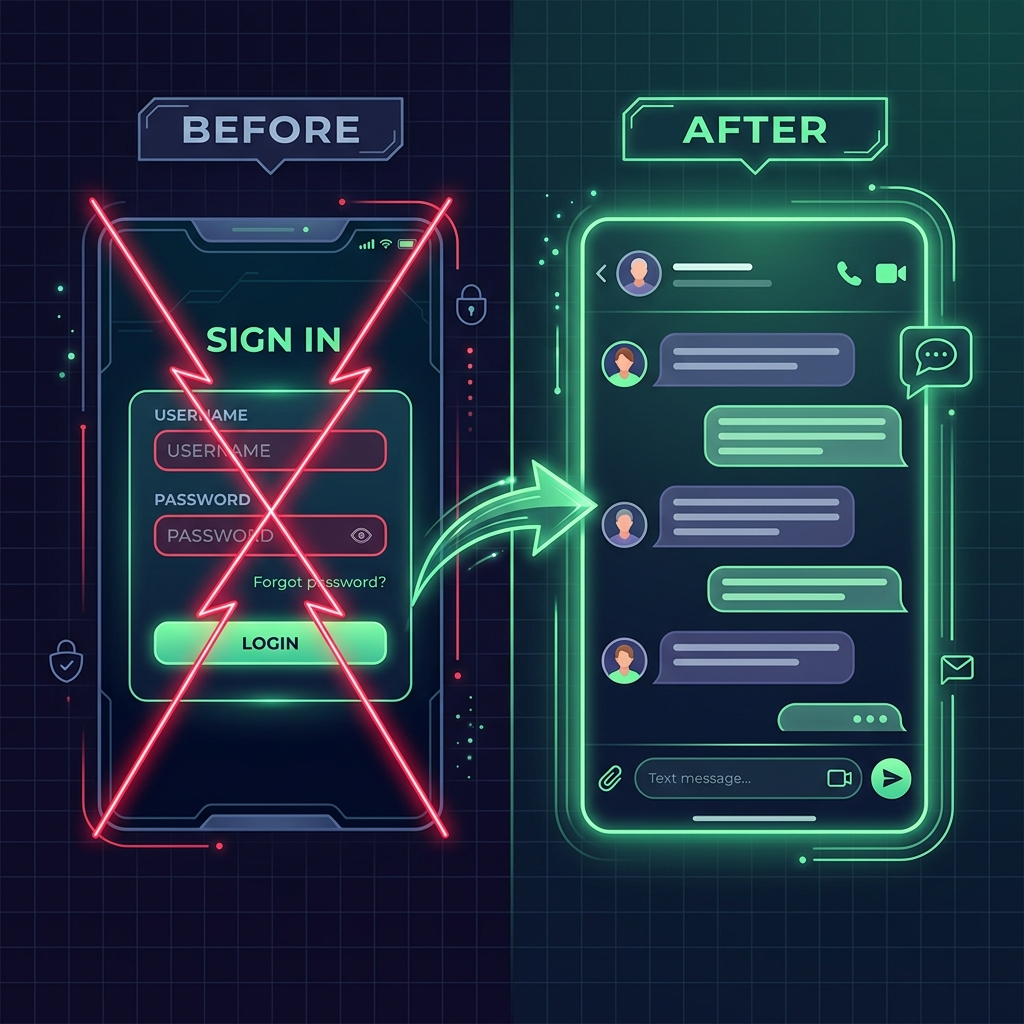
ログインなしでChatGPTを使い始めるのは、実はとても簡単なんですよ。ブラウザを開いて数タップするだけで、すぐにAIとの対話をその場で体験できます。ここでは、アカウント登録不要で機能を最大限に引き出しつつ、実用的に活用するための手順を詳しく解説しますね。
手順1:アカウント作成をスキップしてブラウザで直接ChatGPTを開く
最初のステップは、ログインしていない「クリーンな状態」でChatGPTの公式ウェブサイトにアクセスすることです。アカウント作成画面が表示されても、慌てて情報を登録する必要はありませんよ。
もし過去にログインしたことがあり、自動的にログインされてしまう場合は、ブラウザの「シークレットモード」を利用するのがおすすめです。
シークレットモードなら、既存のログイン情報に影響されることなく、完全にアカウントがない状態のChatGPT画面を呼び出すことができますよ。
手順2:ログインなしでプロンプトを入力して対話を開始する
ログインなしの初期画面が表示できたら、さっそくテキストボックスに質問や指示を入力してみましょう。
「今日の夕食のメニューに悩んでいます」「丁寧なビジネスメールの文面を作成してください」といった日常的なタスクであれば、ログインなしの機能でも十分に期待に応えてくれるはずです。
ブラウザのタブやウィンドウを閉じない限り、そのスレッド内での過去の対話の流れをChatGPTは記憶してくれますので、納得がいくまでやり取りを重ねてみてくださいね。
手順3:必要に応じて回答をコピーし、設定を見直す
ログインなしで使っている間は、ブラウザのタブを閉じてしまうとそれまでの対話内容がすべて消えてしまいます。
後で使いたい回答は、ブラウザを閉じる前に必ずメモ帳などにコピー&ペーストして保存しておくようにしましょう。
また、プライバシーを守るために、画面の設定から「モデルの改善に使用する」という項目をオフにしておくことを強くおすすめします。これにより、入力したデータがAIの学習に使われるのを防ぐことができますよ。
「ログインなしで使えるChatGPTの機能」をさらに便利に使いこなす応用テクニック
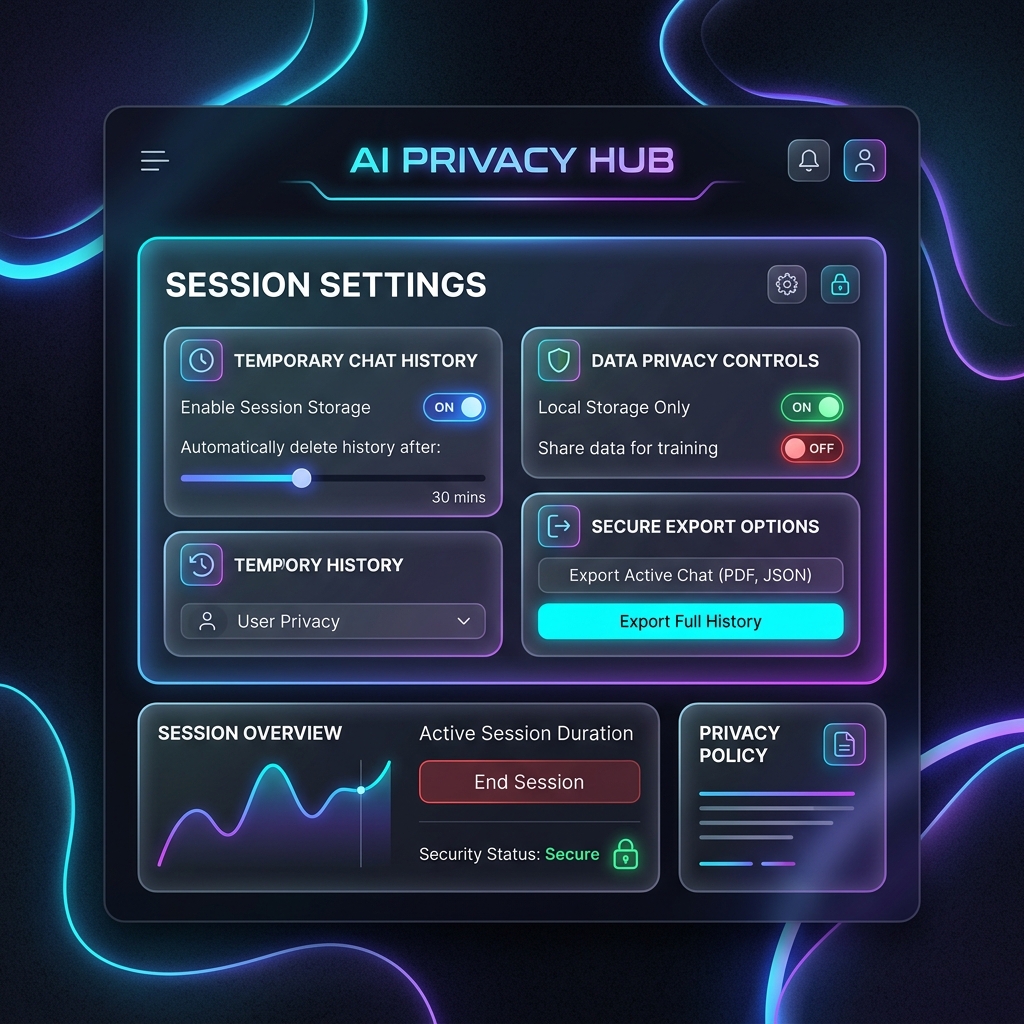
ログインなしの環境でも、ちょっとしたコツを意識するだけで、さらに便利で安全にAIを活用することが可能になります。ここでは、より実用的な応用テクニックをいくつかご紹介しますね。
テクニック1:テキストデータのコピペでファイル分析を代替する
ログインなし状態では、ExcelやPDFなどの大容量ファイルをそのままアップロードしようとすると、すぐに利用制限に達してしまうことが多いんですよね。
そこで私がお勧めしたいのが、「データ自体を直接チャット欄にコピー&ペーストする」という代替方法です。
スプレッドシートやエクセルの特定の表データを範囲選択してコピーし、ChatGPTの入力欄にそのまま貼り付けるだけで、ファイルのアップロード回数を消費することなく、スムーズに分析作業を実行してもらえますよ。
テクニック2:シークレットモードを併用してプライバシーを強化する
共有のパソコンを使っている場合、あなたが直前に入力した質問や回答の内容が、次に使う人に見えてしまうリスクがあります。
これを完全に防ぐには、ブラウザのシークレットモードを立ち上げてChatGPTにアクセスし、使い終わったらウィンドウを閉じるのが一番です。
ウィンドウを閉じた瞬間にローカルのデータが消去されるため、誰かに会話内容を見られる心配はなくなります。非常に手軽で効果的なプライバシー保護テクニックですね。
まとめ:ログインなしのChatGPTを賢く使いこなそう
今回は、ログインなしで使えるChatGPT of 機能やその制限事項、そして快適に使いこなすための手順について詳しく解説しました。
アカウント登録の手間なくすぐに使い始められるのは大きな魅力ですが、履歴が消えてしまうリスクや一部機能の制限があることをしっかり理解しておくことが大切です。
ぜひ、今回ご紹介した注意点やテクニックを参考にしながら、日々の業務や調べ物にAIを上手に取り入れてみてくださいね。最新の仕様については公式サイトもご確認ください。
