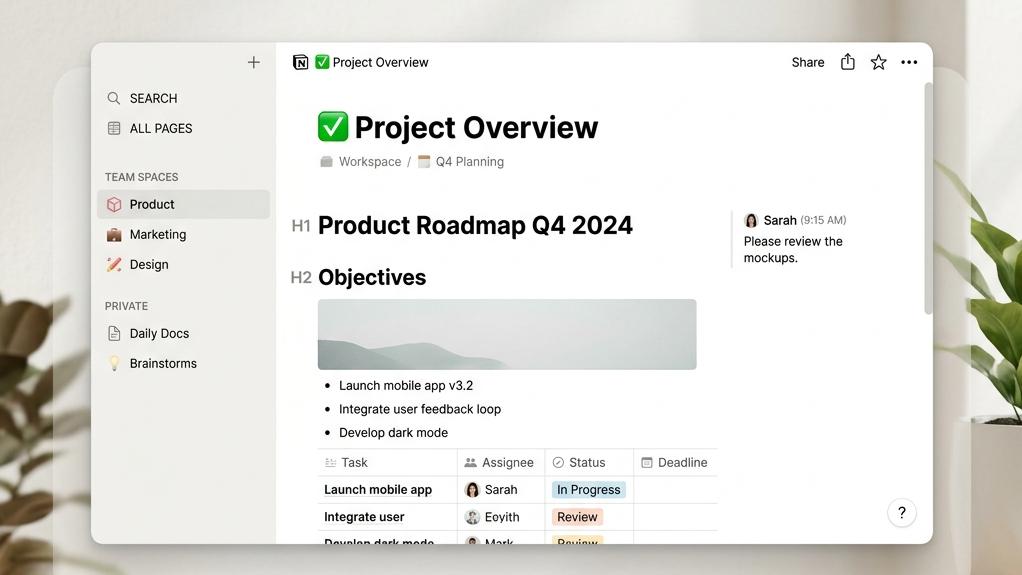
会議の議事録作成やインタビューの記録を整理する際、音声データをNotion内で文字起こししたい場面がありますよね。
しかし、「音声ファイルを貼り付けたけれど自動で文字にならない」「どう連携すれば綺麗にテキスト化できる?」と迷う方も多いのです。
実は、Notion単体には直接録音して自動でテキストに書き出す機能は、現時点では搭載されていないのですよ。
今回は、外部ツールやAIを連携させてNotion上でスマートに自動文字起こしを行う手順と裏ワザを分かりやすく解説しますね。
- Notionに音声データをアップロードして管理する音声ブロックの設置手順
- 外部の高性能AI(Whisper等)とNotionを連携させる自動テキスト化の仕組み
- 書き起こしたラフな文章を瞬時に議事録に整形するNotion AIの活用方法
- 面倒なNotion API連携や自動要約システムの開発をプロに代行依頼する方法

Notion内でのテキスト整形と外部AI(Whisper等)連携の文字起こし機能比較
Notionで音声の書き起こしデータを管理する方法には、外部の自動起こしツールを連携させる方法と、手動テキストをNotion AIで整形する方法があります。
それぞれの運用アプローチによる処理スピードや手間の違いを理解しやすいように比較表にまとめました。
| アプローチ方法 | 具体的な連携ツール例 | メリット・特徴 | 必要な設定やデメリット |
|---|---|---|---|
外部AI(API連携) |
Whisper, Make, Power Automate |
音声ファイルを特定のフォルダに入れるだけで、Notionへ全自動でテキストが流し込まれる | Notion APIや外部連携サービスのアカウント連携設定が必要になる |
Notion AIの活用 |
Notion AI(公式機能) |
誤字脱字の多い書き起こし文を、一瞬で綺麗な箇条書きや議事録のレイアウトに整えてくれる | Notion AI機能を使用するために、公式の有料オプション契約が別途必要になる |
💡 あなたはどっちのタイプ?解決方法の選び方
Notionの基本操作からデータベースのレイアウト設計、効果的なテキスト活用方法を体系的に学びたい方は、Udemyの動画講座で学習するのが一番おすすめですよ。
一方で、「音声ファイルを特定のデータベースにドラッグするだけで、自動で文字起こし・要約まで完了するシステムを構築してほしい」という場合は、ココナラでプロにAPI開発を依頼するのが極めてスマートです。
★ 世界最大級の動画学習プラットフォーム(30日間返金保証付き)
Notionのドキュメント作成機能をフル活用することで、会議後の議事録共有の手間は完全になくなります。
外部ツールによる文字起こしと組み合わせることで、議事録作成の時間を大幅に削減できるため、本来の業務に使える時間が増えるのですよ。
また、文字起こしデータをNotion上にアーカイブしておくことで、過去の発言内容をグローバル検索で瞬時に探し出せるのも大きな強みですね。
しかし、実際のビジネスで安全かつ安定した文字起こし連携を構築しようとすると、サーバー設定やAPIキーの取得などに専門知識が必要になります。
例えば、「機密保持のためセキュリティ性の高いAPI連携を作りたいが、
どう設定すれば良いか分からない」「音声をデータベースに保存したトリガーで、自動で文字起こしテキストを作成しチームのチャットツールに通知したい」という課題です。
これらの自動化や外部サービス間のAPI連携を独学だけで構築しようとすると、接続バグやデータ流出トラブルに直面しかねません。
そこでおすすめなのが、ココナラを利用してNotion APIやGASシステム連携の実績が豊富なプロに構築を丸ごと代行してもらうことですよ。
難易度の高い開発やテストをプロに任せることで、バグのない安全な文字起こしシステムがスピーディーに手に入ります。
設定作業や接続エラーの対処にかかる時間を削減し、本来の重要業務に集中できるようにしましょう。
★ 会員登録無料!数千円からExcel数式・プロンプト作成をプロに依頼可能
【手順解説】Notionで「音声埋め込み」とNotion AIを使ったテキスト整形の4つのステップ
外部ツール等で書き起こした会議テキストをNotion内にアップロードし、Notion AIで綺麗に要約・整形する手順を解説します。
step
11. 音声埋め込みブロックを作成して音声ファイルをアップロードする
Notionのページ内で半角スラッシュを入力して /audio とタイピングし、音声 ブロックを作成するのですよ。
そこに手元の録音ファイルをドラッグしてアップロードし、いつでもページ内で再生できるようにアーカイブしておきましょうね。
step
22. 外部で起こしたテキストをページ内に貼り付ける
スマートフォンの文字起こしアプリなどで出力したテキスト全体をコピーし、Notionの 音声ブロックの下に貼り付けます 。
この段階では改行がないなど非常に読みづらい状態でも問題ないため、そのままペーストしましょうね。
step
33. テキストを選択しNotion AIを起動する
貼り付けたテキスト全体を選択した状態で、表示されるメニュー(またはキーボードの Space キー)から AIに依頼 を開きます。
このAIアシスタント機能を使うだけで、ページを移動することなくその場でテキスト編集ができますよ。
step
44. AIに要約・議事録の整形指示を出して結果を適用する
指示入力欄に「この内容を箇条書きで分かりやすく要約し、議事録の形に整形して」とプロンプトを入力するのですよ。
AIが出力した見やすい構造の文章を確認し、問題なければ 置換(または下に挿入) を押して適用しましょう。
【要注意】アップデートによる最新仕様の落とし穴とキャッシュトラブル対処法

近年、チャットツールやAIサービス、表計算ソフトなど多くのSaaSツールにおいて、高頻度でUI(ユーザーインターフェース)や内部仕様のアップデートが実施されています。
これにより、「昨日まで使えていた設定メニューの位置が変わった」「ショートカットキーの挙動が突然変化した」といったトラブルが非常に多く報告されており、公式ヘルプ of 更新が追いついていないケースも少なくありません。
特にWebブラウザ版やスマホアプリ版では、キャッシュデータの蓄積が原因で古いバージョンの画面と新しい挙動が混在し、「保存ボタンが押せない」「設定が反映されない」といった不具合(バグ)を引き起こすことがよくあります。
このような原因不明の不具合に遭遇した場合は、アプリの再起動や端末の再起動だけでなく、ブラウザのシークレットウィンドウ(プライベートブラウズ)での動作確認や、キャッシュ(一時データ)の完全削除を行うことで、多くの場合即座に解決可能です。
Notionでの文字起こしに関するよくある質問(FAQ)
Q1: 無料プランのNotionでも、外部連携ツールやNotion AIを使うことはできますか?
A1: 外部ツール(MakeやNotion API等)の連携設定は、無料プランのままでも作成・利用が可能です。
ただし、Notion AI機能については、無料トライアル枠を超えると 月額のAIオプション契約が必要 になるため、事前にプランを確認しておきましょうね。
Q2: スマートフォン用アプリのNotionで直接音声を入力してメモをとる裏ワザはありますか?
A2: スマホ用Notionの入力時に、キーボード側の 音声入力ボタン(マイクアイコン) をクリックして入力します。
スマホの標準音声認識機能を使うことで、Notionを開いたまま直接リアルタイムでメモを書き起こすことができますよ。
まとめ:外部AIとNotion AIを組み合わせて議事録作成を自動化しよう!
今回は、Notionで音声の埋め込み管理と、AIを使った自動文字起こしデータの整理手順を解説しました。
長文の会議テキストを整理する際は、「Notion AIへの要約・整形指示」を活用しましょう。
文字起こしデータを貼り付けるだけで、見やすく整理された議事録を数秒で仕上げられるようになりますよ。
詳しいAPIのアクセス許可手順やNotion AIのプロンプト例は、Notionの公式サポートガイドもチェックしてくださいね。
便利なAI機能を活用して、文字起こし作業の手間を削減し、業務の効率化を図っていきましょう!
