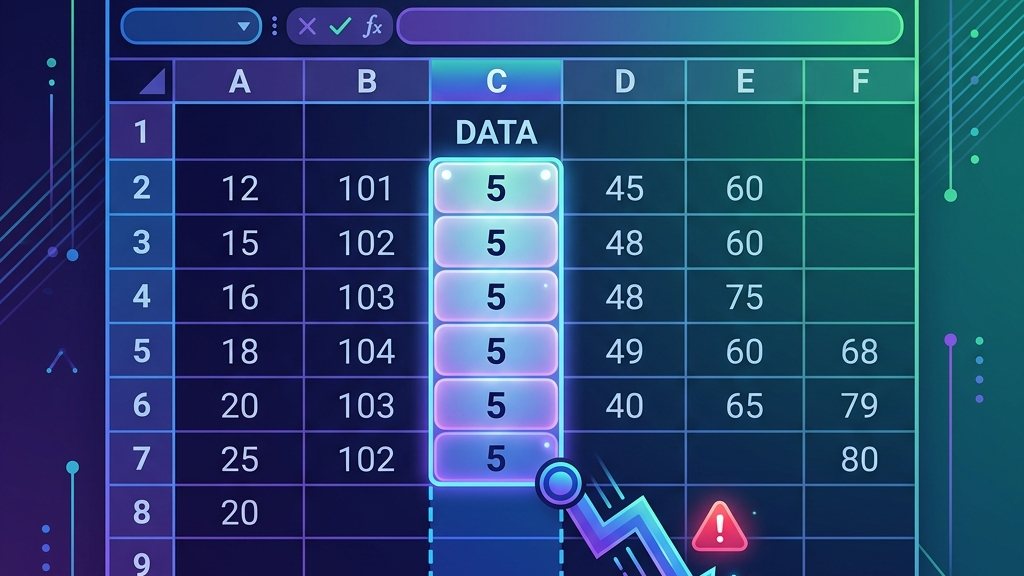
Excel(エクセル)でデータを入力しているときに、「さあ、ここから下のセルに一気に連続データを入力するぞ!」と意気込んでセルの右下をドラッグしたことはありませんか?ところが、
なぜか同じ数字や文字がただコピーされるだけだったり、あるいはドラッグしようとしてもマウスポインタが「+」の形にならず、オートフィル自体が動かなかったりすることがありますよね。
特に、大量のデータを扱っているときや急ぎの仕事を進めている最中にこのトラブルが起きると、パニックになってしまうかもしれません。
実を言うと、この「オートフィルの連続コピーができない」「セルの中身が増えていかない」という問題は、エクセルを使っていると非常によく遭遇する定番の困りごとなんですよ。
私も過去に何度も直面して、「なんで動かないの!?」とイライラした経験があります。
多くの場合、マウスの操作ミスやパソコンの故障ではなく、エクセル内の特定の機能がオフになっていたり、入力されているデータの形式(書式設定)が連続データに適していなかったりすることが原因です。
ちょっとした設定のズレを直すだけで、驚くほど簡単にもとの快適な状態に戻せますので安心してくださいね。
そこで今回は、Excelでオートフィル連続コピーができないときにチェックすべき原因と、それぞれの具体的な対処法を分かりやすく解説します。まずは原因の全体像を把握して、
あなたのご自身の画面で起きている状態に当てはまるものがないか、一緒にチェックしていきましょう。
- ドラッグ&ドロップ機能やスマートタグなどの初期設定が無効化されている可能性
- セルの書式が「文字列」に設定されている、または計算方法が「手動」になっている影響
- シートの保護や保護ビュー、フィルターなどの機能によって操作制限がかかっている状態
- 操作するデータの種類(数字、日付、テキスト)によるエクセルの自動認識仕様の違い
Excelのオートフィル連続コピーが機能しない主な原因
エクセルでオートフィルを使った連続データの作成(連続コピー)がうまくいかないとき、その原因は大きく分けると「エクセル自体の基本設定」「セル内のデータや書式設定」「シートやファイルの保護状態」の3つに集約されます。
どれも普段の操作ではあまり意識しない部分ですが、何かの拍子に設定が変わってしまったり、他人が作成したファイルを編集しようとしたりした際に表面化しやすいトラブルです。
それぞれの原因について、仕組みやなぜエラーが発生するのかを詳しく掘り下げて説明しますね。ご自身の画面で起きている状態に当てはまるものがないか、順番に確認してみてください。
1. オートフィルオプションの初期設定やモードの競合
エクセルのオートフィルは、選択したセルの右下隅にマウスポインタを合わせたときに表示される小さな黒い十字マーク(フィルハンドル)をドラッグして実行します。
しかし、もしマウスを右下に乗せても黒い十字マークが表示されない場合、エクセルの設定で「ドラッグ&ドロップ機能」そのものが無効化されている可能性が高いです。
これがオフになっていると、オートフィル自体が一切使用できなくなってしまいますよ。
また、無事にドラッグはできるものの、連続データではなくただのコピーになってしまうという場合、ドラッグした後に表示される「オートフィルオプション」のスマートタグ(小さなアイコン)が表示されていないことも原因の一つです。
通常はこのスマートタグをクリックして「連続データ」を選択すれば解決しますが、エクセルのオプションでこのボタンの表示設定がオフになっていると、切り替え操作を行うことすら難しくなってしまいます。
さらに、入力されているデータの種類と「Ctrlキー」の使い分けによるモードの競合もよくある落とし穴です。
エクセルには「単一の数値(例:1)」をドラッグすると基本はそのままコピーされ、Ctrlキーを押しながらドラッグすると連続データ(2, 3, 4…)になるという仕様があります。
一方で、「日付」や「月」「曜日」などは普通にドラッグすると自動で連続データになり、Ctrlキーを押しながらドラッグするとコピーになるという、真逆の動きをします。
この挙動の違いを混同していると、「なぜか増えない!」と悩むことになりがちですね。
エクセルの基本的なオートフィルの使い方については、Microsoftサポート公式「オートフィルとフラッシュ フィルを使用する」も参考にしてみてください。
オートフィルオプションが消えてしまうのを防ぐには?
エクセルの「ファイル」メニューから「オプション」を開き、「詳細設定」の項目を確認してみましょう。
「コンテンツを貼り付けるときに [貼り付けオプション] ボタンを表示する」というチェックボックスがオンになっていないと、オートフィル後の切り替え用スマートタグが表示されません。
普段からオンにしておくと、コピーと連続データの切り替えがとてもスムーズになりますよ。

2. データの書式設定(文字列など)や計算方法の設定エラー
オートフィルが効かない二つ目の大きな原因は、セルに設定されている「表示形式(書式設定)」や「計算方法」の設定にあります。特に多いのが、セルの表示形式が「文字列」として設定されているケースです。
エクセルはセルの中身を「数値」ではなく「単なるテキスト(文字)」として認識していると、いくらドラッグしても連続データを作ってくれません。
見た目は単なる数字の「1」であっても、エクセルにとっては「あ」や「A」と同じ文字データとして扱われているため、オートフィルをしても「1, 1, 1…」とそのままコピーされるだけになってしまうのです。
また、数式や関数を入力してオートフィルをしたのに、すべてのセルにコピー元と全く同じ計算結果が表示されてしまうというトラブルも非常によく見られます。
セルの数式を確認すると、参照先は「=A2+B2」「=A3+B3」といったように正しく動いているのに、表示される計算結果(数値)だけが変わらない現象ですね。
この現象は、エクセルの「計算方法の設定」が「手動」に変更されていることが原因で発生します。
通常、エクセルは数式をコピーしたり数値を書き換えたりすると瞬時に再計算を行いますが、計算方法が「手動」になっていると、ユーザーが明示的に再計算(F9キーなどを押す)を実行するまで画面上の数値が更新されません。
そのため、オートフィルを行っても数式の見た目だけがコピーされ、計算結果はコピー元と同じものが並んでしまうというわけです。
書式設定を「標準」に戻してもすぐには反映されない!
セルの書式設定を「文字列」から「標準」に変更しただけでは、エクセルはデータを数値として再認識してくれません。
書式を変更した後に、対象のセルをダブルクリックしてエンターキーを押すなど、データを確定し直す必要がある点には注意してくださいね。
もし、ファイルのデータ量が多すぎて自動計算にすると動作が重くなってしまう場合は、シートの構成を見直したり、不要な数式を値として貼り付け直したりして、ファイル全体を軽くする工夫をすると良いかもしれません。
たとえば、以前にご紹介したスプレッドシートを軽くする解決策で解説しているデータ整理の考え方は、エクセルファイルの軽量化にも十分に応用できますので、動作の重さに困っている方はぜひ参考にしてみてくださいね。
3. セルの保護やシートロックによる機能制限
三つ目の原因は、エクセルのセキュリティ機能やシートの保護設定による影響です。
学校や職場などで配布された共有のファイルや、フォーマットが決まっている申請書などの場合、誤って数式やレイアウトを壊してしまわないように「シートの保護」が設定されていることがあります。
この保護機能が有効になっていると、ロックがかけられているセルに対してはオートフィルを実行することができません。
マウスをセルの右下に合わせても黒い十字マーク(フィルハンドル)が現れず、無理に入力しようとするとエラーの警告ダイアログが表示されてしまいます。
また、インターネットからダウンロードしたファイルや、メールで送られてきたファイルを最初に開いたときに、画面の上部に黄色い帯で「保護ビュー」と表示されているのを見たことはありませんか?この
「保護ビュー」の状態でファイルを開いているときも、エクセルは一種の読み取り専用モードになっているため、オートフィルを含めたあらゆる編集作業が制限されます。
この状態に気づかずに「なぜかドラッグしても入力できない!」と戸惑ってしまう方は非常に多いんですよ。
さらに、データに「フィルター」をかけた状態で一部の行を非表示にしている場合も、オートフィルがうまく機能しない原因になります。
フィルターがかかっている範囲で無理にオートフィルを行うと、表示されているセルだけでなく、隠れている(非表示の)セルにまでデータが上書きされてしまったり、
エクセルが予期しない動作を防ぐためにドラッグコピーの操作自体を制限したりすることがあります。
見た目では気づきにくいフィルターの有無も、操作制限を引き起こす隠れた要因の一つですね。
保護ビューの解除はクリックするだけ!
画面上部に表示されている「保護ビュー」の黄色いメッセージバーにある「編集を有効にする」ボタンをクリックすれば、一瞬でロックが解除され、普段通りオートフィルやセルの編集ができるようになりますよ。
ただし、信頼できる送信元からのファイルであるか確認してから解除するようにしましょうね。
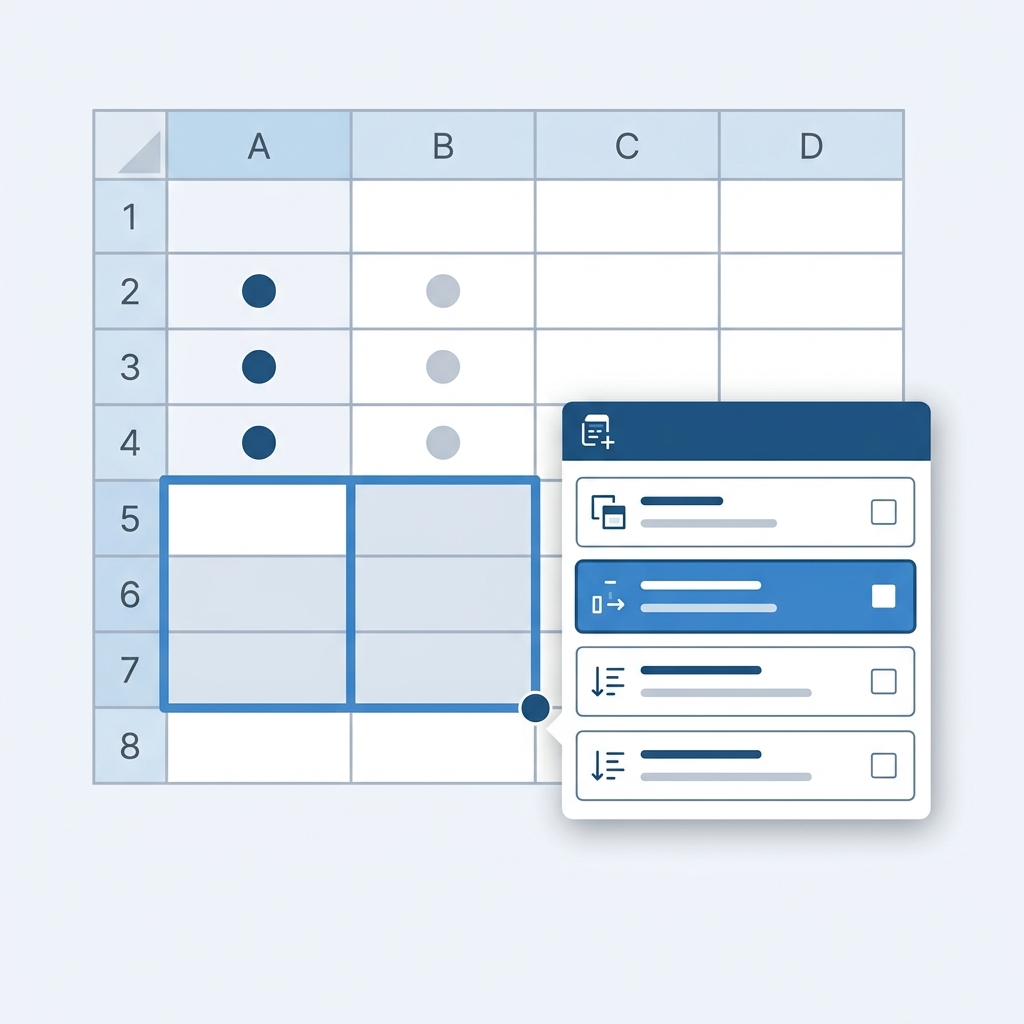
オートフィル連続コピーができない問題を解決する具体的手順
Excelでオートフィルによる連続コピー(連番の入力や数式のコピー)がうまく動かないと、手動で1つずつ入力しなければ慢劇に効率が落ちてしまいますよね。
でも安心してください!これから紹介する3つの手順を順番に試していけば、ほとんどのケースで問題をスッキリ解決できますよ。
基本操作の見直しから、知っておくと便利なショートカット、さらに意外と盲点になりやすいセルの書式設定の修正まで、初心者の方にも分かりやすいように丁寧に解説していきます。
まずは手軽にできる手順から、私と一緒に確認していきましょうね。
手順1:「オートフィルオプション」から「連続データ」へ手動で切り替える
オートフィルを使ったときに、数字が「1、1、1…」と同じ値でコピーされてしまう一番の原因は、Excelがセルの値を単に「コピー」したいのだと判断してしまっているからです。
この挙動を修正する最もシンプルで確実な方法が、ドラッグした直後に現れる「オートフィルオプション」ボタンから手動で設定を切り替えることです。
まずは、オートフィルオプションを使って連続データに切り替える具体的なステップを見てみましょう。
- 最初の数値を入力する:まずは、連番の起点となる数値をセルに入力します。例えば、セルに「1」と入力してみましょう。
- フィルハンドルをドラッグする:入力したセルの右下隅にマウスポインターを合わせると、ポインターが黒いプラスマーク(+)に変わります。このマークが「フィルハンドル」です。この状態で左クリックしたまま、下方向(または右方向)へドラッグしてマウスを離します。
- 同じ数値がコピーされたことを確認する:ドラッグした範囲に、すべて同じ数値「1」が並んだ状態になります。この時点ではまだ連続データにはなっていません。
- 「オートフィルオプション」アイコンをクリックする:マウスを離した直後、コピーされた範囲のすぐ右下に、小さな「オートフィルオプション」のスマートタグ(小さなクリップボードのようなアイコン)が表示されているはずです。これを見落とさないように注意してクリックしてくださいね。
- 「連続データ」を選択する:メニューが開くので、その中から「連続データ」をクリックします。すると、瞬時にコピーされていた数値が「1、2、3、4…」と連番に切り替わりますよ。
このオートフィルオプションは、一度別のセルをクリックしたり、新しく文字を入力したりすると消えてしまうので注意が必要です。もし消えてしまった場合は、もう一度ドラッグし直して表示させる必要があります。
ちなみに、オートフィルオプションをクリックしたときに表示されるメニューには、ほかにもいくつかの選択肢があります。
「セルのコピー」は、選択したセルの内容や書式をそのまま複製するものです。
「連続データ」は、今回のように数値を連番にしたり、日付を1日刻みで増やしたりします。
「書式のみコピー(フィル)」は、数値をコピーせず、文字の色やセルの背景色、罫線などの「見た目(デザイン)」だけをコピーしたいときに使います。
「書式なしコピー(フィル)」は、逆に数値を連番で増やしながらも、元のセルに設定されていた罫線や背景色を崩さずにコピーしたいときに便利です。表のデザインを保ったまま値だけを流し込みたいときに、私はよく使っていますよ。
また、最初から連続データとして認識させたい場合は、あらかじめ「1」と「2」というように、変化の法則性がわかるように2つのセルに数値を入力しておき、両方のセルを選択した状態でフィルハンドルをドラッグすると、
Excelが気を利かせて最初から連番にしてくれますよ。
こちらもぜひ試してみてくださいね。
ここがポイント!
Excelは1つのセルからオートフィルを開始すると、初期設定として「コピー」を優先しがちです。
ドラッグ直後に表示されるスマートタグから「連続データ」を選択するだけで簡単に連番へ変換できるので、まずはこのスマートタグを見落とさないようにするのが最初の一歩ですよ。
手順2:Ctrlキーを押しながらドラッグする、またはダブルクリックでのオートフィルを実行する
毎回ドラッグした後にオートフィルオプションをクリックするのは少し面倒ですよね。
そんなあなたにおすすめしたいのが、キーボードの「Ctrl」キーを活用した裏ワザ操作と、一瞬で大量の行を埋めてくれる「ダブルクリック」の活用法です。
これらをマスターするだけで、毎日のExcel作業がぐっとスピードアップしますよ。
まずは、Ctrlキーを使った強制的な連続データ入力を試してみましょう。
- 数値を入力したセルを選択する:先ほどと同様に、連番を開始したい数値を入力したセルをクリックしてアクティブにします。
- Ctrlキーを押しながらフィルハンドルにマウスを合わせる:キーボードの「Ctrl」キーを押したままにします。その状態でセルの右下にあるフィルハンドルにマウスポインターを合わせると、通常の黒いプラスマーク(+)の右上に、さらに小さなプラスマーク(+)が表示されているのが分かります。これが「連続データになりますよ」というExcelからのサインです。
- Ctrlキーを押したままドラッグする:Ctrlキーを押しっぱなしにした状態で、そのまま下に向かってドラッグしていきます。ドラッグしている最中も、セルの横に「2」「3」といったプレビュー値が表示されているのが確認できるはずです。
- マウスを離してからキーを離す:希望の行までドラッグできたら、まずマウスの左ボタンを離し、その後にCtrlキーを離します。これで最初から「1、2、3…」と連番が入力された状態になります。
このCtrlキーを使ったドラッグは、通常の「数値」だけでなく「日付」や「曜日」などでも応用できます。
実は日付や曜日は、普通にドラッグすると自動的に「連続データ」になってしまう仕様なのですが、逆に「同じ日付をコピーしたい!」というときにCtrlキーを押しながらドラッグすると、今度は「コピー」に切り替わるのです。
状況に応じて使い分けられるととても便利ですね。
続いて、もう一つの時短テクニックである「ダブルクリックでのオートフィル」についてもご紹介します。
- 隣接する列にデータが入っていることを確認する:ダブルクリックでのオートフィルを動かすには、隣接する列(通常は左隣や右隣)にすでにデータが入っている必要があります。Excelは、隣の列に入っているデータの最終行を自動で検知して、そこまで一気にオートフィルを実行してくれるからです。
- 最初の数値を入力する:データを自動入力したい列の先頭セルに、最初の数値(または数式)を入力します。
- フィルハンドルをダブルクリックする:入力したセルの右下にあるフィルハンドルにマウスを合わせ、ポインターが黒いプラスマーク(+)になったら、すばやく左クリックをダブルクリック(カチカチッ)します。
- 一瞬で下までデータが埋まるのを確認する:隣の列のデータが終わる行まで、一瞬にしてオートフィルが実行されます。行数が数百、数千とある場合は、ドラッグするよりも圧倒的に早く完了しますよ。
もしダブルクリックしても何も起こらない場合は、2つの原因が考えられます。
1つ目は、隣の列にまったくデータが入っていないケースです。左右の列が完全に空欄だと、Excelは「どこまでドラッグすればいいのか」が判断できないため、ダブルクリックしても反応してくれません。
この場合は、一度手動でドラッグするか、隣の列に何かデータを入れる必要がありますよ。
2つ目は、Excelのオプション設定で「フィルハンドルのドラッグおよびセルの挿入と削除を行う」のチェックが外れてしまっているケースです。これについては、全体の動作設定を確認するステップで詳しく見直していきましょうね。
ダブルクリックで実行した直後も、もちろん手順1で紹介した「オートフィルオプション」のアイコンが表示されます。
ダブルクリックで同じ値がコピーされてしまったときは、落ち着いてそのアイコンから「連続データ」に変更すればOKです。
KYOのひとくちメモ
ドラッグ操作で手が滑ってしまい、思わぬ方向にスクロールして慌てた経験はありませんか?隣の列にすでに表のデータがあるなら、迷わず「ダブルクリックでのオートフィル」を使うのが一番安全で早いですよ。
Ctrlキーとの組み合わせ技も覚えておくと、さらにExcelの操作がスムーズになりますね。
手順3:セルの書式設定を「標準」または「数値」に直して数式・連番を反映させる
「オートフィルを実行しても、どうしても値が増えない」「数式を入力したのに計算結果が反映されず、数式そのものが文字列としてコピーされてしまう」といった悩みに直面したことはありませんか?それは、設定や操作のミスではなく、
セルの書式設定が「文字列」になっていることが原因かもしれません。
セルが「文字列」として設定されていると、Excelはそのセルに入力された数値を「ただのテキスト(文字)」として扱います。
そのため、いくら連続データをドラッグしようとしても、あるいは「=A1+1」のような計算式を入力しようとしても、Excelはそれをプログラムとして計算せず、ただの文字列としてコピーしてしまうのです。
この書式設定の罠を解決するための手順を詳しく見ていきましょう。
- 対象のセル範囲を選択する:オートフィルがうまく機能しなかったセル、または数式がそのまま文字列として表示されているセル範囲をドラッグして選択します。
- 「セルの書式設定」ダイアログボックスを開く:選択した範囲の上で右クリックし、メニューから「セルの書式設定」を選択します。キーボードのショートカットキーである Ctrl + 1 (Macは Cmd + 1)を使うと、一瞬で開くことができるのでおすすめですよ。
- 表示形式を「標準」または「数値」に変更する:表示されたダイアログボックスの「表示形式」タブで、左側の「分類」の一覧を確認してください。ここが「文字列」になっていたら、迷わず「標準」または「数値」をクリックして選択し、右下の「OK」ボタンを押します。
- セルの内容を再読み込み(再計算)させる:実は、書式設定を「標準」に戻しただけでは、画面上の表示は変わりません。Excelに「このセルはテキストじゃなくて、数値や数式になったんだよ」と再認識させる必要があります。対象のセルをダブルクリックするか、選択してキーボードの「F2」キーを押し、そのまま「Enter」キーを押して確定させてみてください。これで正しく連番や計算結果に更新されるはずです。
大量のセルで同じ不具合が起きている場合、1つずつセルをダブルクリックしてEnterキーを押していくのは、気が遠くなるような作業になってしまいますよね。
そこで、実務で絶対に役立つ時短テクニックとして「区切り位置」を使った一括変換手順を覚えておきましょう。
変換したい列をまるごと選択した状態で、画面上部のリボンにある「データ」タブをクリックし、「データツール」グループの中にある「区切り位置」をクリックします。
すると「区切り位置指定ウィザード」という画面が表示されますが、中身の設定は何も変更しなくて大丈夫です。そのまま右下の「完了」ボタンをポンとクリックしてみてください。
これだけで、文字列として固まってしまっていた数値や数式が一括で再計算され、本来の連続コピーや数式の計算結果が正しく反映されるようになりますよ。
Excelを使いこなす上でも非常に便利なテクニックなので、知っておいて損はありませんね。
ちなみに、ExcelだけでなくGoogleスプレッドシートでも似たようなオートフィルのトラブルが起こることがあります。
スプレッドシート全体の動作が重くてオートフィルが効かないときは、こちらのスプレッドシートを軽くする解決策のやり方を試してみると解決するかもしれませんよ。
また、セルの書式設定に関する詳しい仕様や公式情報については、こちらのMicrosoftサポート: セルの書式を設定するも合わせてチェックしてみてくださいね。
ここに注意!
セルの書式設定を「文字列」から「標準」に変更しただけでは、すでに表示されている文字列状態の数式や数値は自動的に切り替わりません。
「セルをダブルクリックしてEnterキーを押す」か「区切り位置機能で一括完了する」という更新作業を忘れないように行ってくださいね。これを行わないと、いつまでも古い表示のままになってしまいますよ。
オートフィル作業をさらにスピードアップさせるプロの応用テクニック
オートフィルって、セルの右下にある小さな■(フィルハンドル)を下に向かってドラッグするだけでデータをコピーできるので、本当に便利ですよね。
でも、実務で扱うデータが数百行、あるいは数千行にものぼる場合、マウスのボタンを押しっぱなしにして下までドラッグし続けるのは、なかなかに骨が折れる作業ではありませんか?途中で指が滑ってドラッグが途切れてしまったり、
スクロールの勢いが良すぎて最下行を行き過ぎてしまったりして、イライラした経験は誰しも一度はあるかと思います。
実務でExcelをスマートに使いこなすプロたちは、実は手作業でフィルハンドルをドラッグすることはほとんどありません。
大量のデータを扱うときこそ、オートフィルをさらに進化させた「自動入力テクニック」を使いこなして、一瞬で仕事を終わらせているのですよ。
今回は、大量データでも一瞬で連番を振る方法から、
あなた専用のオリジナルオートフィルを作成する方法、そして数式入力を自動化して計算ミスの余地すら残さない極意まで、作業効率を劇的に高める「プロの応用テクニック」を3つご紹介します。
これらをマスターすれば、日々の作業時間がギュッと短縮されて、もっと余裕を持って定時退勤ができるようになりますよ。ぜひ参考にしてみてくださいね。
テクニック1:「連続データの作成」ダイアログを使って数千行の連番を一瞬で生成する
大量のデータを管理する表を作るとき、一番左の列に「1、2、3……」と連番(通し番号)を振ることがよくありますよね。
件数が数十件程度なら、ダブルクリックでのオートフィルやドラッグでもすぐ終わりますが、これが「5,000行」や「1万行」となったらどうでしょう?
マウスでずっとドラッグし続けるのは指が疲れますし、ダブルクリック機能を使おうにも、隣の列にすでにデータが入力されていないと(空欄のシートだと)ダブルクリックによる自動拡張が効きません。
そんなときに絶大な効果を発揮するのが、Excelに標準搭載されている「連続データの作成」機能です。
この機能を使えば、どれだけ大量の行数であっても、ドラッグを一切することなく「一瞬(約1秒)」で正確な連番を生成することができますよ。
具体的な手順を一緒に見ていきましょう。
【「連続データの作成」の実行手順】
- 連番を開始したい最初のセル(例:A2セル)に、スタートとなる数値(例:「1」)を入力します。
- 「1」を入力したセルを選択した状態で、Excel画面上部にある「ホーム」タブをクリックします。
- 画面の右端あたりにある「編集」グループの中の「フィル」ボタン(下向き矢印のようなアイコンです)をクリックします。
- メニューが表示されるので、その中から「連続データの作成…」をクリックします。
- 「連続データ」という小さなダイアログボックスが表示されます。ここで設定を以下のように指定します。
- 範囲:「列」を選択します。(※デフォルトは「行」になっていますが、「列」にチェックを入れることで、縦方向へ連番が並ぶようになります)
- 種類:「加算」を選択します。(※これが引き算や足し算を行う設定です)
- 増分値:「1」と入力します。(※何ずつ数値を増やしていくかの設定です)
- 停止値:連番を止めたい最後の数値(例:「5000」)を入力します。
- すべて入力できたら「OK」ボタンをクリックします。
これだけで、一瞬にして指定したセルから下方向に向かって、5000行目まで綺麗に並んだ連番が自動生成されます。スクロールして下を確認してみると、ぴったり指定した番号で止まっているのが分かりますよ。
ドラッグのやりすぎで余計な行まで番号がはみ出してしまうことも防げるため、非常にスマートですね。
【ポイント】縦と横の選択を間違えないようにしよう!
ダイアログ内の「範囲」設定で、「行」と「列」を間違えないようにするのが一番のコツです。Excelにおける「行」は横方向(右方向)への展開、「列」は縦方向(下方向)への展開を意味します。
一般的な名簿や売上管理表のように、縦にずらりと連番を並べたいときは、必ず「列」にチェックを入れてくださいね。
もし間違えて「行」のままOKを押してしまうと、右のセルに向かって横方向にデータが増えていってしまうので注意しましょう。
さらに、この機能はただの足し算(加算)だけではなく、かけ算(乗算)で数値を倍々に増やしていったり、日付を1日刻みや1ヶ月刻みで増やしていったりすることも可能です。
「カレンダーの日付を特定の期間だけ一気に作りたい」といったシーンでも大活躍しますので、ぜひ引き出しの1つとして持っておくと便利ですよ。
テクニック2:曜日の配列や独自のリストを登録してカスタムオートフィルを作る
Excelでは、セルに「月曜日」と入力してオートフィルすると「火曜日」「水曜日」と自動で続きが出たり、「1月」から「2月」「3月」と増えたりしますよね。
これはExcelがあらかじめ内部に「曜日」や「月」の並び順を記憶しているからです。
では、あなたが仕事でよく使う「自社の部署名(総務部、人事部、経理部、営業部、開発部…)」や「製品のサイズ(S、M、L、LL)」、「取引先リスト」などを、同じようにオートフィルで一発入力できたら便利だと思いませんか?
実はExcelには、自分だけのオリジナル配列を登録できる「ユーザー設定リスト」という非常に便利な機能が用意されているのです。
このリストにお好みのデータを登録しておけば、最初の1項目を入力してドラッグするだけで、登録した順番通りのデータを何度でも瞬時に自動入力できるようになりますよ。
設定の手順は以下の通りです。少し奥まった場所にあるので、ゆっくり手順を追って進めてみてくださいね。
【ユーザー設定リストの登録手順】
- まず、あらかじめ登録したいリスト(例:部署名など)を、ワークシートのどこか空いているセルに縦一列で入力しておきます。(※ダイアログ上で直接手入力することもできますが、セルから読み込ませる方が簡単でおすすめです)
- 画面左上にある「ファイル」タブをクリックし、左メニューの一番下にある「オプション」(または「その他」>「オプション」)を選択します。
- 「Excelのオプション」画面が開くので、左側のメニューから「詳細設定」をクリックします。
- 画面を一番下までスクロールします。非常に長い項目ですが、根気強くスクロールしていくと「全般」というグループが見つかります。
- その全般グループの中にある「ユーザー設定リストの編集…」というボタンをクリックします。
- 新しいダイアログボックスが開きます。右下の「リストの取り込み元のセル範囲」という入力欄の右側にある矢印マークをクリックし、手順1で入力したリストのセル範囲(例:B2〜B6など)をドラッグして選択します。
- 選択できたら、右側にある「インポート」ボタンをクリックします。すると、左側の「ユーザー設定リスト」の一覧に、あなたが入力した項目が新しく追加されます。
- 最後に「OK」をクリックし、Excelのオプション画面も「OK」で閉じます。
設定はこれだけで完了です!さっそく、新しいまっさらなセルに「総務部」と入力して、下方向へオートフィル(ドラッグ)してみてください。
すると、手入力することなく「人事部」「経理部」「営業部」と、自動で部署名が順番に入力されるようになります。
【豆知識】並べ替えの基準としても使える!
登録したユーザー設定リストは、オートフィルの自動入力だけでなく、データの「並べ替え(ソート)」の順序としても利用できます。
通常、Excelで文字データを並べ替えると「五十音順(あいうえお順)」か「アルファベット順」になってしまいますよね。
しかし、役職名(社長、専務、常務、部長、課長…)や商品のサイズ(S、M、L)のように、「五十音順ではない特定のルールで並べ替えたい」という場合に、このユーザー設定リストを指定して並べ替えることで、
思い通りの順序で一瞬で整理することが可能です。
一度登録すれば他のブックでも共通で使えるので、日常業務のクオリティがぐっと上がりますよ。
このユーザー設定リストの作成や具体的な管理方法については、Microsoftの公式ヘルプページであるMicrosoftサポート:ユーザー設定リストを作成して使用するも非常に分かりやすく説明されています。
Windows版だけでなくMac版での設定方法も記載されているので、OS環境が異なる場合も合わせて確認してみてくださいね。
テクニック3:テーブル機能を活用して数式を最下行まで自動入力・拡張する
Excelで集計表を作るとき、セルに「=SUM(B2:C2)」や「=VLOOKUP(…)」(※2026年現在、最新のExcel環境では、
より動作が軽量で扱いやすい「XLOOKUP関数」の使用が推奨されていますよ)といった数式を入れて、それを表の最下行までオートフィルでコピーする作業は日常茶飯事ですよね。
しかし、この方法だと「データを新しく追加するたびに、毎回数式を下にコピーし直さなければならない」という手間が発生します。
また、コピーするのを忘れてしまったり、途中の行だけ数式が壊れてデータが空白のまま放置されたりといった、ヒューマンエラーによる「計算漏れ」の温床にもなりがちです。
こうした面倒な手順やリスクを完全にゼロにする究極の対策が、データを「テーブル機能」に変換して管理する方法です。
テーブル機能を使うと、数式を入力した瞬間にその列全体へ数式が自動コピーされるだけでなく、行を追加した際にも自動的に数式が拡張される仕組みになっているのですよ。
具体的な設定方法とメリットを見てみましょう。
【テーブル機能の適用手順】
- 表の中にある任意のセルを1つクリックして選択します。
- キーボードの「Ctrl + T」(Macの場合は「Cmd + T」)を同時に押します。(※または、画面上部の「挿入」タブから「テーブル」をクリックしても構いません)
- 「テーブルの作成」というダイアログボックスが表示され、Excelが表の範囲を自動で検出して点線で囲んでくれます。範囲が合っていることと、「先頭行をテーブルの見出しとして使用する」にチェックが入っていることを確認します。
- 「OK」ボタンをクリックします。
これだけで、いつもの表が綺麗な色付きの「テーブル」に変身します(見た目のデザインや色は、後から簡単に変更できますので安心してくださいね)。
この状態の表で、例えば一番右側の列(新しく作った計算用の空の列)の最上段のセルに数式を入力して「Enter」キーを押してみてください。
ドラッグでのオートフィルを一切しなくても、入力した瞬間に一瞬でその列の最下行まで同じ数式がコピーされて計算が実行されます。
さらに便利なのはここからです。表のすぐ下の行(空欄)に新しいデータを入力すると、テーブルの範囲が自動的に1行分下へ拡張されます。
そして、拡張された新しい行の計算列には、事前に設定されていた数式が自動的にコピーされ、何もしなくても正しい計算結果が表示されるのです。これなら、数式のコピー忘れや転記ミスが発生する余地がありませんよね。
【注意】テーブル内の数式表示が変わる現象について
テーブル内で数式を入力すると、通常の「=A2*B2」といったセル番地の指定ではなく、「=[@単価]*[@数量]」のように見出し名を使った特殊な数式(構造化参照と呼ばれます)が自動で入力されます。
最初は見慣れなくて戸惑うかもしれませんが、これは数式の内容が「どの列のデータを計算しているか」を分かりやすくするためのExcelの便利な仕様です。
通常のセル参照と同じように計算されますので、消したり変更したりせず、そのままEnterキーを押して自動入力させてくださいね。
テーブル機能を上手に使いこなすことは、データの自動拡張だけでなく、数式の重複によるファイル容量の肥大化や動作の低下を防ぐためにも極めて重要です。
もし、Excelの動作がどうしても重く感じたり、
ファイルを開くのに何分もかかってしまったりする場合は、Excelだけでなく互換性のあるクラウドツールであるGoogleスプレッドシートの動きも確認してみると良いかもしれません。
スプレッドシートでもデータ量が増えると動作が重くなる傾向がありますので、動作改善をしたい方はこちらのスプレッドシートを軽くする解決策も参考にしてみてください。
ツールの仕組みを理解して軽く保つことは、毎日の業務のストレスを減らす第一歩になりますよ。
💡パソコン作業の効率をさらに高める便利ガジェット
Excelやスプレッドシートの入力作業スピードは、ソフトの設定だけでなく、使用する「マウスやキーボードなどの物理デバイス」を見直すことでも劇的に向上します。
手首の疲労をゼロにし、
データ入力を何倍も高速化するためのエルゴノミクスガジェット(トラックボールマウスや左手デバイスなど)を以下の記事でまとめて紹介しています。ぜひ参考にしてみてくださいね。
💡 あなたはどっちのタイプ?解決方法の選び方
自分でエクセルのスキルを高め、今後の業務効率を根本から改善したい方にはUdemyのベストセラー動画講座が非常におすすめです。
一方で、
「複雑なマクロや数式を今すぐ作ってほしい」「エラーが解決できず業務が進まない」という場合は、ココナラで得意なプロに数千円で作成代行をお願いするのも賢い選択ですよ。
★ 一生モノの業務効率化スキルが手に入る(30日間返金保証付き)
このような各種機能やショートカットキーを使いこなせるようになれば、日々のルーティンワークは格段にスピードアップしますよ。
操作手順を一度身体で覚えてしまえば、マウスとキーボードの往復にかかる無駄な時間を何分もカットでき、よりスマートに仕事をこなすことができますね。
基本スキルを磨いて自力でどんどん作業を効率化させたい方は、実践的な操作方法を映像で体系的に学べるUdemyの仕事効率化講座をのぞいてみるのが非常におすすめです。
一方で、「複雑なマクロや関数が組み合わさった社内ツールを丸ごと綺麗に構築し直してほしい」「自分では手が出せない高度な自動化システムを作ってほしい」という場面もあるでしょう。
そのように自力で解決するには時間がかかりすぎる専門的なカスタマイズは、ココナラでエクセルやAIプロンプト開発のプロに設定や構築を代行してもらうのが賢い選択ですよ。
自分で学ぶべき基本スキルは動画で効率よく習得しつつ、専門性の高い開発は外部の頼れるプロにアウトソーシングしてしまえば、無駄な残業時間をゼロにして定時に気持ちよく退社できますね。
★ 会員登録無料!数千円からエクセル・GAS開発代行をプロに依頼可能
Excelの「オートフィル連続コピー」に関するよくある質問(FAQ)
Excelのオートフィル機能はとても便利ですが、時には「思った通りに動かない」「設定を変えたはずなのに戻ってしまう」といった疑問やトラブルに直面することもありますよね。
ここでは、多くの人がつまずきやすい代表的な2つの疑問について、その原因と具体的な解決策を詳しく分かりやすく解説します。これらを理解しておけば、万が一トラブルが起きても焦らずに対処できるようになりますよ。
Q1:数式をドラッグした時に、値がコピーされるだけで計算結果が更新されない原因は?
数式を入力したセルをオートフィルでドラッグした際、計算式自体は正しくコピーされている(数式バーを見ると「=A2+B2」「=A3+B3」のようにズレている)のに、表示されている数値がすべて1行目と同じになってしまい、
計算結果が更新されないことがあります。
「コピーされたけど、計算してくれない!」とパニックになってしまう部分ですよね。
この現象が発生する最大の原因は、Excelの「計算方法の設定」が「手動」になっていることです。
Excelには、セルに新しいデータを入力したり数式をコピーしたりした際に、自動で再計算を行う機能がありますが、これが手動になっていると、ユーザーが明示的に再計算の指示を出さない限り、
古い計算結果(コピー元の値)が表示され続けたままになってしまうのです。
このトラブルを解決するには、Excelの計算オプションを「自動」に切り替える必要があります。手順はとても簡単ですので、以下の方法を試してみてくださいね。
計算方法を「自動」に切り替える手順
- Excelの画面上部にある「数式」タブをクリックします。
- 右側にある「計算方法」グループの中の「計算方法の設定」をクリックします。
- メニューから「自動」を選択します(チェックマークが「自動」に付けば完了です)。
これだけで、オートフィルでドラッグした瞬間に正しい計算結果がずらりと表示されるようになりますよ。
もし、「一時的にこのシートだけ計算結果を更新したいけれど、設定は手動のままにしておきたい」という場合は、キーボードの「F9」キー(または「Shift + F9」キーでアクティブなシートのみ)を押すことで、
その瞬間にだけ強制的に再計算を行わせることも可能です。
そもそも、なぜ「手動」になってしまうのかというと、大量のデータや複雑な数式が埋め込まれた重いファイルを開いた際に、Excelの動作を軽くするために他の人(あるいは自分)が手動計算に切り替えたケースがよくあります。
もし、動作そのものが重くて「自動計算にするとExcelがフリーズしてしまう」というお悩みがあるなら、こちらの Excelが重い・遅い原因と大幅に軽くする10の解決策の解決策 を参考にして、
根本的なファイルの軽量化に取り組んでみるのがおすすめですよ。
また、計算結果が更新されないもう一つの盲点として、セルの表示形式が「文字列」に設定されているケースもあります。この場合、数式そのものがただのテキストとしてセルに表示されてしまい、計算すら行われません。
このような表示形式に起因するトラブルと具体的な連携手順については、こちらの Excelで数式が表示されたまま計算されない原因と対処法の連携手順 で詳しく解説していますので、併せて確認してみてくださいね。
Q2:右下の「フィルハンドル(プラスマーク)」が表示されない場合はどうすれば良いですか?
オートフィルを使おうとしてセルの右下角にマウスカーソルを合わせても、あの見慣れた黒いプラスマーク(フィルハンドル)が表示されず、ただの太い白い十字のままになってしまうことがあります。
ドラッグしてコピーしたくても、つまむ場所がなくてお手上げ状態になってしまいますよね。
このトラブルの原因は、Excelのオプション設定で「フィルハンドルの表示とドラッグ&ドロップ機能」が無効になっていることです。
何らかのはずみで設定がオフになってしまったか、初期設定のまま無効化されている可能性があります。こちらも簡単な設定変更で復活させることができますよ。
フィルハンドルを再表示させる手順
- 画面左上の「ファイル」タブをクリックし、左メニューの最下部にある「オプション」をクリックします(見当たらない場合は「その他…」の中にあります)。
- 「Excelのオプション」ダイアログボックスが開くので、左側のメニューから「詳細設定」を選択します。
- 一番上にある「編集オプション」グループを探します。
- 「フィル ハンドルおよびセルのドラッグ アンド ドロップ機能を使用する」という項目のチェックボックスにチェックを入れます。
- 「OK」ボタンをクリックして設定を保存します。
設定が完了したら、セルを選択して右下にカーソルを合わせてみてください。無事に黒いプラスマークが表示され、オートフィルが使えるようになっているはずです。
【注意】これでも解決しない時のチェックポイント
もし上記のオプションにチェックを入れてもフィルハンドルが表示されない、またはドラッグできない場合は、以下のような原因も考えられますよ。
- セルが「編集モード」になっている:セルをダブルクリックして文字を入力している最中(カーソルがチカチカ点滅している状態)は、オートフィルは使えません。「Enter」キーか「Esc」キーを押して入力状態を確定させてから試してみてください。
- シートが保護されている:「校閲」タブの「シートの保護」が有効になっている場合、セルの操作や変更が制限されているため、フィルハンドルが表示されないことがあります。一時的に保護を解除してみてくださいね。
- 複数のシートがグループ化されている:「作業グループ」として複数のシートが同時選択されている状態では、一部のドラッグ操作が制限される仕様になっています。シート見出しを右クリックして「作業グループの解除」を行ってみましょう。
このように、Excelの環境設定や現在の操作状態によってフィルハンドルが一時的にロックされてしまうことがあるのです。
公式のより詳細なトラブルシューティングや関連する設定については、こちらの Microsoft サポート Excel ヘルプ にも解説が載っていますので、必要に応じて参考にしてくださいね。
まとめ:Excelのオートフィルを使いこなし入力作業を限界まで高速化しよう!
ここまで、Excelのオートフィル機能で連続データやコピーがうまくできない原因と、その解決策について詳しく解説してきました。
オートフィルが動かなくなると、普段当たり前のようにやっていた作業が途端にストップしてしまい、ストレスが溜まりますよね。
でも、原因のほとんどは「オートフィルオプションの設定」「Excel自体のシステムオプション」「計算方法のモード設定」といった、ほんの些細な設定ミスであることがお分かりいただけたかと思います。
今回のトラブルをスムーズに解決して、無駄な手入力をなくすことで、業務のスピードは大きく向上しますよ。
私たちは日々の業務の中で、ちょっとしたPCの不具合や疑問に時間を取られがちですが、こうした「プチストレス」を一つずつ解消していくことこそが、作業効率化への一番の近道かなと思います。
少しでも早く面倒な作業を片付けて、気持ちよく定時退社し、自分の好きな時間や大切な人との時間を増やしていきたいものですよね。
私も「ツールポ」を通じて、あなたのデスクワークが少しでも快適になるような実用的なアイデアをこれからも発信していきますので、一緒にスマートな働き方を目指していきましょう!
ちょっとした余談
ちなみに、今回のオートフィル設定の調整だけでなく、もしGoogleスプレッドシートも普段の業務で併用されているのであれば、同じように「動作が重い・動かない」といった問題に遭遇することがあるかもしれません。
そんな時は、こちらの スプレッドシートを軽くする解決策 も非常に役立つ内容となっていますので、時間がある時にぜひ一読してみてくださいね。
KYOからのメッセージ:
「Excelで連続の連番を入力しようとセルの右下をドラッグしたのに、なぜか同じ数字がコピーされるだけで連続データにならない……。私も新入社員の頃、この現象の直し方がわからず、1から100まで手作業で数字を入力したことがあります。今思えばたった数秒の設定変更で直るものに、何十分もかけて目をシパシパさせながら手入力していたのは本当に泥臭い無駄骨でした。こうした小さなトラブルの解決策を覚えておくだけで、無駄な手作業によるイライラや残業時間をぐっと減らすことができますよ。」
※最新の仕様については公式サイトもご確認ください。
