PCやスマホにDiscordアプリをインストールして使いたいのに、設定方法が分からなかったり、マイクがうまく動かなかったりして困ることがあります。
Discordアプリは公式サイトや各ストアから無料でダウンロードでき、マイクの不調は設定画面でデバイスを指定することで解消できます。
この記事では、デバイス別のインストール手順や、マイク・スピーカーが認識しないときの対処法を分かりやすく解説します。
- WindowsおよびMac用の、安全なDiscordデスクトップアプリをPCに導入する手順が理解できます。
- スマホアプリの取得方法と、導入時にマイク使用許可ダイアログへ正しく権限を承認する手順が学べます。
- ボイスチャット接続時に自分の声が届かない・他人の声が聞こえないといった音声トラブルの解消法が分かります。
- ボイスチャンネル参加時に「接続中…」のままフリーズするエラーへの、ネットワーク詳細設定の変更法が分かります。

Discordアプリのダウンロードと各OSでの導入手順
お使いの環境に合わせた安全な入手ルートを選び、最新のチャットプラットフォームをPCやスマホにセットアップする手順です。
PC版デスクトップアプリの取得手順
ブラウザで公式サイトのダウンロードページを開き、対応するOSの導入プログラムを保存して起動します。
モバイル版アプリの取得と通知許可設定
スマートフォン用のストアから最新のアプリを追加し、チャットの着信通知がバックグラウンドでも届くようにします。
| デバイスの種類 | 公式ダウンロード元 | 不具合時の対処法 |
|---|---|---|
| Windows PC | DiscordのWebサイトから「DiscordSetup.exe」を保存 | インストーラーを右クリックし、「管理者として実行」する |
| Mac (macOS) | Webサイトから「Discord.dmg」をダウンロードして展開 | 「システム設定」の「プライバシーとセキュリティ」を確認する |
| スマートフォン | App Store / Google Playで「Discord」を検索 | 端末側のマイクとスピーカーの使用制限を許可する |
🤔 あなたはどちらの方法で解決しますか?
- 自力で体系的に学びたい方:実践的なオンライン動画講座で、設定から応用まで効率よく学習しましょう。
- プロに今すぐ解決してほしい方:面倒な設定代行やトラブルシューティングを、専門家に格安で丸投げできます。
オンライン学習でスキルアップ!
UdemyならDiscordアプリの初期設定、サーバー構築、ボット(Bot)開発、マイク入力調整、API連携まで動画で体系的に学べます。返金保証付きで安心。
Discordの各種接続設定やボイスチャット設定を完全に理解し、マイクデバイスの割り当てから音声のノイズ抑制まで自力で綺麗に構築するオーディオ知識を養うことは有益です。
こうした通話ツールの適切な音声管理ノウハウや、サーバー管理の基本セキュリティ設計を身につけておくことは、社内外での円滑なオンラインミーティング環境の構築に役立ちます。
しかしながら、アプリのアップデート後にオーディオデバイスが突然認識エラーを起こしたり、ネットワークエラーで全く音声が繋がらなくなるといった予期せぬトラブルも起こります。
このようなDiscordの起動エラーや、ルーターのポート制限に伴う通話トラブルの解消、オリジナルの自動管理ボット作成を専門のITエンジニアに直接代行依頼したい場合もあります。
自分でエラーログを調べて再インストールや設定変更を試みる時間と、接続トラブル対応に長けたプロに安価で丸投げして迅速に通話を回復してもらう利便性を比較し判断してください。
Discordはビジネスでも頻繁に使われる重要インフラだからこそ、正しい音声の設定手順と障害時の切り分け方法を理解しておくことが、不要な時間損失を防ぐ一番の道になります。
通話が繋がらないときも焦らずに高度な音声設定を確認し、自力で解決できないときはプロに相談して、いつでも安定して動くDiscordのコミュニケーション環境を整えましょう。
設定やトラブル解決をプロに依頼!
ココナラでは、Discordの初期導入サポート、ボイス設定トラブルの解消、サーバーの各種権限管理や自動ボット作成を専門家に直接依頼できます。
マイクとスピーカーが認識しない場合の解決手順
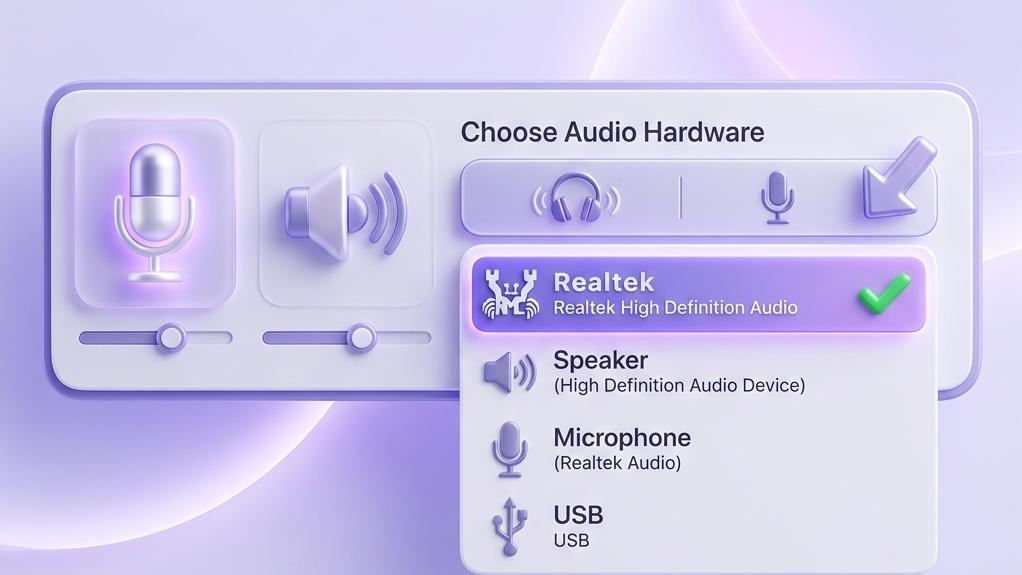
通話相手に自分の声が聞こえなくなったり、相手の音声が出力されなくなった際のアカウント設定手順です。
「音声・ビデオ」設定からデバイスを個別に固定する手順
システム側で意図しない機器が選択されるのを防ぎ、使用したいマイクを入力デバイスとして明示的に指定します。
step
1Discordアプリ画面の左下にあるユーザー設定(歯車のアイコン)をクリックしてメニューを開きます。
step
2設定リストのアプリ設定グループ内にある音声・ビデオを選択します。
step
3「入力デバイス」および「出力デバイス」の項目で、「Default」から使用中の機器名を直接選び、OKを押します。
【トラブル対応】ボイス接続が切れる・繋がらない場合の対策

通話チャンネルに参加しても「接続中」から進まず、音声パケットが途切れてしまう不具合の代替解消ステップです。
「パケット優先度設定」を無効にして音声切断を防ぐ手順
ルーターやセキュリティによるパケットブロックの干渉を回避するため、設定の高度な項目を変更する手順です。
step
1ユーザー設定から音声・ビデオメニューを選択し、画面を一番下までスクロールします。
step
2「Quality of Service」にある「パケットの優先度(高)を有効にする」をオフに切り替えます。
step
3設定画面を閉じ、Discordアプリを再起動してから再びボイスチャンネルに参加して接続テストを行います。
【音声トラブル】Discordの入力感度の自動調整がうまくいかない時の対策
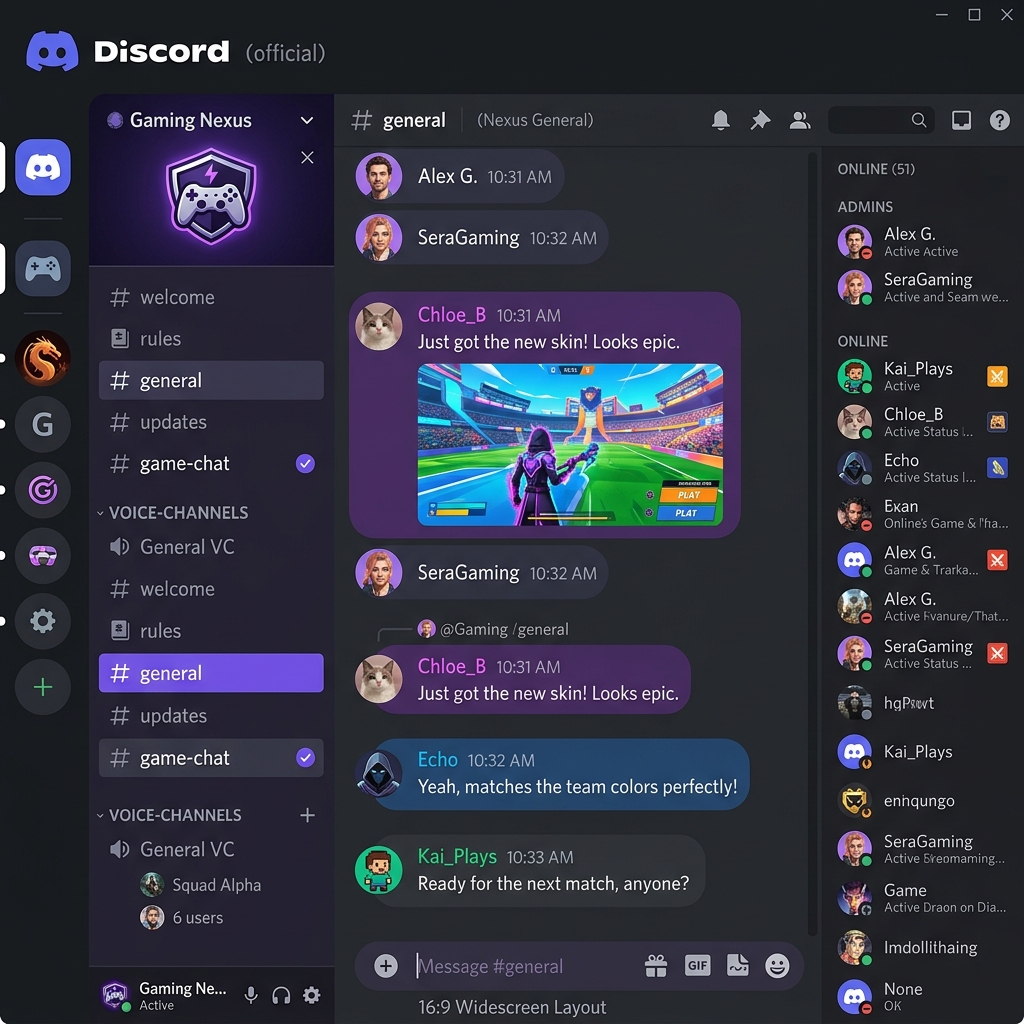
Discordでボイスチャット中、自分の声が途切れてしまったり、逆にキーボードの打鍵音などを拾いすぎてしまったりすることがあります。
この場合は、音声・ビデオ設定の「入力感度」にある「入力感度を自動調整する」をオフにし、バーを手動で調整して自分の声だけが入る位置に設定すると解決します。
なお,正確な最新の仕様変更等については公式サイトも併せてご確認ください。
よくある質問(FAQ)
Discordアプリの使用時やマイク設定時の不具合に関して、よく寄せられる質問をまとめました。
Q1. PC版アプリがインストール途中でエラーを吐き、進まなくなってしまいます。
A1. タスクマネージャーでDiscordプロセスが残っていないか確認し、すべて終了します。その後、一時ファイルフォルダの「%LocalAppData%\Discord」を削除してから再試行してください。
Q2. スマホ版アプリでボイスチャットを開始したら「スピーカーから声が出ない」のですが?
A2. アプリ画面上の右上にある「オーディオ」ボタンをクリックし、「スピーカー」が選択されていることを確認してください。初期状態で「通話用レシーバー」になっていると声が小さくて聞こえません。
まとめ
Discordアプリのインストールは公式サイトやストアで行い、マイク不調時は「音声・ビデオ」から直接指定します。
通話が「接続中」で途切れてしまうエラーは、「パケットの優先度(高)を有効にする」設定を無効にして対応しましょう。
