
Googleスプレッドシートで家計簿や売上データを管理していると、「売上から原価を引く」「予算から経費を引く」といった引き算の場面が必ず出てきます。
足し算なら「SUM関数」のボタンを押せば一発ですが、いざ引き算をしようとすると「あれ、引き算のボタンってどこ?」と迷ってしまう方は非常に多いです。
実はスプレッドシートの引き算には、単純なセル同士の計算だけでなく、何千行という列全体を一瞬で引き算する「魔法のような関数」が存在します。
この記事では、引き算の基本(マイナス記号の使い方)から、実務で絶対に知っておきたい一括計算テクニック、そして計算がエラーになってしまう時の原因と解決策までを徹底解説します。
💡 この記事で解決するポイント
- 一番簡単で確実な「マイナス記号」を使った引き算
- MINUS関数の使い方と意外な弱点
- 【超時短】列全体を一括で引き算する最強関数(ARRAYFORMULA)
- 「#VALUE!」や「#REF!」エラーが出た時の直し方
スプレッドシートの引き算の基本:マイナス記号(-)

スプレッドシートで引き算を行う最もオーソドックスで簡単な方法は、キーボードの半角マイナス記号(-)を使う方法です。まずはこの基本をしっかりとマスターしておきましょう。
基本的な入力手順
計算結果を表示させたいセルを選択し、まずは半角の「=(イコール)」を入力します。次に、引かれる数のセルをクリックし、続けて半角のマイナス「-」を入力、最後に引く数のセルをクリックしてEnterキーを押すだけです。
例えば、A1セルの値からB1セルの値を引く場合は、=A1-B1と入力します。
また、3つ以上の数値を連続して引く場合も、=A1-B1-C1-D1のようにマイナス記号を繋げるだけで簡単に計算が可能です。エクセルと全く同じ感覚で利用できますね。
MINUS関数は使い勝手が悪い?
スプレッドシートには、引き算専用の「MINUS関数」も用意されています。
書き方は =MINUS (A1, B1) となりますが、実はこの関数には「2つの値しか引き算できない」という致命的な弱点があります。=MINUS (A1, B1, C1) のように3つ以上のセルを指定するとエラーになってしまうため、実務においてはシンプルに「マイナス記号」を使う方が圧倒的に便利です。
【超時短】列全体を一括で引き算する魔法の関数

エクセルと違い、スプレッドシートには「列全体を一瞬で計算する」最強の機能が備わっています。それがARRAYFORMULA(アレイフォーミュラ)関数です。
オートフィルはもう不要!一括計算の手順
例えば、A列の数値からB列の数値を引いて、C列に結果を一括表示させたい場合、C2セル(一番上のセル)に以下の数式を1つだけ入力します。
たったこれだけで、A列とB列にデータが続く限り、1万行あってもC列に一瞬で引き算の結果がズラリと表示されます。
わざわざ下まで数式をコピーする必要がないため、動作も重くならず計算ミスもゼロになります。
引き算でエラー(#VALUE!や#REF!)が出る原因
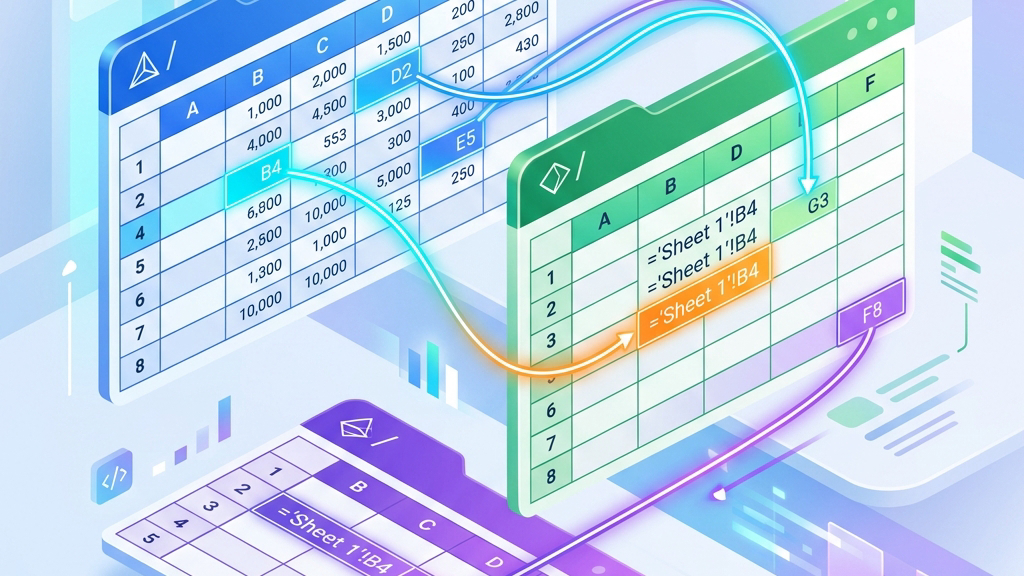
引き算の数式を入力したのに、正しい結果が表示されずエラーになってしまう場合の解決策です。
#VALUE! エラーになる場合(一番多い原因)
最も多いのが「#VALUE!」エラーです。これは、計算対象のセルに「文字列」が含まれている場合に発生します。
例えば、セルの中に「1,000円」のように「円」という文字が直接手入力されていると、スプレッドシートはそれを「文字」と認識してしまい引き算ができません。
セルの値は「1000」という数値のみに変更し、「円」は表示形式(フォーマット)の設定から装飾として付けるように修正しましょう。
#REF! エラーになる場合
数式で参照していたセルや行、列を「後から削除」してしまったときに発生するのが「#REF!」エラーです。
参照先が見つからなくなるため計算が成り立ちません。エラーが出たら慌てずに「Ctrl + Z(MacはCmd + Z)」で一つ前の状態に戻すか、数式の参照先を正しいセルに直してください。
まとめ
スプレッドシートの引き算は、基本のマイナス記号(-)を使いこなせば十分です。
しかし、毎月増えていくような大量のデータ(売上や家計簿など)を扱う場合は、1セルずつコピーする古いやり方から卒業し、「ARRAYFORMULA」を使った一括計算に切り替えることを強くおすすめします。
エラーが出た場合は「セルの中に文字(円やカンマの直接入力)が混ざっていないか」を真っ先に疑ってみてくださいね!
