
Googleスプレッドシートで作成した資料を印刷する際、表の右端が途中で切れてしまったり、不自然な位置で改ページされてしまうトラブルは頻発します。
印刷時のレイアウト崩れは、情報共有の妨げになるだけでなく、資料の見栄えや読みやすさにも悪影響を及ぼします。スプレッドシートに用意されている印刷設定のスケール調整機能や、改ページ・印刷範囲の指定を適切に設定することで、これらの見切れトラブルを簡単に防ぐことができます。
本記事では、スプレッドシートの印刷設定の仕組みや、改ページ・印刷範囲の調整手順、環境によるズレを防ぐためのPDFエクスポートの活用法について分かりやすく解説します。
記事のポイント
- 印刷設定画面でのスケール調整や改ページの具体的な手順
- 余計な空白をなくすための印刷範囲の指定方法
- スマホや環境によるズレを防ぐPDF保存の活用法
- 不要なデータの整理によるトラブル予防策
スプレッドシートで「印刷時に途中で切れてしまうときの対処法」を行う基本概念とメリット
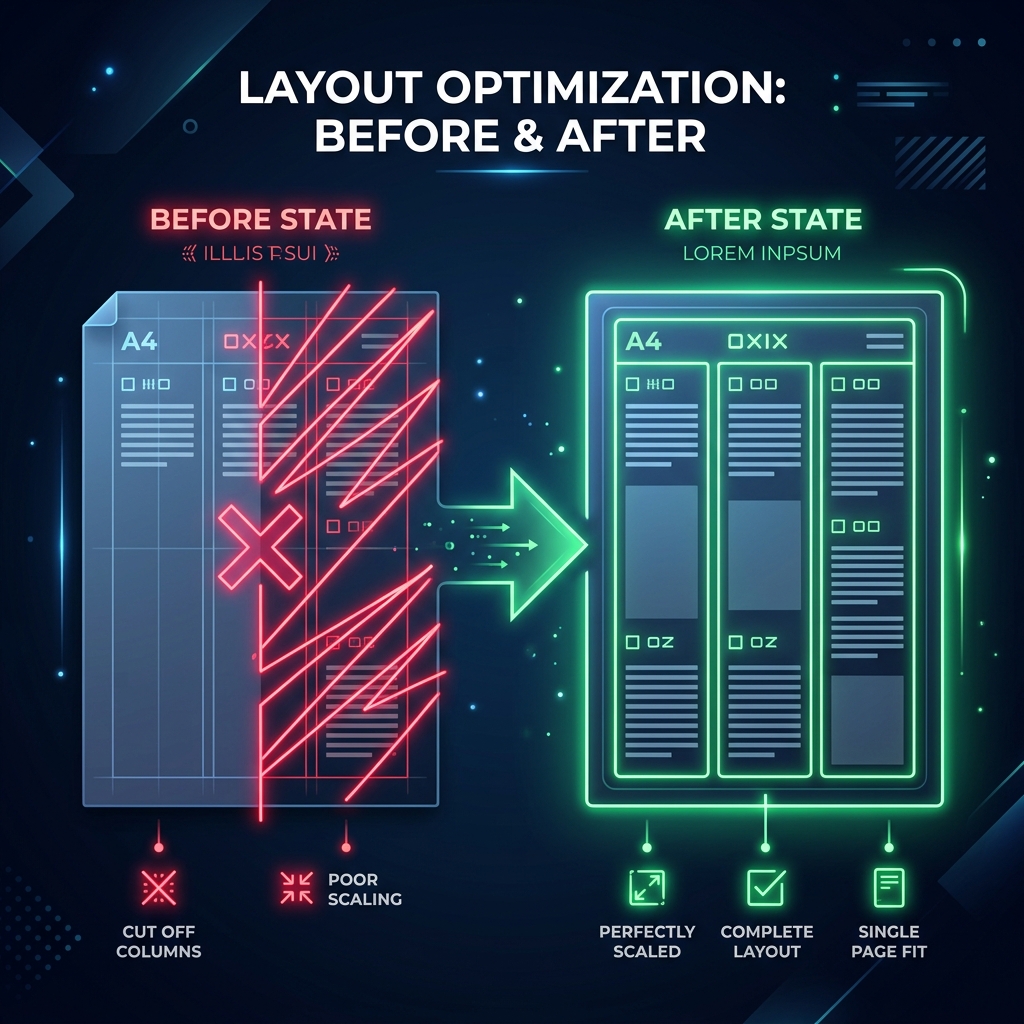
スプレッドシートで作成した資料を印刷する際、画面で見ている通りに出力されないのは、画面の表示と印刷用紙のサイズの規格が一致していないためです。ここで基本を押さえておくことで、ストレスなく資料をまとめることができますよ。
スプレッドシートの印刷処理の重要性
ビジネスの現場において、印刷された紙の資料は今でも強力なコミュニケーションツールです。重要な会議などで、もし印刷が途中で切れている資料を配ってしまったら、受け取った人は情報の整理に余計な時間がかかってしまいますよね。

印刷のレイアウトを整えることは、単に見栄えを良くするだけでなく、伝える相手への信頼性を確保するためのきわめて重要なプロセスです。スプレッドシートには、印刷設定の画面で拡大縮小の比率や余白を細かくコントロールできる機能が備わっているので、しっかりと活用していきましょう。
改行や不要データがシートに与える影響
スプレッドシートの印刷が途中で切れてしまう原因の一つに、シートの端に残っている不要なデータや空白の行や列があります。
実はスプレッドシートは、データが存在する最後のセルまでを印刷対象として認識しようとする性質があります。そのため、気付かないうちに入力されたスペースなどがあると、何もない真っ白なページが印刷されてしまったり、全体が極端に縮小されたりするのです。
関数と標準機能を使い分ける判断基準
印刷時の見切れを防ぎレイアウトを整えるには、標準設定を調整する方法と、関数を活用して印刷専用シートを作る方法があります。
| アプローチ方法 | 主なメリット | 最適なユースケース |
|---|---|---|
| 標準の印刷設定 | 数クリックで設定でき直感的 | シンプルな一覧表やメモ |
| 関数を用いた別シート | 定型フォーマットに自動で収まる | 請求書や定期的なレポート |
普段のちょっとした資料なら標準設定で十分ですが、毎月発行するような定型書類の場合は、印刷専用のシートを用意しておくと毎回設定する手間が省けて便利ですね。
スプレッドシートで「印刷時に途中で切れてしまうときの対処法」を一括で実行する具体的手順

ここからは、実際に印刷時のトラブルを解消するための具体的な手順をステップバイステップで解説していきます。どれもすぐに試せる簡単な方法ばかりですよ。
手順1:印刷設定画面から「すべての列を1ページに収める」にフィットさせる
印刷が右側で切れてしまう原因の多くは、表の横幅が用紙サイズを超えていることです。これを解決するには、縮尺のスケール設定を変更するのが一番手軽です。
- キーボードで「Ctrl + P」(MacはCmd + P)を押して印刷設定画面を開きます。
- 右側のメニューから「縮尺」の項目を見つけます。
- プルダウンから「すべての列を1ページに収める」を選択します。
- プレビューで横幅が収まったことを確認し、「次へ」進んで印刷します。
この設定だけで、スプレッドシートが自動的に拡大・縮小率を調整してくれます。まずはこの設定から試してみるのが鉄則ですね。
情報量が多すぎるシートで全体を1ページに収めようとすると、文字が極端に小さくなって読めなくなることがあるので、プレビューでの確認は忘れずに行ってください。
手順2:カスタムの改ページを設定して区切りを指定する
横幅の次は、縦長データが中途半端なところで次のページに行ってしまう問題です。そんな時は「カスタムの改ページ」機能を使って、ページの切れ目を自分で指定しましょう。
- 印刷設定画面の右側パネルにある「カスタムの改ページ」をクリックします。
- 編集モードになり、用紙の境界に青い破線が表示されます。
- この青い破線をドラッグして、区切りたい位置まで移動させます。
- 調整が終わったら、右上の「改ページを編集」ボタンを押して確定します。
これで、設定した通りにページが綺麗に分割されるようになりますよ。会議資料などレイアウトにこだわりたい時にはとても重宝します。
手順3:印刷範囲を設定して不要な行や列を防ぐ
何もない白紙のページが出てきたり、端のメモまで印刷されたりするのを防ぐためには、印刷したい部分だけを指定する設定が有効です。
- シートの編集画面で、印刷したいセル範囲をドラッグして選択します。
- そのまま「Ctrl + P」を押して印刷設定を開きます。
- 右側の「印刷対象」を「現在のシート」から「選択中のセル」に変更します。
この方法を使えば、必要な表だけをピンポイントで印刷できるので、わざわざ別シートを作る手間も省けて作業効率が上がりますね。
スプレッドシートの「印刷時に途中で切れてしまうときの対処法」作業を効率化するテクニック
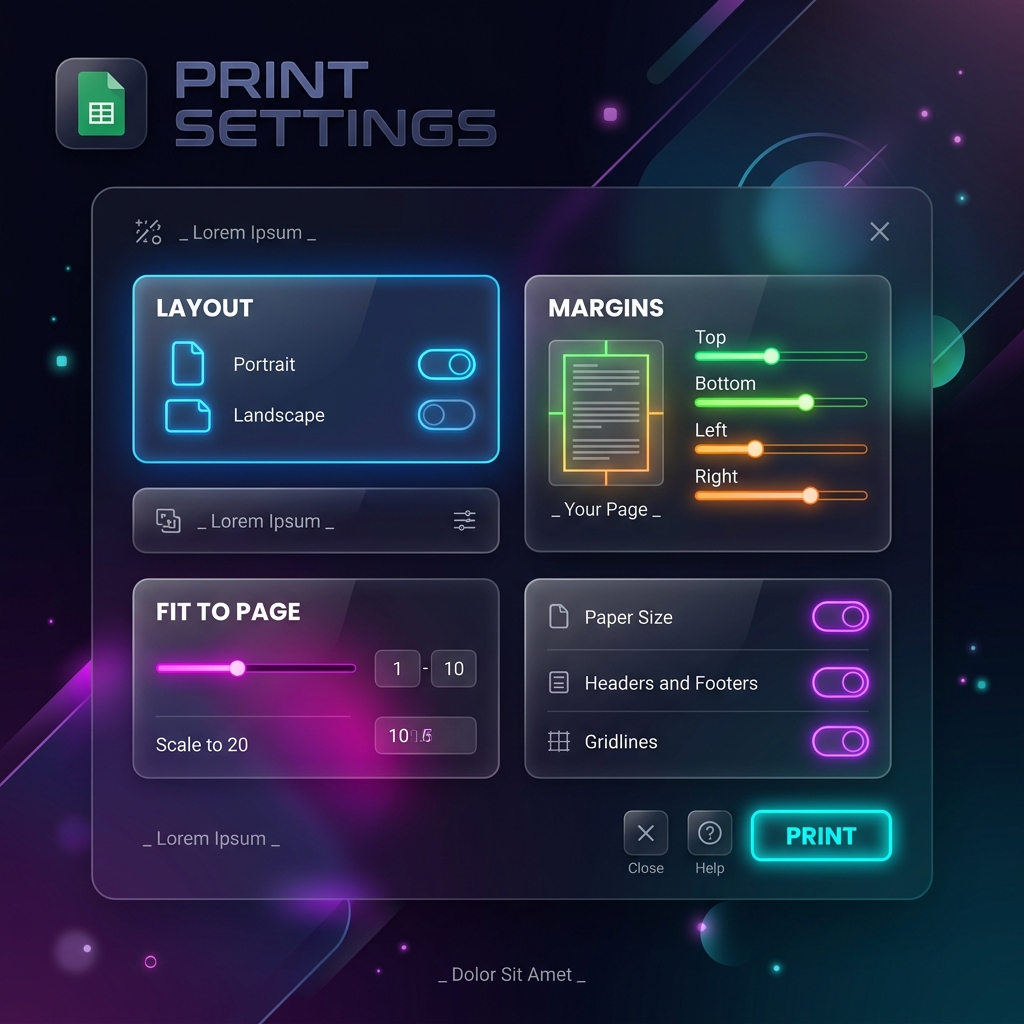
基本の設定に加えて、さらに見栄えの良い資料に仕上げるための少し工夫を凝らした応用テクニックをご紹介します。これで印刷ミスを大幅に減らすことができますよ。
用紙サイズや印刷の向きを最適化する
データの形状に合わせて用紙の向きを変えるのも基本中の基本です。横長の表であれば、印刷設定の「ページの向き」を「横」に切り替えましょう。
さらに「スケール」を「幅に合わせる」にすることで、横方向の切れは完全に防ぐことができます。どうしても文字が小さくなる場合は、余白の数値を小さくして印刷可能エリアを広げるのも一つの手ですね。
PDFファイルとして一度エクスポートしてから印刷する
プレビューでは完璧だったのに、実際に印刷するとズレてしまうという場合は、ブラウザとプリンターの解釈の違いが原因かもしれません。これを防ぐには、一度PDFとして保存するのが最も確実です。
印刷設定の送信先で「PDFに保存」を選択し、保存したPDFファイルをAcrobat Readerなどで開いてから印刷してみてください。PDF経由にすることでレイアウトが固定されるため、スマホから印刷する際にもズレを防ぐことができますよ。
タイトル見出しを複数ページに印刷する
複数ページにわたる表の場合、2ページ目以降に見出しがないと何のデータか分からなくなってしまいます。そんな時は行の固定を活用しましょう。
シートの編集画面で「表示」>「固定」からタイトル行を固定しておきます。その後、印刷設定の「ヘッダーとフッター」にある「固定行を繰り返す」にチェックを入れるだけで、すべてのページに見出しが印刷されるようになります。これも知っておくと見やすくなるテクニックですね。最新の仕様については公式サイトもご確認ください。
