Googleスプレッドシートで作られた資料やテンプレートを共有されたとき、「自分のパソコンでExcelとして編集したい」「会議用にPDF化して上司に提出したい」あるいは「CSVでシステムにインポートしたい」と悩んだ経験はありませんか?
スプレッドシートはWeb上での共同作業には最適ですが、最終的な納品やオフラインでの作業のために「ファイルのダウンロード保存」が必要になる場面は多々あります。
この記事では、スプレッドシートを好きな形式(Excel/PDF/CSV等)でダウンロードする基本手順から、「エラーでダウンロードボタンがグレーアウトして押せない時の原因と解決策」、さらにはスマホアプリから端末に直接保存する手順までを図解付きで完璧に解説します。
💡 この記事で解決するポイント
- パソコンからExcelやPDF、CSV形式で一瞬でダウンロードする基本手順
- PDF保存時の「見切れ」を防ぐための正しい印刷設定・スケール調整のコツ
- 「ダウンロード」ボタンが灰色(グレーアウト)で押せない場合の2つの原因と対処法
- iPhoneやAndroidの公式アプリから直接スマホ本体に保存する手順
スプレッドシートをパソコンにダウンロード(保存)する基本手順

まずは、パソコン(Windows / Mac)のブラウザからスプレッドシートを任意の形式でダウンロードする基本的な流れを確認しましょう。
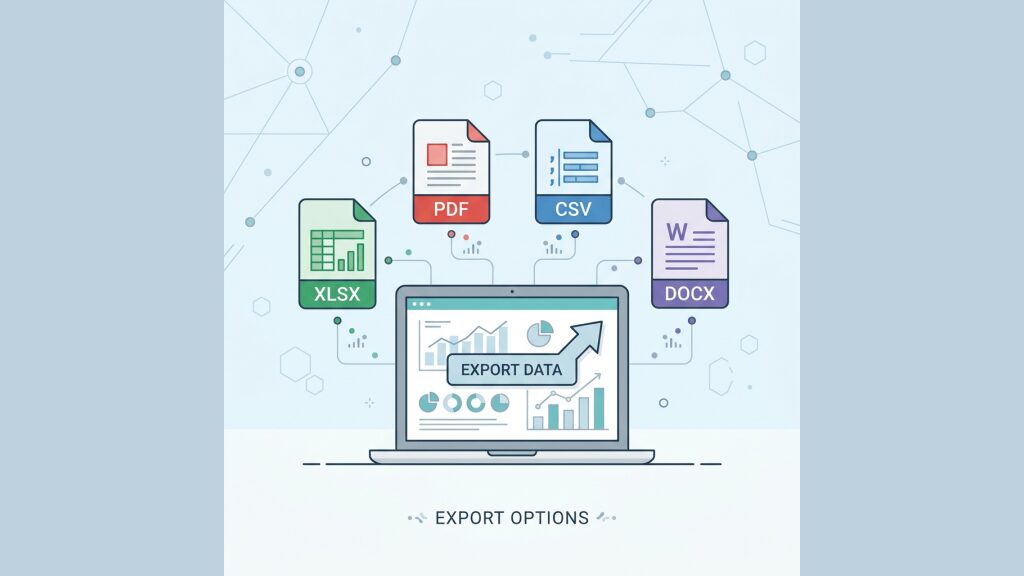
Excel(.xlsx)やCSVなど形式を選んでダウンロードする
スプレッドシートは、ビジネスの標準であるExcel形式をはじめ、複数のファイル形式での書き出しに標準対応しています。
⚠️ Excel形式で保存する際の注意点
書式設定や基本的な関数はそのままExcelに引き継がれますが、IMPORTRANGE や QUERY などの「Google独自の関数」はExcelには存在しないため、ダウンロード後のファイルではエラー(#NAME? など)になります。他の人に渡す際は「値のみ貼り付け」で数式を消去してからダウンロードするのが安全です。
PDF形式でダウンロードする際の印刷設定のコツ
PDF形式(.pdf)を選択した場合は、すぐにファイルが保存されるのではなく、まずは「印刷設定画面」が立ち上がります。ここで設定を間違えると、表が途中で見切れた不格好なPDFになってしまいます。
画面右側のパネルで「スケール」を「幅に合わせる」または「ページに合わせる」に設定し、用紙の向きを「横」に調整してから右上の「エクスポート」ボタンを押すことで、綺麗に1ページに収まった美しいPDFを保存できます。
「ダウンロード」がグレーアウトして押せない時の原因と対処法
他人に共有されたスプレッドシートを開いた際、「ファイル」メニューの「ダウンロード」「印刷」「コピーを作成」が薄い灰色(グレーアウト)になっていてクリックできない事があります。これには主に2つの原因があります。

原因1:所有者が「ダウンロード制限」をかけている
最も多いのが、スプレッドシートの所有者が共有設定の中で「閲覧者とコメント可のユーザーに、ダウンロード、印刷、コピーの項目を表示する」というチェックを外しているケースです。情報漏洩を防ぐためのセキュリティ機能ですが、これに引っかかると閲覧者は手元にデータを保存できません。
【解決策】この制限は「編集者」権限を持つユーザーには適用されません。そのため、所有者に連絡して「編集者権限を付与してもらう」か、あるいは「所有者自身にExcelでダウンロードしたファイルを別途メールで送ってもらう」しか方法はありません。
原因2:URLの末尾が「/htmlview」や「/pubhtml」になっている
共有されたURLの末尾が /edit ではなく、/htmlview や /pubhtml になっている場合、それは「ウェブ公開モード」で開かれています。この簡易表示モードでは、上部のメニューバー自体が正常に機能せず、ダウンロードができません。
【解決策】ブラウザのURLバーで、末尾の /htmlview などを消し、手動で /edit に書き換えてエンターを押してみてください。権限があれば通常の編集画面に切り替わり、ダウンロードメニューが復活します。
スマホ(iPhone / Android)でスプレッドシートを保存する方法
外出先や移動中に、スマホからスプレッドシートをダウンロードして取引先にメール添付したい場面もありますよね。スマホの場合はブラウザではなく、公式の「Googleスプレッドシート」アプリを使用します。
iPhoneの場合は、この後に共有メニューが開くので「”ファイル”に保存」を選択すればiCloud Driveや端末内に保存されます。Androidの場合は、端末内の「ダウンロード」フォルダ等に保存されます。
※注意:スマホアプリ版からはCSV形式でのエクスポートができません。CSVが必要な場合は、必ずパソコン環境から操作を行ってください。
まとめ:スプレッドシートのダウンロードと権限の仕組みを理解しよう
今回は、GoogleスプレッドシートをExcelやPDFとしてダウンロードする正確な手順と、ボタンが押せない時の対処法について解説しました。
スプレッドシートはWeb上で完結する素晴らしいツールですが、ローカルでのバックアップや、他システムへのデータインポートなど、ファイルのダウンロードが必要な場面は必ず発生します。また、「ダウンロード制限」の仕組みを知っていれば、自分が機密データを共有する際の情報漏洩対策としても活用できます。
ファイル形式ごとの特性と共有権限の仕様を正しく理解して、日々の業務をスマートに効率化していきましょう!最新の仕様変更については、Googleの公式ヘルプも併せてご確認ください。
