
Googleスプレッドシートで膨大な売上データや顧客名簿を扱う際、「売上の高い順」や「あいうえお順」にデータを整理する「並び替え(ソート)」は必須のスキルです。
しかし、並び替えのやり方を少しでも間違えると、顧客名と売上金額がズレてしまい「表全体が崩壊して元に戻せなくなる」という地獄のようなトラブルが頻発します。さらに、複数人で共有しているシートでうっかり並び替えを実行し、他の人の作業を邪魔して大激怒されるケースも後を絶ちません。
この記事では、データを絶対に壊さない最速の並び替え手順から、共有シートで他人に迷惑をかけない「自分専用ビュー」の作り方、関数を使った自動化まで、実務で必須となる設定手順を徹底解説します。
💡 この記事で解決するポイント
- 【最速・安全】フィルターを使った基本の並び替え手順
- データがバラバラに崩壊する「一部選択ソート」の恐怖
- 【共有時必須】他人の画面を動かさない「フィルター表示」
- 複数条件(部署順 > 売上順など)で一気に並べ替える方法
- 元の表を傷つけない「SORT関数」の活用テクニック
【最速・安全】フィルター機能を使った基本の並び替え

スプレッドシートで並び替えを行う場合、上部メニューの「データ」>「範囲を並べ替え」を使う方法もありますが、実務において最も速くて安全なのは「フィルター機能(漏斗マーク)」を使う方法です。
この方法なら、見出し行がデータに混ざってしまう事故を確実に防ぐことができます。
フィルターを使ったソートの手順
- 表の中のどこでも良いので、いずれかのセルをクリックします。
- 上部ツールバーにある「フィルターを作成(漏斗のアイコン)」をクリックします。
※見出しの各セルに緑色の「▼(逆三角形)」ボタンが表示されます。 - 並び替えの基準にしたい列の「▼」ボタンをクリックします。
- メニューから「A→Zで並べ替え(昇順)」または「Z→Aで並べ替え(降順)」を選択します。
これだけで、選択した列を基準にして表全体が綺麗に並び替わります。五十音順や古い順にしたい場合は「A→Z」、金額の高い順や新しい順にしたい場合は「Z→A」を選んでください。
絶対にやってはいけない「列だけ選択ソート」の恐怖
スプレッドシート初心者が最もよくやる最悪のミスが、特定の列だけをドラッグで選択して並び替えを実行してしまうことです。

並べ替えは、必ず「行全体の繋がり」を維持したまま行わなければなりません。前述したフィルター機能を使えば、スプレッドシートが自動的に「表の全体」を認識して行ごと動かしてくれるため、列のズレによるデータ崩壊事故を完全に防ぐことができます。
【共有時必須】他人の画面を邪魔しない「フィルター表示」
複数人で同じスプレッドシートを同時に編集・閲覧している際、前章の「普通のフィルター並び替え」を実行すると、他の人が見ている画面も突然ぐちゃぐちゃに並び替わってしまいます。
こうしたトラブルを避けるために、共有シートでは必ず「フィルター表示(自分専用のビュー)」を使いましょう。
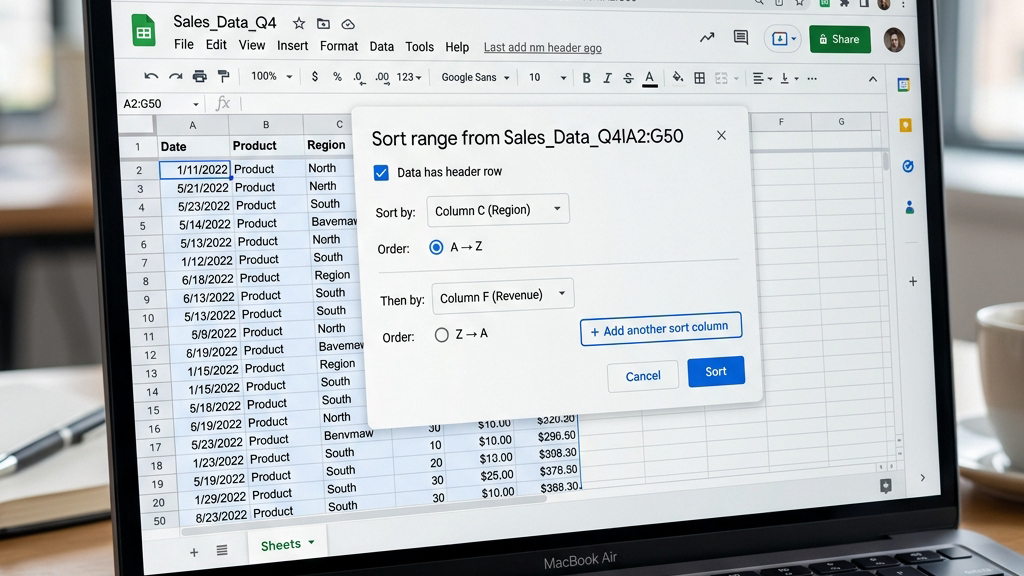
複数条件(部署順 > 売上順など)で並べ替える応用技
「まずは部署(A列)で五十音順に並べ、同じ部署の中では売上(C列)が高い順に並べたい」といった、複数の条件を指定してソートしたい場合は、詳細オプションを使います。
- 表全体(見出しを含む)を選択し、メニューの「データ」>「範囲を並べ替え詳細オプション」を開きます。
- 最上部の「データにヘッダー行が含まれている」に必ずチェックを入れます。
- 第1条件として「部署」を選択し「A→Z」にします。
- 下にある「別の並べ替え基準列を追加」をクリックし、第2条件に「売上」を選択して「Z→A」にします。
- 「並べ替え」をクリックすると、複数条件が反映された美しい表が完成します。
SORT関数で「元データを触らずに」自動並べ替え

日々データが追加されていくマスターデータ(元表)を毎回手動で並び替えるのは面倒です。
そんな時は、別の空きスペースや別シートに SORT関数 を仕込んでおくことで、元データは入力順のまま放置し、別枠で「常に並び替え済みの美しい表」を全自動で表示させることができます。
【基本的な書き方】=SORT(A2:E100, 3, FALSE)
※A2からE100の範囲を、左から3列目を基準として降順(FALSE)で自動並べ替えする、という意味です。(昇順の場合はTRUE)
この関数を1箇所入力しておくだけで、誰かが元データを更新するたびに結果テーブルもリアルタイムに自動ソートされるため、集計用のダッシュボードなどを作る際にプロが必ず使うテクニックです。
まとめ:データ崩壊を防ぎ、共有のモラルを守ろう
スプレッドシートの並び替えについて、実務で絶対に外せないポイントを解説しました。
- 手動で並び替える時は、必ず「フィルター(漏斗マーク)」を使うこと。
- 列だけを選択してソートするのはデータ崩壊の原因になるため絶対NG。
- 複数人で共有しているシートでは、他人の画面を壊さない「フィルター表示」が必須マナー。
- 自動化したいならSORT関数を使う。
並び替えは非常に便利な機能ですが、一歩間違えると取り返しのつかないミスに繋がります。「自分専用のフィルター表示」を使う癖をつけるだけで、社内でのトラブルは劇的に減りますので、ぜひ今日から実践してみてください!
最新の仕様についてはGoogle Workspace公式サイトも併せてご確認ください。
