
Googleスプレッドシートで作成した表をいざ印刷しようとした時、「右端の列がはみ出て次のページに切れてしまった」「最後のページに謎の白紙が何枚も出てきた」とイライラした経験はありませんか?
エクセルの感覚でそのまま印刷ボタンを押してしまうと、スプレッドシート特有の仕様により、レイアウトが盛大に崩れて出力されることがよくあります。
しかし、実は印刷プレビュー画面で「たった3つの設定」を見直すだけで、どんなに横に長い表でも1ページ(A4用紙)にぴったりと綺麗に収めることが可能です。
この記事では、ネット上に出回っているスプレッドシート印刷の「嘘(デマ)」を訂正しつつ、資料を思い通りに、はみ出さずに印刷するための確実な設定手順を解説します。
💡 この記事で解決するポイント
- 【要注意】「Ctrl+Pは使ってはいけない」というデマについて
- 右端の列のはみ出しを確実に防ぐ「幅に合わせる」設定
- 謎の白紙を出力させないための「選択中のセル」指定
- 2ページ目以降にも「見出し」をリピートさせる裏ワザ
【要注意】「Ctrl+Pは使ってはいけない」はデマです
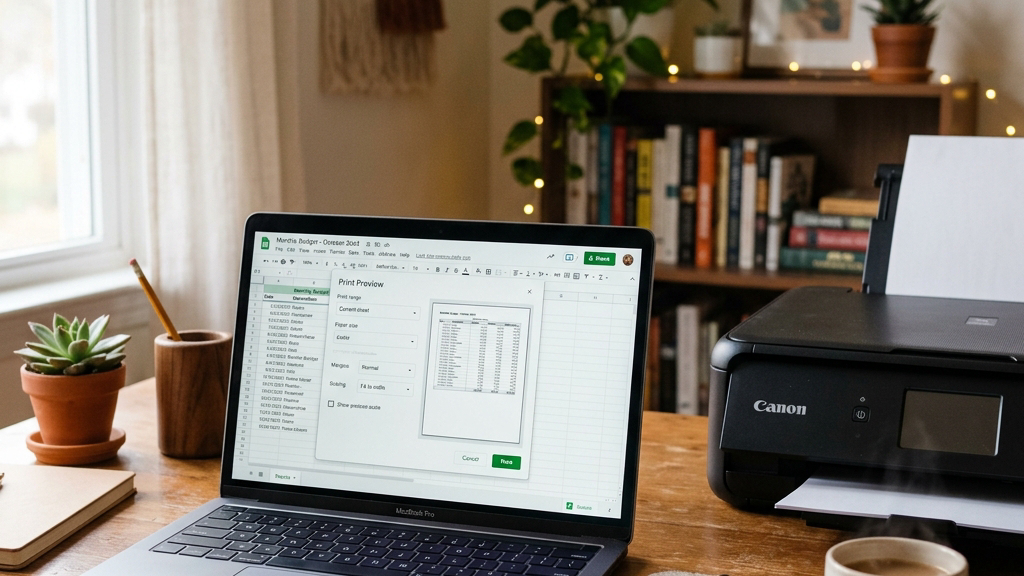
ネット上の古い記事や一部のブログでは、「スプレッドシートでブラウザの印刷ショートカット(Ctrl + P または Cmd + P)を押すと、メニューバーなどの不要な画面まで印刷されてしまうので絶対に使わないでください」と書かれていることがあります。
これは完全なデマ(古い情報)です。
現在のスプレッドシートでは、シートを開いている状態で Ctrl + P を押すと、ブラウザ標準の印刷画面ではなくスプレッドシート専用の高度な印刷設定画面(プレビュー画面)が正しく開く仕様になっています。いちいちマウスで「ファイル > 印刷」とクリックする手間が省けるため、ショートカットキーは積極的に使っていきましょう。
はみ出し・白紙を防ぐ「最強の印刷3ステップ」

こんな悲劇を起こさないために、印刷プレビュー画面が開いたら、以下の「3つの設定」を必ずチェックしてください。
ステップ1:スケールを「幅に合わせる」に変更する
右端の列が切れる原因は、スケール(縮尺)が「標準(100%)」のままになっているからです。
プレビュー画面右側のメニューから「スケール」の項目を「幅に合わせる」に変更してください。これだけで、どれだけ横に長い表であっても、自動的に縮小されてA4用紙の横幅にぴったりと綺麗に収まります。(※ただし縮小しすぎて文字が米粒みたいにならないよう注意してくださいね)
ステップ2:印刷を「選択中のセル」に絞る
表の下や右側に、不要なメモ書きやゴミデータが残っていると、それが原因で「白紙」が何枚も出力されることがあります。
これを防ぐには、印刷したい表の部分だけをあらかじめマウスでドラッグして選択状態にしてから、Ctrl + P で印刷画面を開きます。
そして、プレビュー画面右側の印刷対象を「現在のシート」から「選択中のセル」に変更しましょう。これで余計な白紙は絶対に出なくなります。
ステップ3(超重要):2ページ目にも「見出し」をリピートさせる
それでもレイアウトが崩れる場合は「PDF保存」を

設定を完璧にしても、セル上に「浮いた状態」で配置している画像がずれたり、プリンターの機種(余白設定)の相性によってどうしても微妙にはみ出してしまうことがあります。
そんな時の最終奥義が、一度PDFとしてパソコンに保存してから印刷するという方法です。
印刷プレビュー画面の右上にある「次へ」を押した後のブラウザの印刷ダイアログで、送信先(プリンター)を「PDFとして保存」に変更してください。
一度PDFという「1枚の画像」として固めてしまえば、後はどんな環境から印刷しても絶対にレイアウトが崩れることはありません。
まとめ
スプレッドシートの印刷方法と、はみ出しを防ぐ設定手順について解説しました。
ネットのデマ(ショートカット禁止)に惑わされず、プレビュー画面で「幅に合わせる」「選択中のセル」「固定行を繰り返す」の3種の神器を使いこなすことが、美しい資料作成の近道です。
印刷で失敗して無駄な紙とインクを消費しないためにも、ぜひこの設定手順を覚えておいてくださいね!
