
ChatGPTに毎回「私はWebライターで…」「必ず敬語で出力して…」と前提条件を説明するのに疲れていませんか?
そんな手間を省いてくれるのが、過去の会話をアカウント全体で記憶してくれる「メモリ機能」です。
しかし、この機能を過信して何でもかんでも覚えさせると、「メモリがいっぱいです」というエラーで突然動かなくなったり、過去の違う話題が混ざってトンチンカンな回答を連発する事故が起きます。
この記事では、ChatGPTのメモリ機能の正しい使い方から、混同されやすい「カスタム指示」との使い分け、そしてエラーが出た際の強力なリセット手順まで、プロのAI使いが実践している管理術をわかりやすく解説します。
💡 この記事で解決するポイント
- 初心者が陥る「メモリ」と「カスタム指示」の混同トラブル
- 手動で記憶を追加・確認・個別に削除する基本手順
- 「メモリがいっぱいです」と表示された時の解決策
- 【最終手段】すべてのメモリを一括消去するリセットボタンの場所
【最重要】「メモリ」と「カスタム指示」の決定的な違い
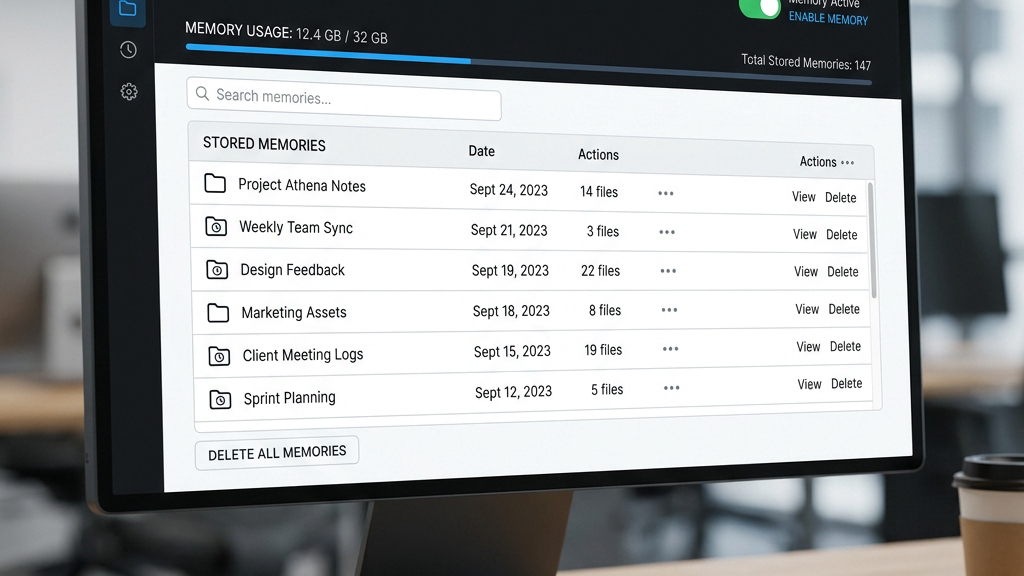
メモリ機能を使う前に絶対に知っておくべきなのが、「カスタム指示(Custom instructions)」との使い分けです。ここを間違えると、大事故に繋がります。

プロのユーザーは、以下のように明確に使い分けています。
- カスタム指示(ルール):「私はプログラマーだ」「必ず結論から話せ」といった、絶対にブレてほしくない強固なルール。設定画面で手動で書き込む。
- メモリ(データ):「今週はRubyの案件をやっている」「家族の名前」など、対話の中で増えていく断片的な背景情報。AIが勝手に拾って記憶する。
「私は〇〇です」という根本的な自己紹介は、メモリではなくカスタム指示に設定するのが正解です。
メモリ機能の使い方と設定手順
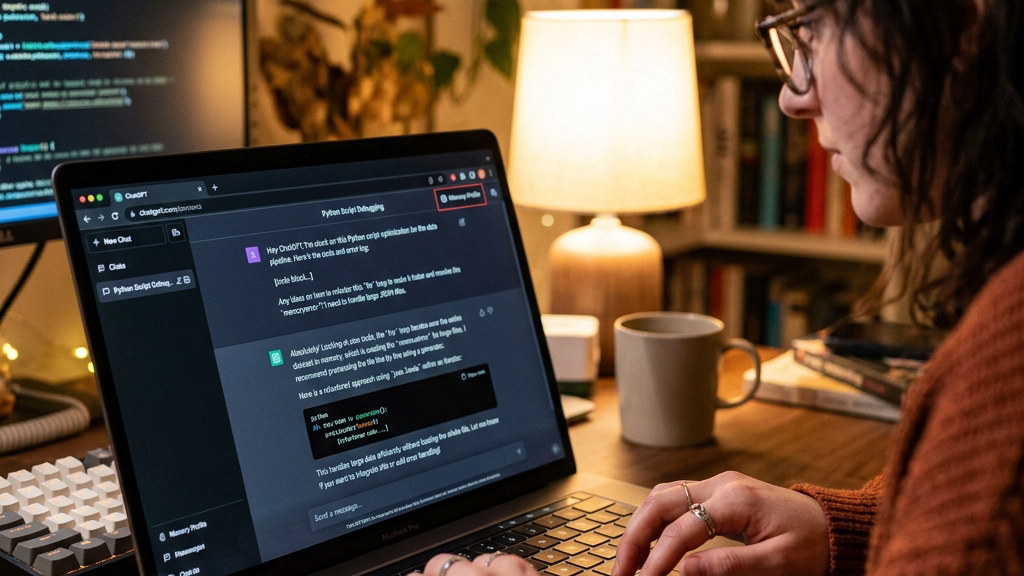
会話の中で「〇〇と呼んで」と指示すると、ChatGPTは「メモリを更新しました」と表示し、自動的に情報を保存します。この記憶を管理する手順は以下の通りです。
記憶している内容を確認・個別に削除する
AIが勝手に変なことを覚えていないか、定期的にチェックしましょう。
- 画面左下(または右上)のアカウントアイコンから「設定(Settings)」を開きます。
- 「パーソナライズ(Personalization)」メニューを選択します。
- 「メモリを管理する(Manage Memory)」をクリックします。
- 現在記憶しているリストが表示されるので、不要なものは横のゴミ箱アイコンを押して削除します。
「メモリがいっぱいです」エラーの対処法
長く使っていると、AIがどうでもいい会話の断片まで大量に記憶してしまい、容量上限に達して「メモリがいっぱいです(Memory is full)」というエラーが出ます。
1. プロンプトで不要な記憶を消す・まとめる
設定画面を開かなくても、チャット欄で直接「〇〇についての記憶を忘れて」と指示すれば消去してくれます。
また、消したくない記憶が多すぎる場合は、「現在のメモリの内容を箇条書きで要約して出力し、その後、元の細々とした記憶をすべて消去して、要約版だけを新しく記憶し直して」と指示することで、容量を劇的に節約できます。
2. 【最終手段】メモリを一括消去(リセット)する
「過去の違う案件の記憶が複雑に絡み合ってしまい、もう何がなんだか分からない!」という時のために、強力な一括リセットボタンが存在します。
3. 一時的なチャット(Temporary Chat)を使う
「今からする会話は、絶対に記憶(メモリ)に影響させたくないし、学習もされたくない」という場合は、画面左上のモデル選択メニューから「一時的なチャット(Temporary Chat)」を選んで会話を開始しましょう。このモードでは過去のメモリは一切参照されず、新たな記憶も保存されません。
まとめ:カスタム指示とメモリの両輪で最強のAIを
ChatGPTのメモリ機能について、実務で失敗しないためのポイントをおさらいします。
- 使い分け:絶対にブレないルールは「カスタム指示」、断片的な背景は「メモリ」
- 整理:設定の「パーソナライズ」から、不要な記憶を個別に削除する
- 緊急時:メモリがいっぱいになったら、一括リセットボタンを活用する
- 一時利用:記憶させたくない話題は「一時的なチャット」で隔離する
メモリ機能は非常に便利ですが、放置するとただの「ゴミ屋敷」になってしまいます。定期的に整理整頓を行い、あなた専用の最強のAIアシスタントに育て上げてくださいね。
※最新のUIや仕様については、OpenAIの公式サイトも併せてご確認ください。
