Googleの各種サービスや検索画面を使っていると、右下や入力欄の端にGemini(ジェミニ)のキラキラした「きらめきマーク(✦)」が表示されるようになりました。
非常に便利なAI支援機能ですが、文字入力の邪魔に感じて非表示にしたかったり、画像生成した際に入り込む透かしマークを消したいと感じている方も多いでしょう。
この記事では、Geminiのキラキラマークの本来の意味や由来から、画面上で邪魔なアイコンを非表示にする正しい手順、画像の右下に入る透かしと最先端の不可視電子透かし「SynthID」の仕様まで、専門的かつ実践的に解説します。
💡 この記事で解決するポイント
- Geminiの「きらめきロゴ(✦)」がデザインに込めた本来の意味と由来
- GmailやドキュメントでGeminiを非表示にする手順と、設定時の重大なトレードオフ
- 画像の右下に入る目に見えるマークの消し方と、見えない透かし「SynthID」の仕組み
- Geminiを使って「その画像がAI製かどうか」をワンクリックで検証する最新手順

Geminiの「キラキラしたマーク」の正体とデザインの由来
画面の随所に現れる4点星のキラキラマークの正体は、Googleが誇る最先端AI「Gemini(ジェミニ)」の公式シンボルマークです。
以前は「Bard」と呼ばれていた対話型AIサービスが大幅アップデートされ、Google全体のサービスに統合された際に、この「きらめき(Sparkle)」のデザインがブランドロゴとして採用されました。
このマークが表示されているエリアでは、Gmailでの文章作成アシストや、Googleドキュメントでの執筆支援といった「生成AI機能」をその場で呼び出すことができます。
デザインに込められたGoogleのコンセプト
Googleの公式発表によると、このシンプルな4点星のロゴには、以下のメッセージが込められています。
- インスピレーションの閃き: ユーザーの作業やアイデアを飛躍させる、知的な「ひらめき」を表現しています。
- 双子座(Gemini)のシンボル: ユーザーとAIが「双子」のように手を取り合い、作業効率を高める最高のパートナーになるという協力関係を意味しています。
- 進むべき道を示すガイド: 夜空の北極星のように、ユーザーが膨大なデータから目的にたどり着けるよう道標となる役割を示しています。
【解決】Geminiマークが邪魔で消したい時の非表示手順

便利なAI機能ですが、文字入力中にカーソルの横にずっとマークが浮遊していると「目障りで作業に集中できない」という声も少なくありません。デバイスやサービスごとに非表示にする手順を整理しました。
⚠️ 重大な注意点(トレードオフ)
「Google Workspaceのスマート機能」をオフにすると、Geminiのマークが消える代わりに、『メールの自動カテゴリ振り分け(プロモーションやソーシャルの分類)』や『スマートリプライ(定型返信文の提案)』といったGoogle標準の極めて便利な機能もすべて同時に無効化されてしまいます。入力の邪魔にならない限りは、設定をONのままにしておくことを強くおすすめします。
画像の右下の「✦」マークと目に見えない電子透かし「SynthID」の仕様
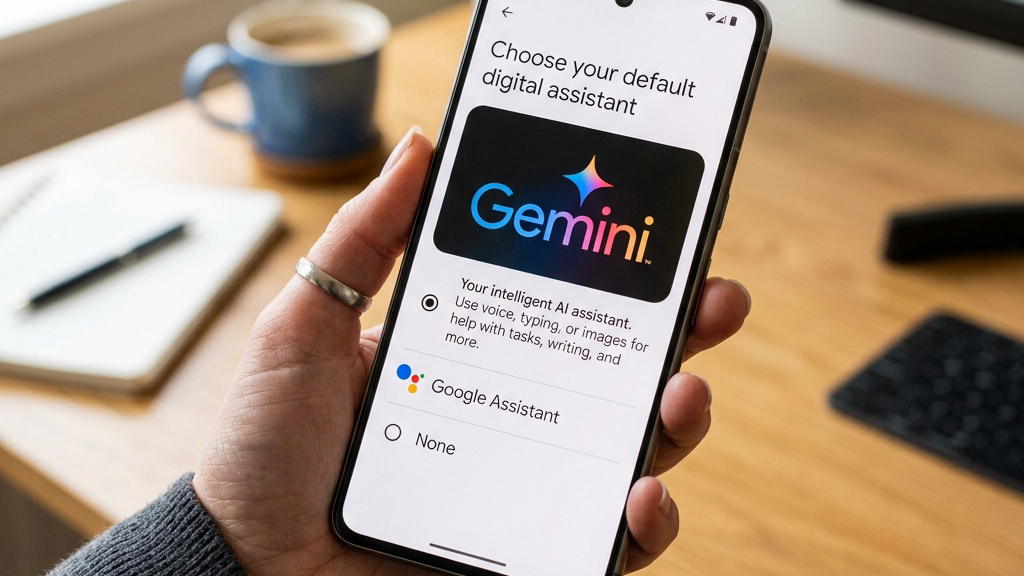
Geminiの画像生成機能で作成した画像の右下には、AIによって自動生成されたことを可視化するために「✦」のきらめきマークが埋め込まれます。
1. 目に見えるマーク(可視透かし)を消す方法
この右下のマークは設定ではオフにできませんが、画像の一部として描画されているだけなので、以下の方法で物理的に消去することが可能です。
- トリミング: 画像の右下部分を少し切り落とすことで、マークを完全に除外できます。
- 消しゴムマジック(生成消去): Googleフォトの消しゴムマジックや、各スマートフォンの写真編集ツールでマーク部分をなぞるだけで、周囲と自然に同化させて綺麗に消すことができます。
2. 人間の目には絶対に見えない「SynthID(シンスID)」とは?
しかし、見た目のマークを消しゴムマジック等で消去したとしても、Googleが開発した高度な電子透かし技術である「SynthID(シンスID)」までは消えません。
SynthIDは、画像のピクセルデータそのものに対して人間の目には見えない微細なデジタルパターンを直接埋め込む技術です。このため、画像をトリミングしたり、圧縮したり、ファイル形式を変更したり、あるいはスクリーンショットを撮ったとしても、電子透かしはピクセル内に残り続けます。
💡 実務での活用術:その画像がAI製かどうかを検証する最新機能
SynthIDが組み込まれているおかげで、Geminiを使って「その画像がGoogle AIによって生成されたものか」を後から技術的に判定することができます。SNSの画像や資料に載っている画像が本物か疑わしい場合、以下の手順で検証できます。
- 1. Geminiのチャット画面を開き、検証したい画像を添付します。
- 2. チャット欄に「この画像はAIで生成されたものですか?」または「@synthid」と入力して送信します。
- 3. Geminiが自動的にピクセルを解析し、SynthIDが検出されれば「Google AIによって作成または編集された画像です」と回答してくれます。
Geminiの「マーク」に関するよくある質問(FAQ)
Q1: GeminiのマークをクリックしたりAI機能を使うと料金が発生しますか?
A1: いいえ、画面上のGeminiマークをクリックしてアシスタントを利用しただけで勝手に課金されることは一切ありません。有料の「Gemini Advanced」等の機能を利用する場合は、必ず事前にプラン登録と決済の確認画面が表示されるため、安心して機能をお試しください。
Q2: 会社のPCでGeminiマークが表示されず、AI機能が使えないのはなぜですか?
A2: 企業や学校の管理下にあるGoogleアカウントを使用している場合、システム管理者がセキュリティ規定に基いて組織全体でGemini機能を「オフ」に一括設定しているためです。これは個人の設定画面からは有効化できませんので、業務利用が必要な場合は社内のITシステム管理部門へ申請を行ってください。
まとめ:Geminiマークを理解して、スマートなAIライフを始めよう
最初は画面上で目障りに感じたり、画像生成の邪魔に感じたりするGeminiマーク(✦)ですが、非表示にする設定の重大な影響や、透かしの仕組みを正しく理解しておけば、ストレスなく使いこなすことができます。
AIは単なる自動ツールではなく、北極星のように作業をナビゲートしてくれる優秀なパートナーです。SynthIDなどの透明性確保のテクノロジーを賢く理解した上で、今日からのビジネスや実務にGeminiを最大限役立てていきましょう!最新の公式な仕様変更等については公式サイトもあわせてご確認ください。
