
スプレッドシートでタスク管理表やシフト表を作成する際、「完了」や「未完了」といった文字ばかりが並んでいると、パッと見て状況が把握しづらいですよね。
そんな時に役立つのが、セル内に直感的な「アイコン」や「カラフルなラベル」を表示させるテクニックです。
文字だけの無機質な表から脱却し、誰が見ても一瞬でステータスが分かる美しいシートを作ることは、業務効率化の第一歩になります。
実は最近のスプレッドシートには、昔のように「OSの絵文字パレットを呼び出して手入力する」といった面倒な作業をせずとも、たった1文字キーボードを打つだけでアイコン付きのラベルを呼び出せる超絶便利な機能が追加されています。
この記事では、現代のスプレッドシートにおける「アイコン表示の最強テクニック」と、カラフルなプルダウンの作り方を徹底的に解説します。
💡 この記事で解決するポイント
- 【最強】「@」だけで呼び出す最新機能「スマートチップ」の使い方
- カラフルな「チップ型プルダウン」でステータスアイコンを作る方法
- OS標準の絵文字アイコンを手軽に入力するショートカット
- 他の人のPCでアイコンが文字化けする原因と対策
【最強】「@(アットマーク)」で呼び出すスマートチップ
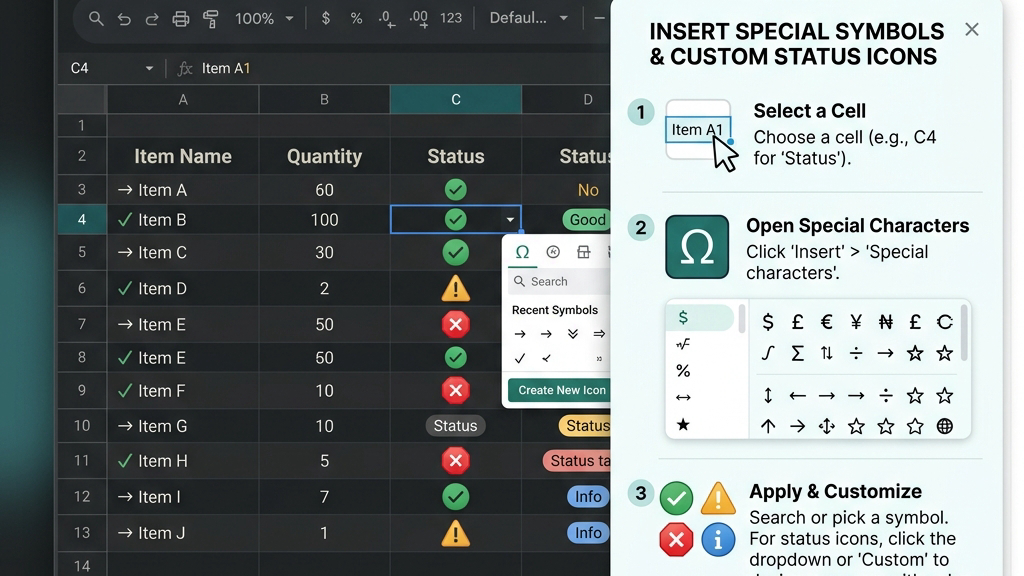
スプレッドシートにアイコンやプルダウンを入れる最速の方法、それが「スマートチップ(@メニュー)」です。
この機能を知っているか知らないかで、作業スピードが劇的に変わります。

スマートチップの使い方
使い方は魔法のように簡単です。
- アイコンを入れたいセルをダブルクリックします。
- 半角で「@(アットマーク)」を入力します。
- 画面にズラリとメニューが表示されるので、下の方にスクロールして「プルダウン」や「評価(★アイコン)」などの使いたい要素を選択します。
たったこれだけで、セル内に視覚的に分かりやすいアイコンやコンポーネントを埋め込むことができます。もう上部の「挿入」メニューから深い階層を探し回る必要はありません。
プルダウンのアイコン(表示スタイル)を変更する
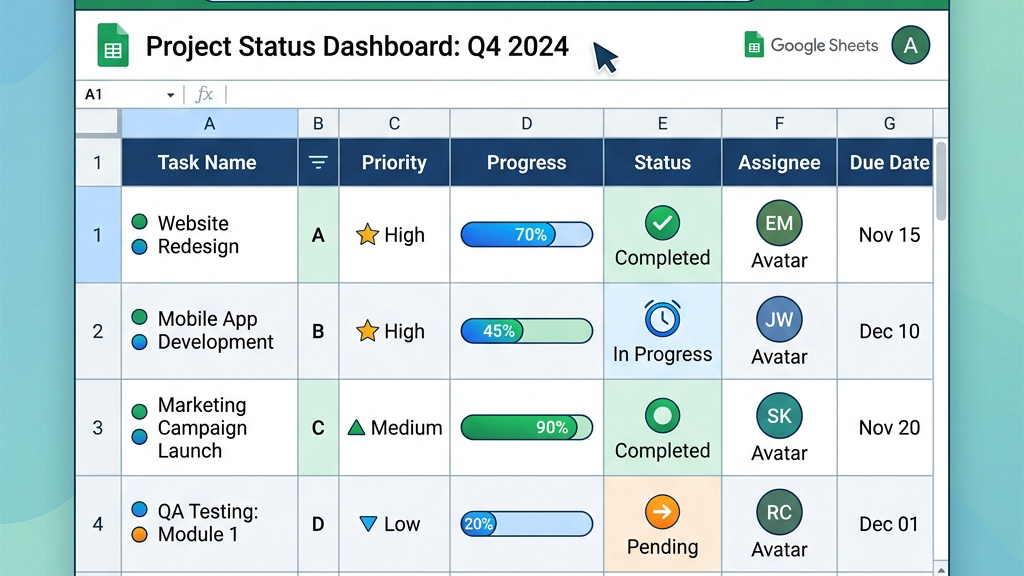
ステータス管理において最も使われる「プルダウン」機能ですが、見た目のデザインを3種類から自由に変更できるのをご存知でしょうか。
表示スタイルの変更手順
- プルダウンを設定したセルを右クリックし、「データの入力規則(プルダウン)」を選択します。
- 画面右側に設定パネルが開くので、下の方にある「詳細オプション」をクリックして展開します。
- 「表示スタイル」の項目から、「チップ」や「矢印」を選択して完了を押します。
もし「他の人が作ったシートのプルダウンが、昔みたいに矢印だけで見にくい」と感じた場合は、この設定から「チップ」に変更してあげるだけで、一気にモダンで美しい表に生まれ変わりますよ。
手軽にOSの絵文字(アイコン)を入力するショートカット
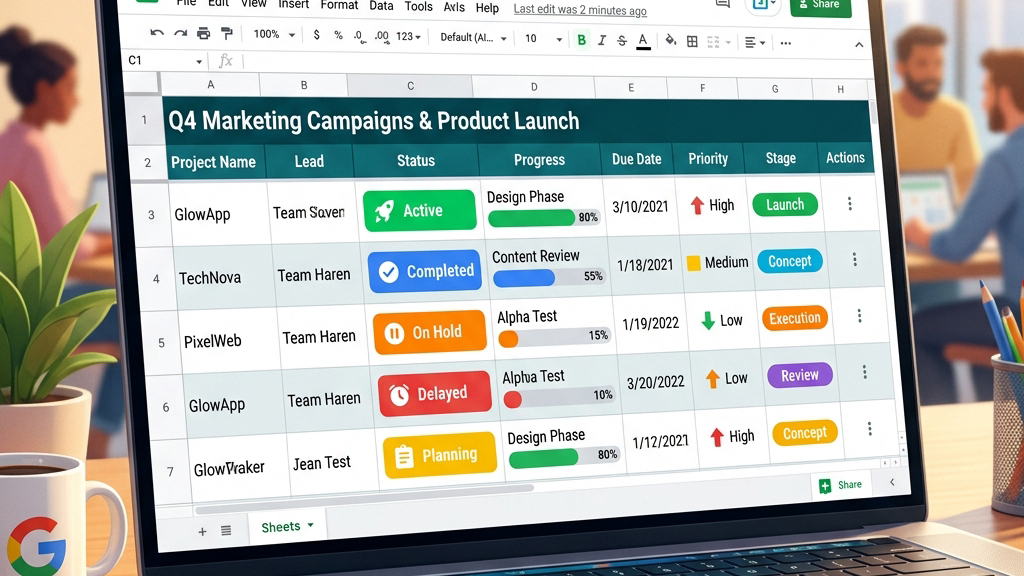
プルダウンにするほどではないけれど、見出しの横にサクッと「💡」や「⚠️」などのアイコンを置きたい場合は、お使いのパソコンのOS標準機能(絵文字パレット)を使うのが一番早いです。
- Windowsの場合:
Windowsキー+.(句点) - Macの場合:
Control+Command+スペース
これを押すだけで、スマホのLINEのように大量の絵文字アイコンから好きなものを選んでセルに入力できます。
⚠️ トラブル対処法:他の人のPCで「トーフ(□)」に文字化けする原因
絵文字パレットにある最新の絵文字を使うと、古いWindowsを使っている取引先のPCやスマホで開いた際、フォントが対応しておらず「□」という四角い記号(いわゆるトーフ現象)に文字化けしてしまうことがあります。
誰もが閲覧する共通のシートでは、最新の複雑な絵文字を避け、古くからある標準的な記号(★、☆、◆、■など)を優先的に使うのが最も安全です。
まとめ:文字だらけの表から卒業しよう
スプレッドシートにアイコンを綺麗に表示させる方法について解説しました。
現代のスプレッドシートはエクセルの単なる代替品ではなく、「スマートチップ(@)」という強力な機能によって、アプリのような直感的なUIを簡単に作れるように進化しています。
まずは「@」と入力してメニューを呼び出すクセをつけ、カラフルなチップ型のプルダウンで、チームメンバー全員が見やすくてテンションの上がる美しいシートを作ってみてくださいね!
