
スプレッドシートで膨大なデータを整理したり、自動で要約や翻訳を行ったりしたい場合があります。
GoogleのAI「Gemini」をスプレッドシートと連携させれば、手動で行っていた作業を大幅に自動化できます。
この記事では、スプレッドシートとGeminiを連携させる具体的な手順と、エラー発生時の対策を詳しく解説します。
- 公式サイドパネルとサードパーティ製アドオンによる、2種類の連携方法が理解できます。
- 拡張機能からアドオンを導入し、APIキーを連携させてAI関数を使う手順が学べます。
- 自然言語のプロンプトを入力して、瞬時に表データを自動生成するコツが分かります。
- キラキラアイコンが表示されない場合に、管理者制限などの原因を解決する裏ワザがマスターできます。

スプレッドシートとGeminiを連携する2つのアプローチ

Geminiの連携方法は、お使いのGoogleアカウントの種類や契約プランに応じて選ぶ必要があります。
公式標準機能とアドオン方式の比較
公式のサイドパネル機能と、APIキーを設定するサードパーティ製アドオン方式の違いを一覧表で比較しました。
| 連携手段 | 必要条件 | 主なメリットと特徴 |
|---|---|---|
| 公式機能(Gemini in Sheets) | Google One AI Premium等の特定有料プラン契約 | 設定不要で右上のアイコンから即座に対話できます。数式生成も簡単です。 |
| アドオン方式(サードパーティ) | アドオンのインストールとGemini APIキーの取得 | 無料アカウントでも、関数(=GEMINIなど)でAIを呼び出せます。 |
🤔 あなたはどちらの方法で解決しますか?
- 自力で体系的に学びたい方:実践的なオンライン動画講座で、設定から応用まで効率よく学習しましょう。
- プロに今すぐ解決してほしい方:面倒な設定代行やトラブルシューティングを、専門家に格安で丸投げできます。
自力でアドオンの仕組みやAPIキーの発行手順を学ぶことは、スプレッドシートの表現の幅を広げるのに大変有益です。
特に無料プランの制限を突破し、関数を用いて何百行ものデータを一括で自動要約・翻訳する技術は、業務の自動化を強力に後押しします。
一方で、APIキーの安全な管理や、セキュリティポリシーの異なるビジネス環境での連携設計には相応のIT知識が必要です。
もし社内のWorkspaceとAIの連携設定や、部署ごとの自動化ツールの開発をプロに一括して任せたい場合は、代行サービスを頼りましょう。
ご自身の学習コストと、プロに外注することで得られるセキュリティ面の安全性やスピードを比較し、最適な選択を行ってください。
サードパーティ製アドオンとAPIキーを用いた連携手順
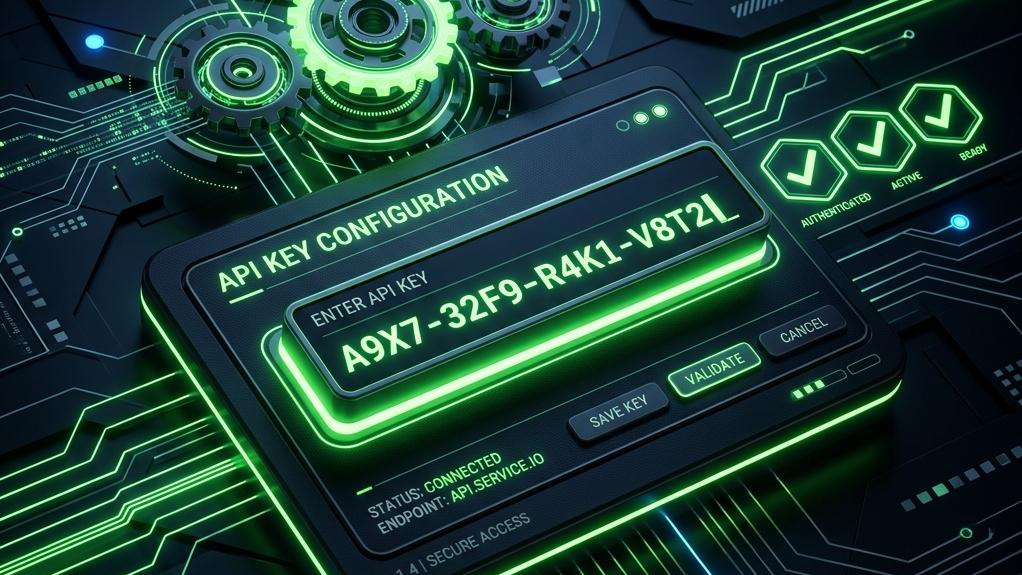
無料アカウントでも利用可能な、サードパーティ製アドオンにAPIキーを設定して連携する手順です。
API連携をセットアップする手順
Google AI Studioでキーを取得し、スプレッドシートに設定を紐づける手順です。
step
1スプレッドシートのメニューから「拡張機能」>「アドオン」>「アドオンを取得」をクリックします。
step
2「Gemini」または「GPT for Sheets」で検索し、対象のアドオンをインストールします。
step
3Google AI StudioにアクセスしてGeminiの「API Key」を生成し、コピーします。
step
4スプレッドシートに戻り、アドオンの設定画面を開いてコピーしたAPIキーを入力して適用します。
【トラブル対策】右上にGeminiのキラキラアイコンが出ない原因
Google One AI PremiumやWorkspaceの対象プランを契約しているのに、Geminiの公式機能が使えない場合の対策です。
管理者ポリシーを切り分ける裏ワザでの解決方法
職場のWorkspaceアカウントで、スマート機能とパーソナライズのポリシー制限を個別に検証するステップです。
step
1「ファイル」>「スプレッドシートの設定」を確認し、「スマート機能とパーソナライズ」の設定が有効か確認します。
step
2設定がグレーアウトしている場合、組織のGoogle Workspace管理コンソールでGeminiが制限されている可能性があります。
step
3切り分けのため個人のAI Premium契約アカウントでシートを作成し、キラキラアイコンが表示されるか確認します。
よくある質問(FAQ)
スプレッドシートとGeminiの連携に関するよくある質問をまとめました。
Q1. APIキーを使用したサードパーティのアドオン利用は無料ですか?
A1. Google AI Studioの無料利用枠の範囲であれば基本無料でキーを使用できますが、大量のリクエストを送信する場合は別途API利用料が発生することがあります。
Q2. =GEMINI() などのAI関数が「#NAME?」エラーになります。
A2. 対象のアドオンが正しくインストールされていないか、有効化されていない可能性があります。「拡張機能」メニューからアドオンのステータスを確認してください。
まとめ
スプレッドシートとGeminiの連携は、公式機能だけでなくアドオンを活用することで幅広い環境で利用できます。
右上のキラキラアイコンが表示されない時は、アカウントの種類やWorkspace管理者のポリシー設定を確認してみましょう。
