
スプレッドシートで日報やスケジュールを作成する際、日付を手入力する作業は地味に手間がかかります。
また、「1-1」と入力した商品コードが勝手に「1月1日」に自動変換されてしまい、元データが崩壊して絶望した経験がある方も多いはずです。
現在のスプレッドシートには、ショートカットだけでなく「@」を打つだけでカレンダーを呼び出せる最新機能(スマートチップ)が搭載されており、以前よりも劇的に日付入力が簡単になっています。
この記事では、最新のカレンダー呼び出し機能から、意図しない自動変換の確実な防ぎ方、関数を使った表示の自動化まで、日付に関するあらゆる悩みを解決する手順を解説します。
💡 この記事で解決するポイント
- 【最新】「@」を入力してカレンダー(スマートチップ)を呼び出す手順
- 今日の日付を一瞬で入力するショートカットキー
- 「1-1」が勝手に1月1日になってしまう恐怖の自動変換を防ぐ方法
- チーム全員の入力フォーマットを統一する「入力規則」の活用
- TODAY関数を使う際の落とし穴(翌日になると変わる問題)
【最新ワザ】「@」スマートチップでカレンダーを呼び出す
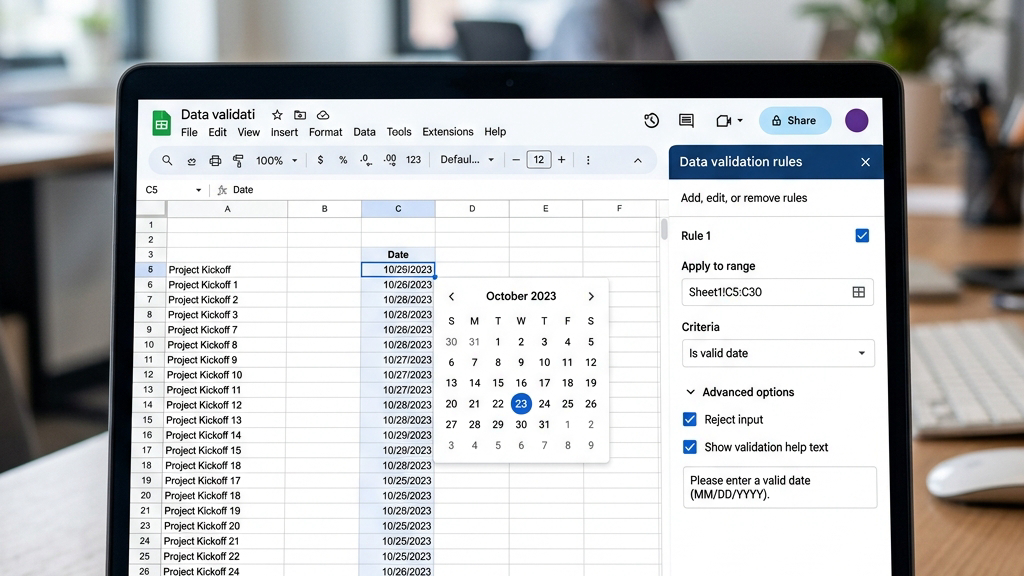
昔は「データの入力規則」を細かく設定しないとカレンダーを出せませんでしたが、今はスマートチップという機能を使うのが圧倒的に最速で便利です。
「@today」や「@date」と入力するだけ
セルを選択し、半角で @ と入力してみてください。
メニューが表示されるので、そのまま続けて @date と打つと、セル上に直接クリック可能な小さなカレンダー(日付ピッカー)が表示されます。
今日の日付を一発で入れたい場合は @today、明日の日付を入れたい場合は @tomorrow と入力してEnterを押すだけで、美しいフォーマットの日付チップが挿入されます。
挿入された日付チップは、後からダブルクリックすれば再度カレンダーが開くため、日付の修正もマウスクリックだけで完結します。
キーボード派に必須のショートカットキー
マウスを使わず、ひたすらタイピングで作業を進めたい方には、古くからあるショートカットキーが最強です。
- Windowsの場合:「Ctrl」+「;(セミコロン)」
- Macの場合:「⌘(Command)」+「;(セミコロン)」
これを押すだけで、選択中のセルに今日の日付が一瞬でスタンプされます。現在時刻を入れたい場合は、これに「Shift」を追加して「Ctrl + Shift + ;」を押します。
【要注意】「1-1」が勝手に1月1日になる自動変換を防ぐ
スプレッドシートにおける最大のトラップとも言えるのが、「数字とハイフン」を勝手に日付だと判断して変換してしまう機能です。

確実な解決策:書式なしテキストに設定する
このトラブルを防ぐには、入力したりコピペしたりする前に、セルの属性を変更しておく必要があります。
この設定をしておけば、「1-1」と入力してもただの文字列として認識され、勝手に日付になることは絶対にありません。
もし単発で1つのセルだけ入力したい場合は、先頭に '(シングルクォート) を付けて '1-1 と打つことでも、強制的に文字列扱いにできます。
チーム用:入力規則でフォーマットを統一する
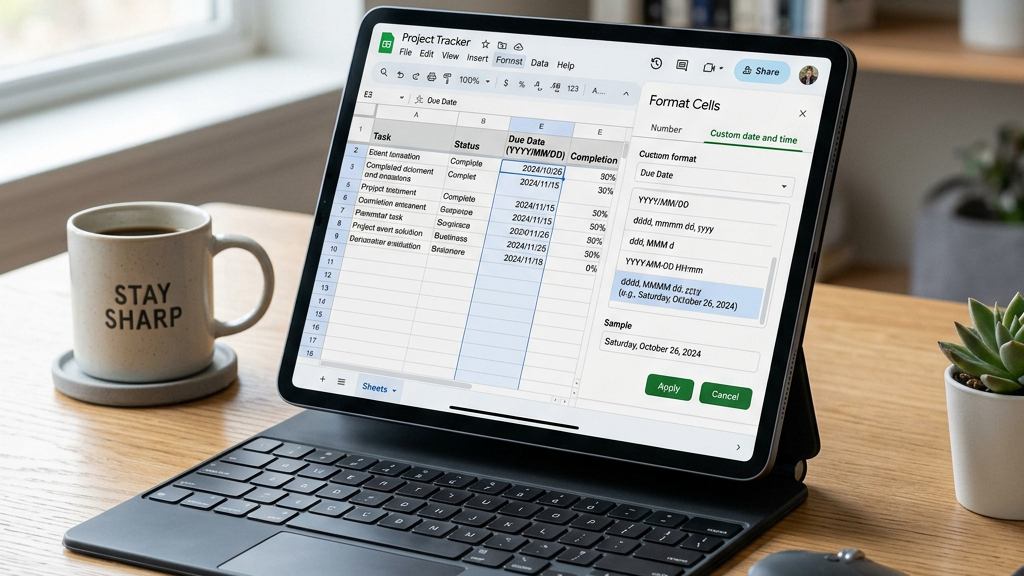
個人で使う分には「@date」で十分ですが、複数人で共有するシートの場合、「2026/01/01」「1月1日」「R8.1.1」など、人によって入力フォーマットがバラバラになり、後からフィルター抽出できなくなるトラブルが頻発します。
この場合は、特定の列を「ダブルクリックしたらカレンダーが出る設定」にしておくことで、強制的に正しい日付フォーマットで入力させることができます。
- 設定したい列を選択し、メニューの「データ」>「データの入力規則」を開きます。
- 「ルールを追加」をクリックし、条件を「有効な日付」に設定して完了です。
これで、その列をダブルクリックした人は全員カレンダーから日付を選ぶことになり、テキストの手入力による表記ゆれを完全に防ぐことができます。
TODAY関数による自動表示とその落とし穴
請求書の発行日など、常に「ファイルを開いた日の日付」を表示させたい場合は、セルに =TODAY() と入力します。
【注意!】TODAY関数はパソコンの時計と連動しているため、翌日にファイルを開くと自動的に明日の日付に更新されてしまいます。「作業した日を記録として残したい」という目的のセルにTODAY関数を使ってしまうと、過去の記録がすべて当日の日付に書き換わってしまうので、絶対にショートカット(Ctrl+;)を使ってください。
また、表示される見た目を「2026年07月」などに変更したい場合は、=TEXT (TODAY(), "yyyy年mm月") のようにTEXT関数と組み合わせることで自由にカスタマイズ可能です。
まとめ:最新機能を使いこなして時短しよう
スプレッドシートでの日付入力は、現在以下の方法がベストプラクティスです。
- 最速・直感的:「@date」や「@today」のスマートチップを活用
- キーボード派:「Ctrl + ;」のショートカット
- チーム共有時:データの入力規則でカレンダーを強制
- エラー対策:管理番号などは必ず「書式なしテキスト」にしてから入力
特にスマートチップ機能は直感的で非常に便利なので、ぜひ今日から「@」を打つ癖をつけてみてください。日々の些細なストレスが劇的に解消されるはずです!
最新のアップデート仕様については、Google Workspaceの公式サイトも併せてご確認ください。
