
Googleスプレッドシートで複数人で作業していると、「昨日入力したはずのデータが消えている」「誰かが間違った数式で上書きしてエラーになっている」といったトラブルが日常茶飯事のように起こります。
こんな時、誰がやったのかとチャットで犯人探しをするのは時間の無駄ですし、チームの空気も悪くなります。スプレッドシートには強力な「編集履歴(バージョン履歴)」機能が備わっており、数クリックで過去の状態を確認し、安全にデータを復旧させることが可能です。
この記事では、絶対に知っておくべき「スマホ版アプリの罠」から、特定のセルの履歴をピンポイントで確認する方法、そして他の人の作業を消さずにデータを復旧させる『プロのリカバリー作法』までを分かりやすく解説します。
💡 この記事で解決するポイント
- 【最重要】スマホアプリ版で編集履歴が見れない時の対処法
- シート全体のバージョン履歴を確認して過去に遡る手順
- 「直接復元」の恐怖と、絶対に他の人を邪魔しない復元テクニック
- 特定のセルだけを右クリックでピンポイント確認する簡易手順
【最重要】スマホ版アプリでは「編集履歴」は見られません
初心者が最もパニックに陥る落とし穴から解説します。外出先などでデータが消えていることに気づき、スマホのスプレッドシートアプリで必死に「編集履歴」を探す方がいますが、いくら探しても無駄です。
実は現在の仕様上、スマホ・タブレットのアプリ版には「詳細な変更履歴」や「セルの履歴」を確認・復元する機能が搭載されていません。
移動中などにどうしても履歴を確認したい場合は、スマホのブラウザ(ChromeやSafari)からスプレッドシートにアクセスし、「PC版サイトを表示」モードで強引に開くしかありません。履歴の確認と復元は、必ずパソコンで行うのが大前提だと覚えておいてください。
シート全体の変更履歴(バージョン)を確認する手順
パソコンのブラウザでスプレッドシートを開いたら、シート全体が過去どう変わっていったのかを確認しましょう。
- 画面左上のメニューから「ファイル」をクリックします。
- 「変更履歴」 > 「変更履歴を表示」 の順にクリックします。(ショートカット:Ctrl + Alt + Shift + H)
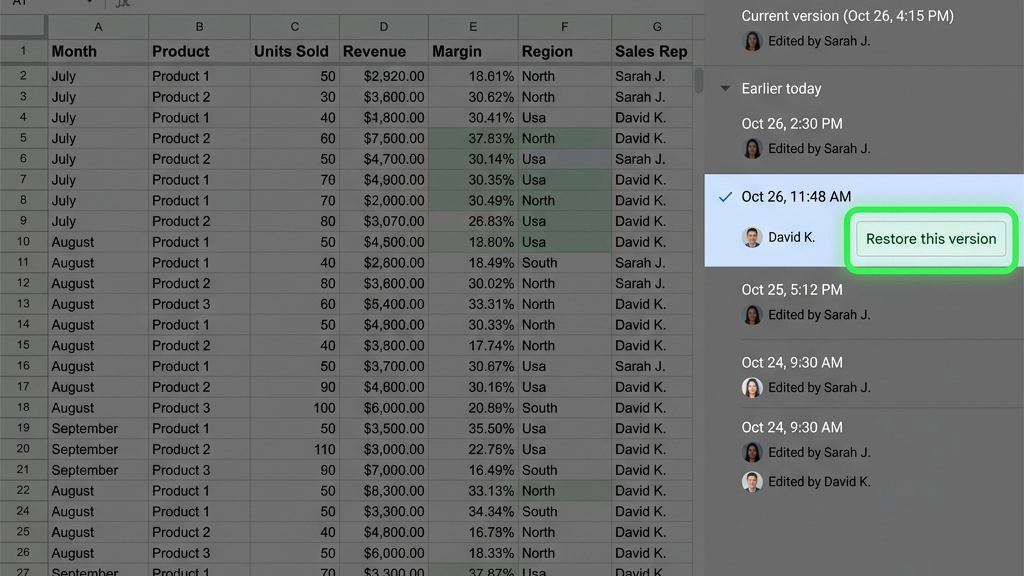
- 画面右側に「過去のバージョン一覧(日時と編集者)」がズラリと表示されます。
- 任意の日時をクリックすると、その時点のシートの状態がプレビュー表示され、「誰がどこを変更したか」が色付きでハイライトされます。
【要注意】プロは「直接復元」ボタンを使わない
過去のデータを見つけると、画面上部にある「この版を復元」という緑色のボタンをすぐに押したくなりますが、複数人で作業している場合は絶対に押してはいけません。

直接復元をすると、目的のデータ以降に行われた「他の人の正しい作業」まで全て道連れにして消去してしまいます。
この手順を踏むことで、他のメンバーの最新の作業を一切邪魔することなく、必要なデータだけを安全に取り戻すことができます。
特定のセルだけをピンポイントで確認する簡易手順
「この合計金額のセル、昨日まで10万だったのになぜか5万になってる。誰がいじった?」というように、シート全体ではなく特定のセルの変更履歴だけをサクッと見たい場合は、右クリックが便利です。
- 履歴を見たい特定のセルを右クリック(Macは二本指クリック)します。
- メニューから「編集履歴を表示」をクリックします。
- 小さなポップアップが表示され、「いつ」「誰が」「どんな値からどんな値に変更したか」が表示されます。
- ポップアップ右上の矢印「< >」を押すことで、さらに前の履歴へと遡ることができます。
ちょっとした数値の書き換えミスなどを追跡する際には、この右クリック技が最速です。
まとめ:履歴機能は「犯人探し」ではなく「安心」のために使う
スプレッドシートの編集履歴の活用法をおさらいします。
- 大前提:スマホアプリ版では履歴の確認・復元はできない(パソコンを使う)。
- 全体履歴:「ファイル」>「変更履歴」から過去のシート状態を確認する。
- 安全な復元:「直接復元」は使わず、「この版のコピーを作成」して該当部分だけコピペする。
- 部分確認:特定のセルだけを見たい場合は右クリックから「編集履歴を表示」。
履歴を見ると「誰がデータを壊したか」が一目瞭然になりますが、それを責め立てるための機能ではありません。「誰がミスしても、いつでもコピーから安全に直せる」という安心感を持つための機能として活用してくださいね。
最新のメニュー配置や仕様については、Google Workspace公式サイトも併せてご確認ください。
