
売上の構成比(シェア)や目標の達成率、前年比の伸び率など、ビジネスにおいて「割合(パーセンテージ)」を提示することは、資料の説得力を高めるための必須スキルです。
しかし、エクセルで割合を出そうとした時に、「どんな関数を使えばいいの?」「割り算をしたら『#DIV/0!』というエラーで表が汚くなってしまった」と悩む人は非常に多いです。
実は、エクセルの割合計算において「算数の公式通りに100を掛ける」という行為は、初心者が最も陥りやすい大事故の元になります。
この記事では、エクセルで割合を最も早く・正確に計算する基本手順から、最新の関数事情、そしてエラーを美しく隠すプロの実務テクニックまでを分かりやすく解説します。
💡 この記事で解決するポイント
- 初心者がやりがちな「数千パーセント」表示エラーの原因と解決策
- 割合を計算する基本の割り算(/)と、最新関数の紹介
- オートフィルで一括計算する際の「絶対参照($)」のコツ
- 「#DIV/0!」エラーをIFERROR関数で綺麗に隠すプロの技
【要注意】算数通りに「100を掛ける」と大事故になる
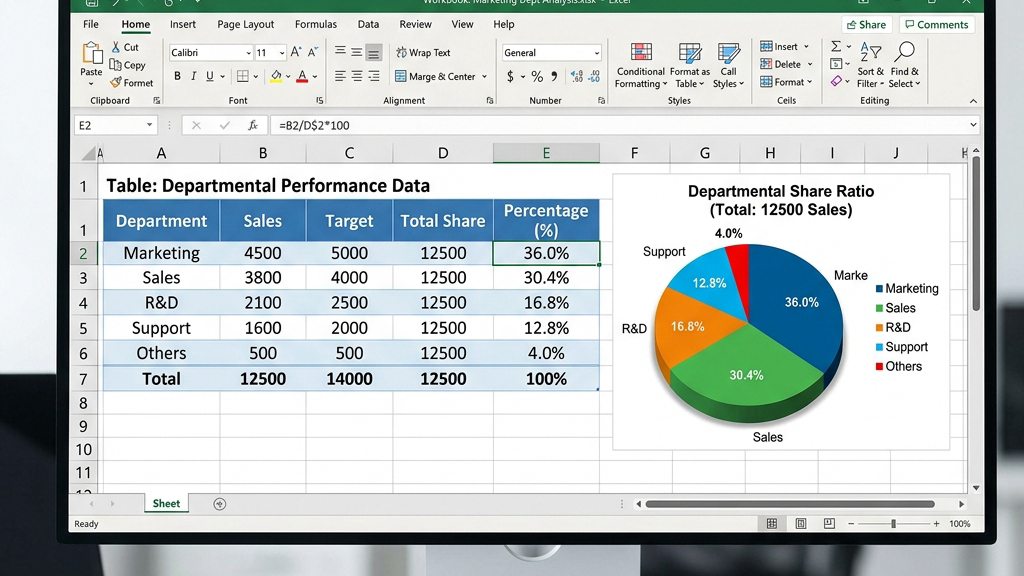
小学校の算数では、割合を出す時に「(部分 ÷ 全体)× 100」と習いましたよね。
しかし、エクセルでこれを真面目にやってしまうと、とんでもない悲劇が起きます。

結果、本来「35%」になるはずの数値が『3500%』と表示されたまま印刷され、役員から「うちの会社は宇宙一の売上か?」と嫌味を言われ、会議室の空気が完全に凍りつきました…。
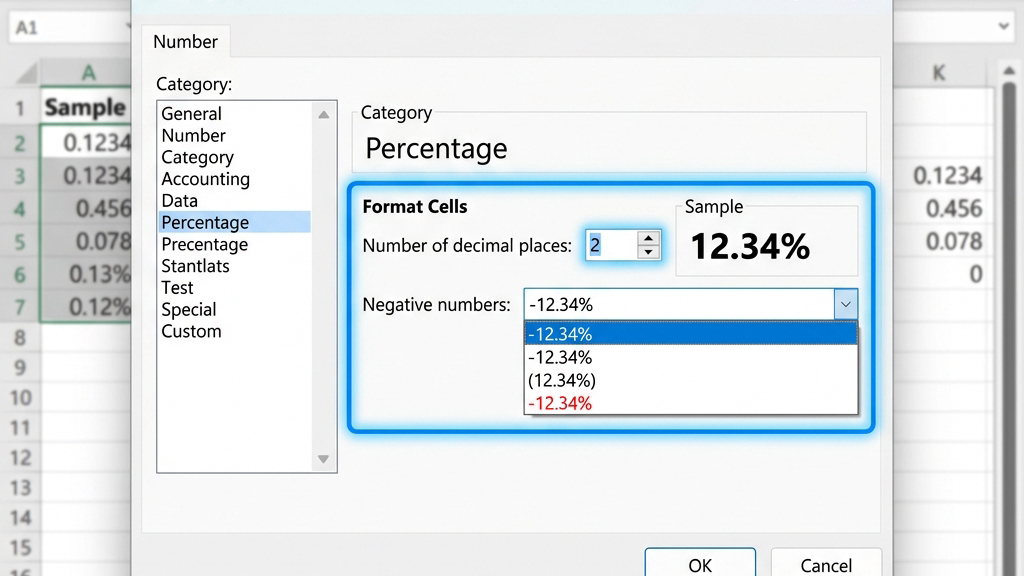
エクセルの「%表示スタイル」ボタンには、『押した瞬間に、セルの数値を自動的に100倍して末尾に%をつける』という仕様があります。
つまり、自分で「*100」をした上に「%ボタン」を押すと、10000倍されてしまうのです。エクセルで割合を出す時は、絶対に「*100」は入力せず、ただの割り算だけにしておくのが鉄則です。
割合を計算する基本手順(関数は不要)
実は、最新版のExcelには割合専用の「PERCENTOF関数」というものが追加されました。しかし、古いバージョンのExcelを使っている取引先へファイルを送るとエラーになってしまうため、実務においては互換性の高い「単純な割り算(/)」を使うのがプロのベストプラクティスです。
手順1:割り算の計算式(部分 / 全体)を入力する
- 結果を表示したいセルを選択します。
- 半角で
=部分のセル/全体のセル(例:=C3/C10)と入力してEnterを押します。 - 結果として「0.35」のような小数が表示されます。
手順2:「%」ボタンでパーセント表示にする
- 小数が表示されたセルを選択します。
- 画面上部の「ホーム」タブの中にある「%(パーセントスタイル)」のアイコンをクリックします。
- 一瞬で「35%」という綺麗な表示に切り替わります(ショートカットキー:
Ctrl+Shift+5)。
一括計算とエラー回避のプロの数式テクニック
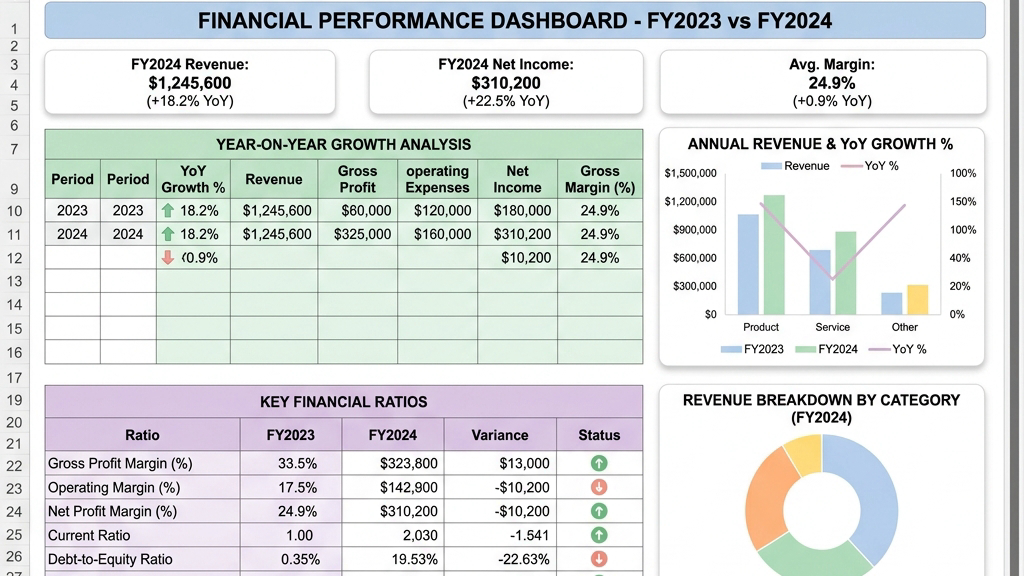
実務では、1つのセルだけでなく「全商品の構成比」を一気に計算する場面がほとんどです。その際に必須となるテクニックを2つ紹介します。
1. 絶対参照($)を使って分母を固定する
数式を下へ一気にコピー(オートフィル)すると、分母である「合計値」のセル指定まで一緒に下にズレてしまいエラーになります。これを防ぐために「F4」キーを使います。
- 数式を入力する際、分母のセル(例:C10)を選んだ直後に、キーボードの「F4」キーを1回押します。
- 数式が
=C3/$C$10のように「$」マーク付き(絶対参照)になります。 - これで分母がロックされるため、下へ一気にコピーしてもズレなくなります。
2. IFERROR関数で「#DIV/0!」エラーを美しく隠す
データがまだ入力されていない行(分母がゼロや空欄)で割り算を行うと、エクセル特有のゼロ除算エラーである「#DIV/0!」が表示され、表の見栄えが最悪になります。
これを綺麗に隠すには、以下のように数式全体をIFERROR関数で包み込みます。
まとめ:割合計算は「割り算+表示形式」が最強
エクセルでの割合・パーセント計算について、実務で失敗しないためのポイントをおさらいします。
- 大前提:数式に「*100」は絶対に入れない(宇宙一の売上になります)。
- 基本操作:
=部分/全体で割り算し、「%」ボタンを押すだけ。 - 一括計算:分母のセルを選んだら「F4キー」を押して固定(絶対参照)する。
- 美観維持:未入力エラー(#DIV/0!)は
=IFERROR(計算式, "")で空欄にする。
最新のPERCENTOF関数なども登場していますが、ビジネスの現場では「誰が見ても分かるシンプルな割り算」を使うのが、互換性も高く最も安全です。この基本ルールをマスターして、説得力のある美しい集計資料を作成してくださいね。
