
仕事で共有されたGoogleスプレッドシートを編集しようとした際、「保護された範囲を編集しようとしています」という警告が出て、数値を入力できずにイライラした経験はありませんか?
「自分には編集権限があるはずなのに、なぜか保護を解除できない」「設定パネルを開いてもゴミ箱アイコンが表示されない」と悩む方は非常に多いです。
実は、スプレッドシートの保護機能には、『ただの編集者権限では絶対に解除できない、見落としがちな仕様の壁』が存在します。古いネットの記事では「編集者なら誰でも解除できる」と間違って書かれていることが多いので注意が必要です。
この記事では、特定セルやシート全体の保護を解除する基本手順から、編集権限があるのに解除できない時の本当の原因と、プロが実践している解決策までを分かりやすく解説します。
💡 この記事で解決するポイント
- 保護を解除する基本手順(データ > シートと範囲を保護)
- 【重要】編集権限があるのに「ゴミ箱ボタン」が出ない本当の理由
- 他人がかけた「自分のみ」の強力なロックを突破する裏ワザ
- 退職者のアカウント削除前に絶対にやっておくべき確認事項
【恐怖】退職者が残した「永久ロック」の悲劇
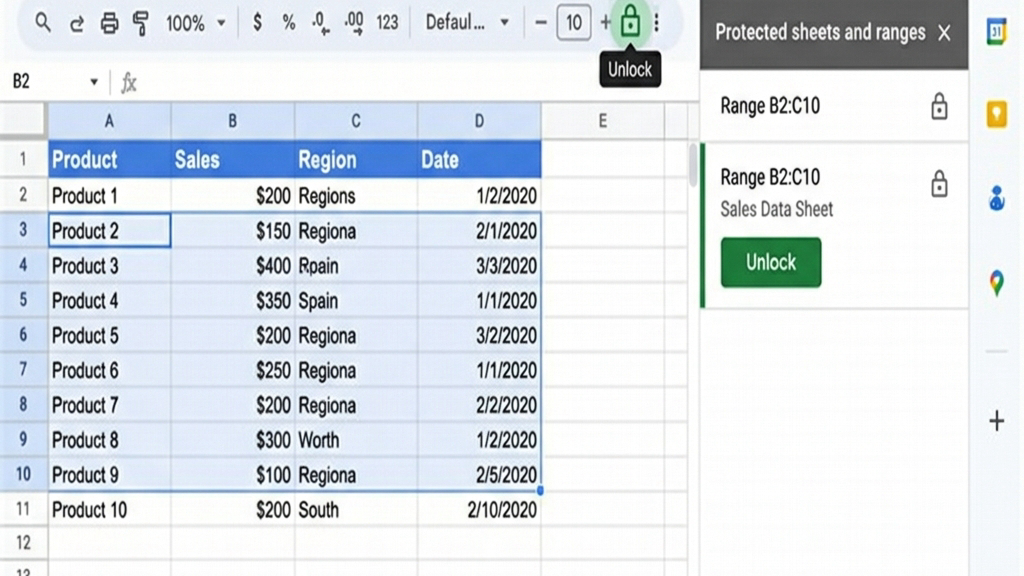
スプレッドシートの保護機能は、複雑な関数が入ったセルを他人に壊されないようにする非常に便利な機能です。しかし、チーム運用において一歩間違えると大惨事を引き起こします。

先輩はシートの至る所に「自分のみ編集可能」の保護をかけており、さらに退職に伴いGoogle Workspaceの先輩のアカウント自体が情シスによって削除されてしまったのです。
結果、残された我々は「誰も保護を解除できない永久ロック状態」に陥り、数万行もある複雑な集計シートを泣きながら手作業で別ファイルにコピペして作り直すという、地獄の週末を過ごしました…。
このように、保護機能は使い方を誤るとチームの業務を完全にストップさせます。まずは正しい解除手順と、権限の仕様を理解しておきましょう。
スプレッドシートの保護解除の基本手順
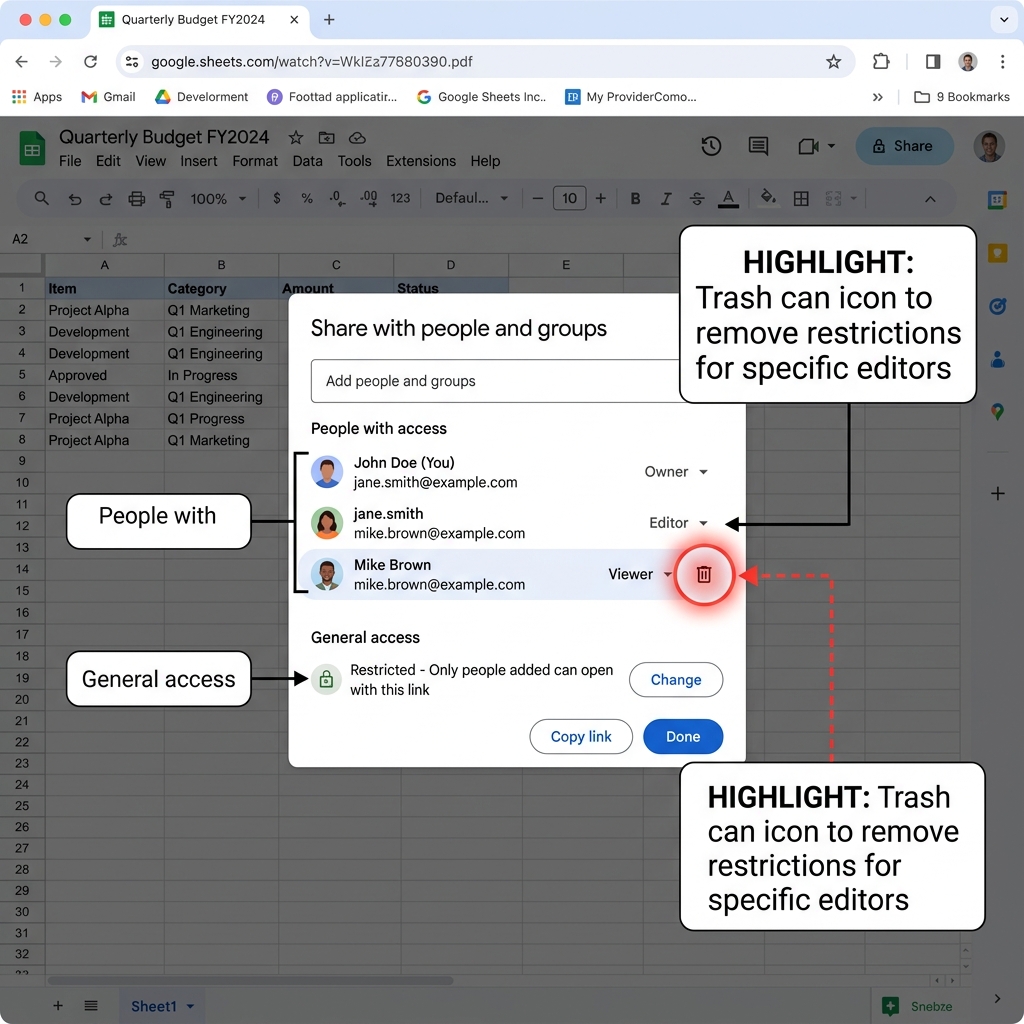
自分が設定した保護や、オーナー権限を持っているシートの保護を解除するための基本手順です。(※スマホアプリからは解除操作ができないため、必ずパソコンのブラウザで行ってください)
【重要】編集者なのにゴミ箱アイコンが出ない本当の理由

現場で最も多いトラブルが、「自分はファイルの編集権限を持っているのに、右側のパネルを開いてもゴミ箱アイコンが表示されず、解除できない」というケースです。
ネットの古い記事では「編集者なら誰でも保護を解除できる」と書かれていますが、それは間違いです。Googleスプレッドシートの仕様では、以下の絶対的な権限の壁が存在します。
⚠️ 絶対的な仕様:別のユーザーが『自分のみ(Only you)』の権限で設定した強力な保護は、たとえあなたが「編集者」であっても絶対に解除することはできません。解除できるのは、設定した本人か、そのファイルの「オーナー(所有者)」の2者だけです。
他人がかけた保護をどうしても突破したい場合の解決策
もし設定者が不在(休暇中など)で、自分にオーナー権限もなく、それでも至急編集しなければならない場合は、以下の裏ワザを使います。
- シート全体をコピーする:画面下のシートタブを右クリックし、「別のワークブックへコピー」または「コピーを作成」を選択します。コピーされて新しく作られたシートは、あなたが「オーナー」となるため、すべての保護設定がリセットされるか、自由に解除できるようになります。(ただし、他のシートと関数で連動している場合はリンクが切れるので注意が必要です)。
スプレッドシートの保護解除に関するよくある質問(FAQ)
Q1: Excel形式(.xlsx)のままだとうまく解除できませんか?
A1: はい、メール等で送られてきたExcel形式のファイルを、Googleドライブ上でそのまま開いて操作しようとすると、保護機能メニューが正常に動作しないケースがあります。「ファイル」>「Googleスプレッドシートとして保存」を選択し、形式を変換してから操作してください。
Q2: 保護を解除したら誰かに通知メールがいきますか?
A2: いいえ、保護設定を解除したり変更したりしても、オーナーや他のメンバーに通知メールが送信されることはありません。ただし、「変更履歴(版履歴)」を開けば、いつ誰が設定を変えたかのログは残っています。
まとめ:退職時の引き継ぎと権限の壁に注意!
スプレッドシートの保護解除についておさらいします。
- 基本手順:「データ」>「シートと範囲を保護」からゴミ箱アイコンをクリック。
- 仕様の壁:他人が設定した「自分のみ」の保護は、編集権限では解除できない(オーナー権限が必要)。
- 緊急回避:どうしても解除できない場合は、シート自体をコピーして自分がオーナーになる。
私の失敗談のようにならないためにも、メンバーが退職・異動する際は、必ず「本人のアカウントが消される前に、本人の手で保護設定を解除するか、ファイルのオーナー権限を後任者に譲渡する」ことをチームの絶対ルールにしてください。
正確な最新の仕様については、Googleの公式ヘルプも併せてご確認ください。
