エクセルを開いた際に「セルに入力できない」「突然読み取り専用になってしまい、編集できない」といったトラブルは、日々の業務で頻繁に発生します。
急ぎの資料修正時にロックがかかっていたり、前任者がかけたパスワードがわからなくて作業が完全に止まってしまうケースも少なくありません。
焦ってネットの「裏ワザ」を試した結果、ファイル自体が壊れて取り返しがつかなくなる…という悲劇もよく起こります。
この記事では、エクセルが編集できなくなる主な4つの原因と、安全・確実な解除手順について徹底解説します。
💡 この記事で解決するポイント
- 「読み取り専用」や黄色い帯の「保護ビュー」の解除手順
- 【要注意】パスワード解除の「危険な裏ワザ」と安全なデータ救出法
- 他の人が使用中(ロック)で開けない時の対処法
- 見えない「~$」一時ファイルによるゴーストロックの解除
原因1:黄色い帯の「保護ビュー」と「読み取り専用」

ファイルを開くことはできるのに編集が一切できない場合、最も多い原因がこの2つです。
「保護ビュー」の解除方法
メールの添付ファイルやネットからダウンロードしたエクセルを開くと、画面上部に黄色の警告帯で「保護ビュー」と表示されます。
これはウイルスからPCを守るための標準機能です。安全なファイルだと分かっている場合は、黄色い帯の右側にある「編集を有効にする」ボタンをクリックするだけで、通常通り入力できるようになります。
「読み取り専用」の解除方法
ファイルの作成者が、誤って上書きされないように意図的に制限をかけている状態です。
- エクセルファイルを一度閉じます。
- 対象のファイルを右クリックし、「プロパティ」を開きます。
- 「全般」タブの一番下にある属性:「読み取り専用」のチェックを外し、「OK」を押します。
※変更を加える前に、元データの作成者に編集許可をとることをおすすめします。
原因2:パスワード忘れと「危険な裏ワザ」の罠
特定のセルだけ入力できない、シートの追加ができないといった場合は、「シートの保護」や「ブックの保護」が設定されています。
リボンの「校閲」タブを開き、「シート保護の解除」をクリックしてパスワードを入力すれば解決します。
しかし、問題は「前任者が辞めてしまってパスワードが分からない時」です。

結果、ファイル構造が完全に壊れて二度と開けなくなり、バックアップも取っていなかったので上司に土下座する羽目になりました…。
【警告】ネット上には「ZIP化してXMLの保護タグを消す」という古い裏ワザが溢れていますが、最新のエクセルや暗号化されたファイルで行うと高確率でファイルが破損(コラプト)します。絶対に業務ファイルで気軽に試さないでください。
安全なデータ救出法(全セルコピー)
パスワードが不明な場合、最も安全で確実なのは「保護されていない新しいブックにデータを逃がす」方法です。
- 保護されているシートの左上(Aと1が交差する角の三角マーク)をクリックして、シート全体を選択します。
Ctrl + Cで全データをコピーします。- 新しいエクセルファイル(空白のブック)を作成し、A1セルを選択して
Ctrl + Vで貼り付けます。
※複雑なレイアウトや一部の数式は崩れることがありますが、少なくともファイル破損のリスクゼロで生データを抽出して編集を再開できます。
原因3:他人が使用中(ロック)エラーと一時ファイル
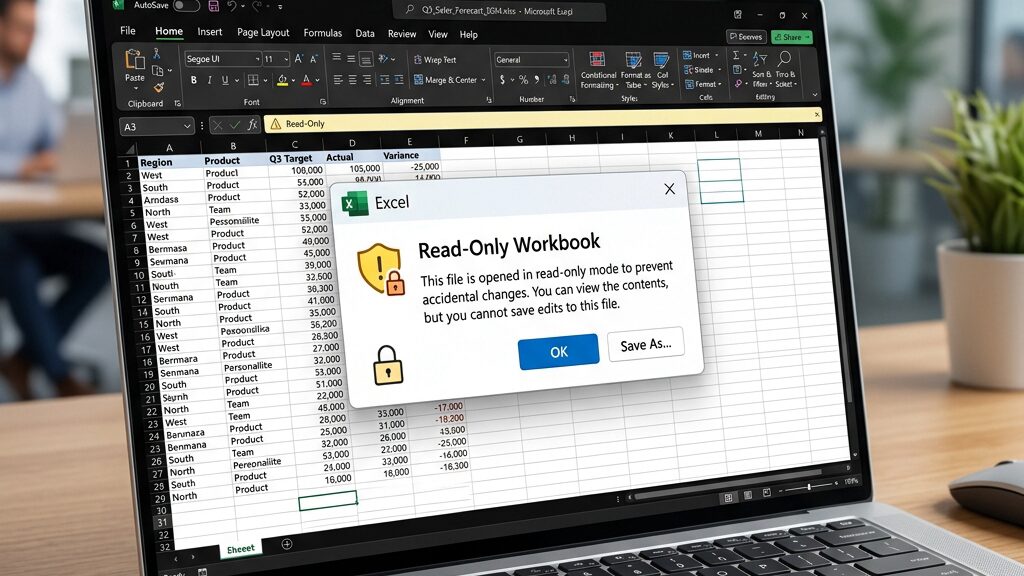
共有サーバー上のファイルを開いた時、「〇〇さんがロックしています(使用中です)」という警告が出ることがあります。
本当に他人が開いている場合
原則として、その人がファイルを閉じるのを待つしかありません。急ぎの場合は、クラウド(OneDriveやSharePoint)に保存場所を移行することで、複数人での「共同編集」が可能になり、このエラーとは無縁になります。
誰も開いていないのにロックされる場合(ゴーストロック)
「〇〇さん」がすでに帰宅しているのにロック状態が続いている場合は、エクセルが異常終了した際に残ってしまった一時ファイル(~$から始まる隠しファイル)が原因で、システムが「まだ開かれている」と勘違いしています。
まとめ:焦らずに原因を特定しよう
エクセルが編集できなくなった時は、焦って適当な操作をすると事態が悪化します。
- 黄色い帯が出たら「編集を有効にする」をクリック
- プロパティから「読み取り専用」のチェックを外す
- パスワード忘れは危険な裏ワザを使わず、新シートへコピペで逃がす
- 謎のロック現象は、PC再起動か「~$」ファイルの削除で対応
これらを押さえておけば、大半の編集不可トラブルは自力で解決できます。安全第一で日々の業務を進めていきましょう!
最新の仕様やエラーコードについては、Microsoftの公式サイトも併せてご確認ください。
